
ESP32-S3 固件烧录
ESP32-S3 固件烧录
今天这篇文章简单记录一下 ESP32 S3 固件的几种烧录方式,第一种比较适合工厂和非开发人员,第二、三种在功能开发过程经常使用。描述比较精简,如有错误欢迎指出。
提醒:进入博主 牛瘪汤 主页了解更多。
提示: ESP32 S3 正常烧录前期,芯片正常供电,使能控制拉高,芯片正常运行。
文章目录
前期准备
-
下载 Flash_download_tool
ESP32 S3 固件下载可以使用官方下载工具 Flash_download_tool。 -
已经安装 Arduino IDE,并且安装 ESP32S3 开发板相关库。
-
如果自研的 ESP32S3 板子需要确保硬件连接,然后再连接串口下载。
ESP32S3 芯片需要先供电,再拉起 CHIP_PU,芯片正常运行。
-
正常供电
VDD --> 3V3
GND --> GND (与供电板“共地”) -
串口下载
TXD0 、RXD0 (需要与USB转串口交叉接线)
ESP TXD0 --> Rx (USB转串口)
ESP RXD0 --> Rx (USB转串口)
- 进入下载模式
GPIO0 --> 拉低(进入下载启动模式)
GPIO46 --> 拉低
EN --> 从拉低变拉高
1. Flash_download_tool 下载固件
1.1 UART 方式下载固件
-
启用 UART 下载模式
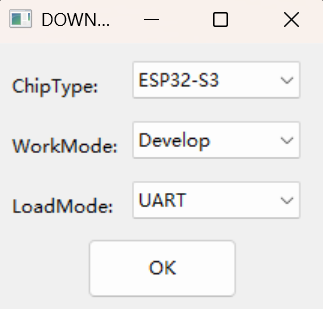
-
选择需要下载固件
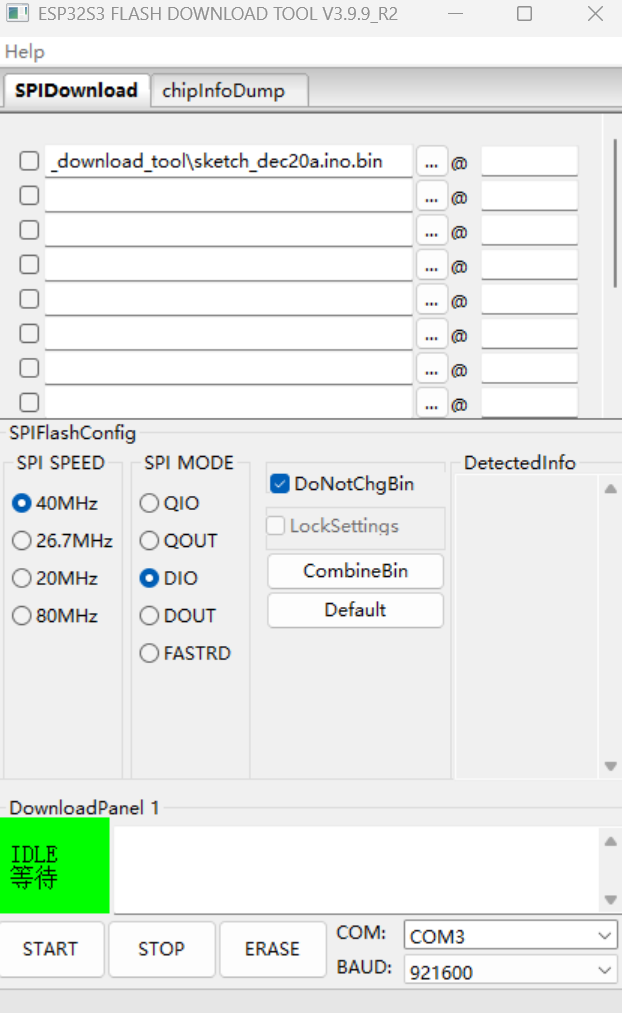
-
选择 ESP32S3 对应串口端口号
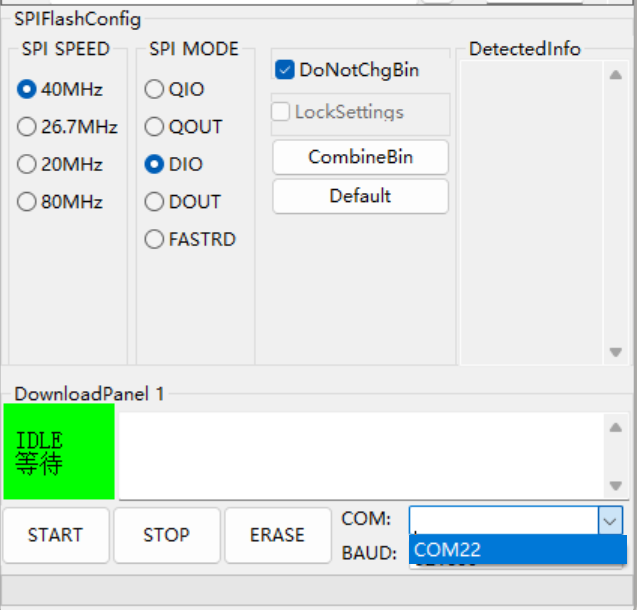
默认使用 DIO Flash,按照图中方式点击 ‘START’;启动下载,等待下载完成。
1.2 USB 方式下载固件
USB烧录前需要先识别ESP32 S3 的 CDC 串口。CDC 串口被识别后,与常用 USB 转串口芯片相同,会生成端口号。需要注意的是,多个串口同时使用时,需要匹配到对应的端口号。
- 启用 USB 下载模式
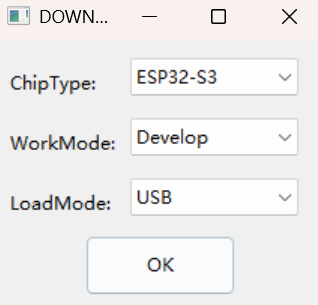
- 选择需要下载固件
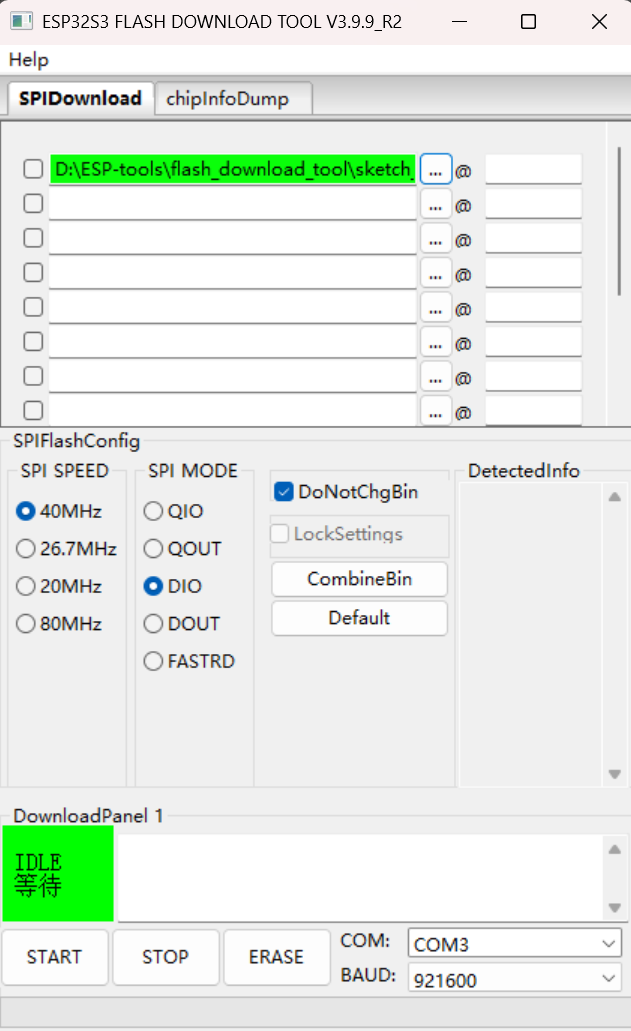
- 选择 ESP32S3 对应串口端口号
默认使用 DIO Flash,按照图中方式点击 ‘START’;启动下载,等待下载完成。 与使用 UART 方式对比,无需按键进入 loader 模式。
2 Arduino 烧录
Arduino 先编译固件再烧录,烧录前需要选择对应的端口号。
- 选择 ESP32 端口
工具 --> 端口 --> 端口号(ESPS32 对应的端口号) - 选择 ESP32 Flash 模式
工具 --> Flash Mode --> DIO
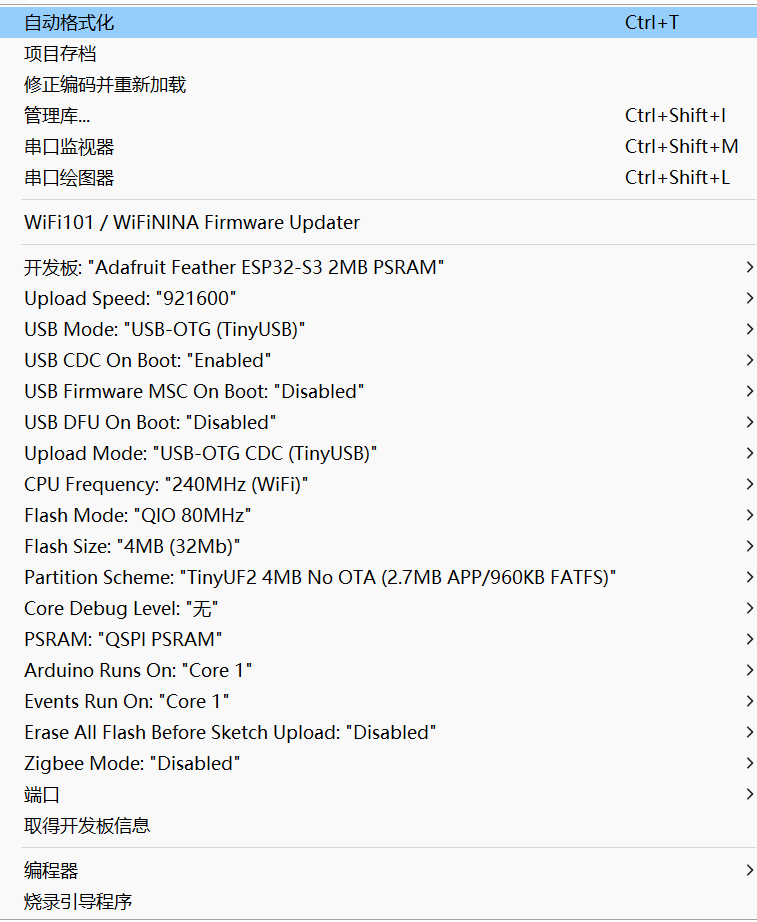
截图中烧录模式不争取,需要自行修正。
提示:烧录时选择flash模式为DIO,默认是选择QIO模式。
如果是选择QIO模式烧录了程序,板子是无限重启,串口会不断打印系统重启信息。
烧录方法比较简单此处就不多赘述。
3. ESP_IDF 烧录
使用 ESP 官方 IDF 开发环境,代码编译效率和烧录速率相对 Arduino 高很多。接下来以 Linux 环境下使用 ESP_IDF 烧录固件简单讲解。以用户根目录下代码 esp-idf 的实力 blik为例。烧录代码同样需要先编译再烧录。
- 编译固件
# 代码示例目录
cp ~/esp-idf/examples/get-started/blink .
# 设置目标芯片
idf.py set-target esp32
# 配置工程, 如果已经配置完可以忽略此步骤,没有配置的话,按照需要配置 menuconfig.
idf.py menuconfig
# 编译工程
idf.py build

# 编译工程
idf.py build
- 烧录固件
- 固件烧录到设备
idf.py -p PORT flash

- 监视输出
idf.py -p PORT monitor

一次执行构建、烧录监视
idf.py -p PORT flash monitor

- 擦除 flash
idf.py -p PORT erase-flash

- 擦除 OTA 数据
idf.py -p PORT erase-otadata
PORT 是 ESP32 烧录时使用端口号,不再区分 USB 模式或者 USB 烧录模式
提示:擦除 flash 耗时久,中途请勿断开设备连接。
结语
文章都看到完了,就不点个关注吗,老铁!
欢迎关注博主–牛瘪汤 。
更多推荐
 14
14 0
0- 0


 已为社区贡献11条内容

所有评论(0)