
大数据运维(2)
Windows环境下Linux仿真工具
本文旨在详细介绍如何使用 VMware Workstation Pro 创建虚拟机并安装 Linux 操作系统,以及如何通过 SecureCRT 和 SecureFX 进行远程连接与文件传输。以下是详细的操作步骤,每一步均配有对应的截图说明。
一、VMware Workstation Pro
1. 功能概述
VMware Workstation(中文名“威睿工作站”)是一款功能强大的桌面虚拟计算机软件。它允许用户在一台实体机器上同时运行多个操作系统,适用于开发、测试和部署应用程序。其特色包括虚拟网络、实时快照、拖曳共享文件夹以及对 PXE 的支持,是 IT 开发人员和系统管理员的重要工具。
2. 下载软件安装包
官方试用版下载地址:
http://www.vmware.com/cn/products/workstation/workstation-evaluation.htm
许可证密钥:5A02H-AU243-TZJ49-GTC7K-3C61N
3. 安装方法
安装过程简单,直接双击安装程序,按默认设置完成安装即可。安装完成后,点击桌面快捷图标启动软件,系统会提示输入许可证密钥,输入上述密钥即可完成激活。
4. 创建一台虚拟机
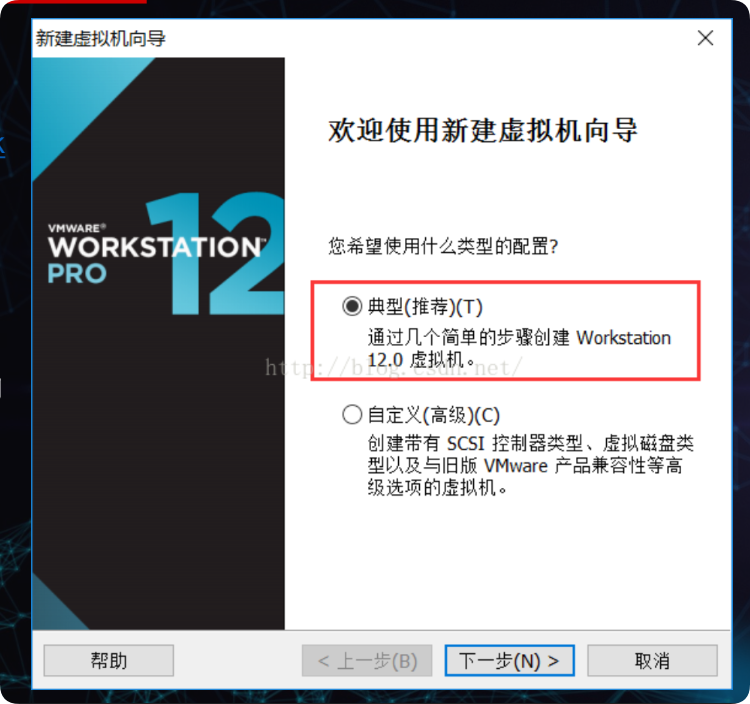
启动 VMware Workstation 后,开始创建一台新的虚拟机。选择“典型”配置,按照向导逐步操作。
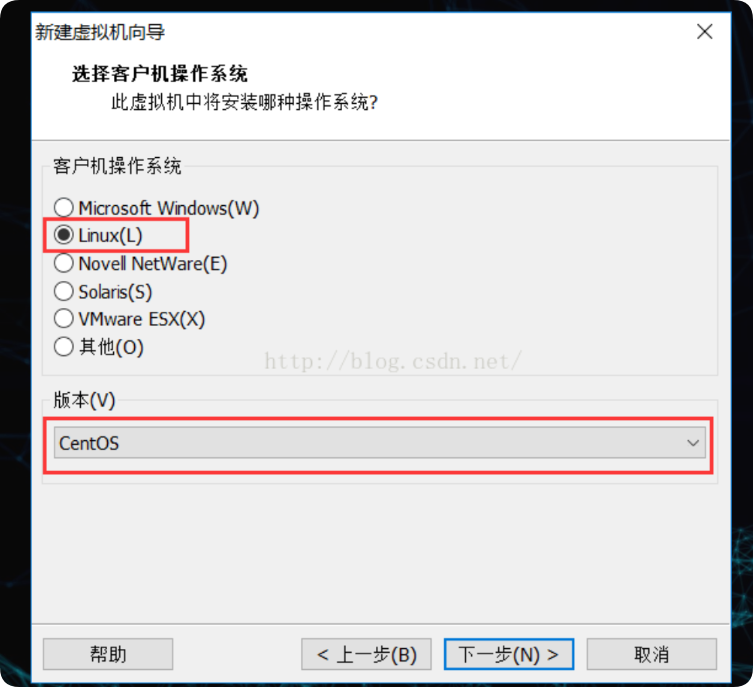
在“选择客户机操作系统”界面中,选择“Linux”,版本选择“CentOS”。
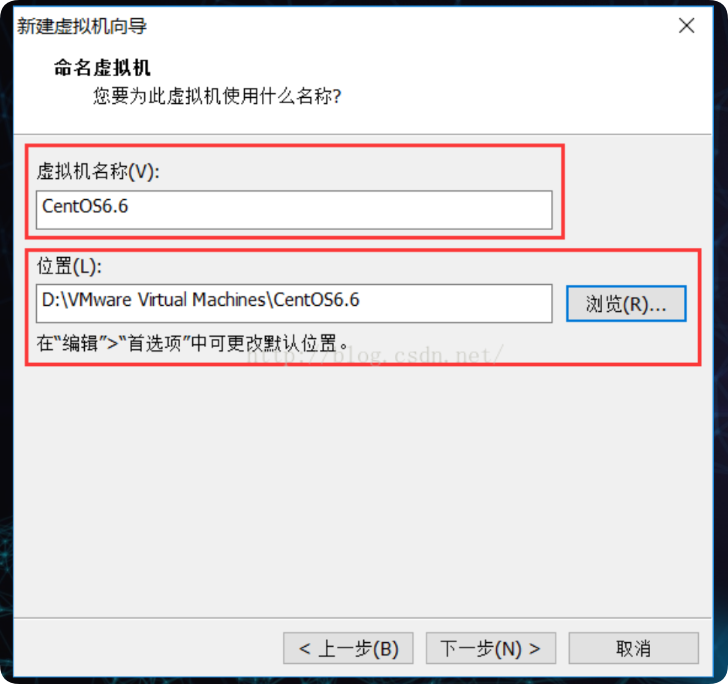
为虚拟机命名,例如“CentOS6.6”,并设置存储位置,如 D:\VMware Virtual Machines\CentOS6.6。
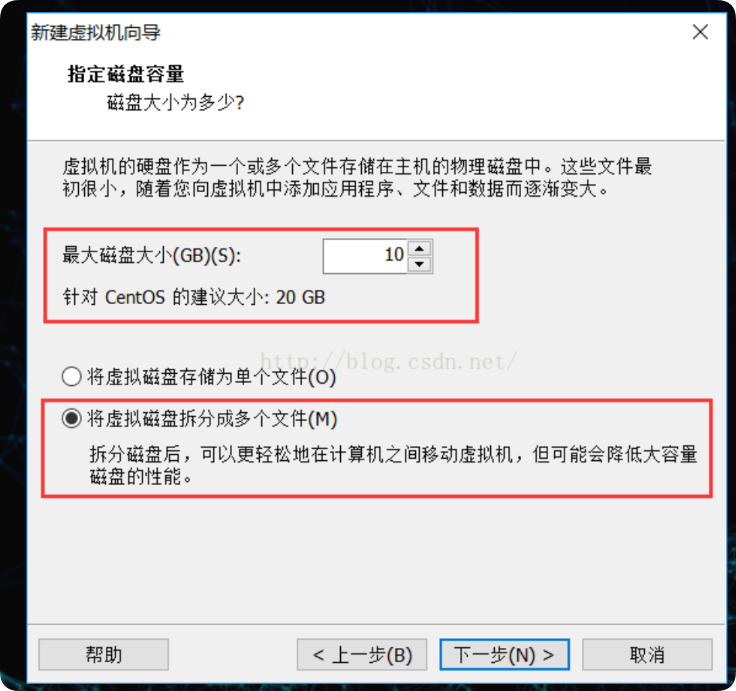
在“指定磁盘容量”界面中,建议设置磁盘大小为 10 GB,并选择“将虚拟磁盘拆分成多个文件”,便于在不同计算机之间迁移。
最后确认虚拟机配置信息,点击“完成”即可。
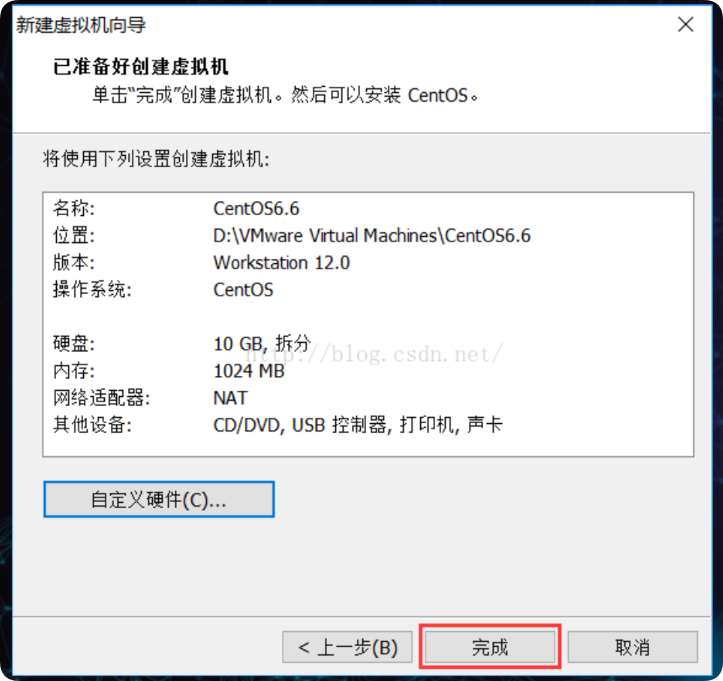
创建完成后,在 VMware 主界面中可以看到新建的虚拟机。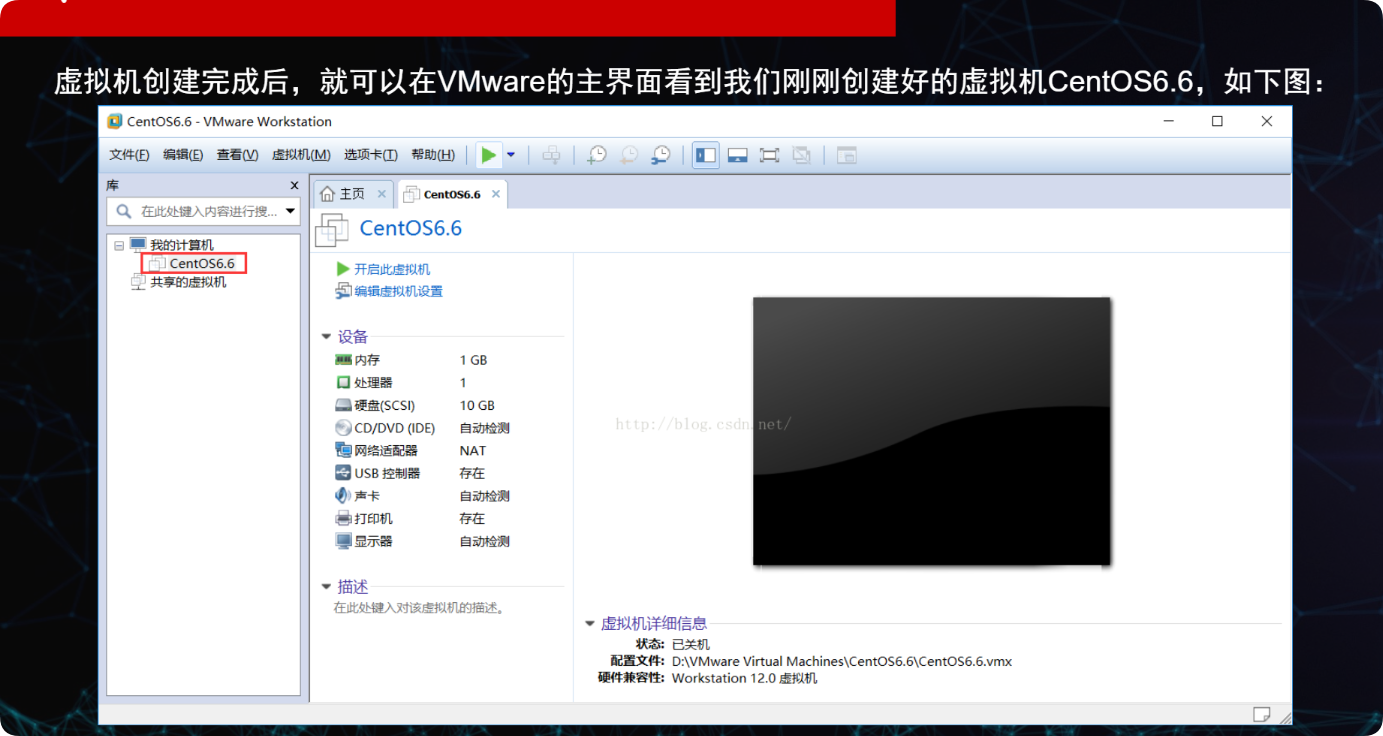
5. 配置虚拟机硬件
在安装操作系统之前,可以根据需要调整虚拟机的硬件配置,如内存、处理器、网络适配器等。点击菜单栏的“虚拟机 → 设置”进行修改。
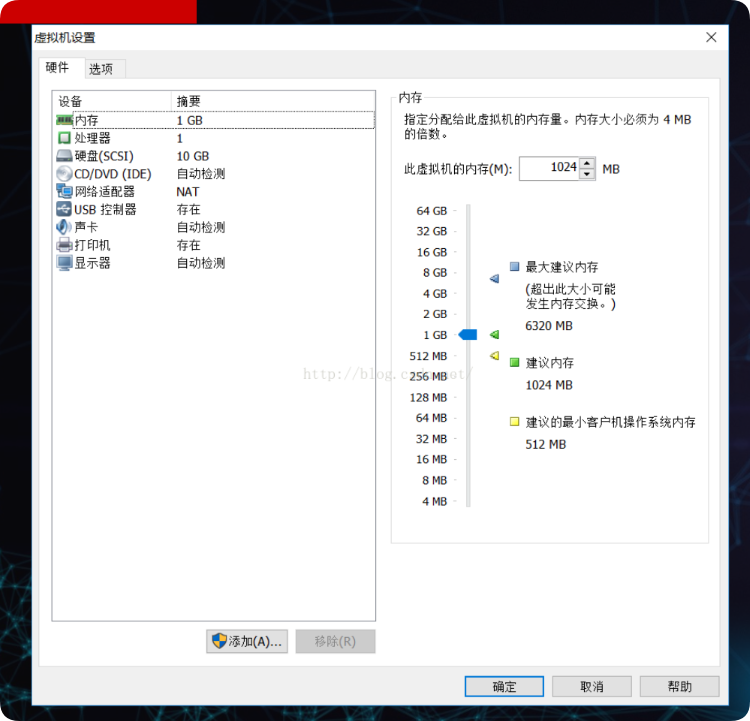
6. 克隆虚拟机
如果需要多台相同配置的虚拟机,可以使用克隆功能。在虚拟机菜单中选择“克隆”,可选择“链接克隆”或“完整克隆”。完整克隆占用空间较大,但独立性更强。
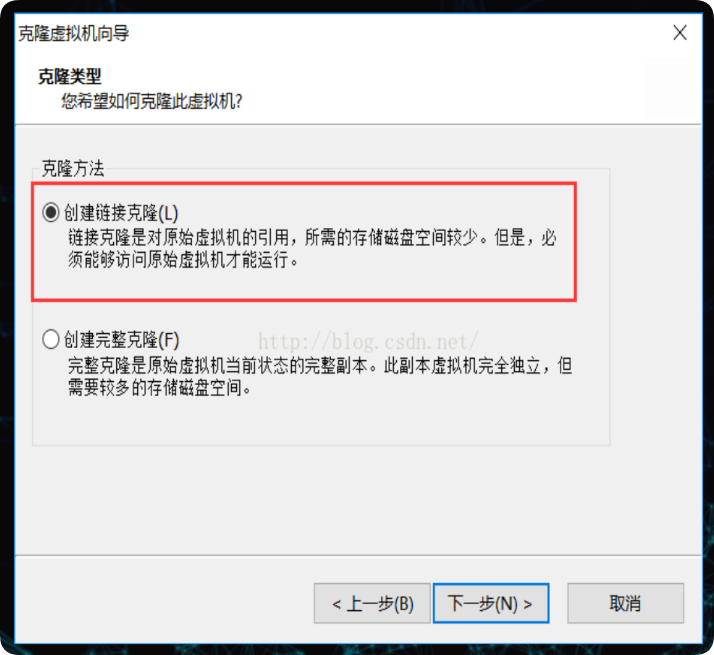
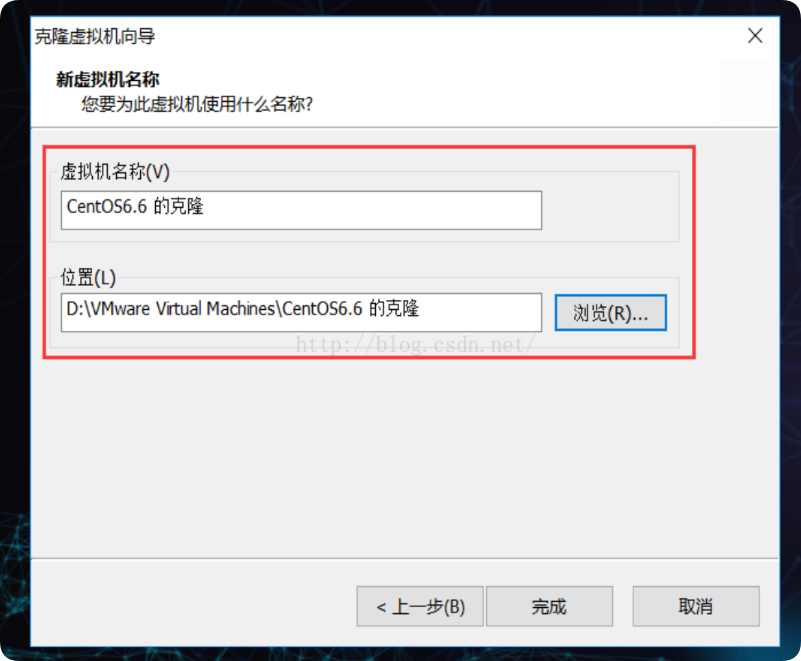
为克隆的虚拟机命名并设置位置。
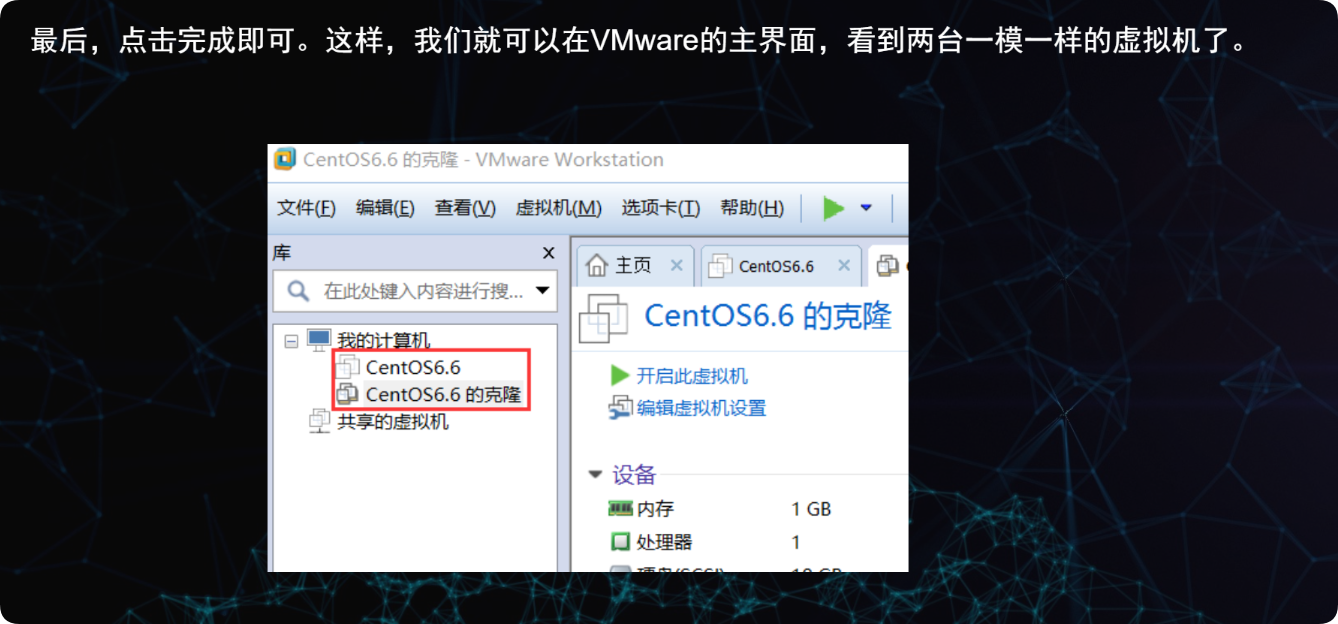
克隆完成后,主界面中会显示两台相同的虚拟机。
7. 给虚拟机安装 Linux 操作系统
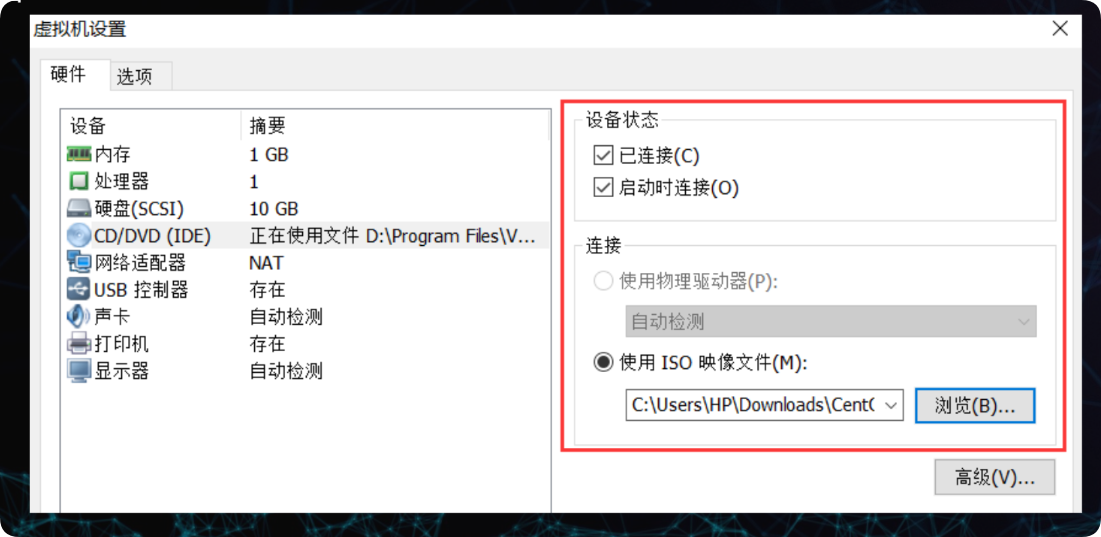
(1)挂载 ISO 镜像
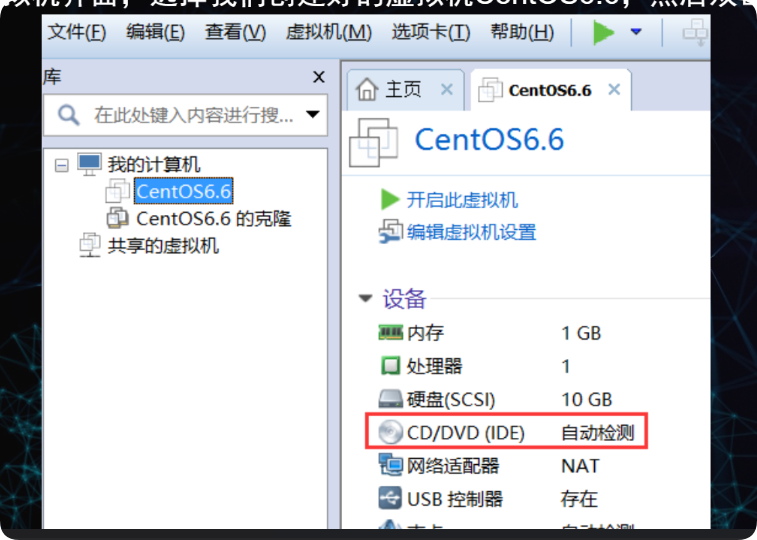
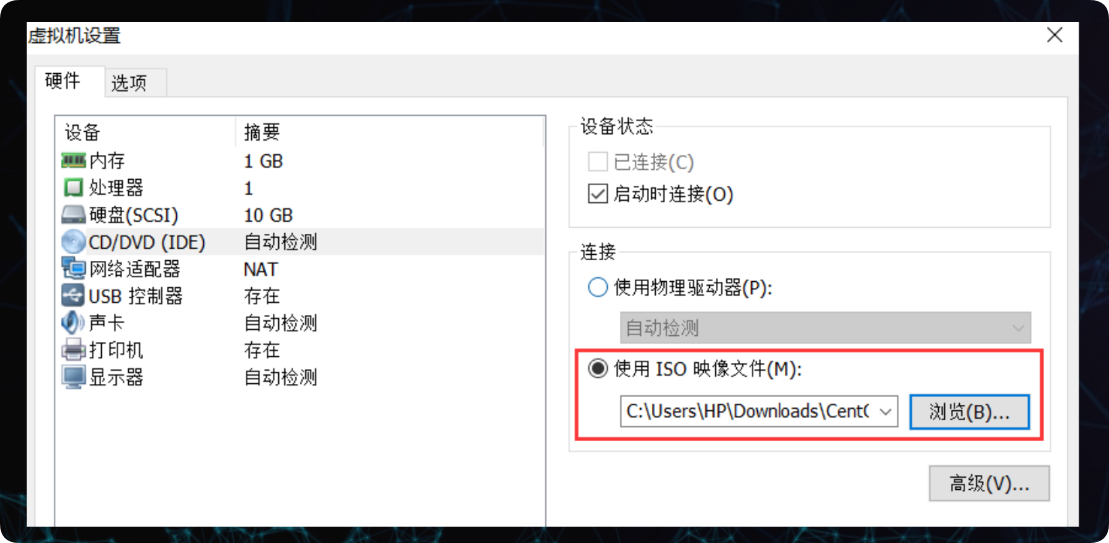
在虚拟机界面中,双击“CD/DVD (IDE)”设备,选择“使用 ISO 映像文件”,并浏览选择本地 Linux 系统镜像文件。
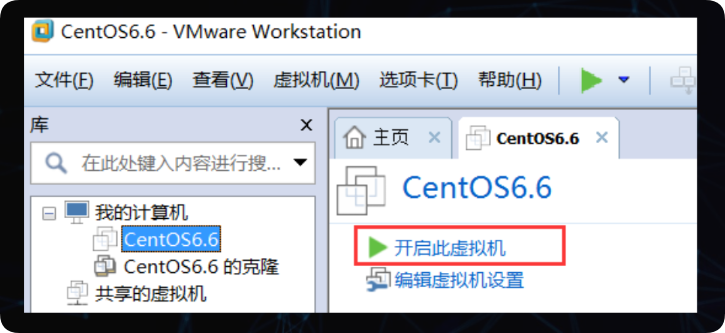
(2)启动虚拟机
点击“开启此虚拟机”,相当于启动电脑电源。
(3)连接光驱
启动后,迅速进入虚拟机设置,勾选“已连接”和“启动时连接”,确保系统从 ISO 镜像启动。
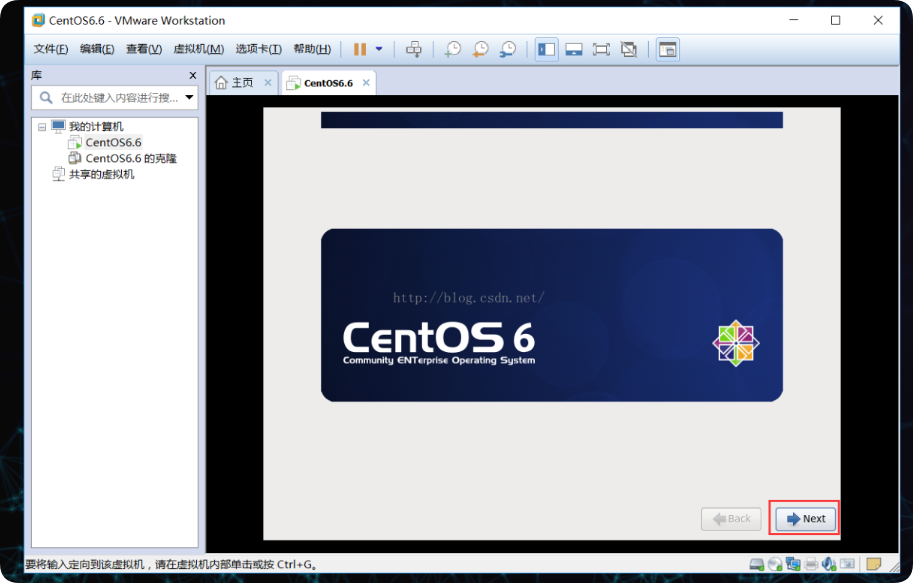
(4)进入安装界面
正常启动后,会出现 Linux 的图形安装界面。
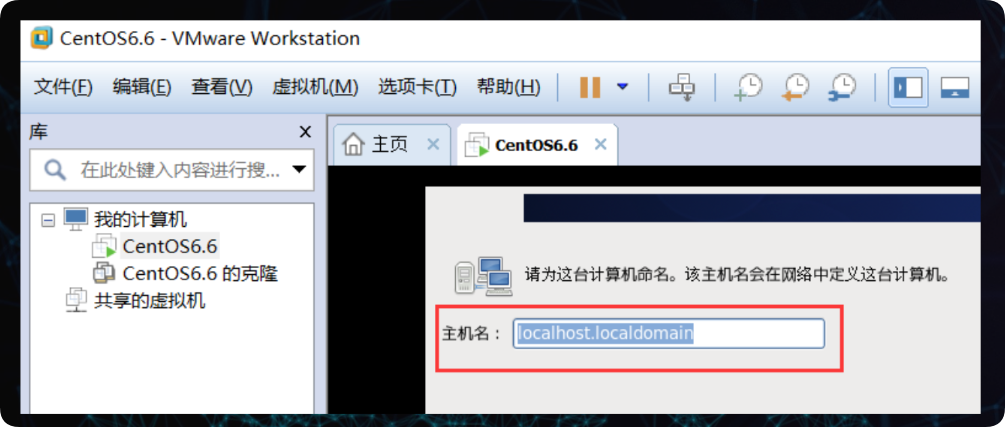
(5)设置主机名
按提示设置主机名,使用默认值即可。
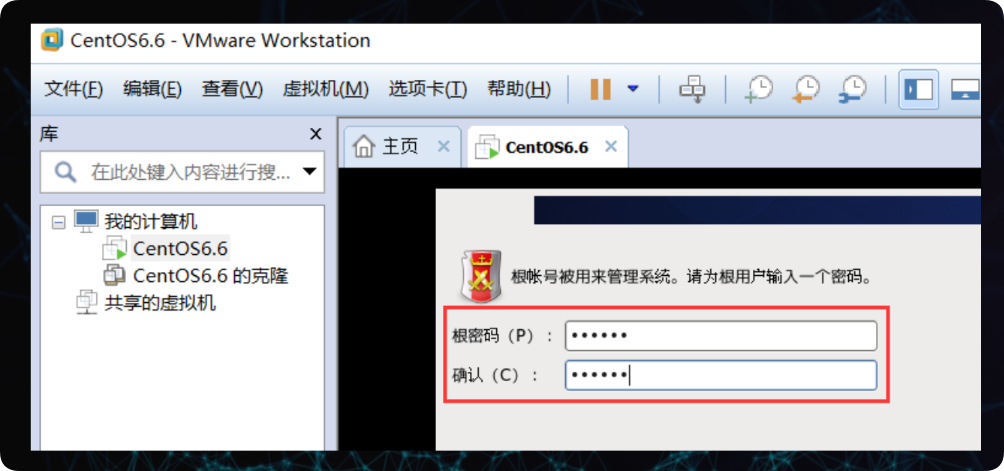
(6)设置 root 密码
为 root 用户设置密码,例如 123456。
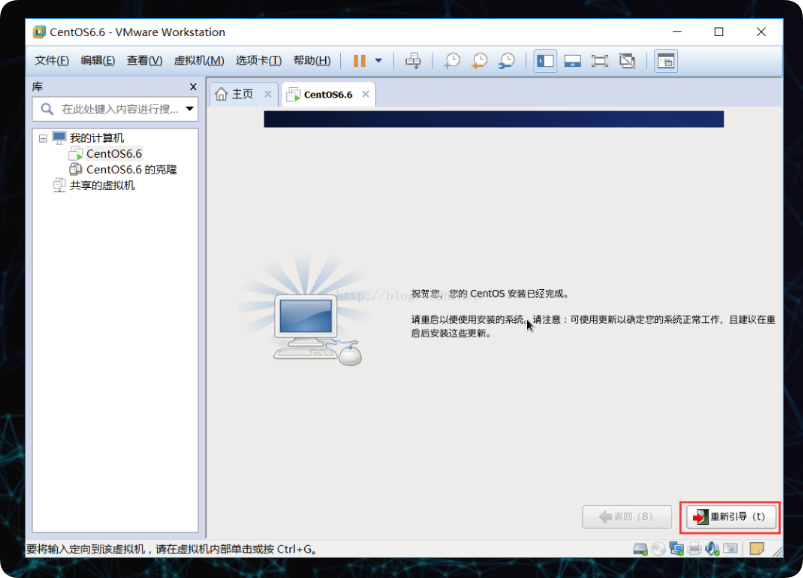
(7)完成安装
安装完成后,系统提示“重新引导”,点击即可重启。
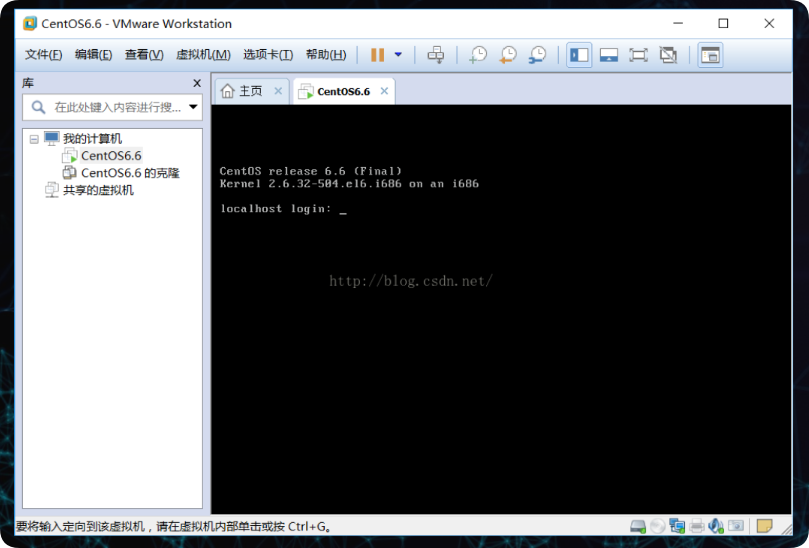
(8)系统启动界面
重启后即可进入 CentOS 系统界面。
二、SecureCRT
1. 什么是 SecureCRT?
SecureCRT 是一款支持 SSH、Telnet 等协议的终端仿真程序,常用于从 Windows 系统远程登录 Linux 服务器,便于进行命令行管理。
2. 下载与安装
下载地址:http://download.csdn.net/detail/u014079773/9803964
安装过程简单,按默认步骤完成即可。
3. 创建一个普通的 Session
打开 SecureCRT,点击 File → Connect,在弹出的窗口中创建新的 Session,建议先创建一个文件夹(如“linux”)用于分类管理。
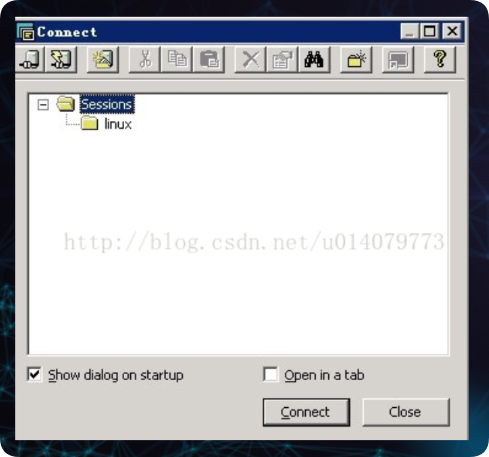
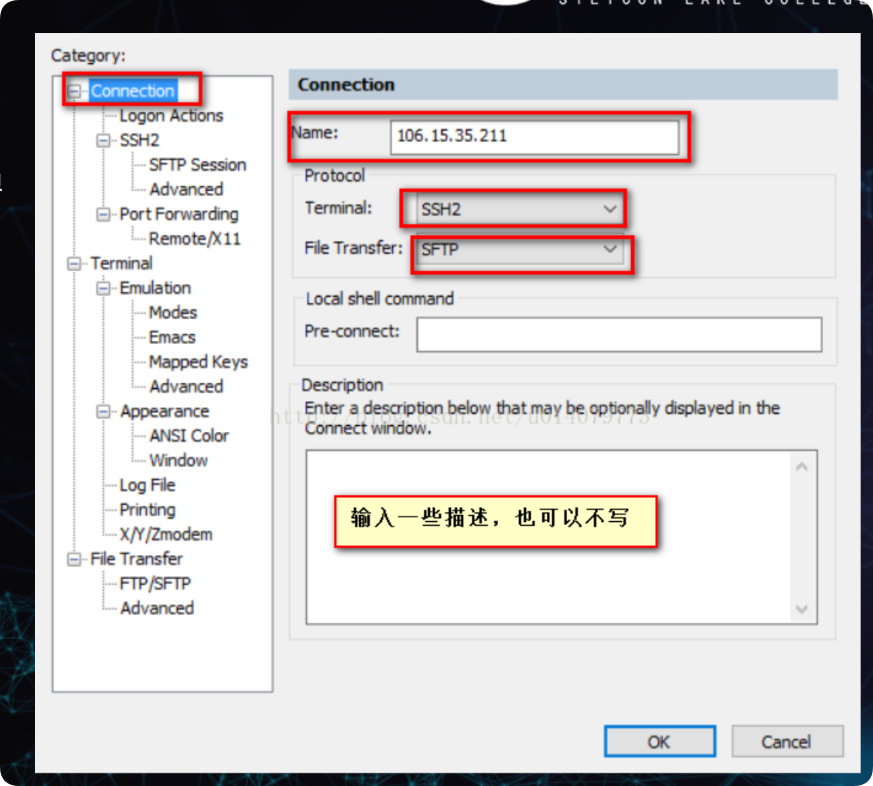
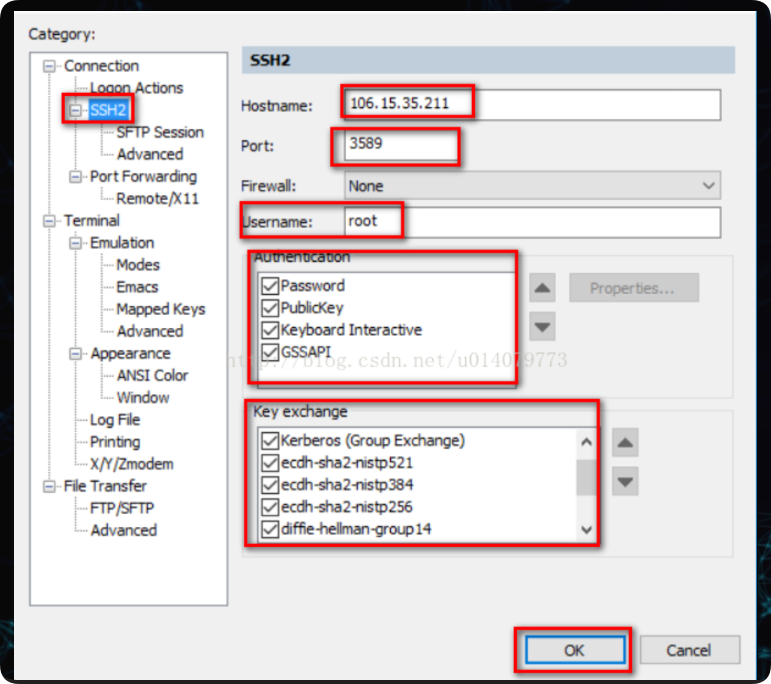
在新建 Session 向导中,输入服务器信息,如主机名 106.15.35.211、端口 3589、用户名 root,协议选择 SSH2。
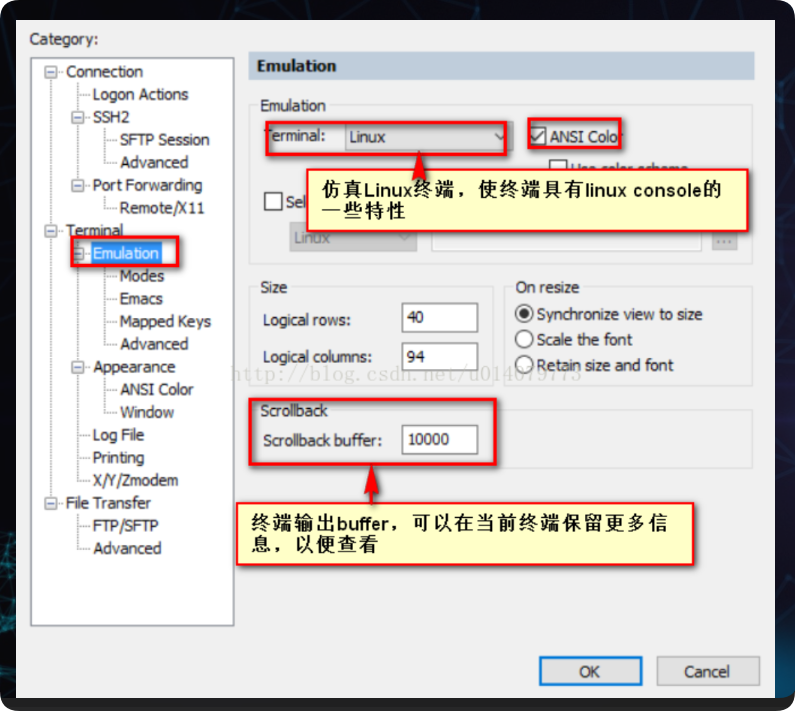
在终端设置中,可选择终端类型为 Linux,并设置滚动缓冲区大小,便于查看历史输出。
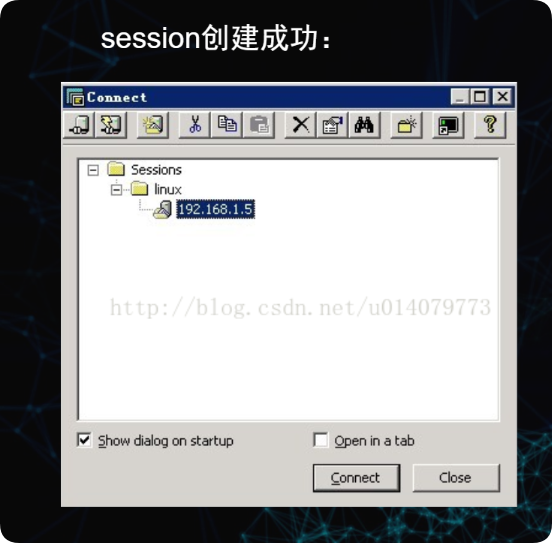
创建完成后,Session 列表中即可看到该连接。
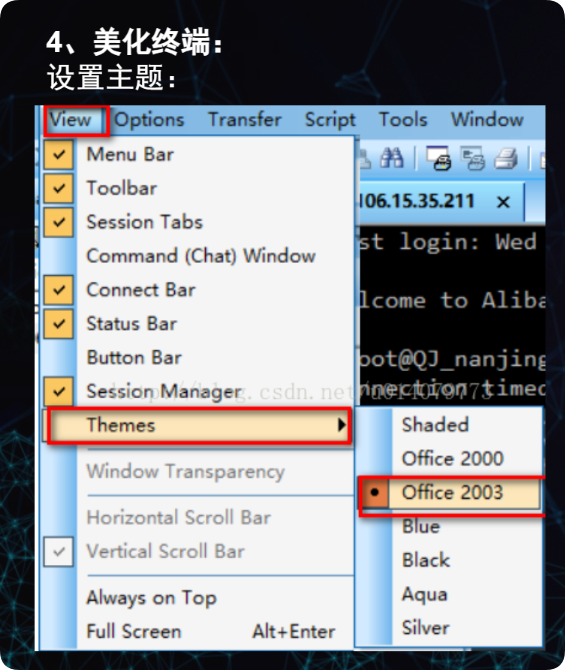
4. 美化终端
在 Options 菜单中可以选择不同主题,如黑色、蓝色等,提升视觉体验。
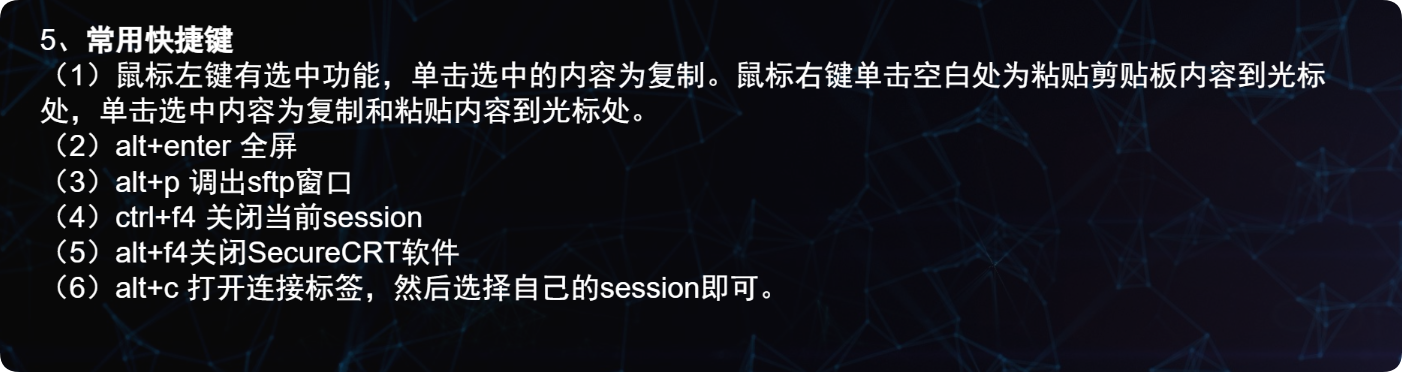
5. 常用快捷键
三、SecureFX
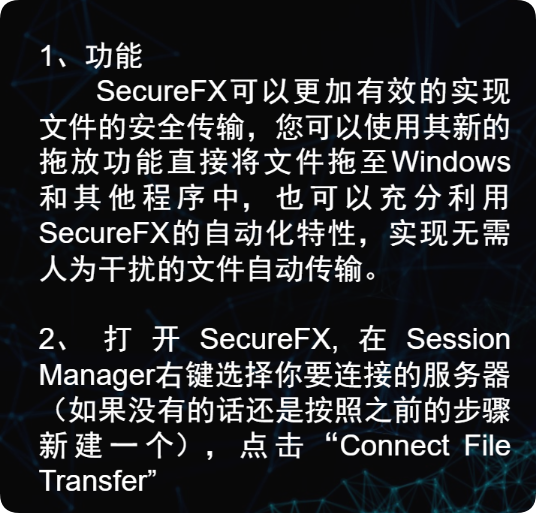
1. 功能简介
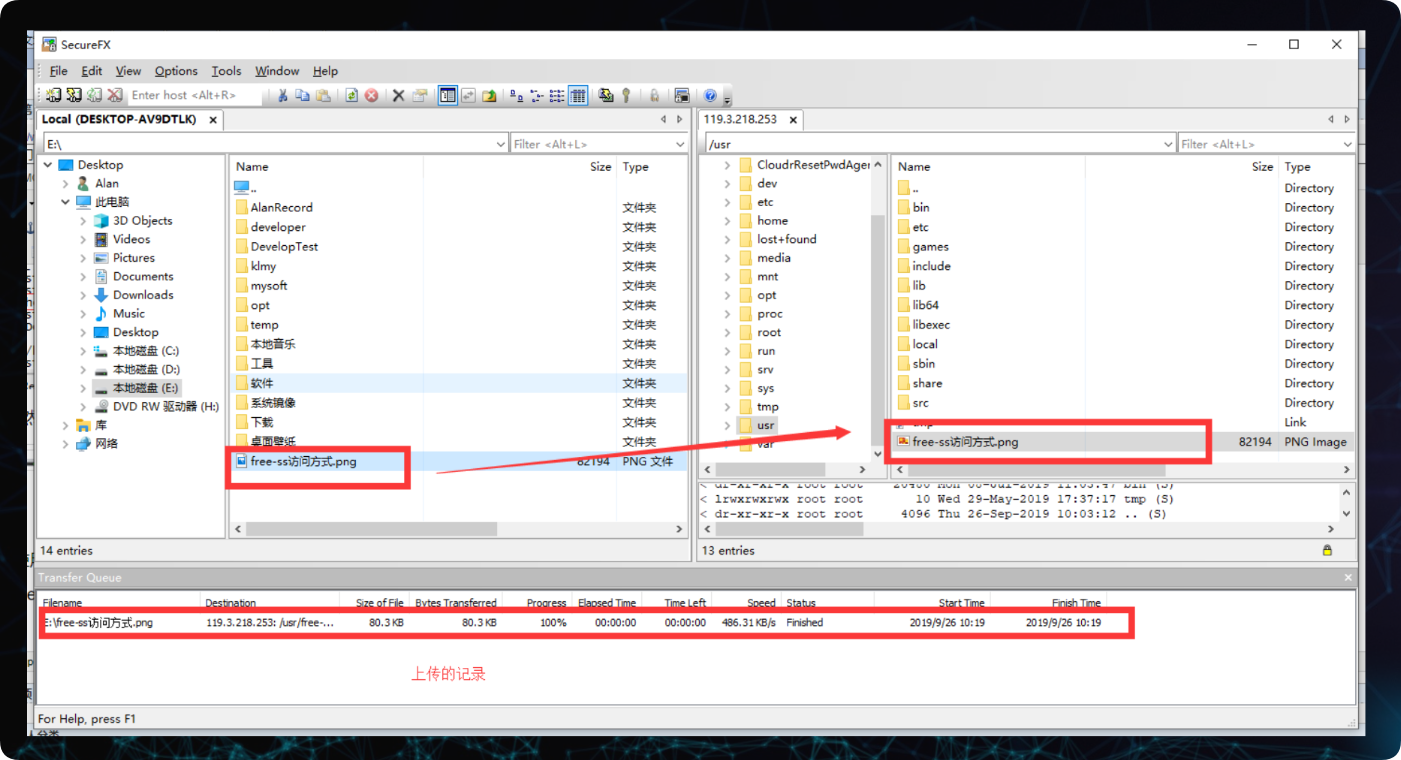
SecureFX 是一款安全的文件传输工具,支持拖放操作,便于在本地与远程服务器之间传输文件。
2. 连接服务器
在 SecureFX 的 Session Manager 中,右键点击已配置的服务器,选择 Connect File Transfer。
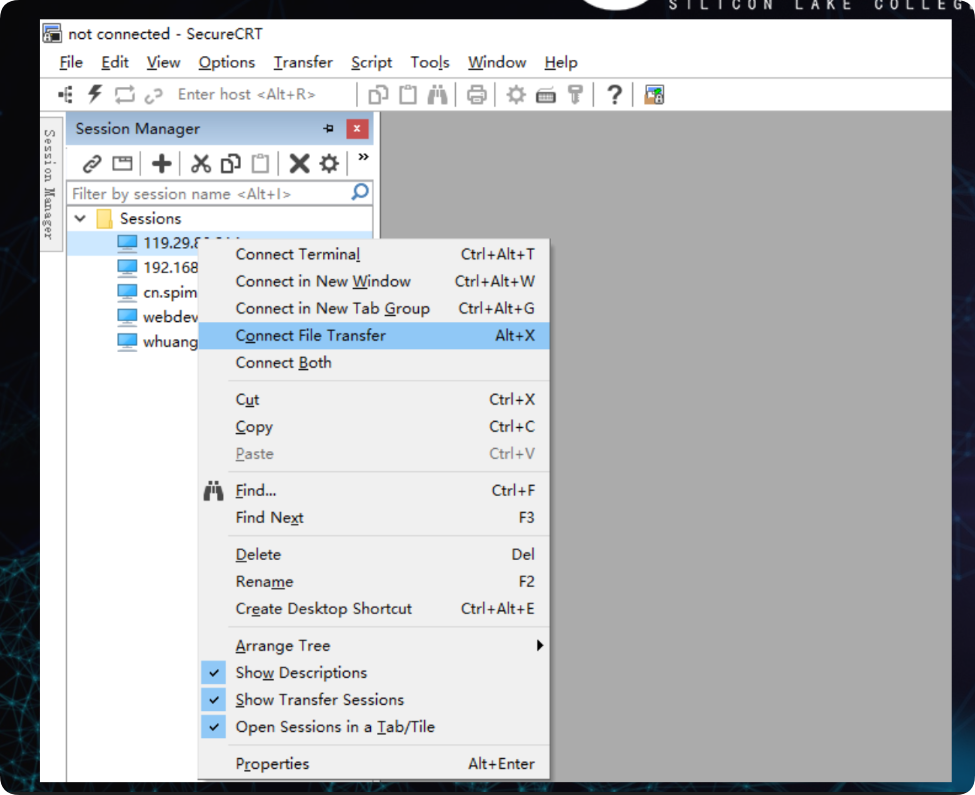
输入用户名和密码后,即可看到远程服务器上的文件列表,支持直接拖拽上传或下载。
总结
通过 VMware Workstation Pro,我们可以轻松创建和管理虚拟机,灵活安装各类操作系统。结合 SecureCRT 和 SecureFX,我们可以远程管理服务器并进行文件传输,为开发、测试和运维工作提供高效支持。本文档中的每一步操作均配有截图,便于读者按图索骥,快速上手。
更多推荐


 11
11 0
0- 0


 已为社区贡献3条内容

所有评论(0)