
VS Code 配置Cline笔记:插件、大模型与MCP
目录
一、引言
VS Code 中配置 AI Agent,能够借助人工智能的力量,实现代码的智能生成、补全以及快速的问题解答,极大地提高我们的编程效率。本文记录了笔者在 VS Code 中配置 Cline 的具体步骤及所遇到的问题与解决方法,包括插件选择、大模型选择以及 MCP 配置,希望能起到抛砖引玉的作用。
二、插件选择
2.1 Cline 插件介绍
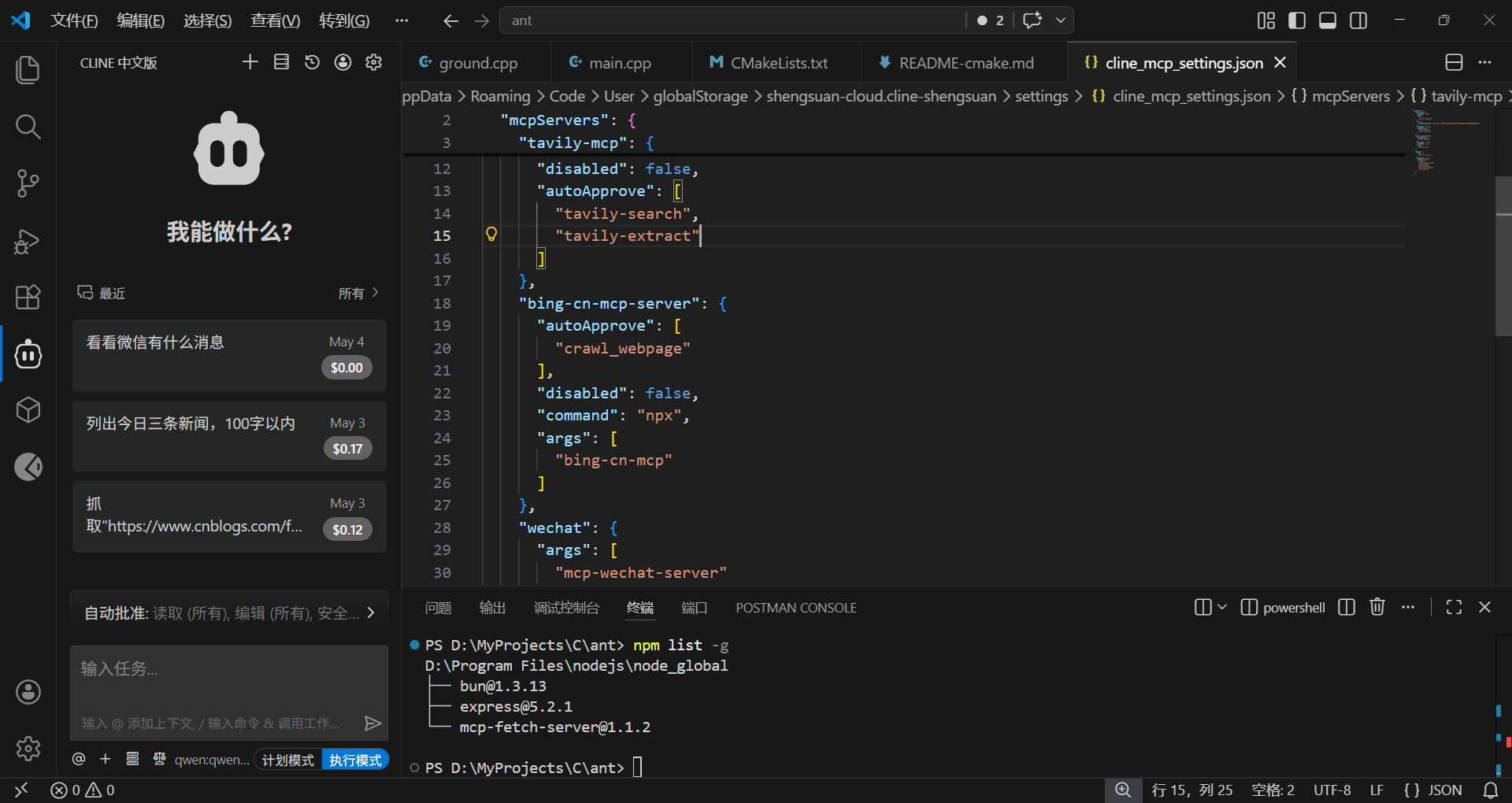
Cline 插件是一款专为 VS Code 打造的强大 AI 编程辅助工具 ,它基于先进的人工智能技术,集成了多种实用功能,旨在帮助开发者提升编程效率和代码质量。
2.2 安装 Cline 插件
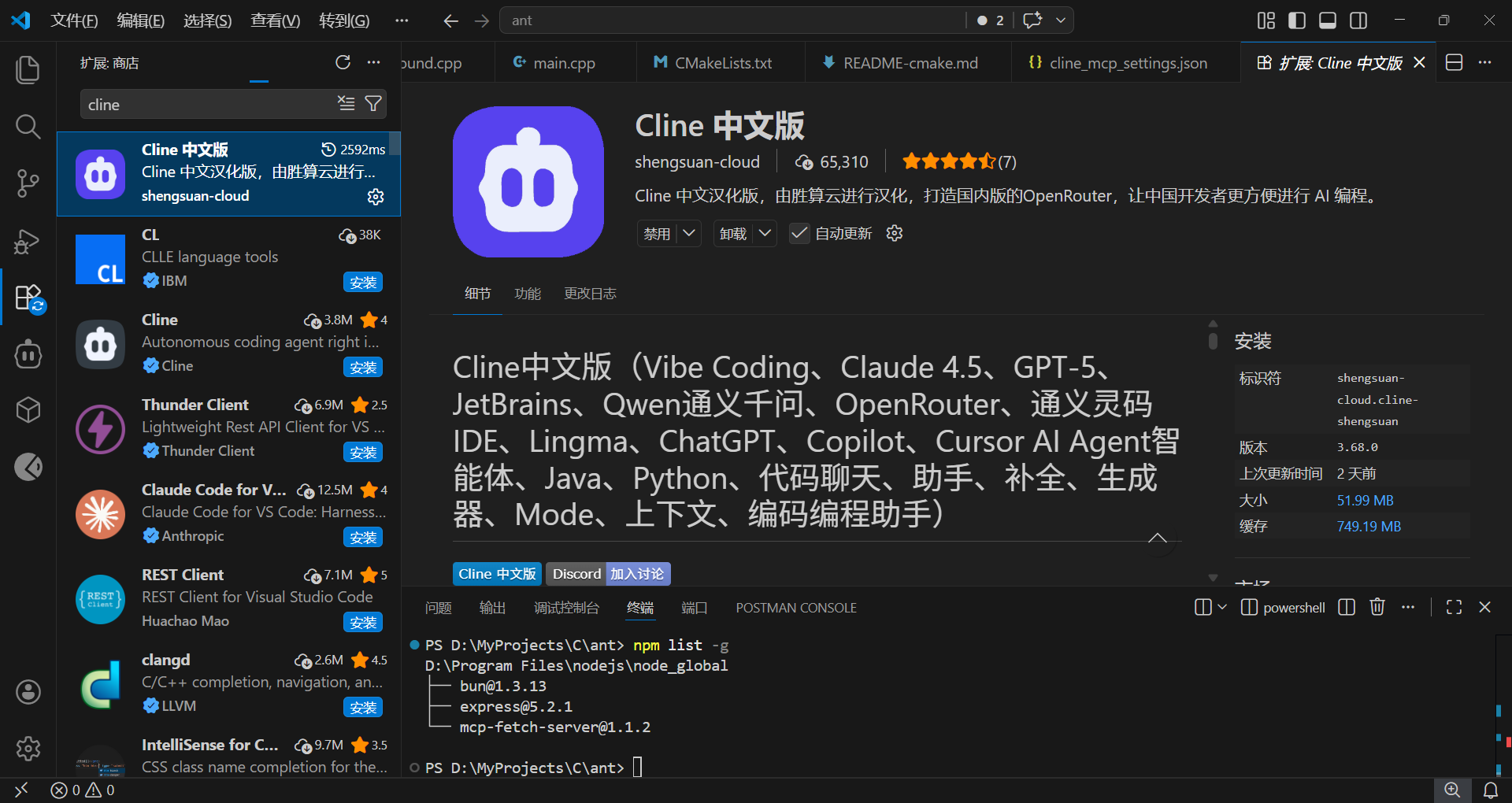
安装 Cline 插件十分便捷,在插件市场的搜索框中,输入 “Cline” 进行搜索。在搜索结果列表中,你会找到 Cline 插件,我选择胜算云汉化版的 Cline 插件。安装完成后,你可能需要点击 “重新加载” 按钮,以使插件在 VS Code 中生效。
2.3 插件基础配置
安装完成 Cline 插件后,在 VS Code 左侧边栏找到 Cline 插件的图标,点击它即可打开 Cline 的交互界面。
点击右上角的齿轮图标,便能打开设置面板:
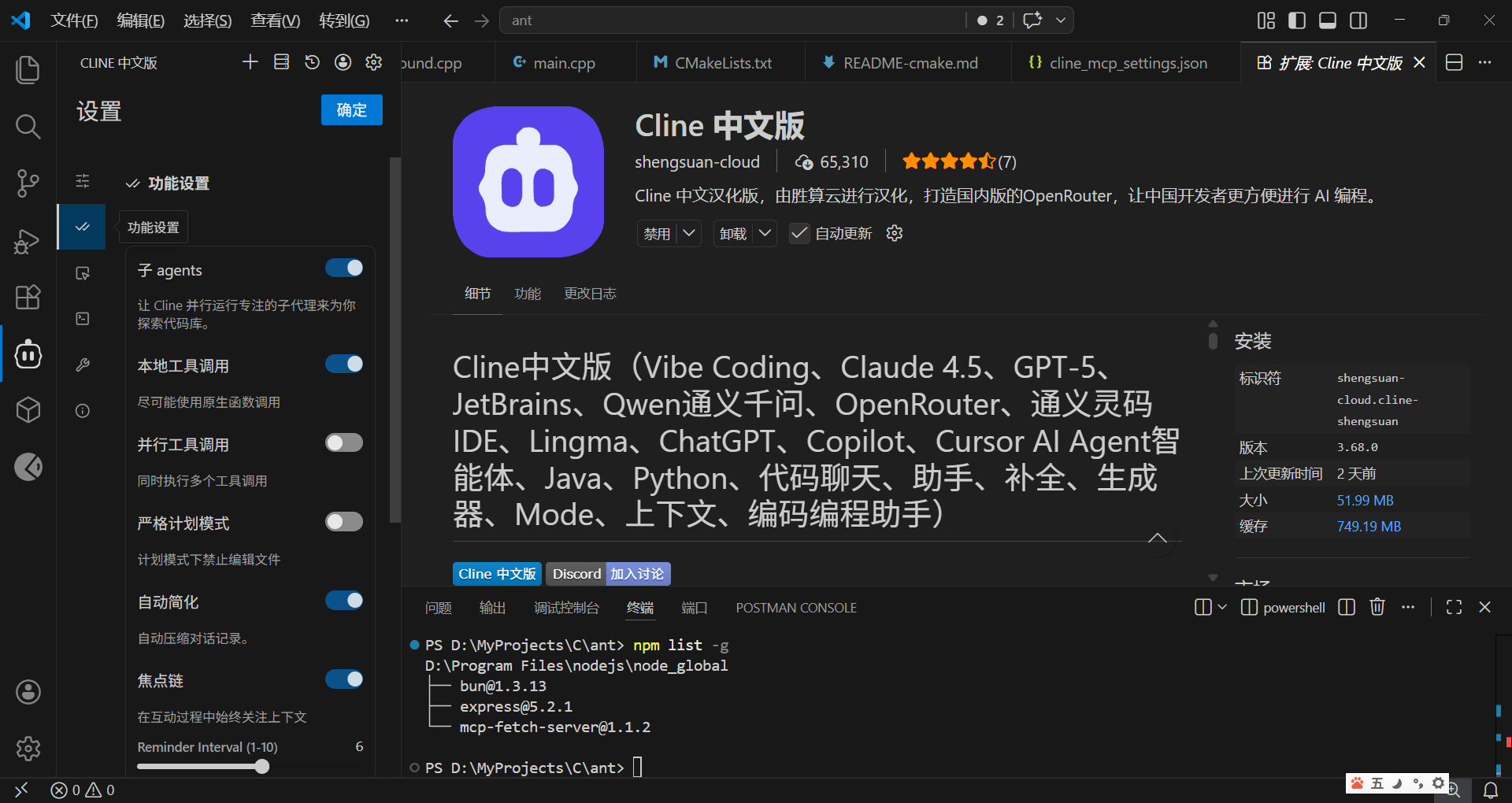
可以依次设置其他功能 :
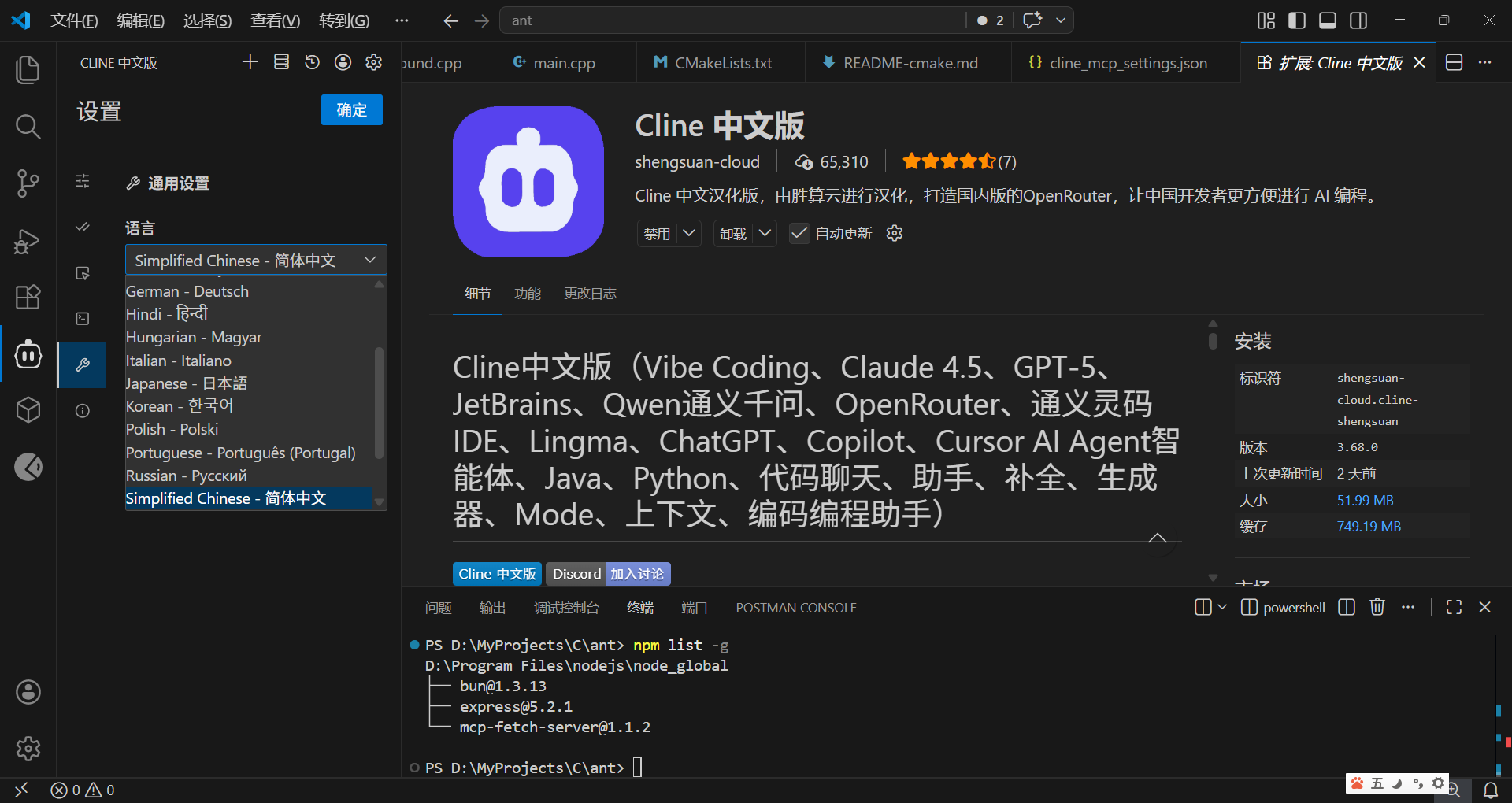
还可以进行语言设置 :
三、大模型配置(以阿里云百炼平台为例)
3.1 了解阿里云百炼
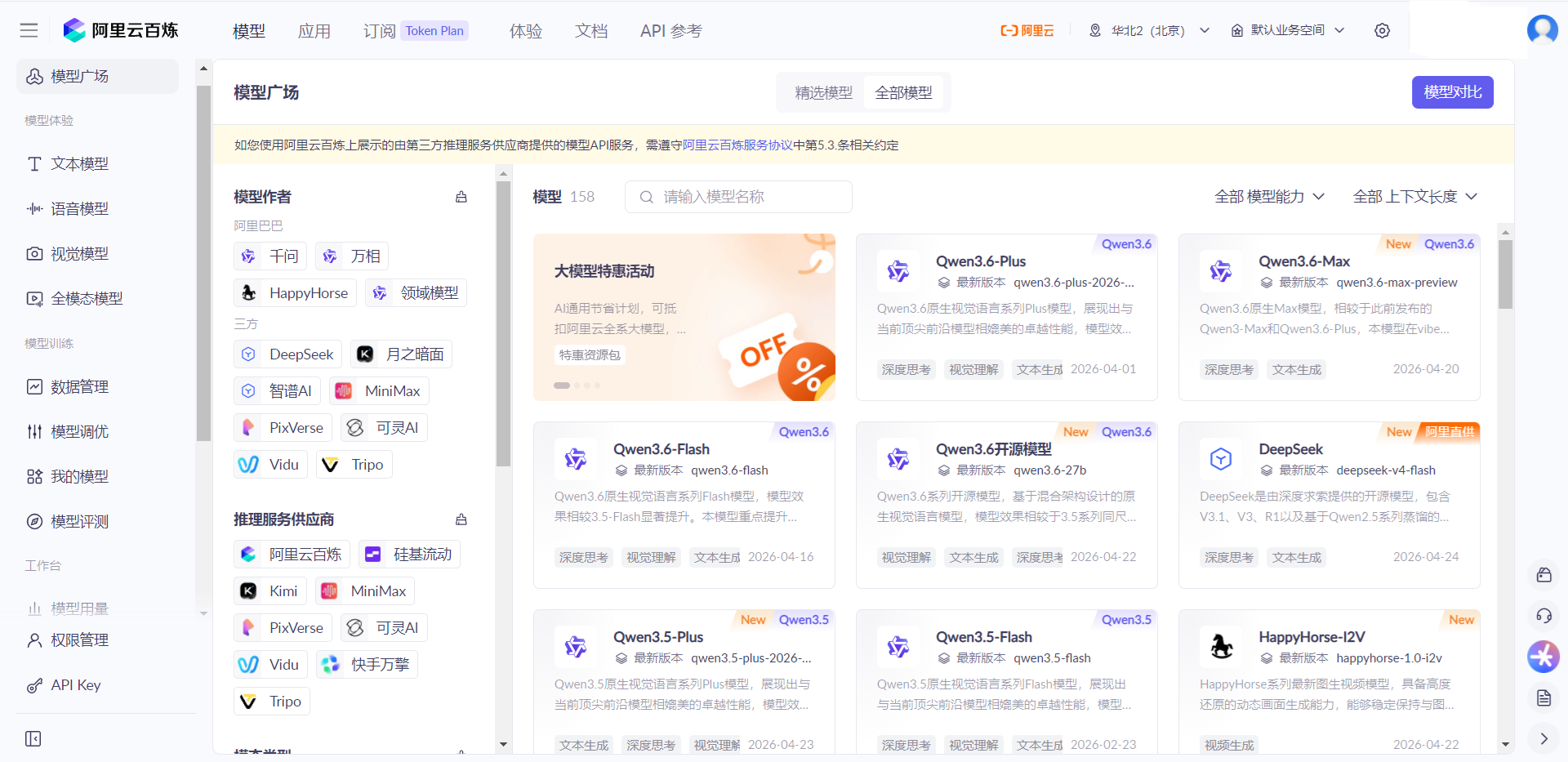
阿里云百炼是一个强大的大模型服务平台,包含上百种大模型,可以给学生党免费使用3个月的目前有200多种。这对于个人开发者、小型团队以及想要尝试新技术的企业来说,是一个非常友好的福利,能够降低技术探索的成本和风险 。凭借这些优势,阿里云百炼成为了众多开发者在代码开发过程中不可或缺的得力助手。
3.2 配置步骤
3.2.1 申请阿里云百炼API
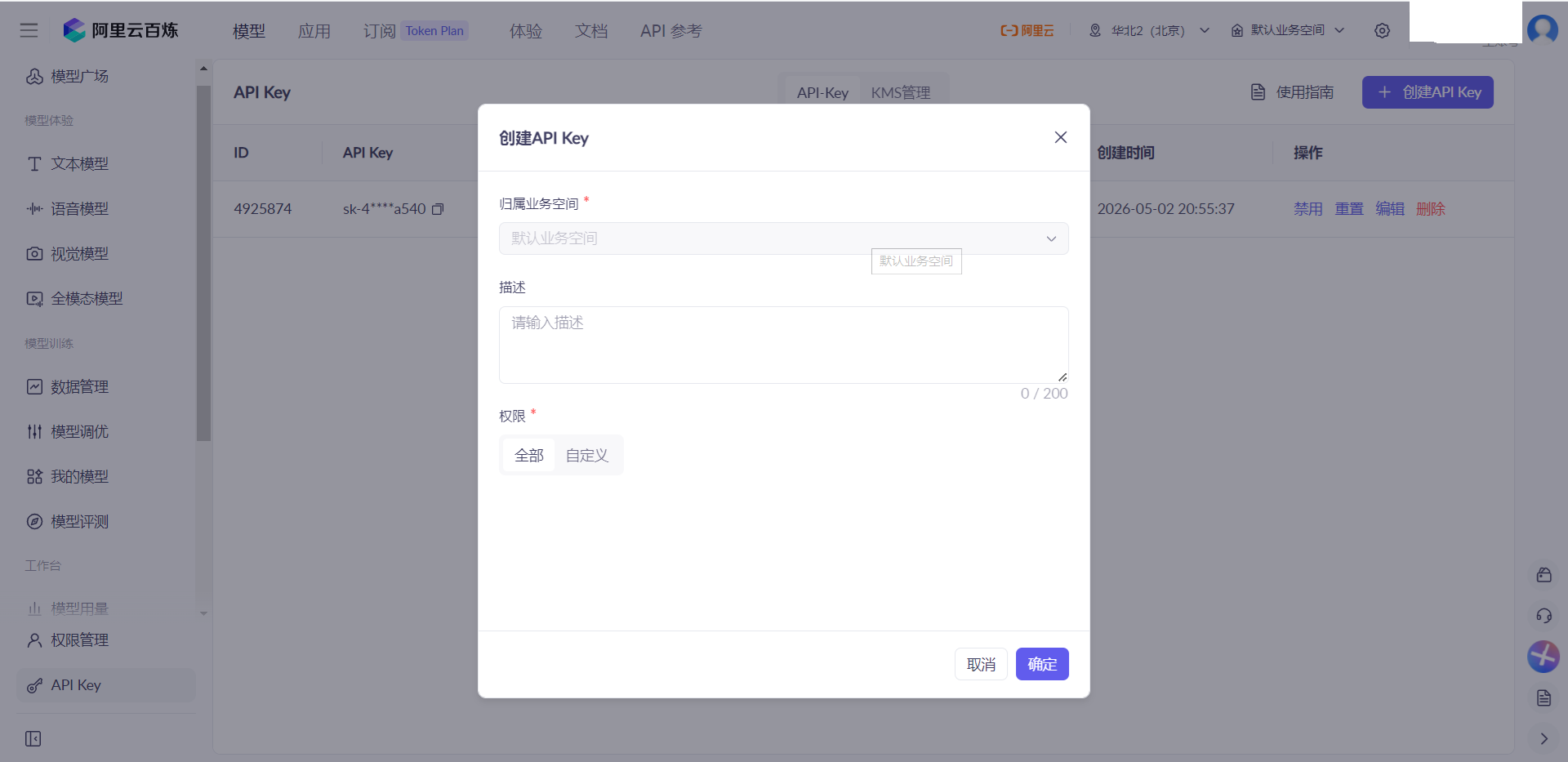
如果你还没有阿里云百炼的 API Key,需要前往阿里云百炼的官方网站,登录你的阿里云账号,在控制台中找到 “API 管理” 或类似的选项,按照提示申请 API Key。
3.2.2 填写模型参数
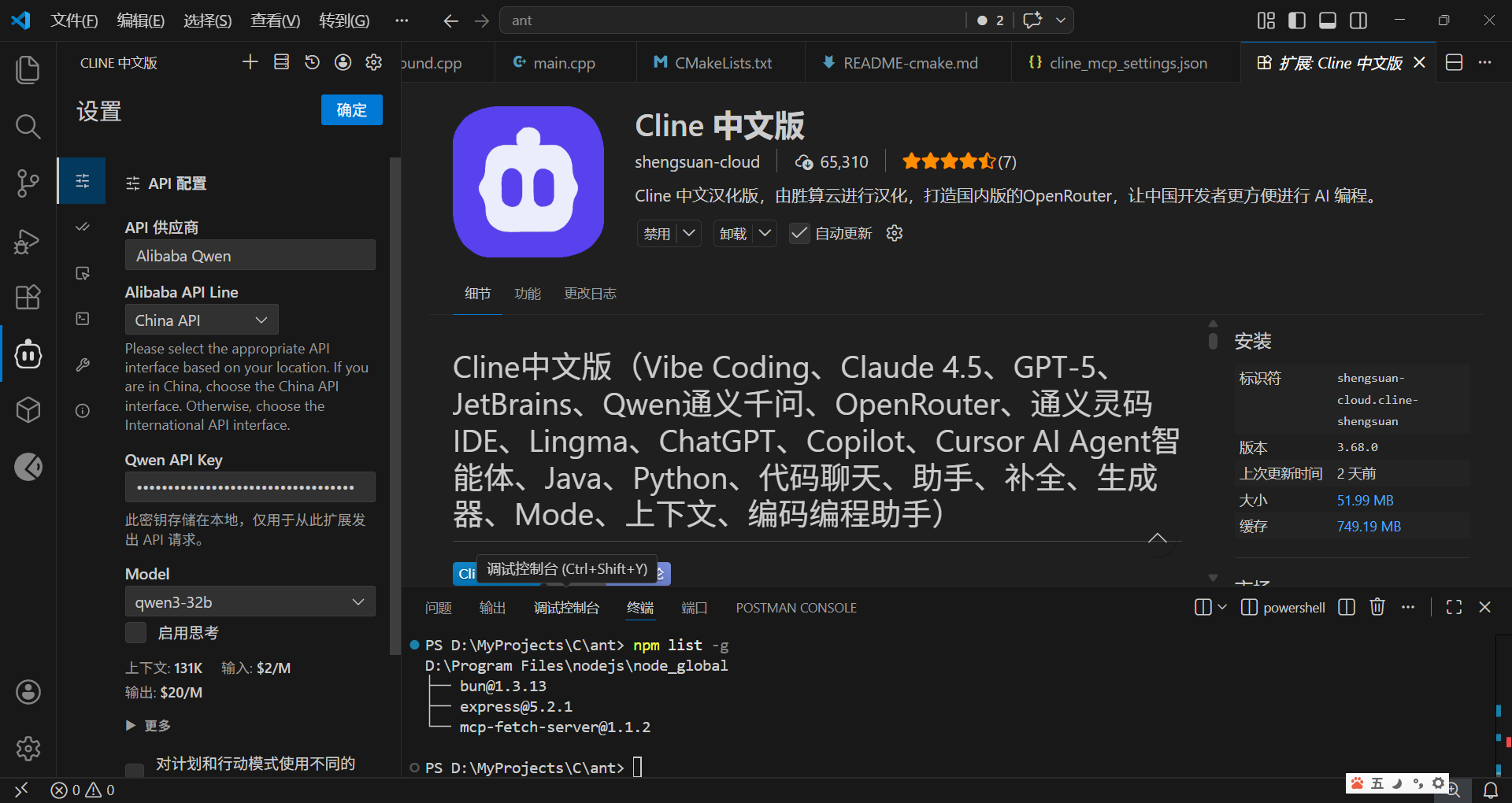
在 Cline 插件的设置界面中,找到 “API 提供商” 选项,从下拉菜单中选择 “Alibaba Qwen”,这一步是指定我们将使用阿里云百炼作为 AI 模型的服务提供商。然后将获取到的 API Key 复制粘贴到 Cline 插件设置中的相应位置,确保输入准确无误,这是建立 Cline 与阿里云百炼连接的关键步骤。
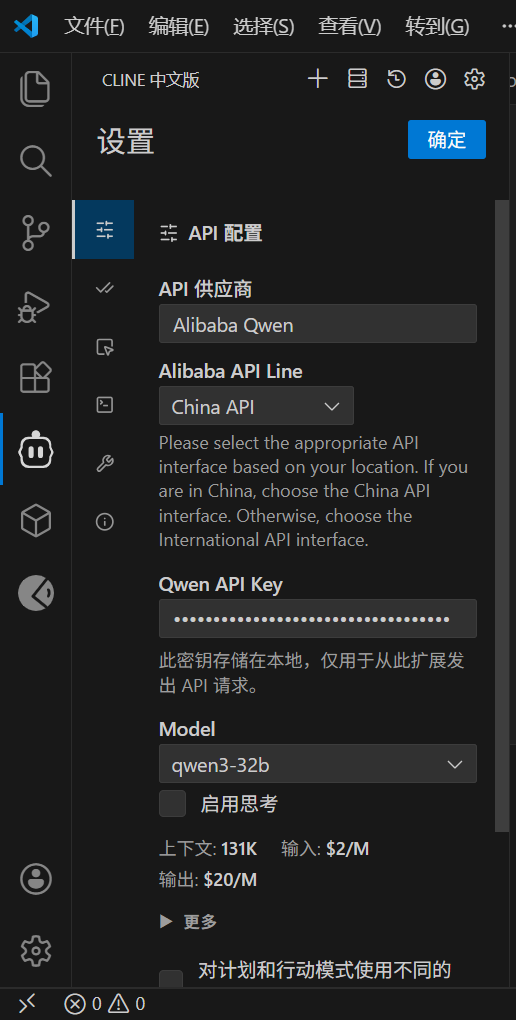
同时,对于是否启用思考功能,需要谨慎考虑。启用思考功能可能会使模型在生成代码时进行更深入的推理和分析,但同时也会消耗更多的 Token。如果你对生成速度要求较高,且希望节约 Token 成本,可以选择不启用思考功能 ,根据实际需求灵活配置。
在配置过程中,还会涉及到计划模式和行动模式是否使用不同模型的选项。如果你的项目具有不同的开发阶段或任务类型,对模型的需求也有所不同,那么可以根据实际情况分别为计划模式和行动模式选择合适的模型。例如,在项目的规划阶段,你可能更关注模型对项目架构和逻辑的理解能力,此时可以选择侧重于逻辑分析的模型;而在具体的代码编写阶段,你可能更需要模型能够快速生成准确的代码,这时可以选择代码生成能力更强的模型。在完成所有的配置后,一定要记得点击 “保存” 按钮,使配置生效。
3.3 注意事项
- 在配置阿里云百炼的过程中,务必高度重视 API Key 的保密性。API Key 就像是你的账号密码,一旦泄露,他人可能会恶意使用你的 API 调用权限,导致不必要的费用支出,甚至可能引发安全风险。因此,不要将 API Key 直接硬编码在公开的代码中,也不要随意在不可信的平台或环境中输入 API Key。最好将 API Key 存储在安全的环境变量中,或者使用专门的密钥管理工具进行妥善保管。
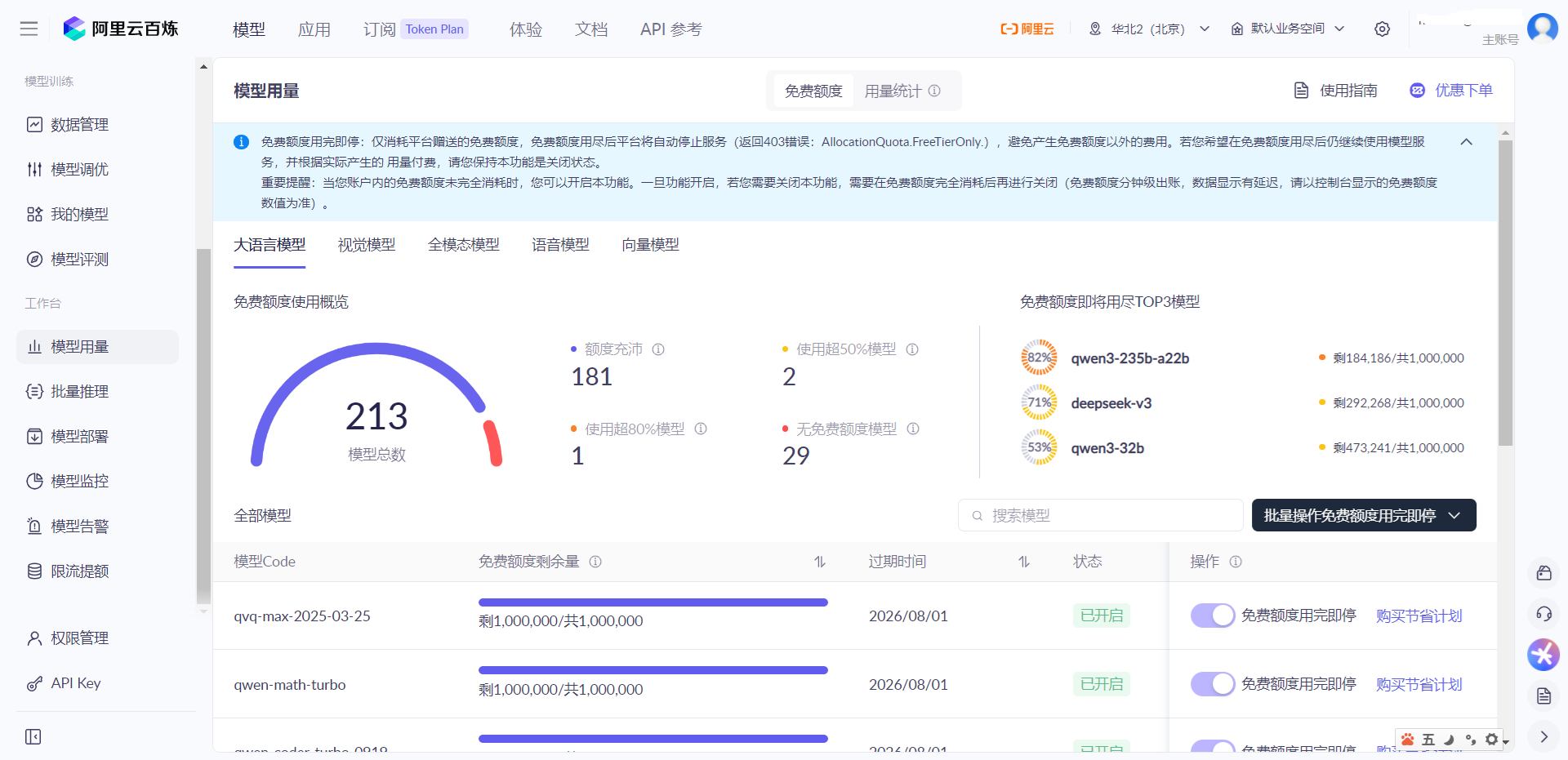
- 阿里云百炼的部分模型在免费试用额度用完后,继续使用会产生相应的费用。为了避免意外产生费用,建议你在配置时打开模型的 “免费额度用完即停” 选项,这样当免费额度耗尽时,系统会自动停止模型的调用,防止产生不必要的费用支出。
四、MCP 配置
4.1 MCP 简介
MCP,即 Model Context Protocol(模型上下文协议) ,是一种在人工智能领域发挥关键作用的开放标准协议。它的核心作用是为大型语言模型(LLM)与外部世界的交互提供标准化的接口 ,极大地拓展了模型的能力边界。用人话说MCP就是AI大模型的工具箱,AI就只是个脑子。
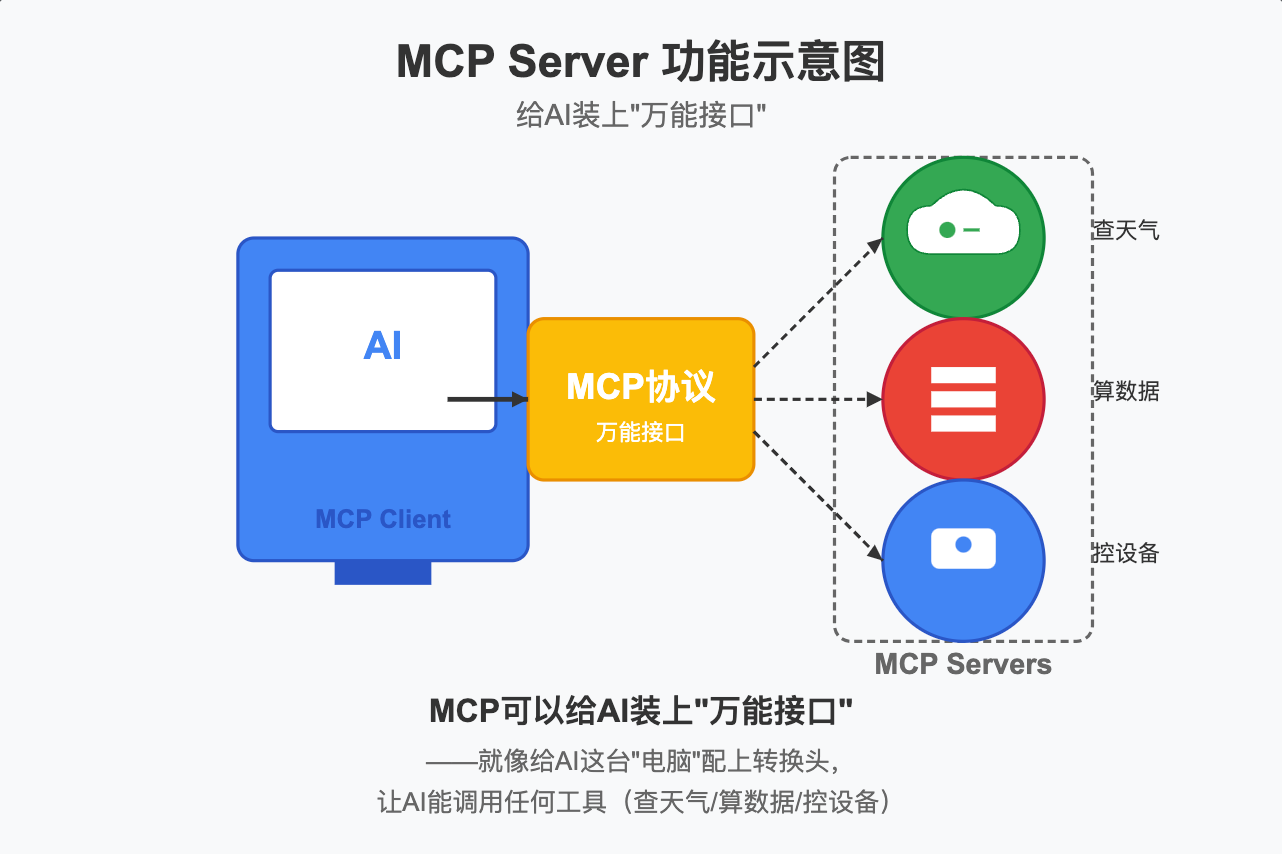
以文件操作为例,在传统模式下,大模型很难直接对本地文件系统进行操作,而有了 MCP,大模型可以通过 MCP 服务器提供的接口,实现对文件的读取、写入和修改等操作。
部署MCP工具的服务器就叫MCP服务器,分为** Hosted(远程服务器)版**和 Local(本地)版。Hosted 版 MCP 服务器部署在远程服务器上,通过网络提供服务,对于初学者易于操作;Local 版 MCP 服务器则部署在本地环境中,能够更好地保护隐私数据,适合对数据安全性要求较高的场景 。
4.2 配置前提条件
首先,你需要安装最新版本的 VS Code,以确保其对各种新特性和功能的支持,为后续配置和使用提供稳定的基础。
同时,Node.js 和 Python 等工具也是必不可少的。Node.js 是一个基于 Chrome V8 引擎的 JavaScript 运行时,许多 MCP 相关的工具和库依赖于 Node.js 环境来运行。你可以从 Node.js 官方网站下载并安装适合你操作系统的版本,安装过程中按照提示进行操作即可。
Python 则在一些 MCP Server 的配置和运行中发挥作用,例如某些基于 Python 开发的 MCP Server 需要 Python 环境来执行相关脚本。

由于 VS Code 终端默认使用的是 powershell,而 Agent 进行 MCP 配置时需要向硬盘写入文件,这就需要当前用户具备 Unrestricted 权限。
为了检查当前用户的执行策略,可以在 powershell 中使用命令Get-ExecutionPolicy -list,该命令会列出当前用户的执行策略相关信息:
> get-executionPolicy -list

        Scope ExecutionPolicy
        ----- ---------------
MachinePolicy       Undefined
   UserPolicy       Undefined
      Process       Undefined
  CurrentUser    RemoteSigned
 LocalMachine    RemoteSigned
如果CurrentUser执行策略不是 Unrestricted,你需要使用管理员身份运行 powershell,并执行命令Set-ExecutionPolicy -Scope CurrentUser -ExecutionPolicy Unrestricted,将当前用户的执行策略设置为 Unrestricted,以确保 MCP 配置过程能够顺利进行文件写入等操作 :
# 设置当前用户的权限
> Set-ExecutionPolicy -Scope CurrentUser -ExecutionPolicy Unrestricted

# 检查权限
> Get-ExecutionPolicy -list

        Scope ExecutionPolicy
        ----- ---------------
MachinePolicy       Undefined
   UserPolicy       Undefined
      Process       Undefined
  CurrentUser    Unrestricted
 LocalMachine    RemoteSigned
详情参考微软官方about_Execution_Policies
或者,你可以直接以管理员权限打开VS Code。
4.3 配置步骤
在 VS Code 中使用 Cline 配置 MCP Server 主要有2种方式。
一种是使用远程服务一键配置,这种方式非常便捷,适合大多数普通用户。
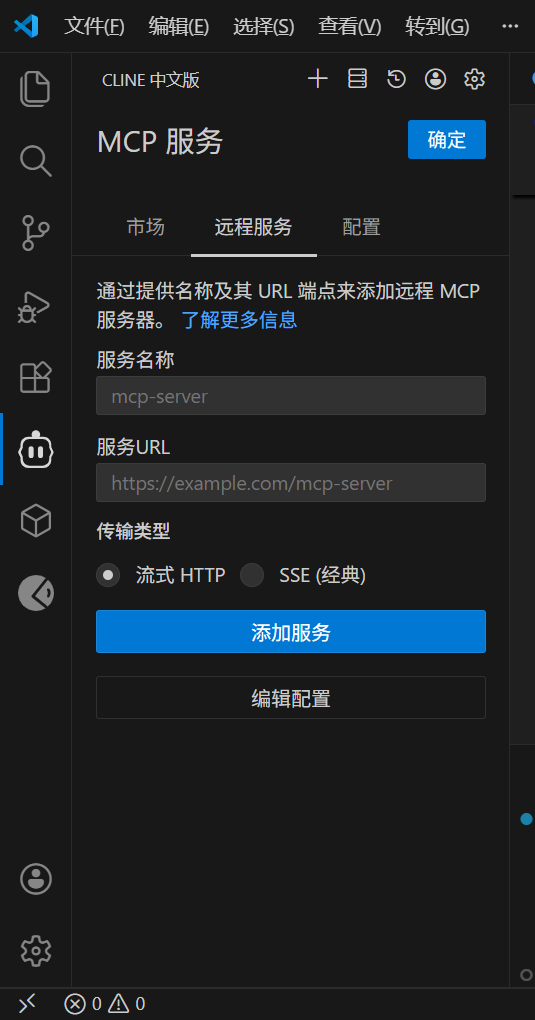
在添加服务后,Cline 会自动生成一个名为cline_mcp_settings.json的文件,该文件中包含了刚刚配置的 MCP Server 的相关信息,例如服务器的地址、端口、认证信息等 。这个文件就像是一个配置仓库,记录了你对 MCP Server 的所有设置,以便 Cline 在后续使用中能够准确地与 MCP Server 进行通信。
另一种方式是通过配置文件cline_mcp_settings.json进行高级配置,这种方式适合对 MCP Server 配置有深入了解和特定需求的用户。你可以手动打开cline_mcp_settings.json文件,根据 MCP Server 的具体要求,在文件中添加或修改相关配置项。例如,如果你需要配置一个本地的 MCP Server,你可能需要在文件中指定通信的类型(如 HTTP流、SSE 等)、服务器的地址、端口号、请求头信息、认证方式及相关密钥等详细信息 。在修改完配置文件后,保存文件,Cline 会自动读取新的配置信息,使配置生效。
4.3.1 示例一:模搭社区的必应搜索引擎配置(以 Hosted 版为例)
首先,访问模搭社区,这是一个聚合了众多优质 MCP 资源的平台,在其中搜索并找到bing-cn-mcp-server。
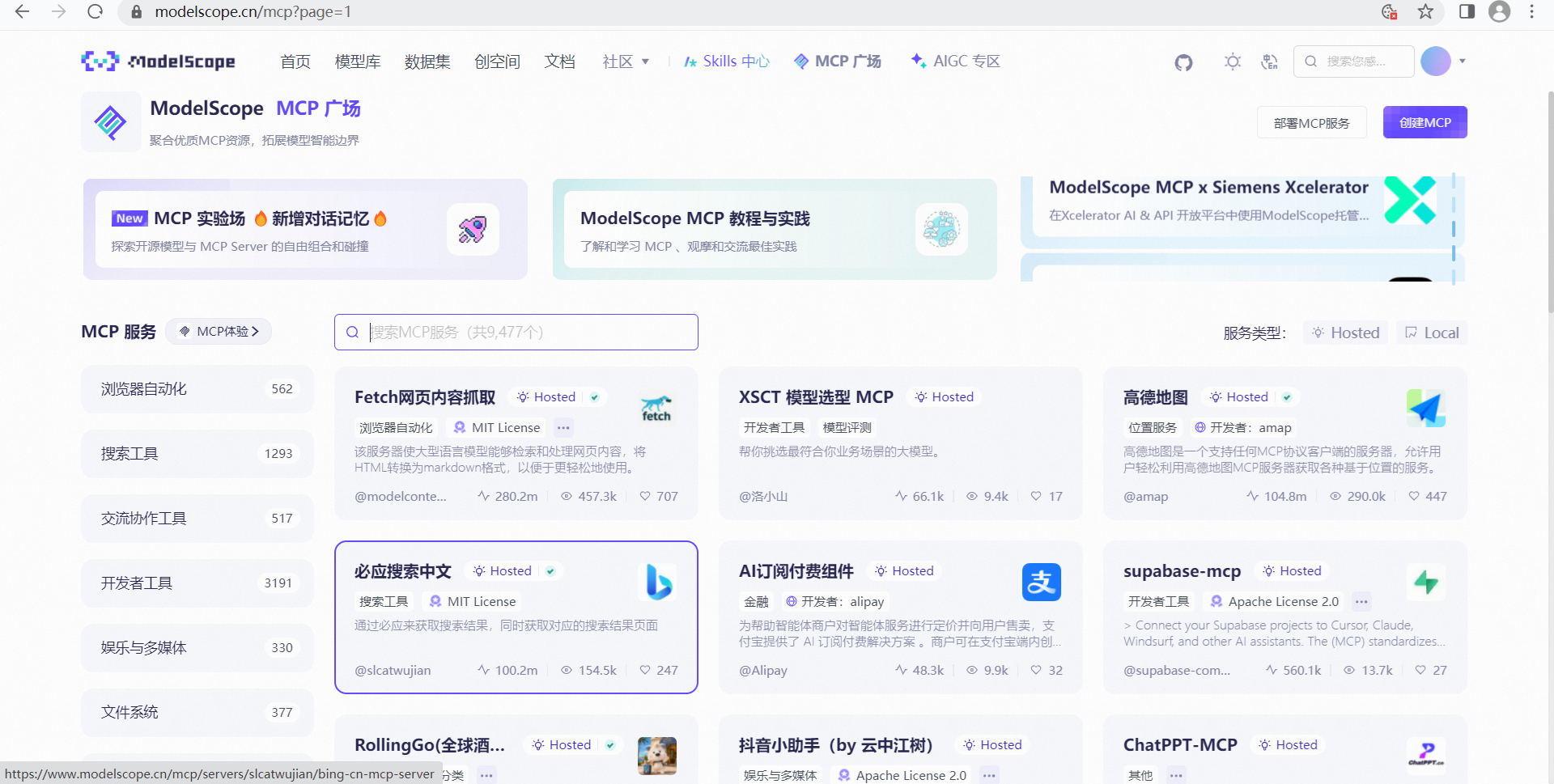
在该服务器的详情页面,你可以获取到其相关信息,包括安装包(如果需要下载安装的话)以及详细的配置说明。在右侧服务配置中选择Remote,即使用Hosted远端服务器模式,点击连接,即配置好了远端。
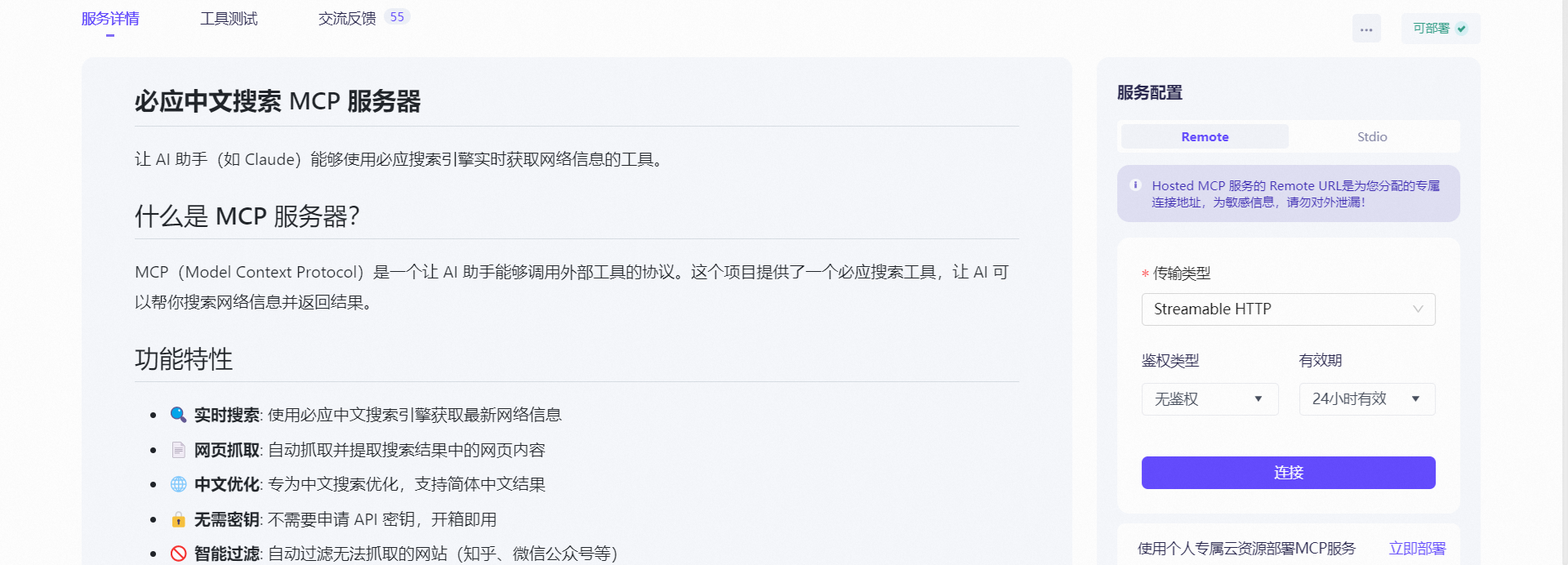
接着它会提示以下代码:
{
  "mcpServers": {
    "bing-cn-mcp-server": {
      "type": "streamable_http",
      "url": "https://mcp.api-inference.modelscope.net/6bbb9a18cc9c47/mcp"
    }
  }
}
你可以直接复制代码到cline_mcp_settings.json中,也可以这样操作:
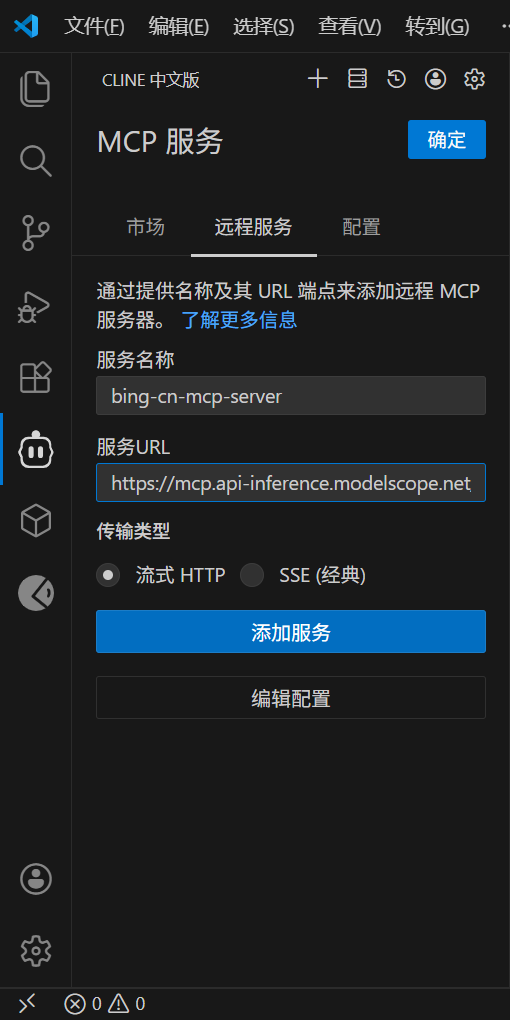
然后在配置里会看到已经配置好的MCP服务器,如果配置正确,服务器名称旁边会显示一个绿色小点,表示该服务器连接正常且可使用 :
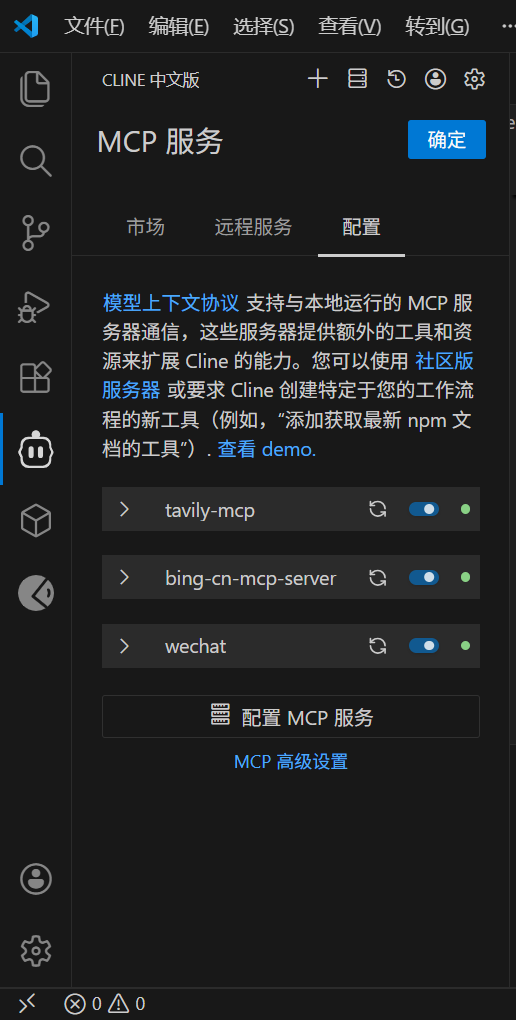
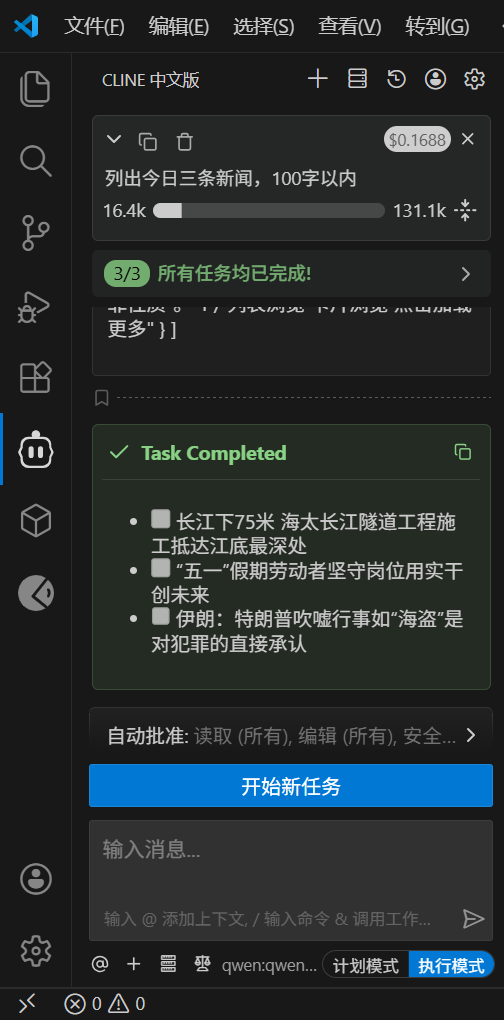
此时,你就可以在 Cline 中使用该必应搜索引擎 MCP Server,例如在代码开发过程中,当你需要搜索相关资料时,Cline 可以借助这个 MCP Server 调用必应搜索引擎,获取最新的网络信息,为你的编程工作提供有力支持。
4.3.2 示例二:模搭社区的微信机器人配置(Local 版)
同样,在模搭社区中找到wechat相关的 MCP Server 资源,仔细阅读其配置说明和使用文档,了解该微信机器人 MCP Server 的工作原理、配置要求以及所提供的功能。
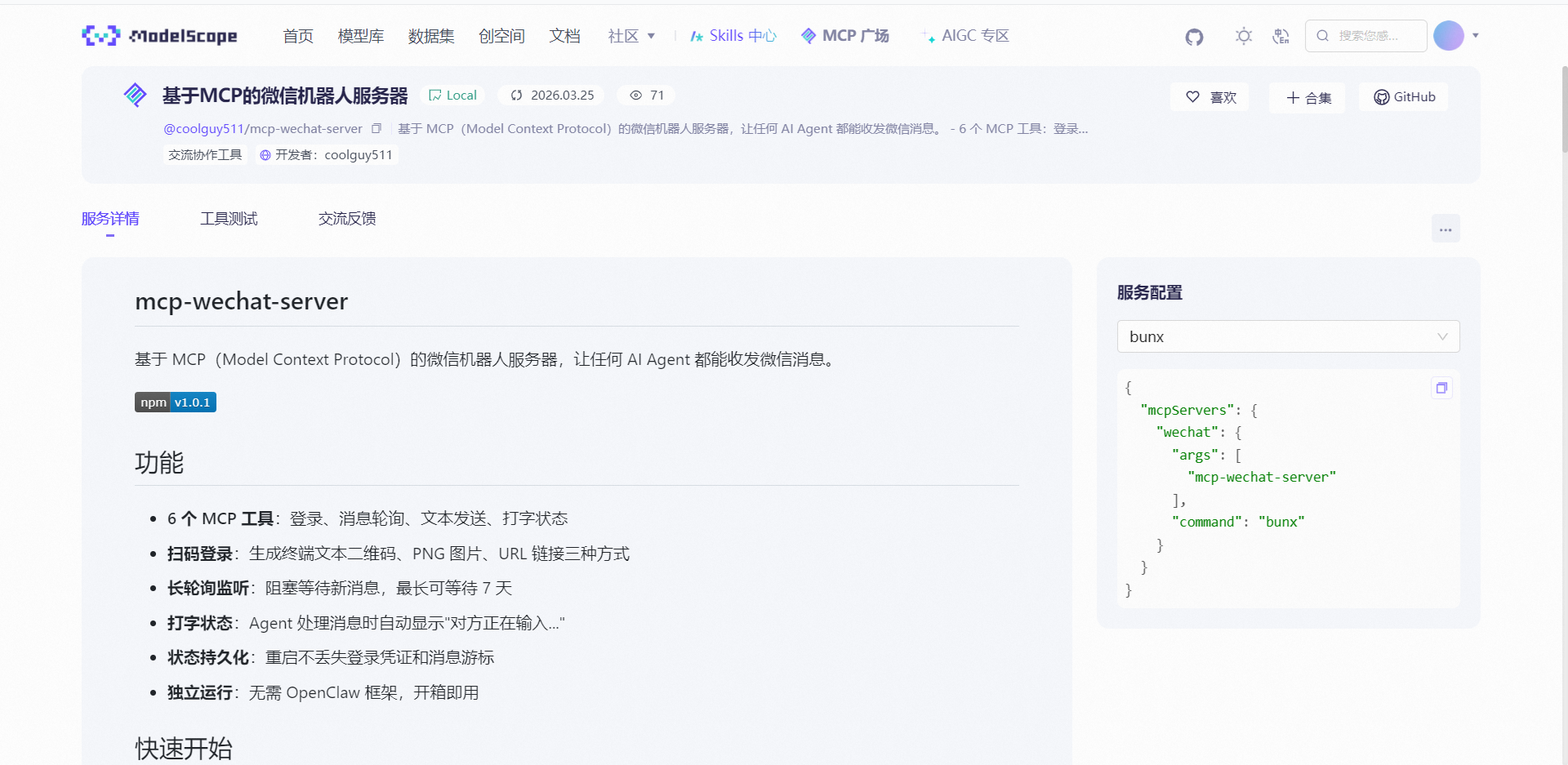
在cline_mcp_settings.json中按照wechat配置要求添加相应配置内容:
"mcpServers":{
	"wechat": {
		"args": [
        "mcp-wechat-server"
      	],
      	"command": "bunx",
      	"autoApprove": [
	        "logout",
	        "check_qrcode_status",
	        "login_qrcode",
	        "get_messages",
	        "send_text_message",
	        "send_typing"
      	]
    }
}
这里,bunx 会自动从 npm 下载并运行,无需手动安装,如果不行,需要npm install bun -g手动安装。
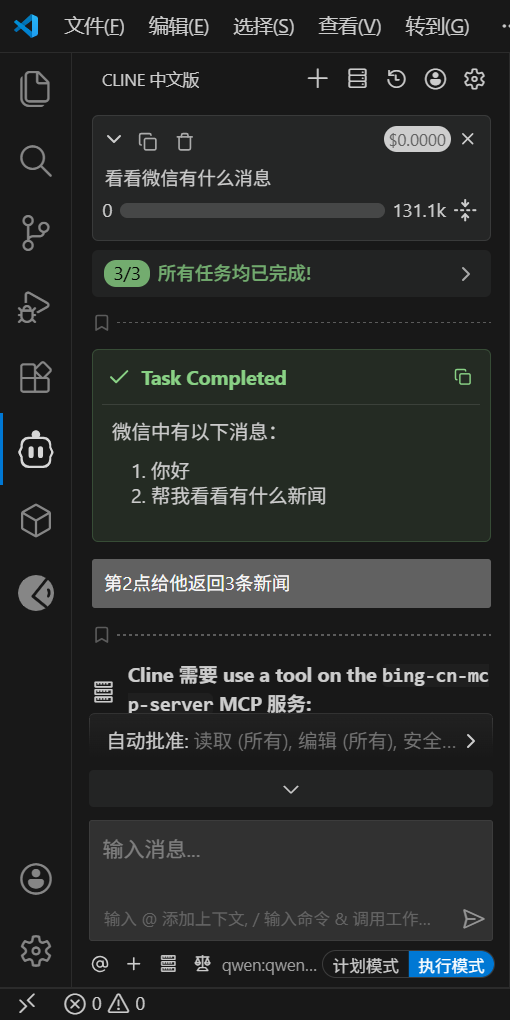
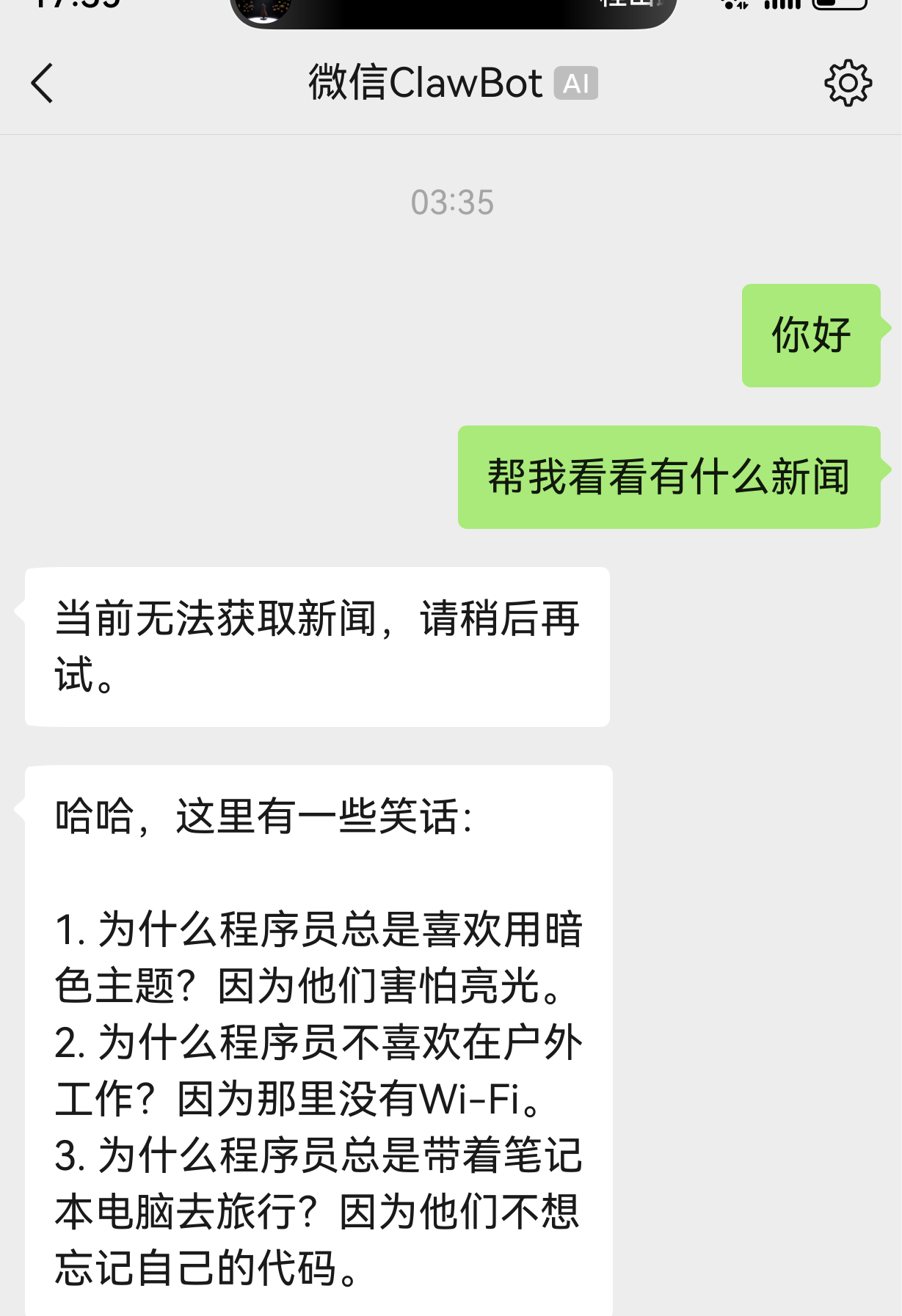
完成配置后,即可在 VS Code 中进行测试使用。
更多推荐
 28
28 0
0- 0


 已为社区贡献2条内容

所有评论(0)