
云计算基础与VMware虚拟化实践-第二章
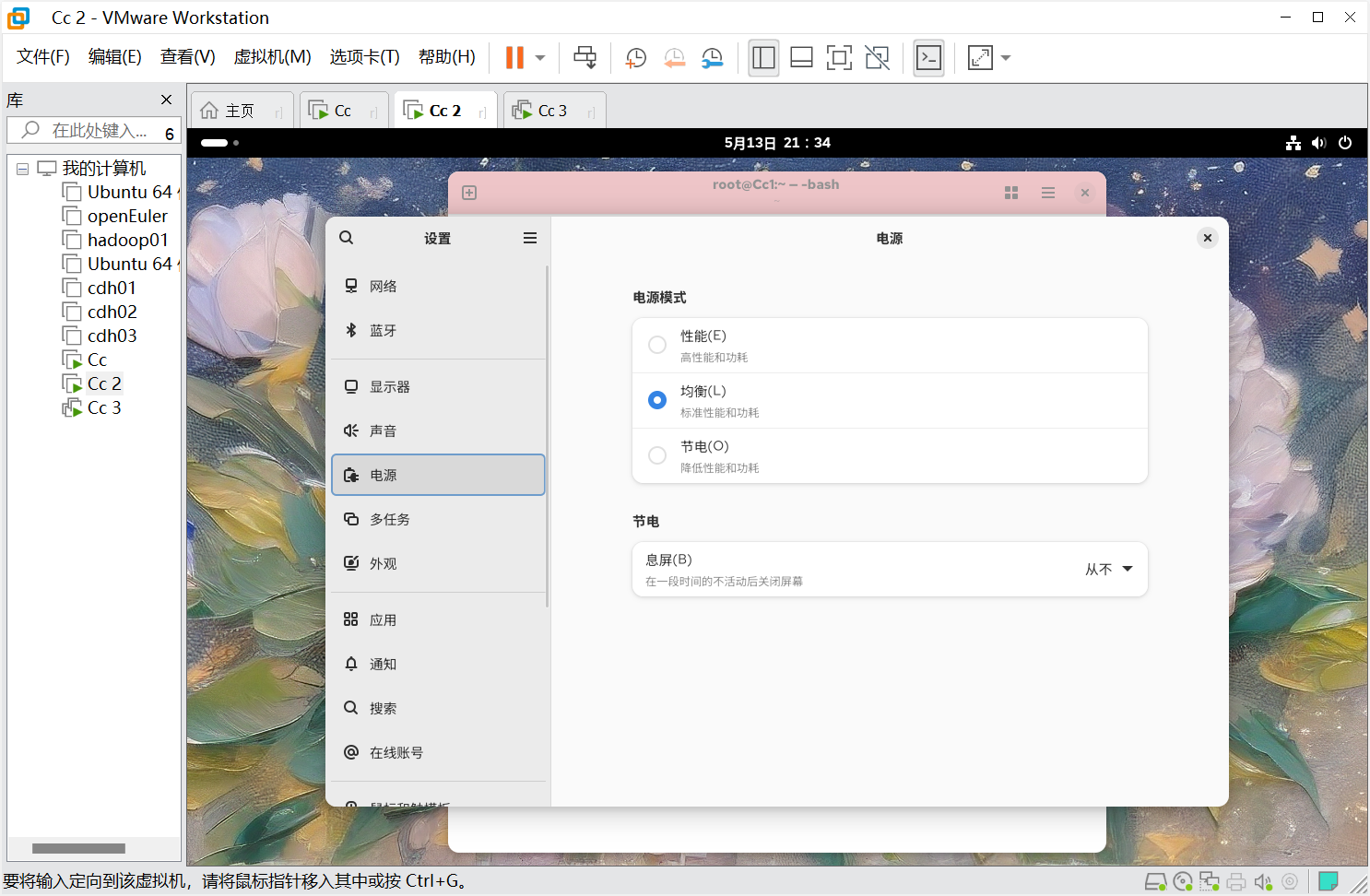
在开始之前,先说一下,长时间不操作虚拟机可能会进入休眠状态,如果有需要可以在系统设置中将其关闭。
一、克隆虚拟机
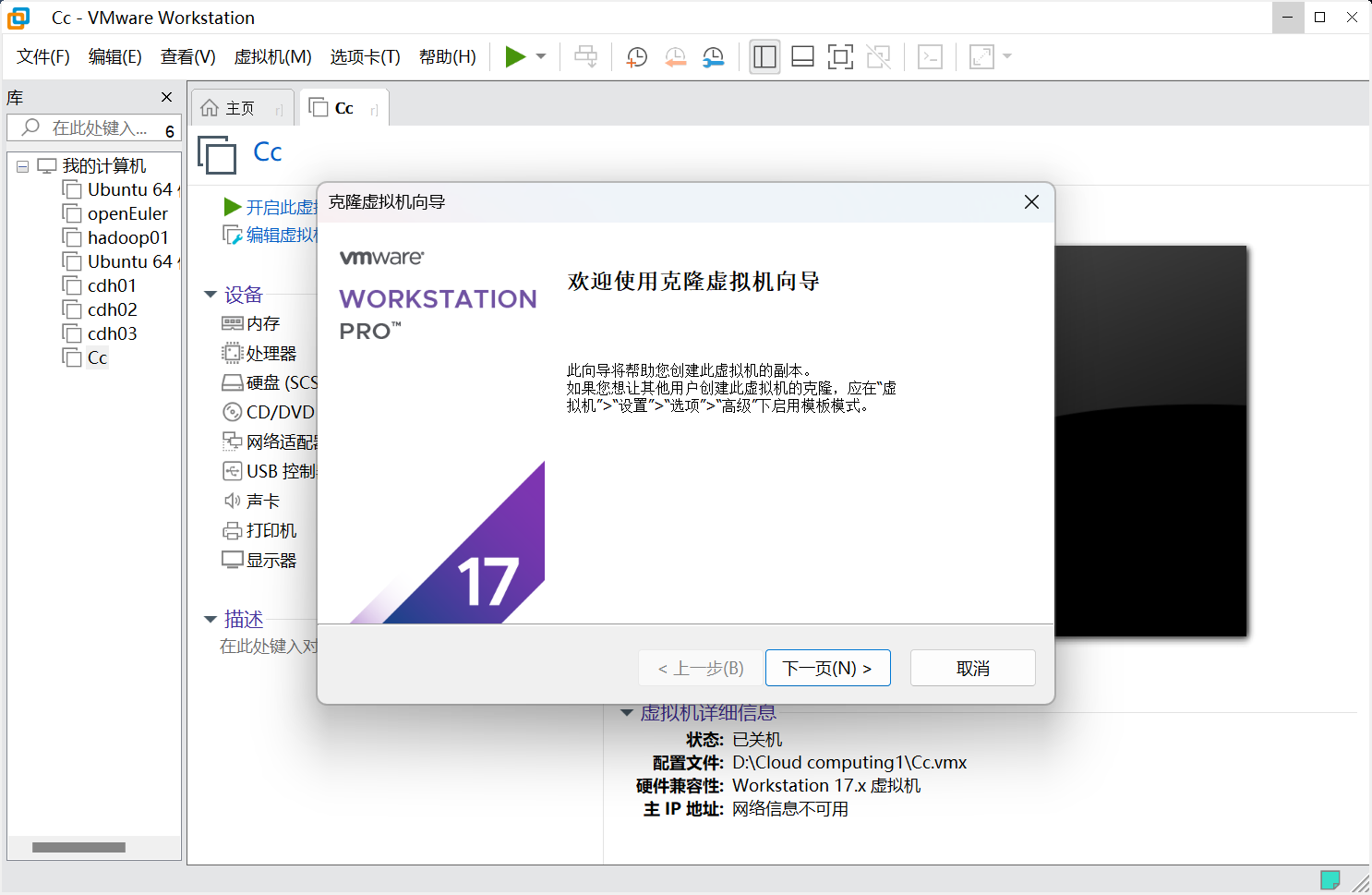
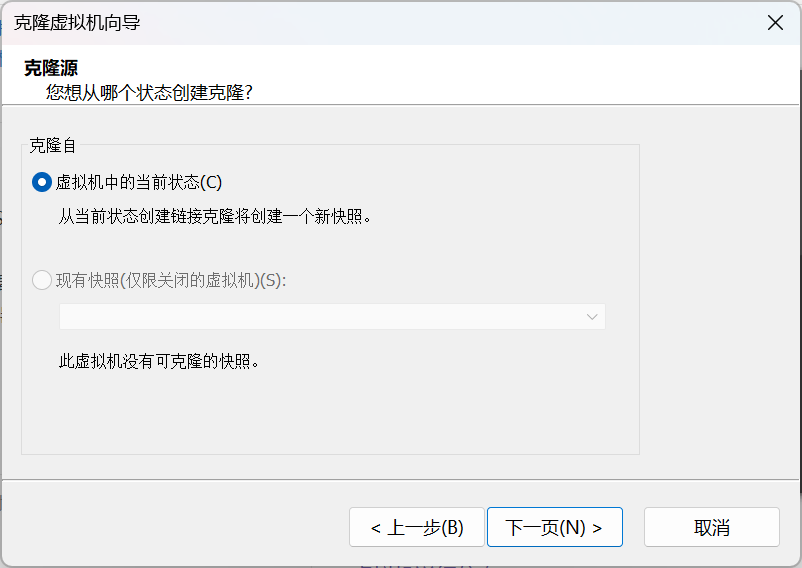
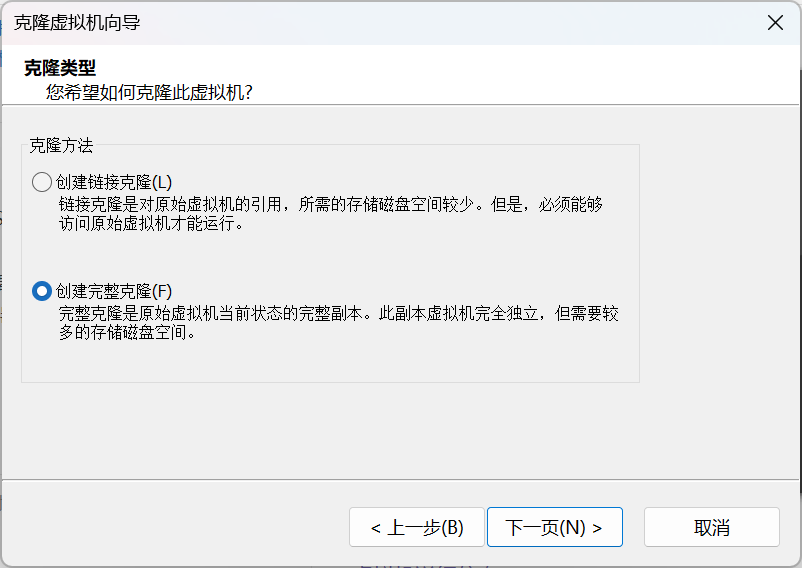
先将现在的虚拟机关闭,然后右键找到克隆。这里我们为了对比,克隆采取的不同的方式,方便观察不同方式下存在的问题是否相同,所占用的资源是否有差异,运行是否更流畅。
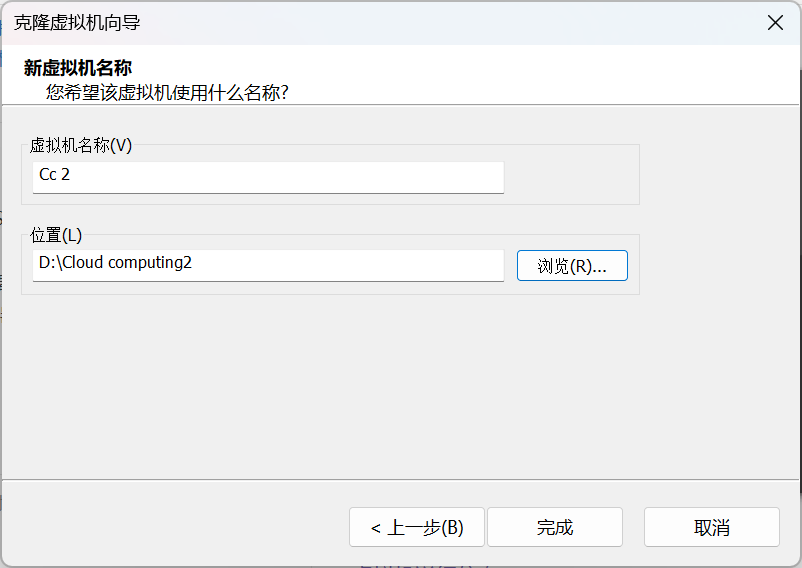
完整克隆
我们将完整克隆命名为Cc 2
链接克隆
链接克隆这里主要是选择的不同,然后我们命名为Cc 3
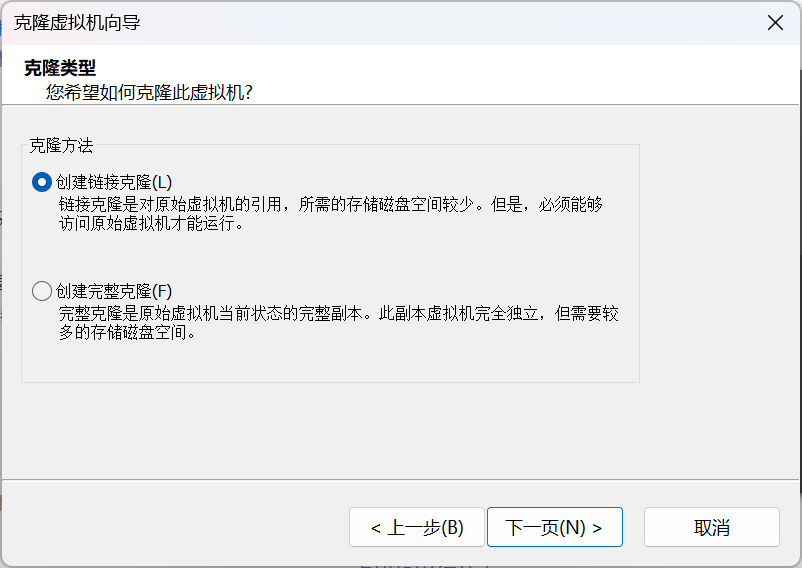
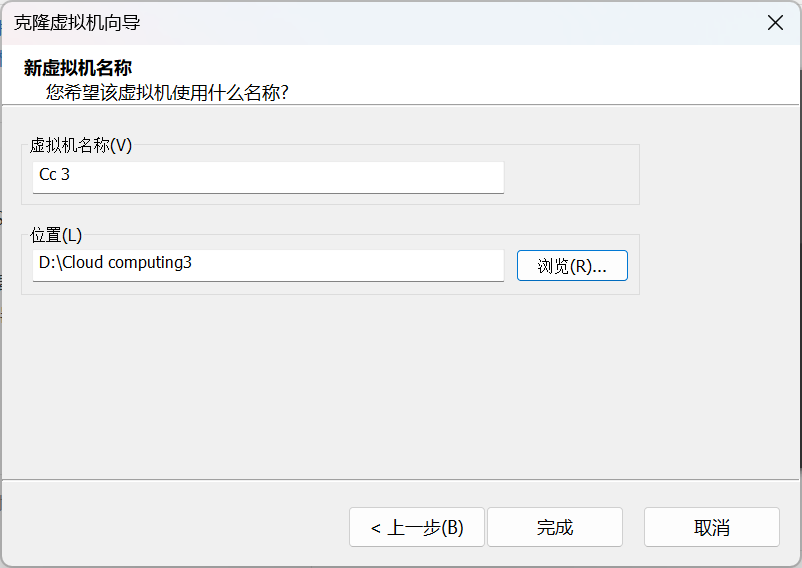
通过链接克隆得到的Cc 3大概率会出现网络无法连接问题,接下来我将演示如何解决。
二、修复链接克隆的网络
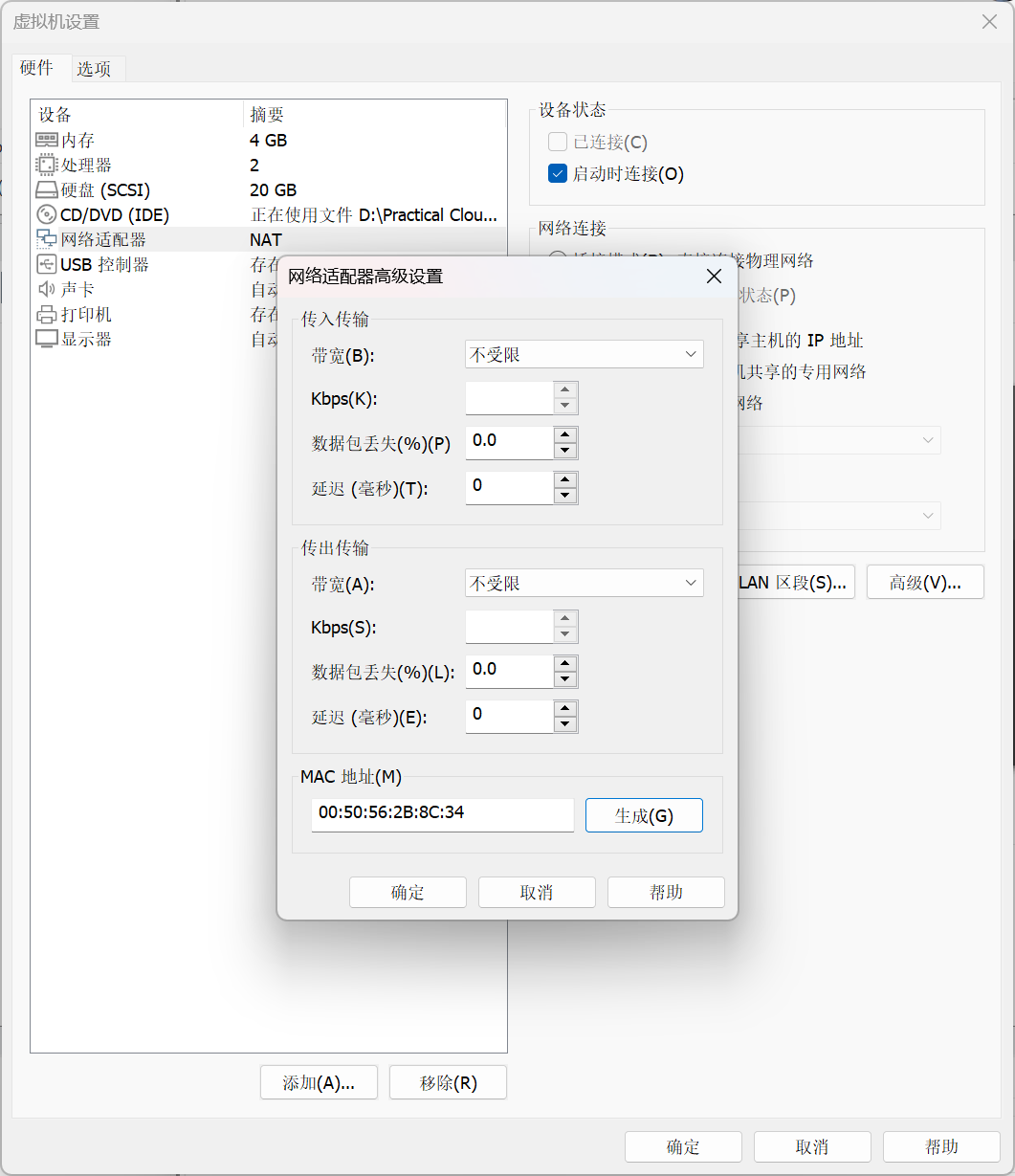
Cc 3链接克隆无法联网的原因是MAC地址冲突,以下是具体的解决步骤。
生成新的MAC地址
首先将Cc 3虚拟机关闭,然后打开Cc 3的设置,找到网络适配器并点击高级,找到MAC选择生成然后确认退出。
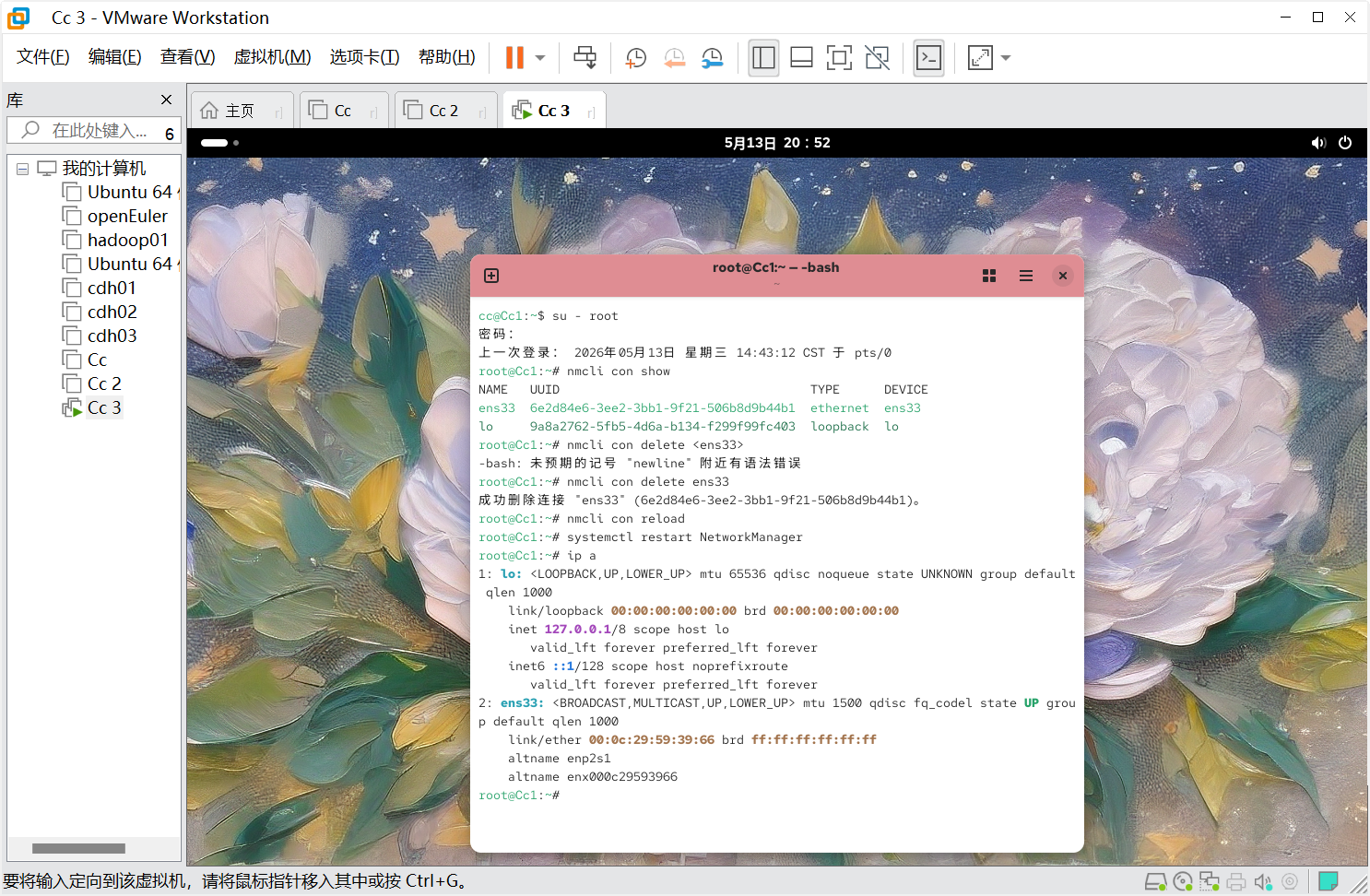
之后打开虚拟机,进入终端,输入su - root 进入root用户,输入nmcli con show查看当前网络连接名称,然后输入nmcli con delete ens33删除旧的网络连接,输入nmcli con add type ethernet ifname ens33 con-name ens33为ens33创建一个新的DHCP连接,systemctl restart NetworkManager重新启动服务,
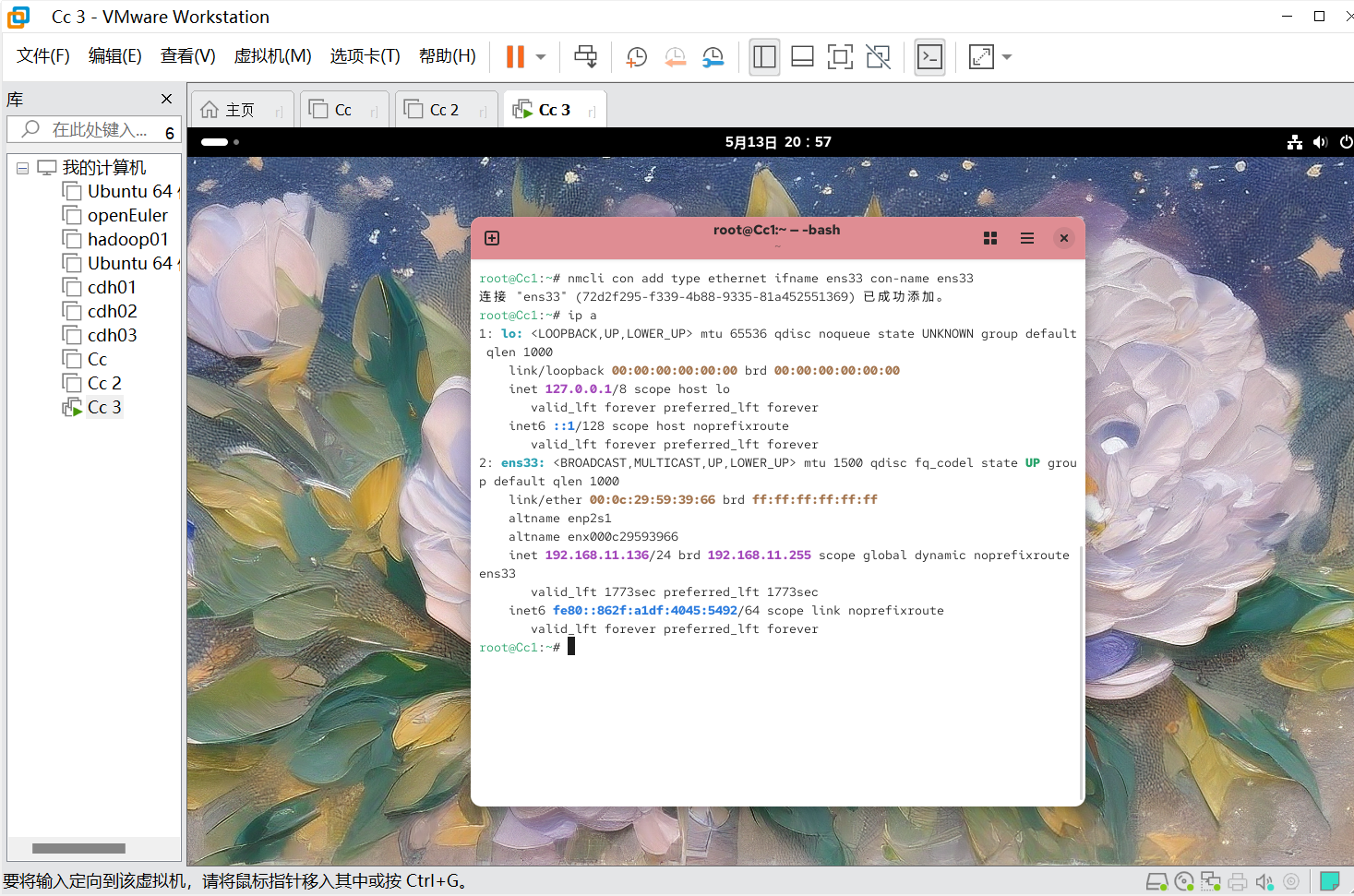
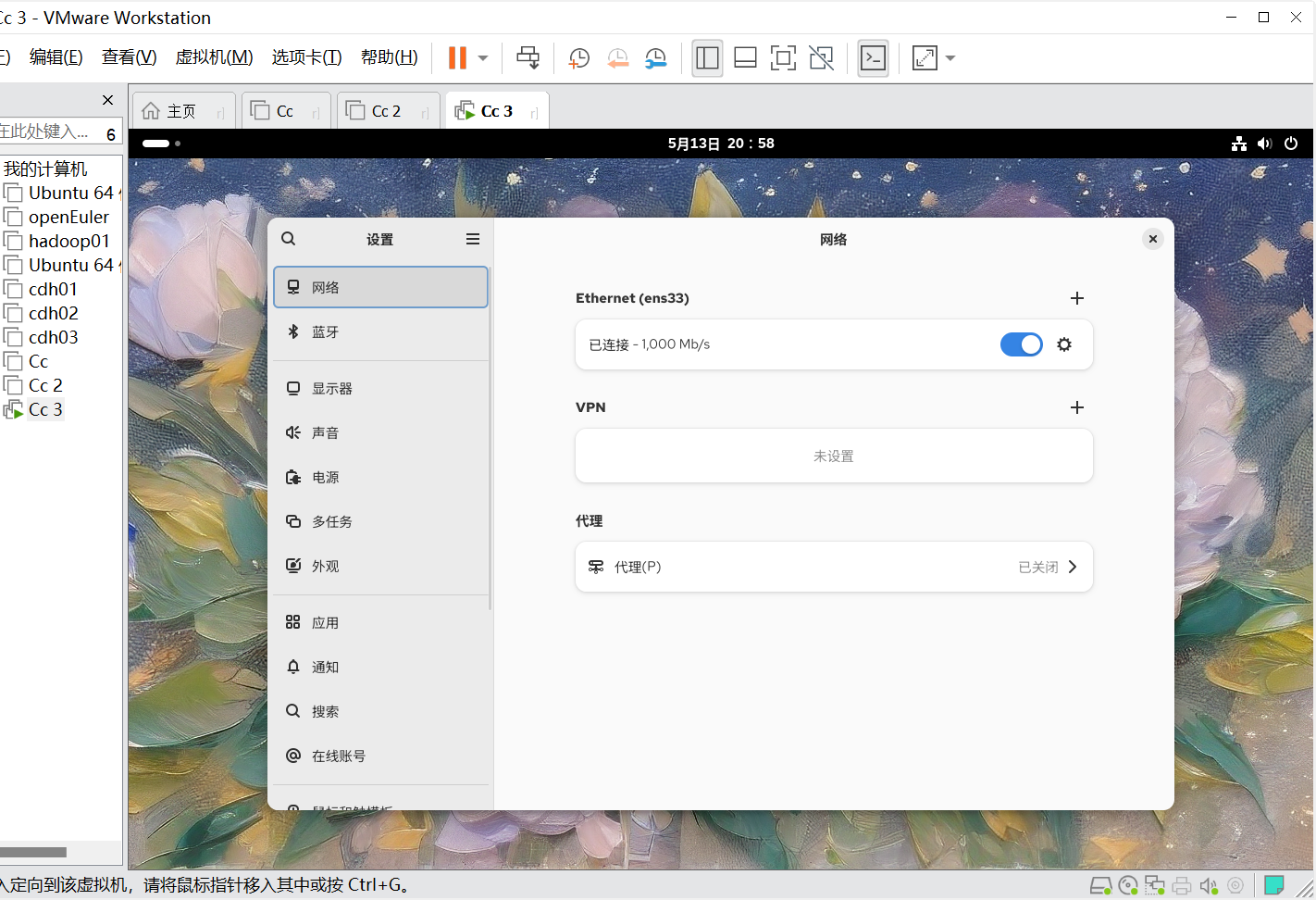
在设置中我们可以看得到网络成功连接
三、为两台克隆机配置静态IP
完整克隆Cc 2
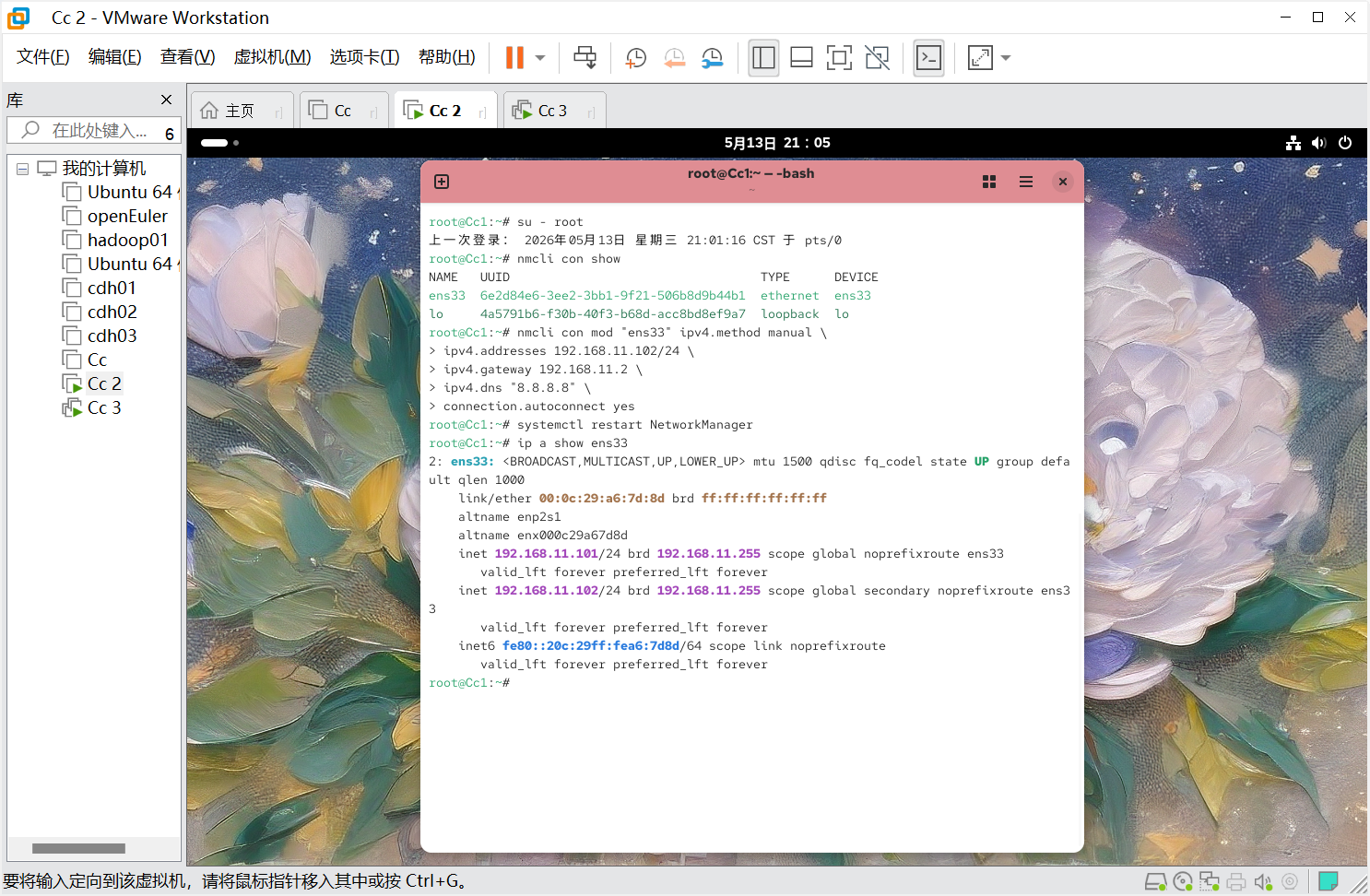
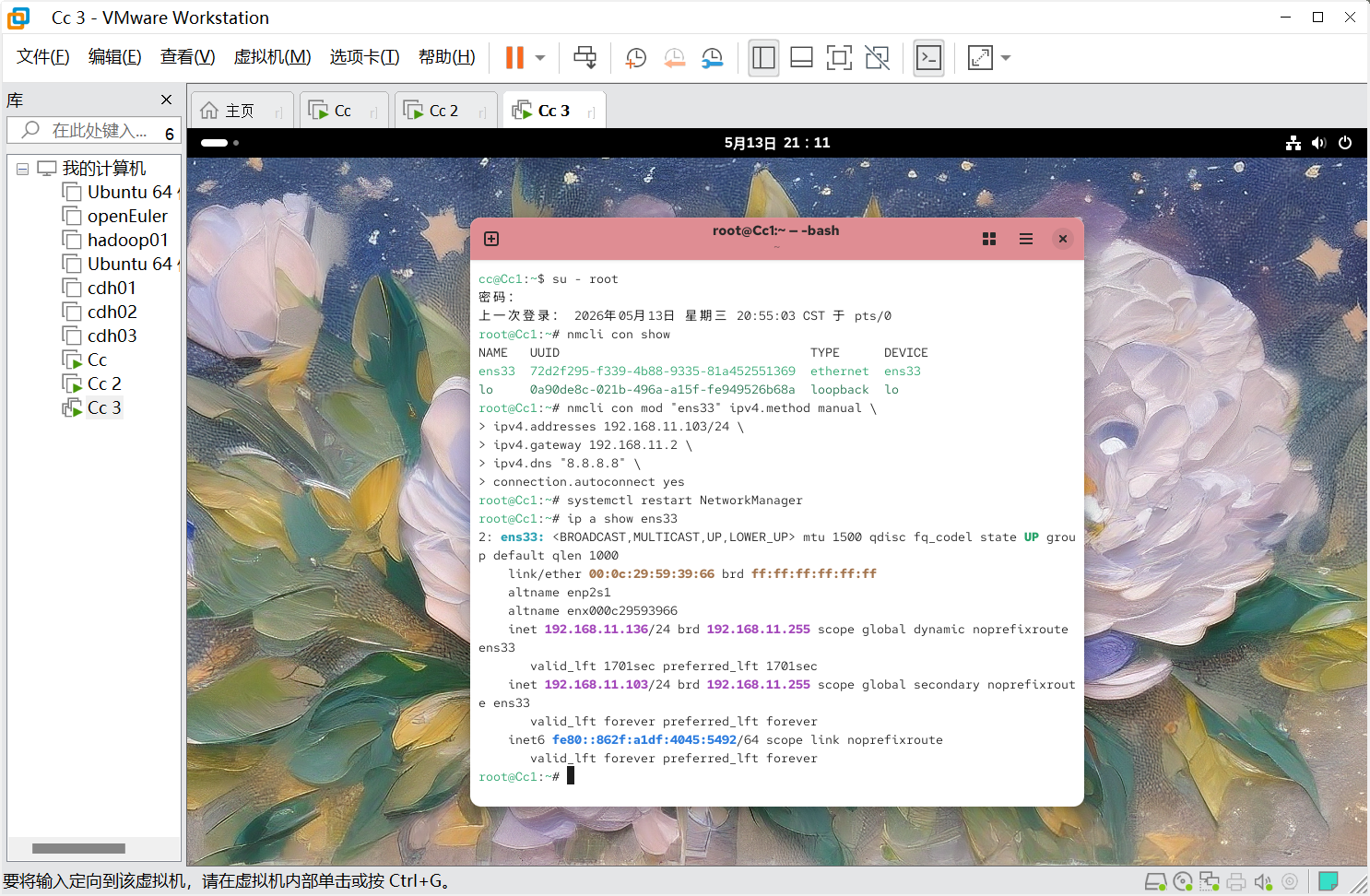
开启Cc 2虚拟机,进入终端,输入su - root进入root用户,输入nmcli con show查看连接名称,输入以下内容修改静态IP:
nmcli con mod "ens33" ipv4.method manual \
  ipv4.addresses 192.168.11.102/24 \
  ipv4.gateway 192.168.11.2 \
  ipv4.dns "8.8.8.8" \
  connection.autoconnect yes
之后输入systemctl restart NetworkManager重启网络并ip a查看即可。
链接克隆Cc 3
操作跟Cc 2是一样的,不过修改内容为下:
nmcli con mod "ens33" ipv4.method manual \
  ipv4.addresses 192.168.11.103/24 \
  ipv4.gateway 192.168.11.2 \
  ipv4.dns "8.8.8.8" \
  connection.autoconnect yes
systemctl restart NetworkManager
四、连通性测试
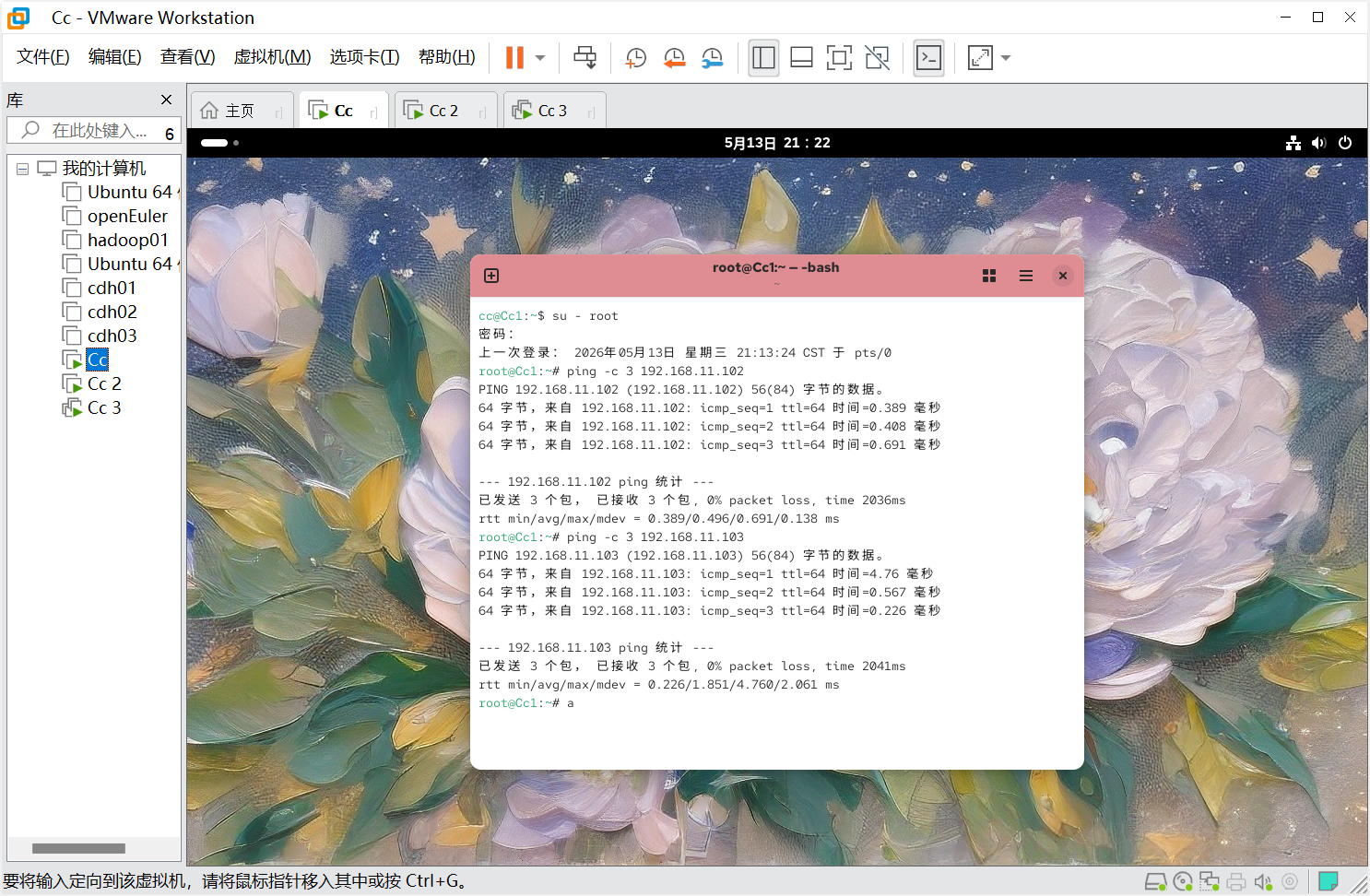
在Cc上输入ping -c 3 192.168.11.102和ping -c 3 192.168.11.103
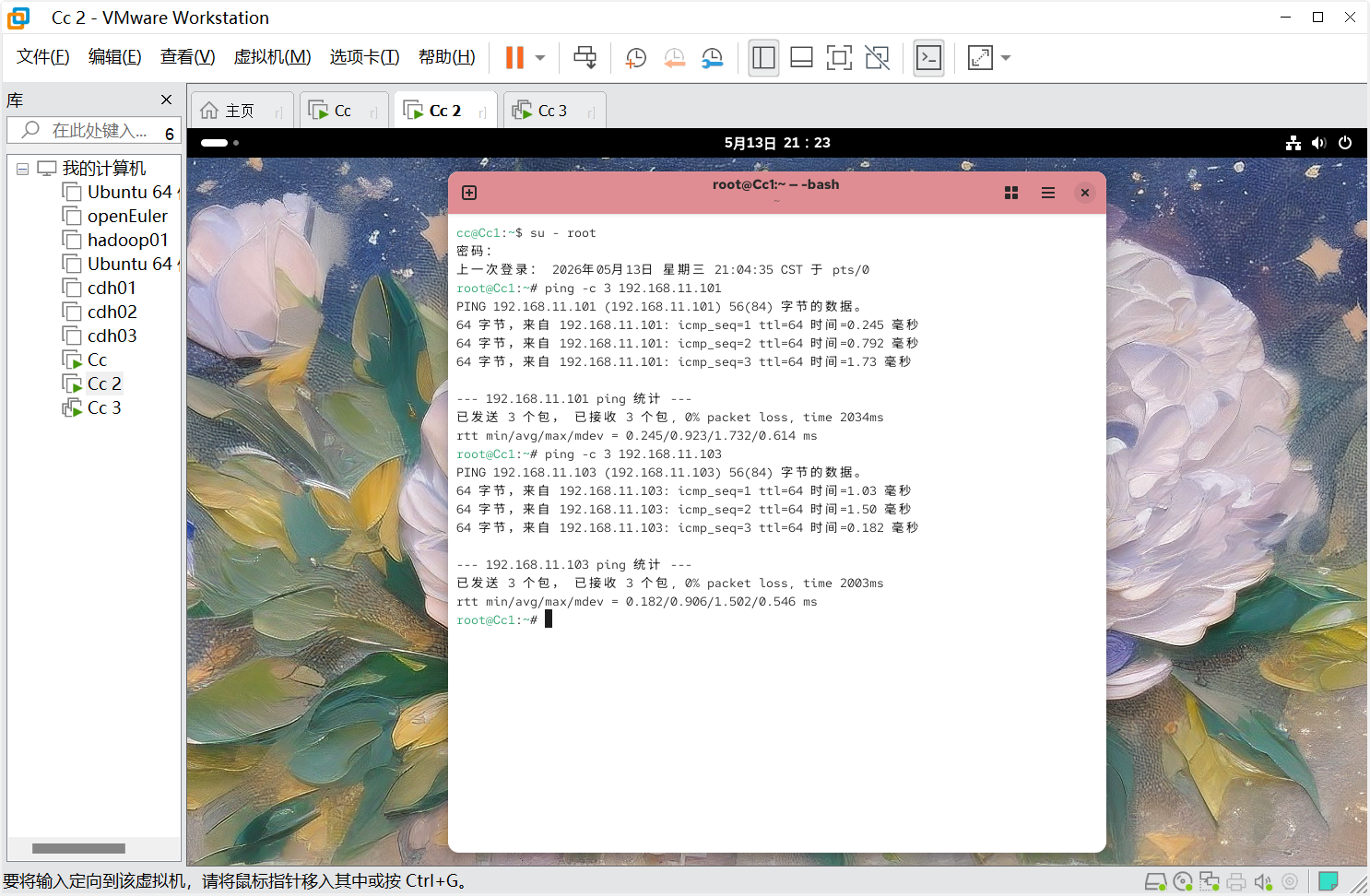
在Cc 2上输入ping -c 3 192.168.11.101和ping -c 3 192.168.11.103
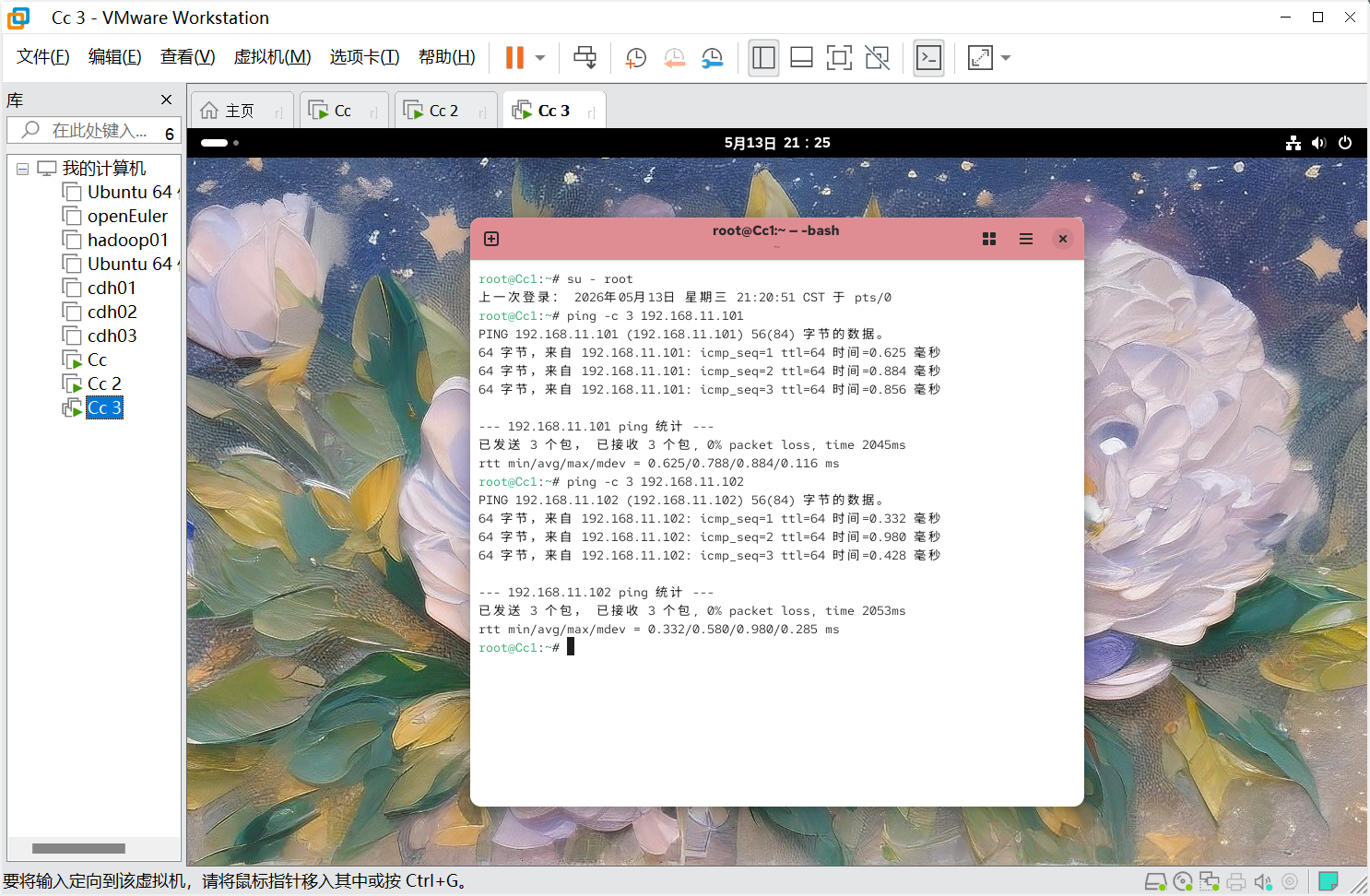
在Cc 3上输入ping -c 3 192.168.11.101和ping -c 3 192.168.11.102
五、验证NAT
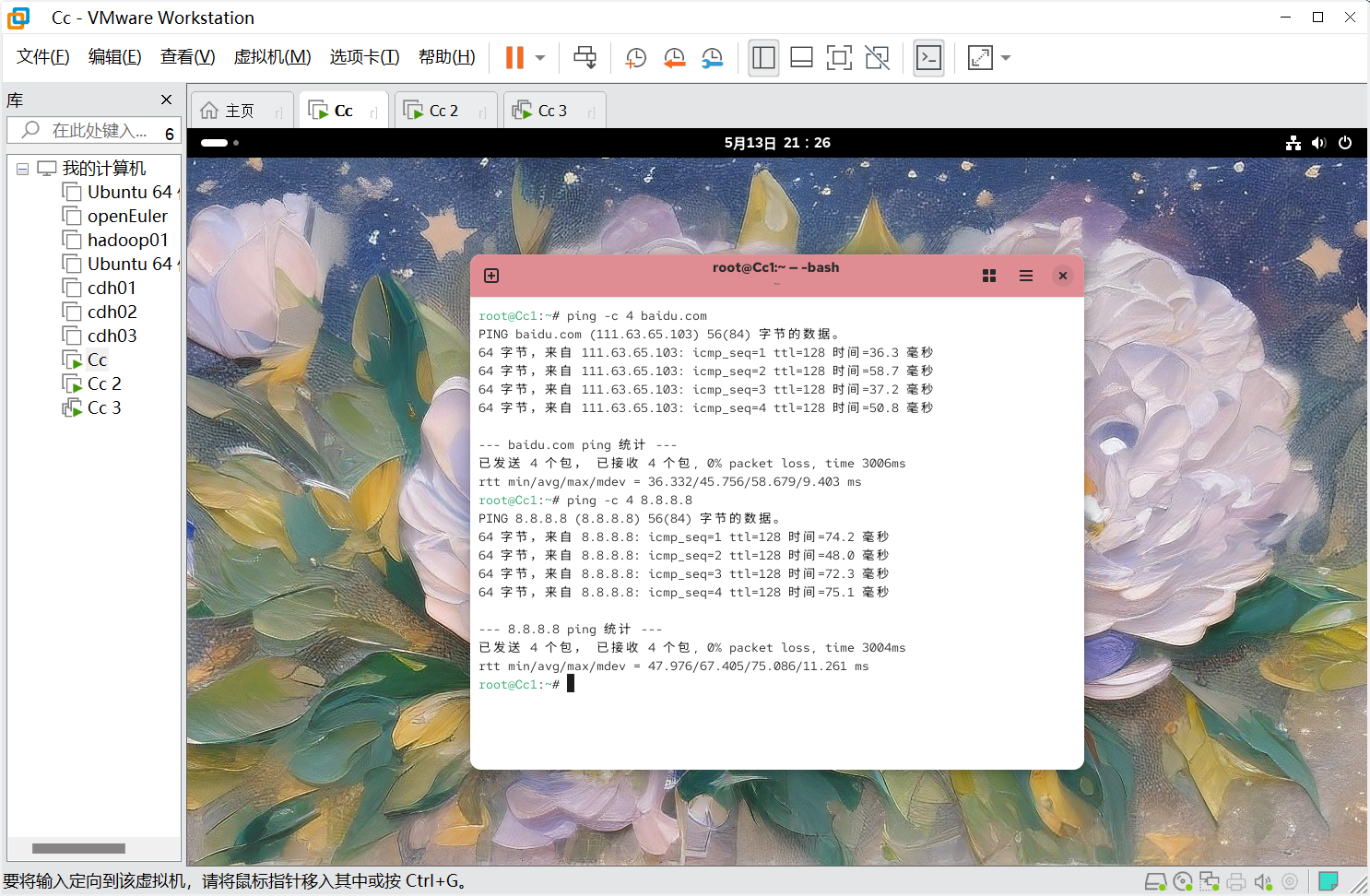
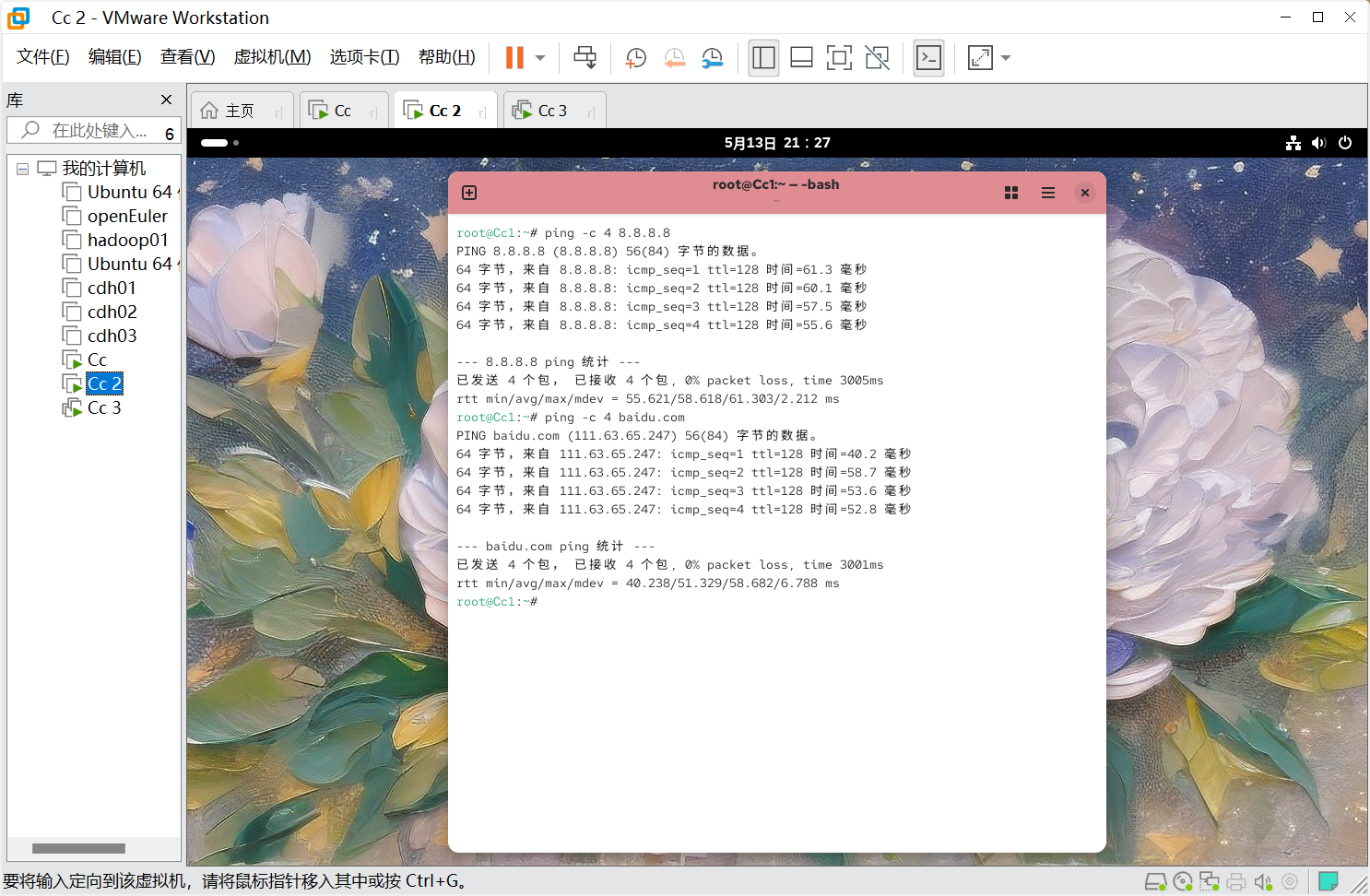
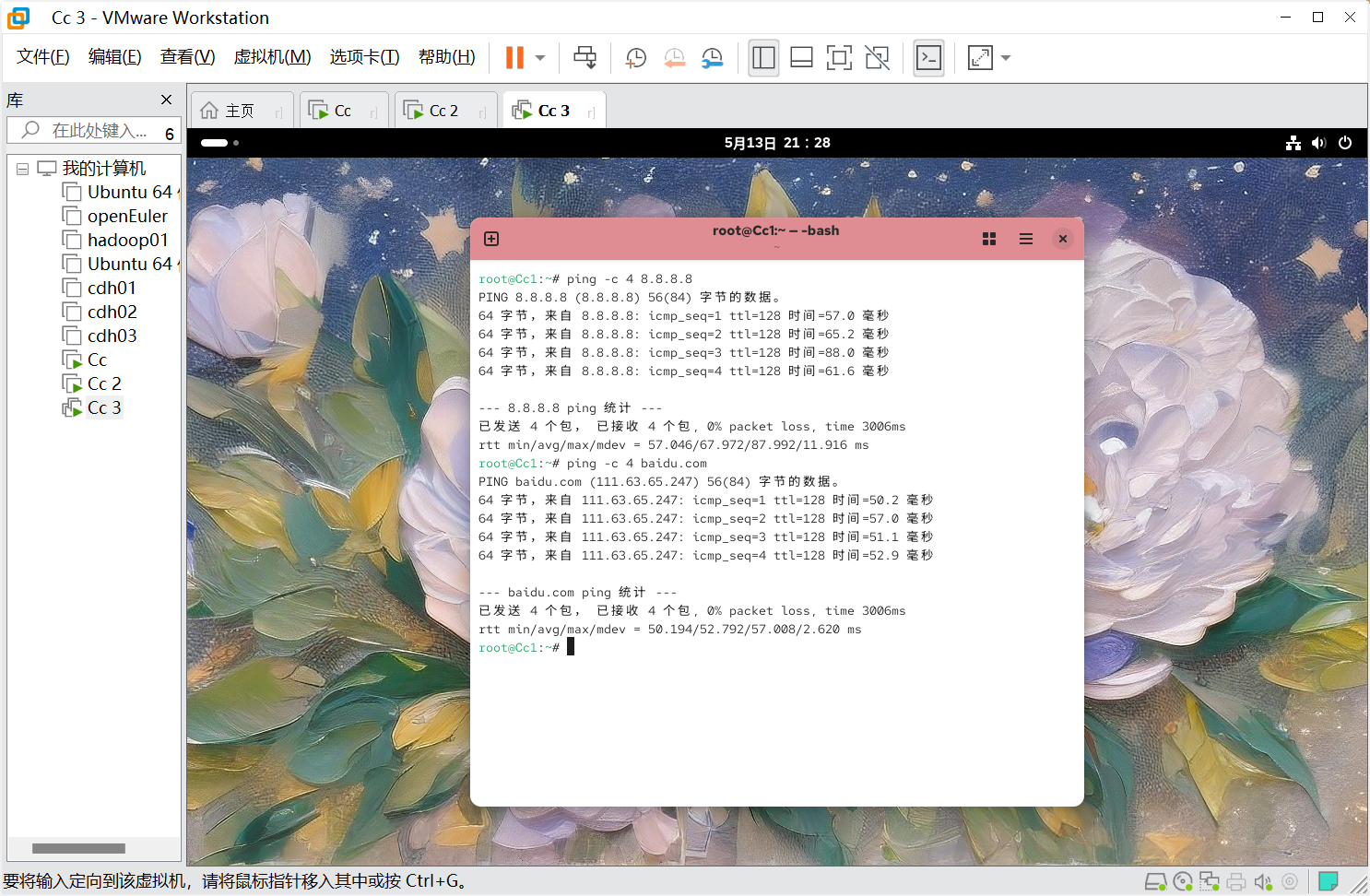
在每一台虚拟机上都输入ping -c 4 8.8.8.8和ping -c 4 baidu.com进行验证
更多推荐
 14
14 0
0- 0


 已为社区贡献9条内容

所有评论(0)