
基于 JumpServer 容器化部署 ES 集群
·
1 确保 JumpServer 容器环境正常
docker ps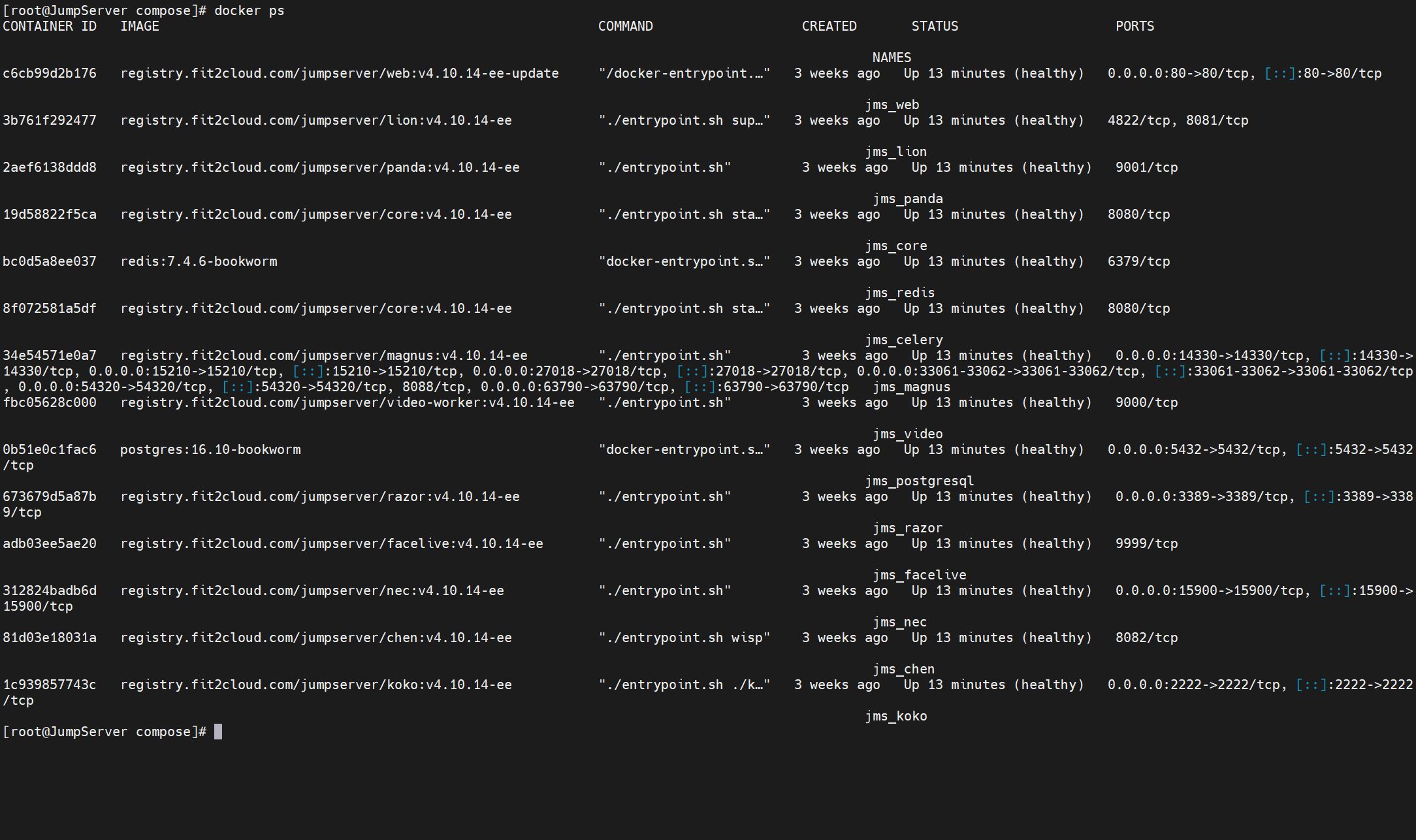
2 编写文件
进入 JumpServer 的 /opt/jumpserver-xxx/compose 目录,备份 es.yml 文件并编辑 es.yml文件
services:
  es01:
    image: docker.elastic.co/elasticsearch/elasticsearch:7.17.25
    container_name: jms_es01
    hostname: es01
    restart: always
    ports:
      - 9200:9200
    volumes:
      - ${VOLUME_DIR}/elasticsearch/es01/data:/usr/share/elasticsearch/data
      - ${VOLUME_DIR}/elasticsearch/es01/logs:/usr/share/elasticsearch/logs
    environment:
      TZ: ${TZ:-Asia/Shanghai}
      cluster.name: jms-es-cluster
      node.name: es01
      node.roles: master,data,ingest
      discovery.seed_hosts: es01,es02,es03
      cluster.initial_master_nodes: es01,es02,es03
      network.host: 0.0.0.0
      bootstrap.memory_lock: "false"
      xpack.security.enabled: "false"
      TAKE_FILE_OWNERSHIP: "true"
      ES_JAVA_OPTS: "-Xms512m -Xmx512m"
    ulimits:
      memlock:
        soft: '-1'
        hard: '-1'
    healthcheck:
      test: "curl -sL http://localhost:9200 > /dev/null"
      interval: 10s
      timeout: 5s
      retries: 3
      start_period: 60s
    networks:
      - net

  es02:
    image: docker.elastic.co/elasticsearch/elasticsearch:7.17.25
    container_name: jms_es02
    hostname: es02
    restart: always
    ports:
      - 9201:9200
    volumes:
      - ${VOLUME_DIR}/elasticsearch/es02/data:/usr/share/elasticsearch/data
      - ${VOLUME_DIR}/elasticsearch/es02/logs:/usr/share/elasticsearch/logs
    environment:
      TZ: ${TZ:-Asia/Shanghai}
      cluster.name: jms-es-cluster
      node.name: es02
      node.roles: master,data,ingest
      discovery.seed_hosts: es01,es02,es03
      cluster.initial_master_nodes: es01,es02,es03
      network.host: 0.0.0.0
      bootstrap.memory_lock: "false"
      xpack.security.enabled: "false"
      TAKE_FILE_OWNERSHIP: "true"
      ES_JAVA_OPTS: "-Xms512m -Xmx512m"
    ulimits:
      memlock:
        soft: '-1'
        hard: '-1'
    healthcheck:
      test: "curl -sL http://localhost:9200 > /dev/null"
      interval: 10s
      timeout: 5s
      retries: 3
      start_period: 60s
    networks:
      - net

  es03:
    image: docker.elastic.co/elasticsearch/elasticsearch:7.17.25
    container_name: jms_es03
    hostname: es03
    restart: always
    ports:
      - 9202:9200
    volumes:
      - ${VOLUME_DIR}/elasticsearch/es03/data:/usr/share/elasticsearch/data
      - ${VOLUME_DIR}/elasticsearch/es03/logs:/usr/share/elasticsearch/logs
    environment:
      TZ: ${TZ:-Asia/Shanghai}
      cluster.name: jms-es-cluster
      node.name: es03
      node.roles: master,data,ingest
      discovery.seed_hosts: es01,es02,es03
      cluster.initial_master_nodes: es01,es02,es03
      network.host: 0.0.0.0
      bootstrap.memory_lock: "false"
      xpack.security.enabled: "false"
      TAKE_FILE_OWNERSHIP: "true"
      ES_JAVA_OPTS: "-Xms512m -Xmx512m"
    ulimits:
      memlock:
        soft: '-1'
        hard: '-1'
    healthcheck:
      test: "curl -sL http://localhost:9200 > /dev/null"
      interval: 10s
      timeout: 5s
      retries: 3
      start_period: 60s
    networks:
      - net

networks:
  net:
    external: true
    name: jms_net
3 启动 ES 容器
# 调整 vm.max_map_count 太小
echo "vm.max_map_count=262144" | sudo tee -a /etc/sysctl.conf
sysctl -p
# 启动 es 容器
docker compose -f es.yml up -d
# 查看容器运行状态
docker ps | grep jms_es
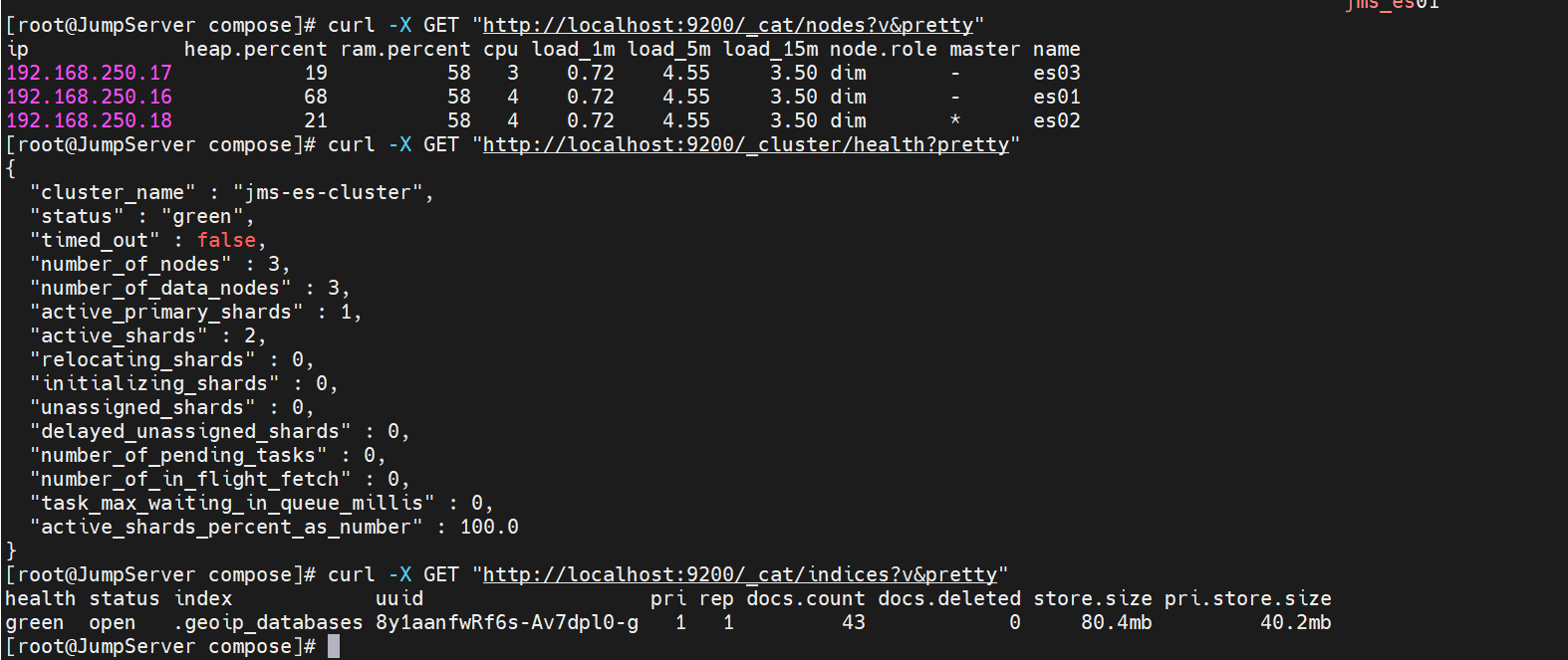
4 检查 ES 容器状态
# 检查节点状态
curl -X GET "http://localhost:9200/_cat/nodes?v&pretty"
# 检查集群健康
curl -X GET "http://localhost:9200/_cluster/health?pretty"
# 检查索引
curl -X GET "http://localhost:9200/_cat/indices?v&pretty"localhost:9200是 ES01 节点,其他端口(9201、9202)也可以分别查询。- 命令会显示每个节点的名称、角色、内存、CPU、主节点状态等。
status=green→ 集群健康,所有主分片和副本分片正常。status=yellow→ 主分片正常,但副本分片未分配(通常是单节点集群才会出现)。status=red→ 出现数据丢失或节点未启动,需要检查日志。- 可以看到所有索引状态是否为
open。 - 如果有
closed或red状态,需要进一步排查。
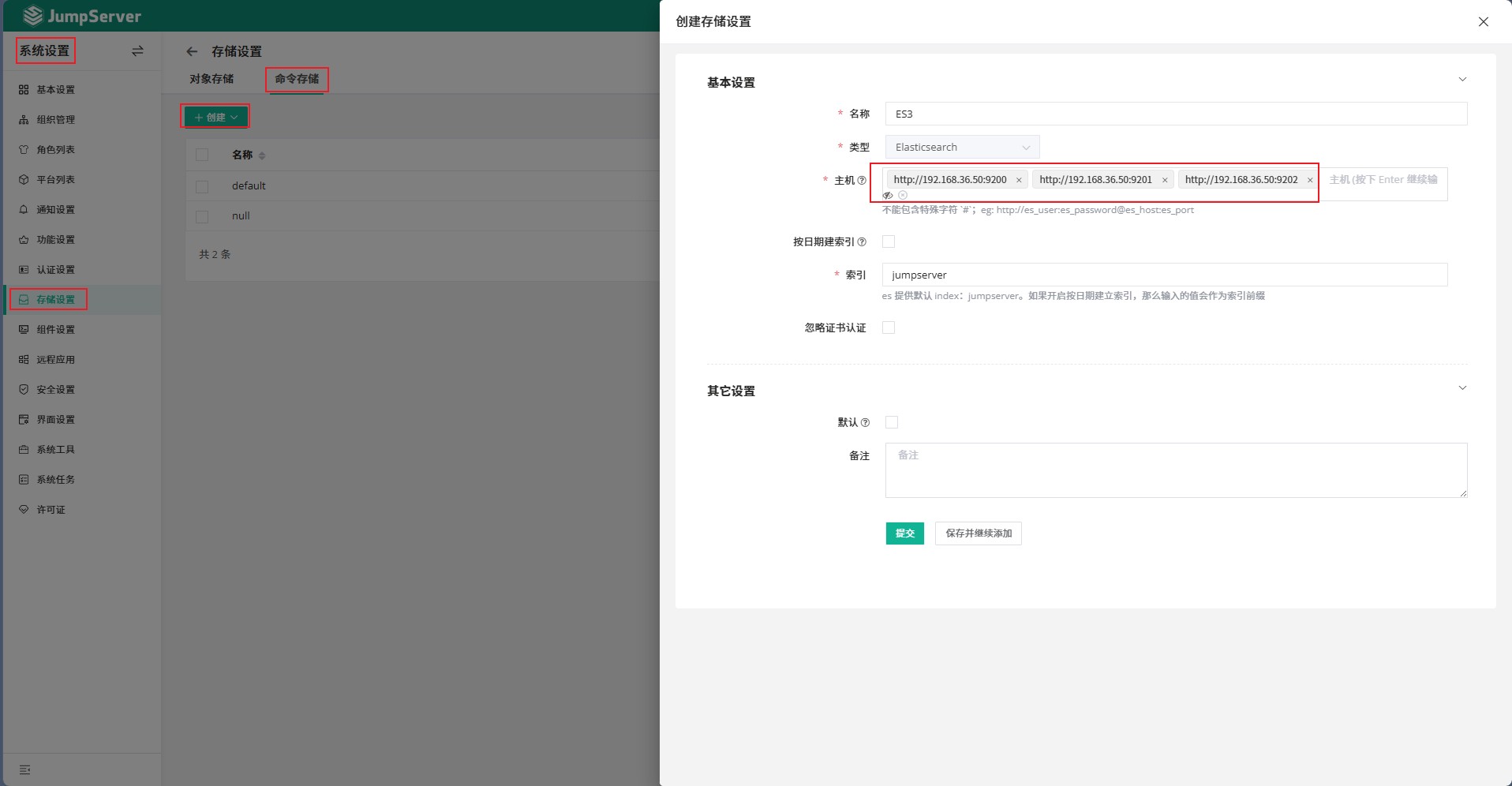
5 将 ES 各个节点添加至 JumpServer 命令存储
1.依次点击 系统设置 -- 存储设置 -- 命令存储 -- 创建
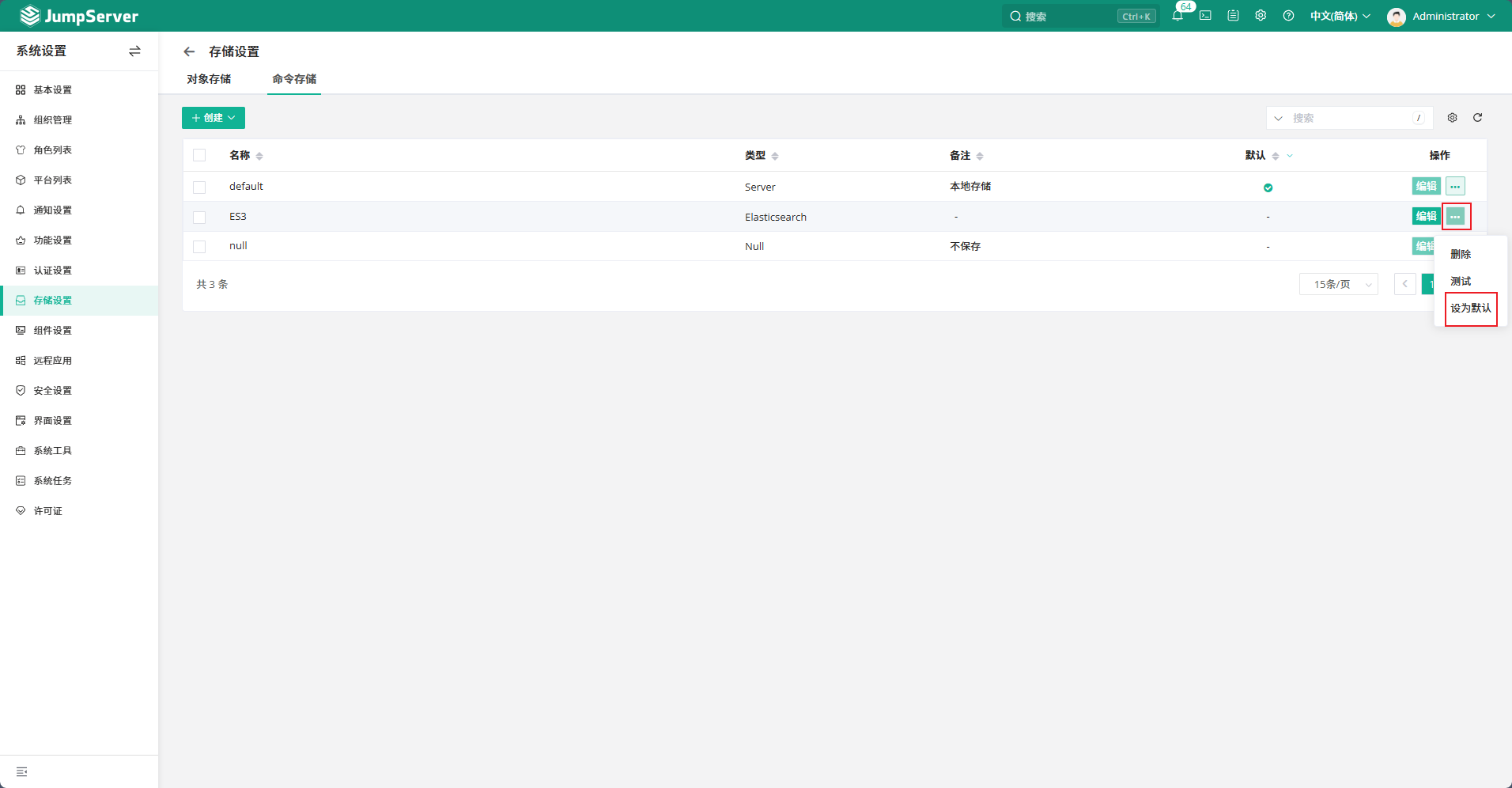
2.设置为默认存储
3.依次点击 系统设置 -- 组件设置 -- 组件列表 -- 全选 -- 更多操作 -- 命令存储 -- ES3 -- 确认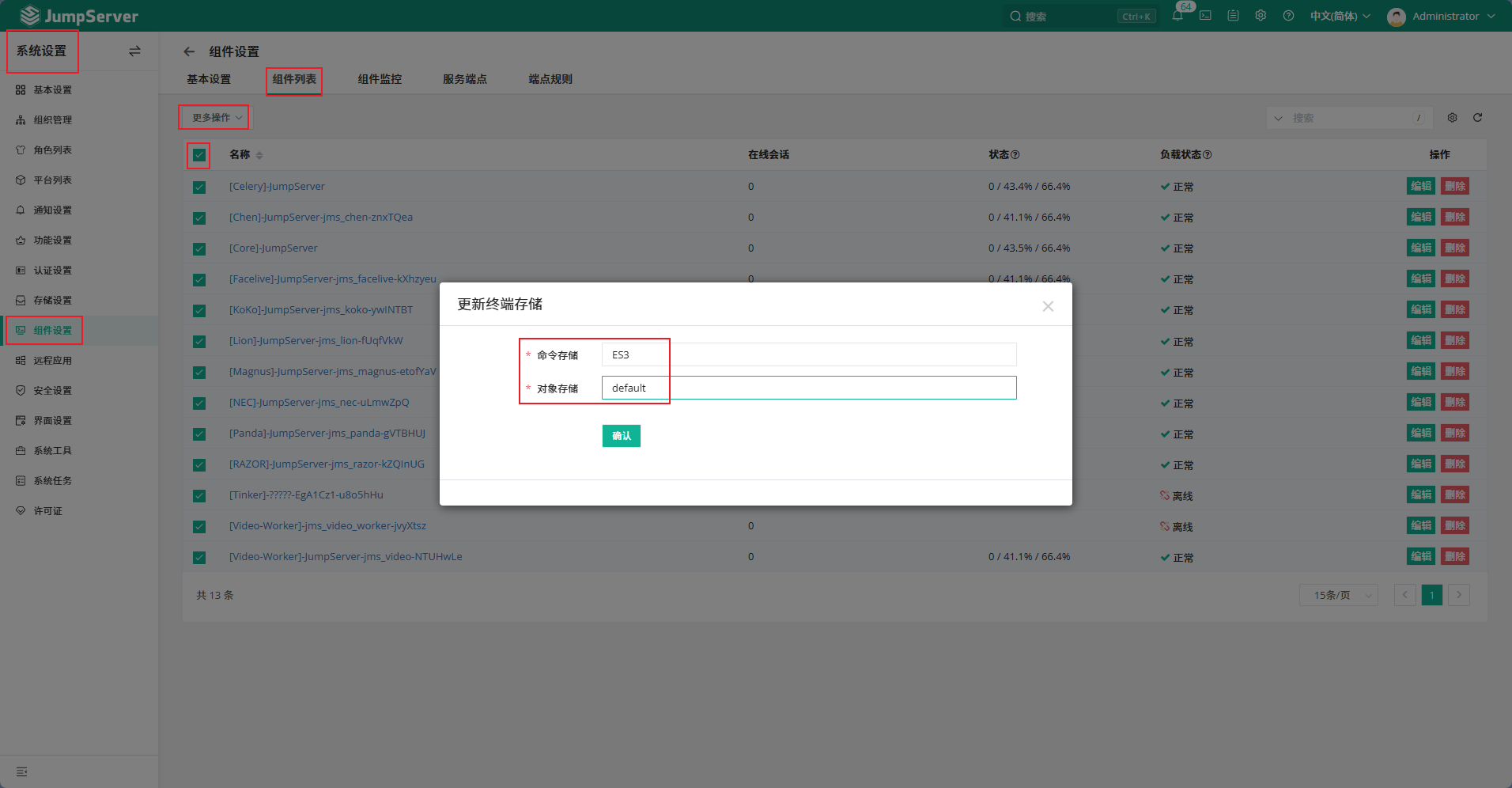
6 验证 ES 节点是否正常存储命令
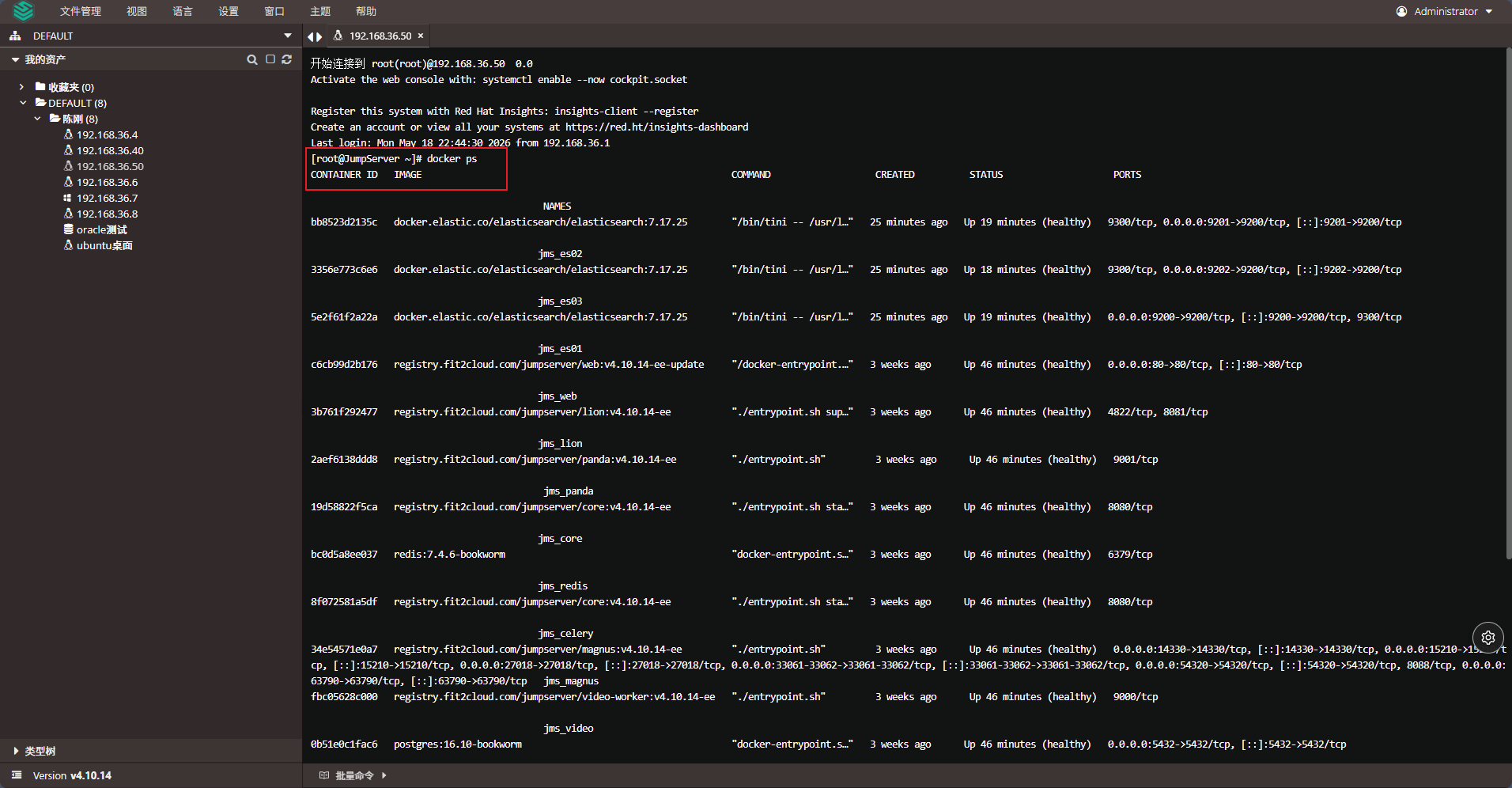
1.去 web cli 命令行输入命令验证 es 存储
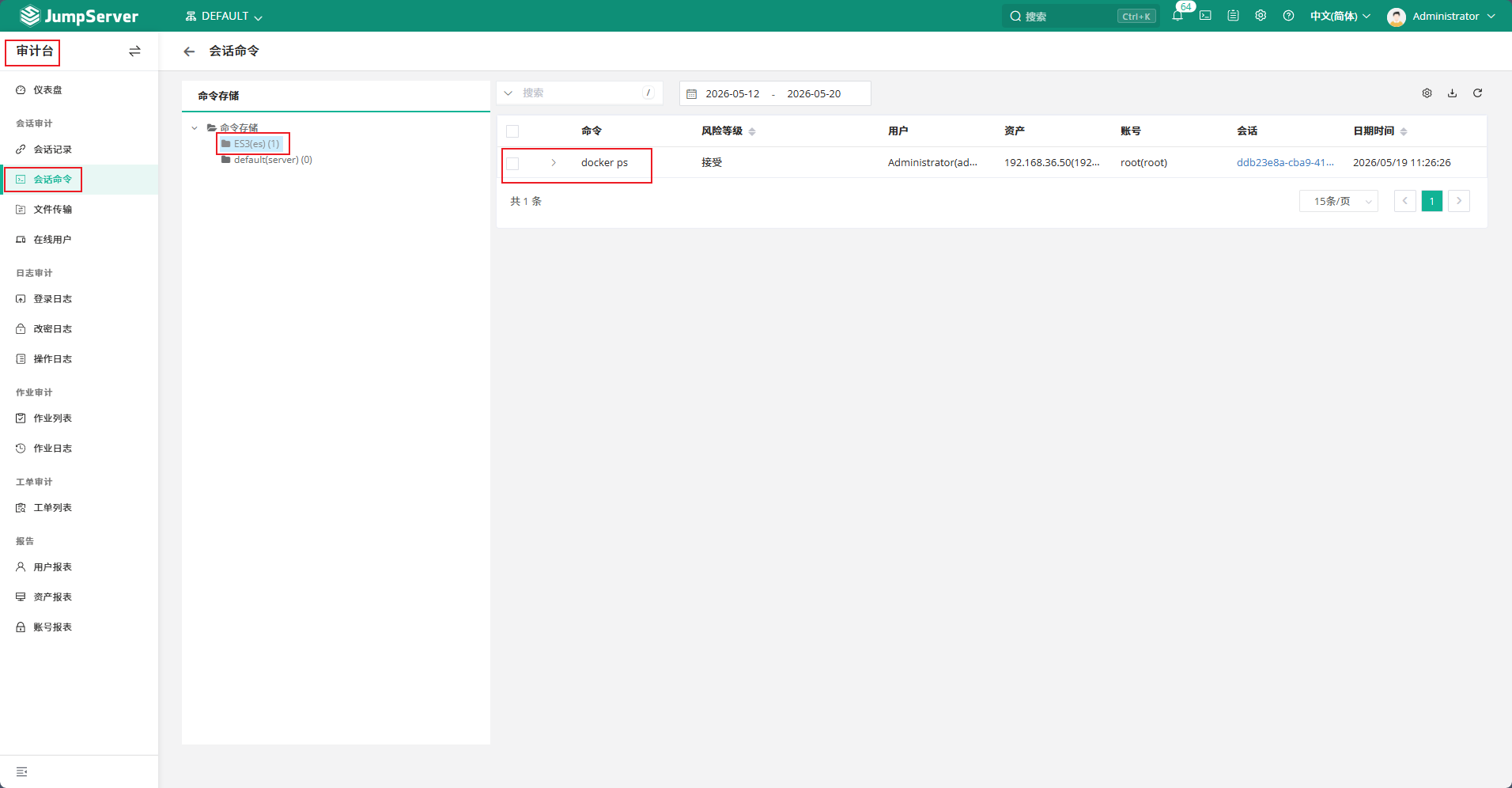
2.依次点击 审计台 -- 会话命令 -- 命令存储 -- ES3
更多推荐
 2
2 0
0- 0


 已为社区贡献3条内容

所有评论(0)