
HarmonyOS7字母索引自定义位置页实战:索引条布局位置与容器适配
文章目录
前言
索引条默认放在右侧很常见,但一旦页面结构更复杂,比如顶部有筛选区、底部有工具栏,组件摆放就没那么简单了。这个案例的价值,在于它展示了 AlphabetIndexer 在布局层面的可调空间。 真到项目里,很多问题都不是“会不会用组件”,而是“这个组件放在当前页面里顺不顺手”。所以这篇不会只盯 API,而是把页面结构、交互反馈和后续扩展一起看。
如果把这页当成练习材料,我会优先看它怎样围绕 索引条布局位置与容器适配 组织页面。因为这一层想清楚了,后面的代码基本就不会散。
这类写法尤其适合落在 复杂通讯录、双栏布局页、自定义导航页 这些场景里,所以我下面不会只讲“组件怎么写”,而是更关心“放进页面之后为什么这样组织”。
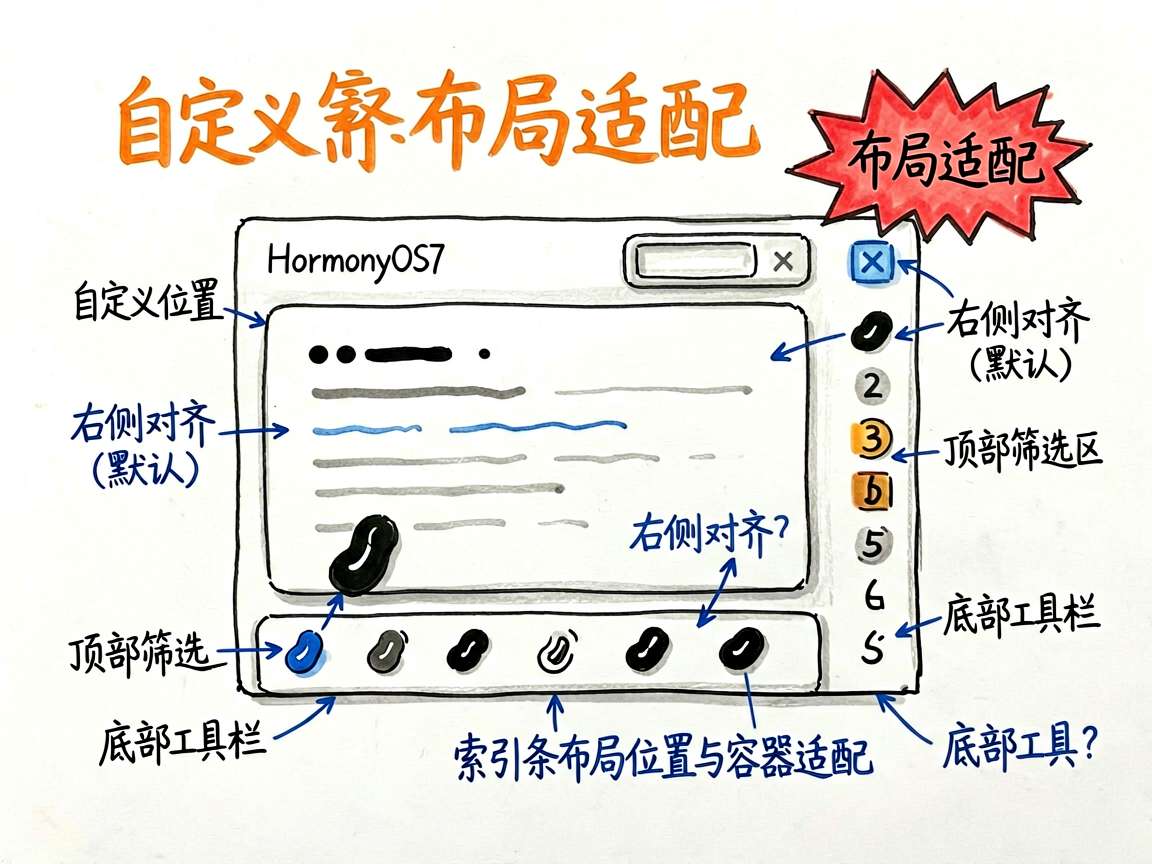
真正值得先看的不是细节代码
我建议先不要着急顺着源码往下滚。先回答一个更实际的问题:字母索引自定义位置页 这个页面,用户一进来第一眼会看到什么,接着又会去操作哪里。结构感一旦建立起来,后面的代码就不容易看散。
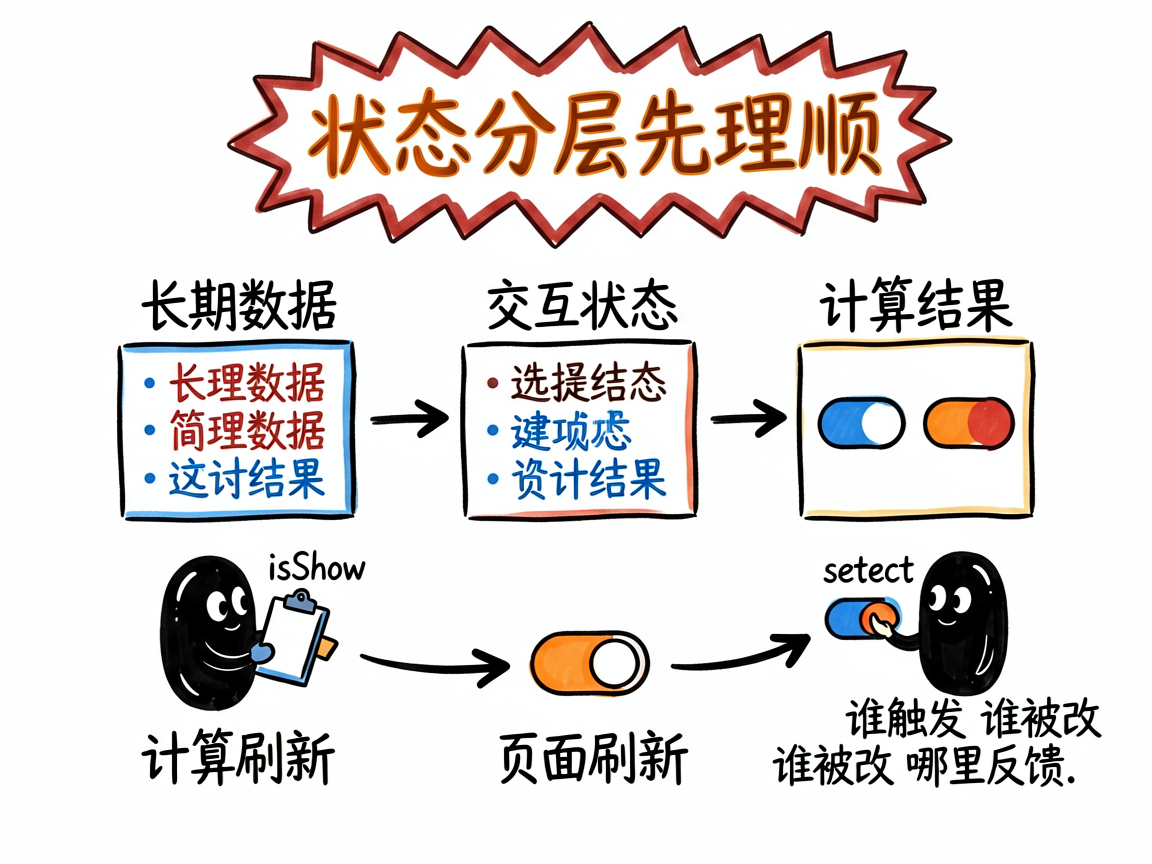
| 页面区域 | 主要职责 | 在代码里的典型表现 |
|---|---|---|
| 头部说明区 | 交代当前案例在演示什么 | Text 标题、补充说明、标签文案 |
| 核心展示区 | 承载组件能力的主要效果 | Column、Row、业务组件本体 |
| 辅助信息区 | 补充状态、标签、分组或统计信息 | 次级文本、角标、分组标题、描述块 |
| 交互入口区 | 负责切换、返回、定位、选择等动作 | 点击事件、按钮、索引条、导航入口 |
这一页没有额外拆出接口,页面更多是直接围绕基础数据和组件参数展开。
如果你不是只想看懂,而是准备拿去改,这篇更关注哪些区域适合抽离、复用和替换。
状态设计这里有点东西
我在看这类页面时,通常会先找状态字段。因为 索引条布局位置与容器适配 这件事,最终都要落到“是谁控制、什么时候变、变了之后哪里刷新”上。
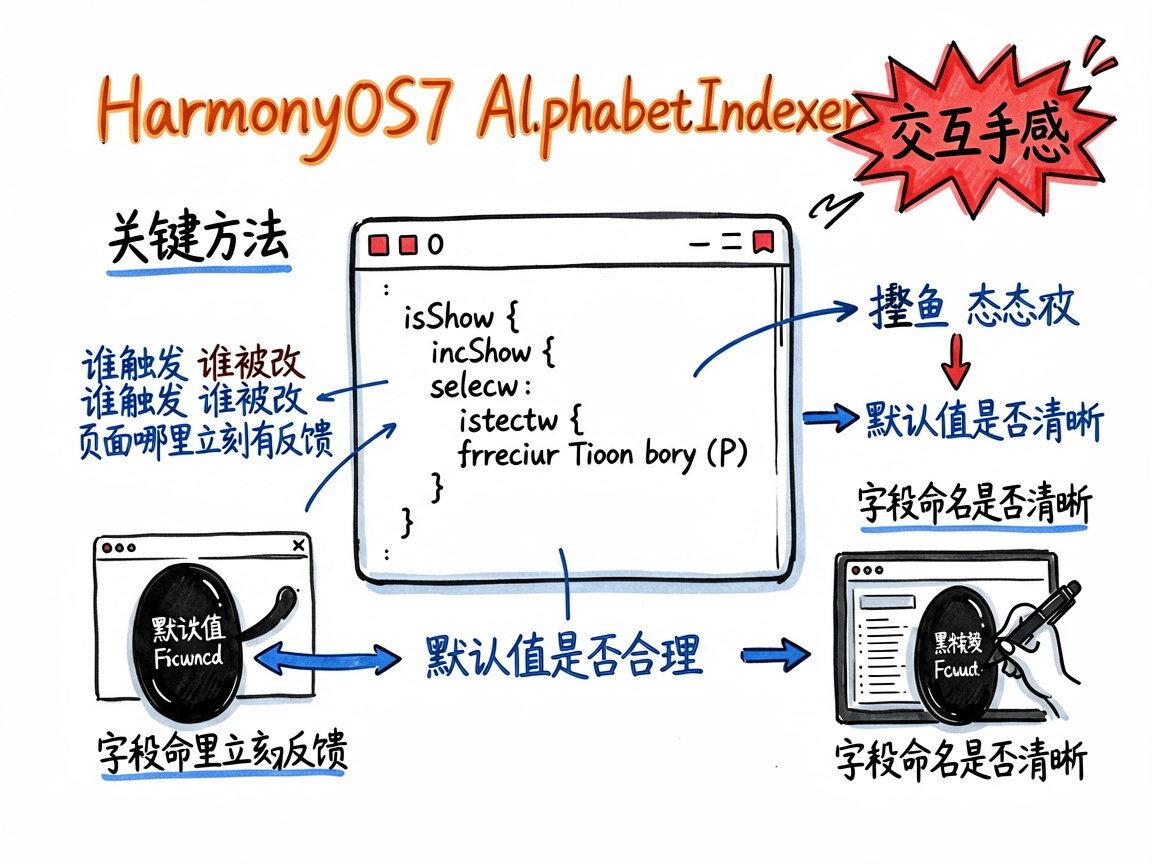
这页看起来在讲位置,实际还是离不开选中态。
isShow:负责控制示例内容是否展示。selected:记录当前索引字母,用来让不同摆放方式下的索引条保持一致反馈。
自定义位置最容易踩的坑,是只把索引条挪到左边或右边,却忘了它和内容区的视觉关系。这里的 selected 可以理解成统一的反馈锚点:无论索引条放在哪,用户点到哪个字母,页面都应该给出稳定回应。
代码别平均看,先抓关键方法
读函数别贪多。对 字母索引自定义位置页 这种页面来说,真正有阅读价值的往往是那几段会改状态、触发交互或者推动页面切换的逻辑。
- 这个案例没有太多额外方法,核心价值主要集中在页面结构和组件组合方式。
我自己读这类方法时,通常只抓一条线:谁触发、谁被改、页面哪里立刻有反馈。把这三件事连起来,很多交互代码一下就顺了。
第一段关键代码:页面是怎么被带起来的
这一段建议慢一点看。它通常决定了页面初始状态,也决定了后续哪些区域会跟着刷新。
@State isShow: boolean = true
  @State selected: number = 0

  build() {
    Column() {
      if (this.isShow) {
        Column({ space: 16 }) {
          Text('自定义位置')
            .fontSize(20)
            .fontWeight(FontWeight.Bold)
            .fontColor(DEMO_THEME_COLOR)

          Text('AlphabetIndexer 支持放置在左侧、右侧等不同位置')
            .fontSize(13)
            .fontColor(DEMO_SUBTEXT_COLOR)
            .width('100%')

          // 右侧索引(默认)
          Column({ space: 8 }) {
            Text('右侧对齐(默认)')
              .fontSize(14)
              .fontWeight(FontWeight.Medium)
              .fontColor('#333333')
              .width('100%')
这一段我通常不会一下翻过去,而是先确认下面这几个判断点:
@State字段到底在控制显示、选择、跳转结果还是模式切换。- 默认值是不是合理,页面一打开会不会就落在一个可理解的状态上。
- 字段命名能不能让后来的人一眼看懂用途,而不是还要翻半天 UI。
第二段关键代码:真正决定交互手感的地方
这一段完整代码适合重点看布局对比:同一组 alphabetArray 和 selected,放进不同容器后,用户感知会完全不同。右侧索引更符合通讯录习惯,左侧索引则更像工具栏或辅助导航,选哪种不是 API 问题,而是页面阅读方向的问题。
/**
 * 字母索引自定义位置页
 */
import { PRESET_COLORS, generateListItems, DEMO_BG_COLOR, DEMO_CARD_COLOR, DEMO_THEME_COLOR, DEMO_SUBTEXT_COLOR } from './types'

const alphabetArray: string[] = 'ABCDEFGHIJKLMNOPQRSTUVWXYZ'.split('')

@Entry
@Component
struct AlphabetIndexerCustomPosition {
  @State isShow: boolean = true
  @State selected: number = 0

  build() {
    Column() {
      if (this.isShow) {
        Column({ space: 16 }) {
          Text('自定义位置')
            .fontSize(20)
            .fontWeight(FontWeight.Bold)
            .fontColor(DEMO_THEME_COLOR)

          Text('AlphabetIndexer 支持放置在左侧、右侧等不同位置')
            .fontSize(13)
代码读到这里,我通常会顺手补三件事,不然后面很容易只看热闹:
- 这个交互入口接收的到底是什么输入。
- 输入进来之后,代码改了哪个状态,或者触发了哪次导航。
- 变化发生后,用户最先感知到的反馈会落在哪个区域。
这三个问题串起来之后,这一页基本就不只是“看过”,而是真的读懂了。
不是只看,最好按这个顺序动手
文章讲再多,都不如自己把页面点一遍。尤其是 字母索引自定义位置页 这种带明显交互结果的页面,只看代码很难建立手感。
- 先进入页面,确认首屏是不是把 字母索引自定义位置页 的主题交代清楚。
- 盯住核心展示区,观察默认状态下最醒目的内容是什么。
- 主动触发一次关键交互,比如点击、滑动、跳转、返回、切换或者选择。
- 回头检查状态区、提示区、标题区或者附属信息有没有跟着变化。
- 最后再打开源码,对照刚才那次交互,把状态变化链路串起来。
如果这五步你能边操作边说清楚页面发生了什么,后面再换成自己的数据和交互,心里会稳很多。
拿去项目里之前,我通常会做这些调整
示例页最大的风险,就是你觉得“这不难”,结果真要迁进项目里,发现数据、样式、交互边界全要补。这里提前把这些坑说开。
- 字母索引类页面建议先把分组数据结构稳定下来,再去调索引条样式和反馈层。
- 一旦页面里还要加搜索、筛选或定位结果,状态来源最好先分层,不然后面很容易互相覆盖。
- 只要页面里有重复块,就别硬撑着手写到底;早点抽成小组件,后面改样式和改交互都会轻松很多。
- 示例数据最好和布局代码分开放,不然后面一接接口,页面文件很容易立刻变臃肿。
这页不复杂,但很适合当模板
它真正值得保留的地方,不只是效果能跑出来,而是写法相对克制。你以后回来翻,会发现它很适合当中间层模板。
- 页面结构比较稳,后续不管是换数据还是换皮肤,成本都不会特别高。
- 状态数量总体可控,适合拿来练“一个页面里如何分配职责”这件事。
- 组件参数和页面目标之间关系比较直观,不太会出现“能跑但看不懂为什么这么配”的情况。
完整代码
下面保留整理过命名的完整 ArkTS 代码,方便你直接对照学习。这里已经去掉原始的 Demo 命名,改成了更贴近当前案例语义的名称。
/**
 * 字母索引自定义位置页
 */
import { PRESET_COLORS, generateListItems, DEMO_BG_COLOR, DEMO_CARD_COLOR, DEMO_THEME_COLOR, DEMO_SUBTEXT_COLOR } from './types'

const alphabetArray: string[] = 'ABCDEFGHIJKLMNOPQRSTUVWXYZ'.split('')

@Entry
@Component
struct AlphabetIndexerCustomPosition {
  @State isShow: boolean = true
  @State selected: number = 0

  build() {
    Column() {
      if (this.isShow) {
        Column({ space: 16 }) {
          Text('自定义位置')
            .fontSize(20)
            .fontWeight(FontWeight.Bold)
            .fontColor(DEMO_THEME_COLOR)

          Text('AlphabetIndexer 支持放置在左侧、右侧等不同位置')
            .fontSize(13)
            .fontColor(DEMO_SUBTEXT_COLOR)
            .width('100%')

          // 右侧索引(默认)
          Column({ space: 8 }) {
            Text('右侧对齐(默认)')
              .fontSize(14)
              .fontWeight(FontWeight.Medium)
              .fontColor('#333333')
              .width('100%')

            Row() {
              Text(alphabetArray[this.selected])
                .fontSize(28)
                .fontWeight(FontWeight.Bold)
                .fontColor(DEMO_THEME_COLOR)
                .layoutWeight(1)
                .textAlign(TextAlign.Center)

              AlphabetIndexer({
                arrayValue: alphabetArray,
                selected: this.selected
              })
              .selectedColor(DEMO_THEME_COLOR)
              .popupColor(DEMO_THEME_COLOR)
              .usingPopup(true)
              .alignStyle(IndexerAlign.Right)
              .onSelect((index: number) => {
                this.selected = index
              })
            }
            .width('100%')
            .height(80)
            .padding({ right: 8 })
            .backgroundColor(DEMO_CARD_COLOR)
            .borderRadius(12)
          }
          .width('100%')

          // 左侧索引
          Column({ space: 8 }) {
            Text('左侧对齐')
              .fontSize(14)
              .fontWeight(FontWeight.Medium)
              .fontColor('#333333')
              .width('100%')

            Row() {
              AlphabetIndexer({
                arrayValue: alphabetArray.slice(0, 10),
                selected: 0
              })
              .selectedColor(PRESET_COLORS[0].value)
              .popupColor(PRESET_COLORS[0].value)
              .usingPopup(true)
              .alignStyle(IndexerAlign.Left)
              .onSelect((index: number) => {
                this.selected = index
              })

              Text('字母索引也可以放在左侧')
                .fontSize(14)
                .fontColor(DEMO_SUBTEXT_COLOR)
                .layoutWeight(1)
                .textAlign(TextAlign.Center)
            }
            .width('100%')
            .height(100)
            .padding({ left: 8 })
            .backgroundColor(DEMO_CARD_COLOR)
            .borderRadius(12)
          }
          .width('100%')

          // 居中
          Column({ space: 8 }) {
            Text('居中展示')
              .fontSize(14)
              .fontWeight(FontWeight.Medium)
              .fontColor('#333333')
              .width('100%')

            Column() {
              Text('选中:' + alphabetArray[this.selected])
                .fontSize(16)
                .fontWeight(FontWeight.Bold)
                .fontColor(PRESET_COLORS[1].value)

              AlphabetIndexer({
                arrayValue: alphabetArray.slice(0, 13),
                selected: this.selected
              })
              .selectedColor(PRESET_COLORS[1].value)
              .popupColor(PRESET_COLORS[1].value)
              .usingPopup(true)
              .alignStyle(IndexerAlign.END)
              .onSelect((index: number) => {
                this.selected = index
              })
            }
            .width('100%')
            .height(100)
            .backgroundColor(DEMO_CARD_COLOR)
            .borderRadius(12)
          }
          .width('100%')
        }
        .alignItems(HorizontalAlign.Start)
      }
      Text('字母索引自定义位置页 - AlphabetIndexer 自定义位置')
        .fontSize(12).fontColor('#999999').margin({ top: 12 })
    }
    .width('100%').height('100%').backgroundColor(DEMO_BG_COLOR).padding(16)
  }
}
收个尾
看完这一页,如果你能说清楚它的结构、状态和交互分别承担什么职责,那它的核心价值你基本就拿到了。后面无非就是换成你自己的数据和页面语义。
更多推荐
 5
5 0
0- 0


 已为社区贡献2条内容

所有评论(0)