
云服务器的项目上线
云计算运维学习第11天
1.准备工作
准备一台阿里云的云服务器,配置根据自己的项目需求来进行选择;准备一台电脑,需要提前装好能进行远程ssh连接的软件(我用的软件是MobaXterm_Personal_24.3_中文版本);准备一份已经开发人员已经打包好了的项目(war,jar)。
2.购买云服务器
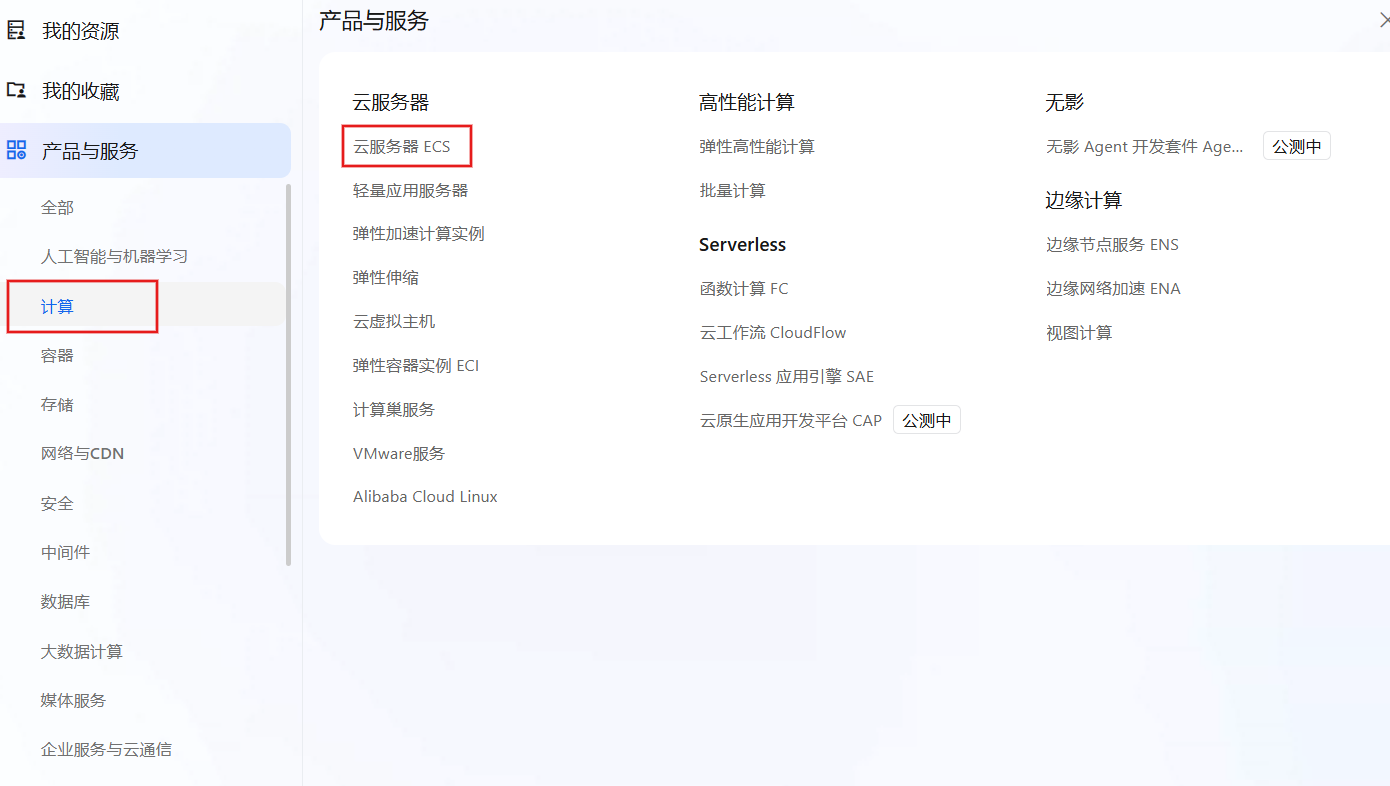
在阿里云官网中的左上角的云计算esc创建一个实例(如图1所示),在实例中点击创建实例,具体配置根据自己的需求进行选择,比如多少算力,多少云盘,什么样的安全组,什么系统,什么带宽等等硬件需求。注意一定要在安全组协议开放8080端口和ssh。因为本文章使用tomcat作为web服务器容器。
图1
3.Windows系统连接云服务器
通过ssh连接,输入外网ip,用户选择root用户,输入密码,点击连接。然后能看到连接成功页面。
4.搭建环境
准备好java项目所兼容的jdk版本、mysql和tomcat版本。通过MobaXterm上传至云服务器。使用
tar -xvf 文件路径(绝对路径或者相对路径) 目标路径 (存放路径)
或者通过dnf下载相对应的版本。
#dnf
dnf install -y 下载网址
#注意 如果dnf库找不到,那就下载库,在下载服务
dnf install -y 服务
下载完jdk,记得配置jdk环境
# 设置 JAVA_HOME 环境变量
export JAVA_HOME=放jdk的绝对路径
# 设置 PATH 环境变量,方便在命令行使用 java 命令
export PATH=$JAVA_HOME/bin:$PATH
# 设置 CLASSPATH 环境变量(可选)#这个是放java的依赖包的
export CLASSPATH=$JAVA_HOME/lib:$CLASSPATH
成功后,结果应该是在任何目录下都能用java -version查到jdk版本号。
5.导入数据库
下载好数据库,首先用grep找到数据库的初始密码,进行初始化登录,记住第一次登录数据库,第一条命令是修改数据库密码。代码如下:
#通过日志查初始密码,12位
grep password /var/log/mysqld.log
#修改数据库密码
alter user 'root'@'localhost' idenifily by '修改后的密码';
#检查是否成功,退出服务器
exit;
#重新登录
mysql -uroot -p'密码'
进行数据库导入,把数据库提前提交到服务器上:
#提交服务器
mysql -uroot -p'密码' << 数据源存放的路径/数据源名字
6.部署项目
把打包好了的项目进行部署,放到tomcat的webapps下面,命名的话用ROOT.war原来的ROOT删除掉。webapps是用来存储开发项目的,会自动识别war和jar文件,进行解压使用。
如果你上传的文件不是ROOT.war,那么在进行连接的时候需要再8080端口后面加上你的文件名。
7.启动tomcat
在tomcat安装包路径下,用./startup.sh启动tomcat,用./shutdown.sh进行关闭服务
如何验证,tomcat是否正常开启
#查看进程
ps -aux | grep tomcat
#查看端口
#这个是端口数字化
ss -antp
#这个没有端口数字化,输出的是协议
ss -smtp
8.测试
通过http://外网ip:8080这个网址进行访问网站,看看是否能正常连接,如果能出现页面,则代表部署上线完成,该实验结束。恭喜大家,在云计算这一条路又上一层楼。
本人小白,初步进行云计算运维行业,希望大佬多多指导。
更多推荐
 13
13 0
0- 0


 已为社区贡献2条内容

所有评论(0)