
Anima Aesthetic极致美学大模型上线!二次元美女生成神器,生成的图片更漂亮啦!
·
一、Anima美学风格模型介绍


以上为大家演示的所有精美图片,均是通过Anima模型以及最新发布的Anima美学风格模型生成的。
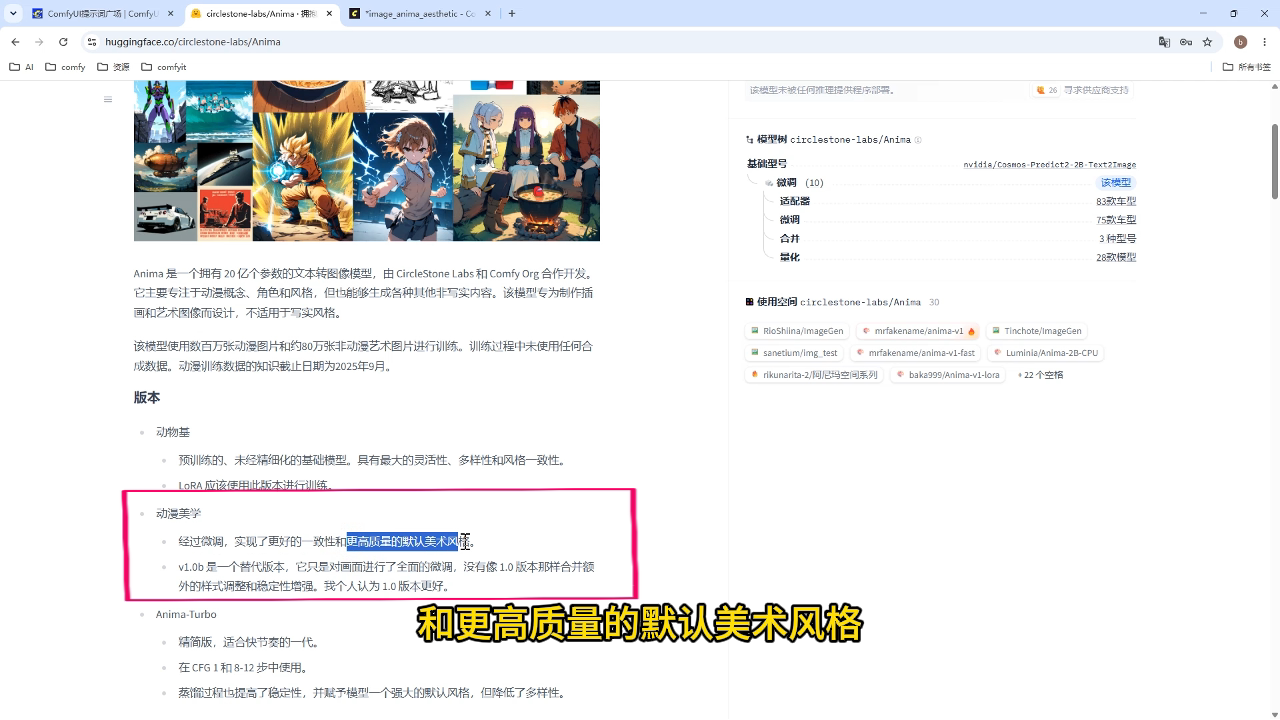
根据官方的解释,这款动漫美学风格模型经过了深度微调,在画面一致性和默认美术风格的质量上实现了显著提升。
在实测环节中,我保持了所有提示词和种子的绝对一致,将之前的1.0版本与最新的1.1美学版本进行了直观对比。
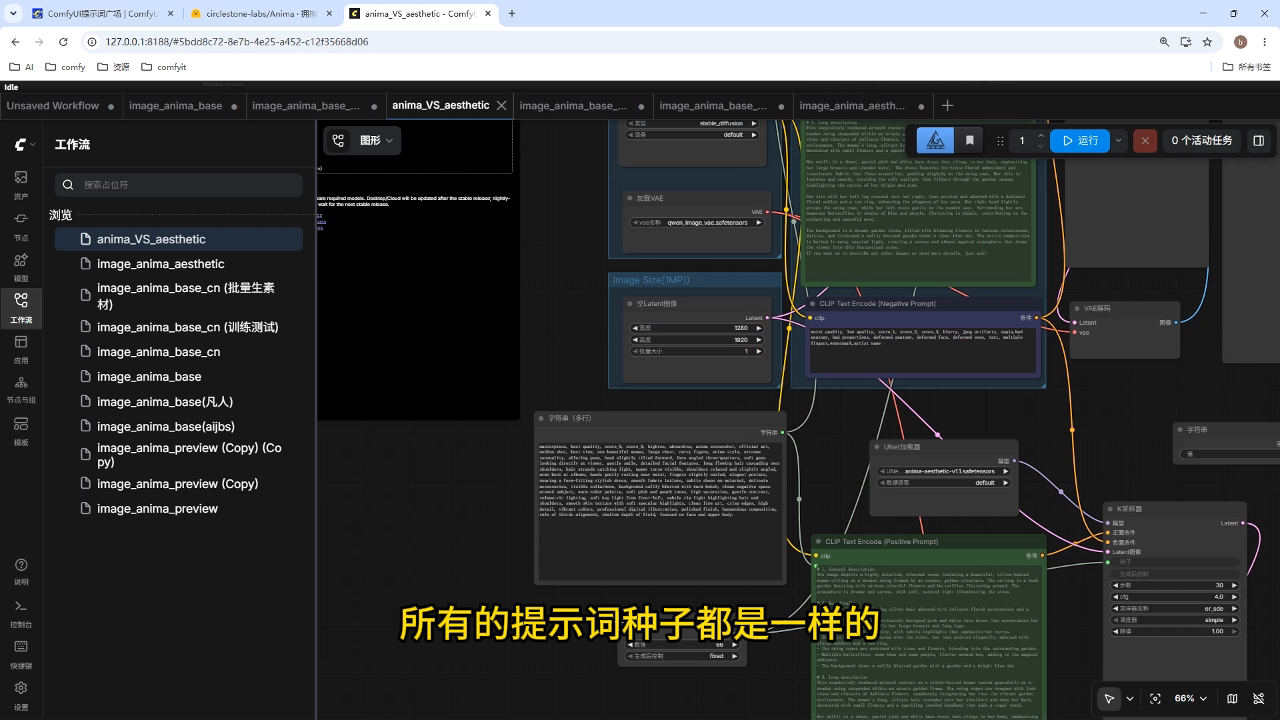
结果显示,在绝大多数情况下,美学风格模型生成的画面质感与细节表现都更为出色。
1.工作流的使用
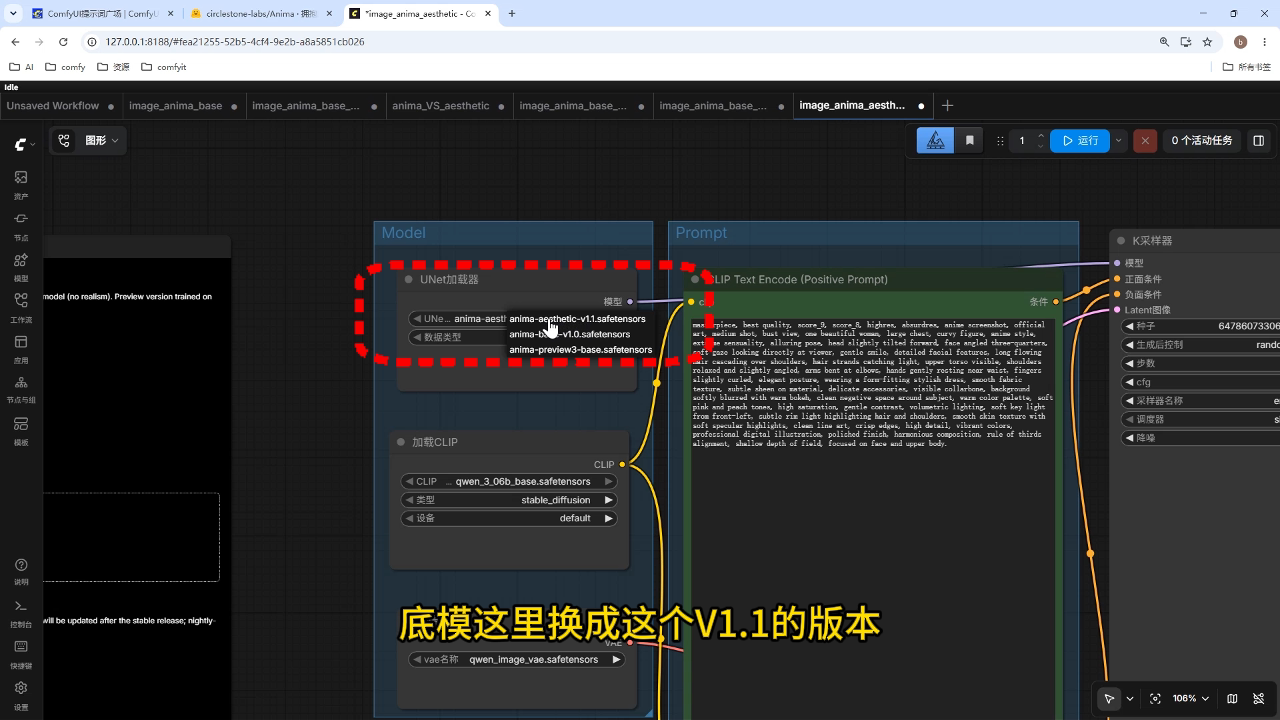
在工作流的操作上,美学版本与之前的Base版本完全一致,

大家只需将底模替换为1.1版本即可。
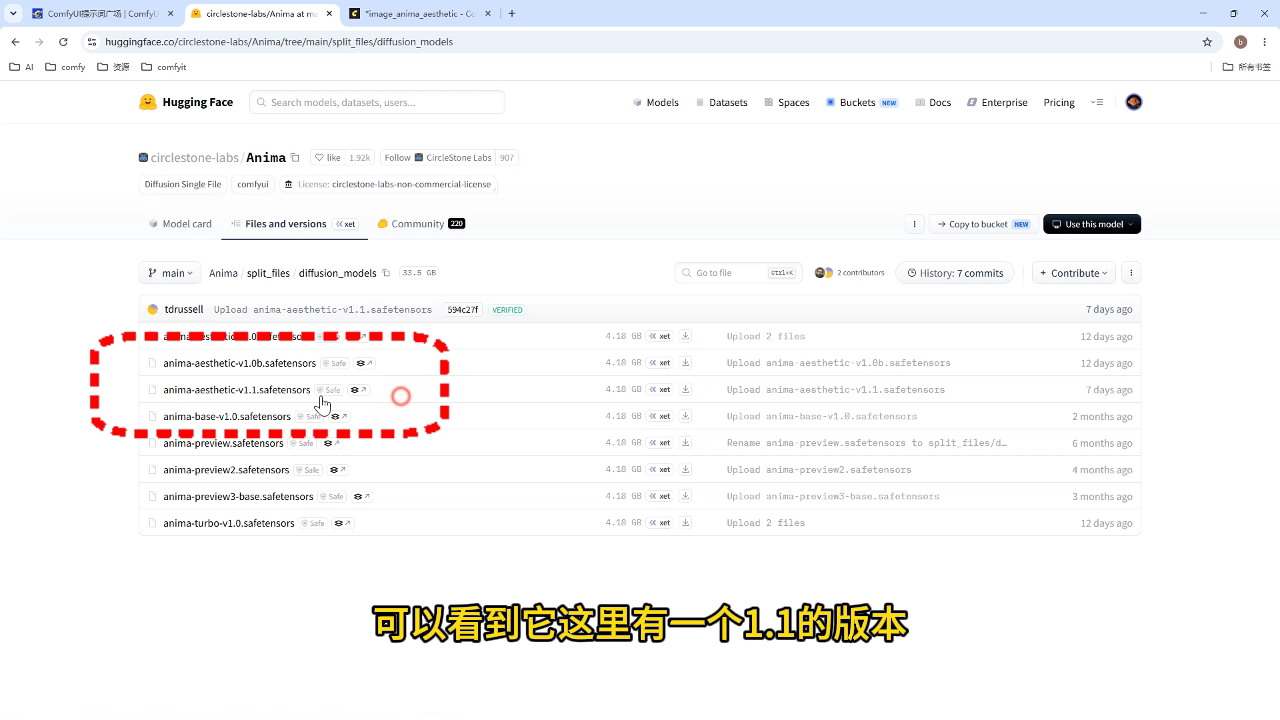
在官方发布的资源中,可以清晰地看到该1.1版本的更新。
具体操作时,写上分辨率

在负向提示词框中填入常规的负面标签,基本上可以不用动

并在正向提示词框中添加质量标签及具体的画面描述
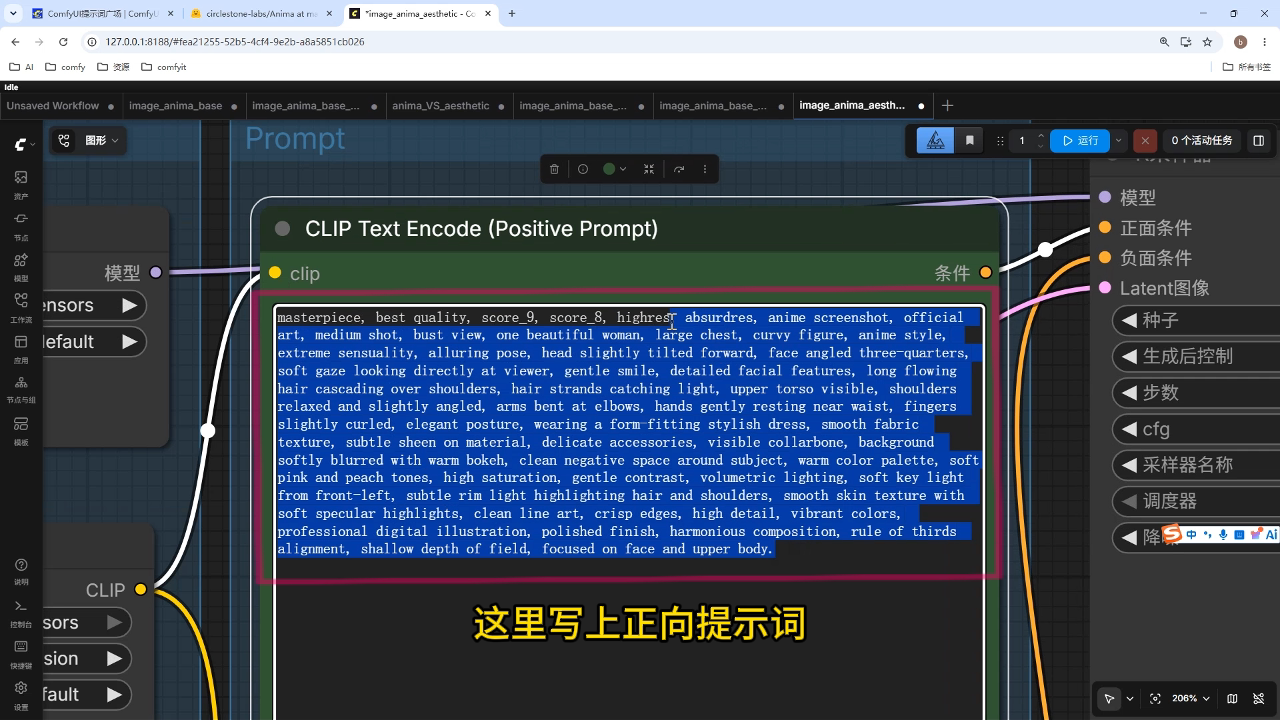
点击运行即可生成高质量图片

2.可用提示词大师辅助提示词的编写
如果大家在提示词的编写上遇到瓶颈,可以借助工作流中的“提示词大师”功能
点击提示词扩写

例如,只需输入“生成一个美女”等基础概念,点击AI扩写按钮
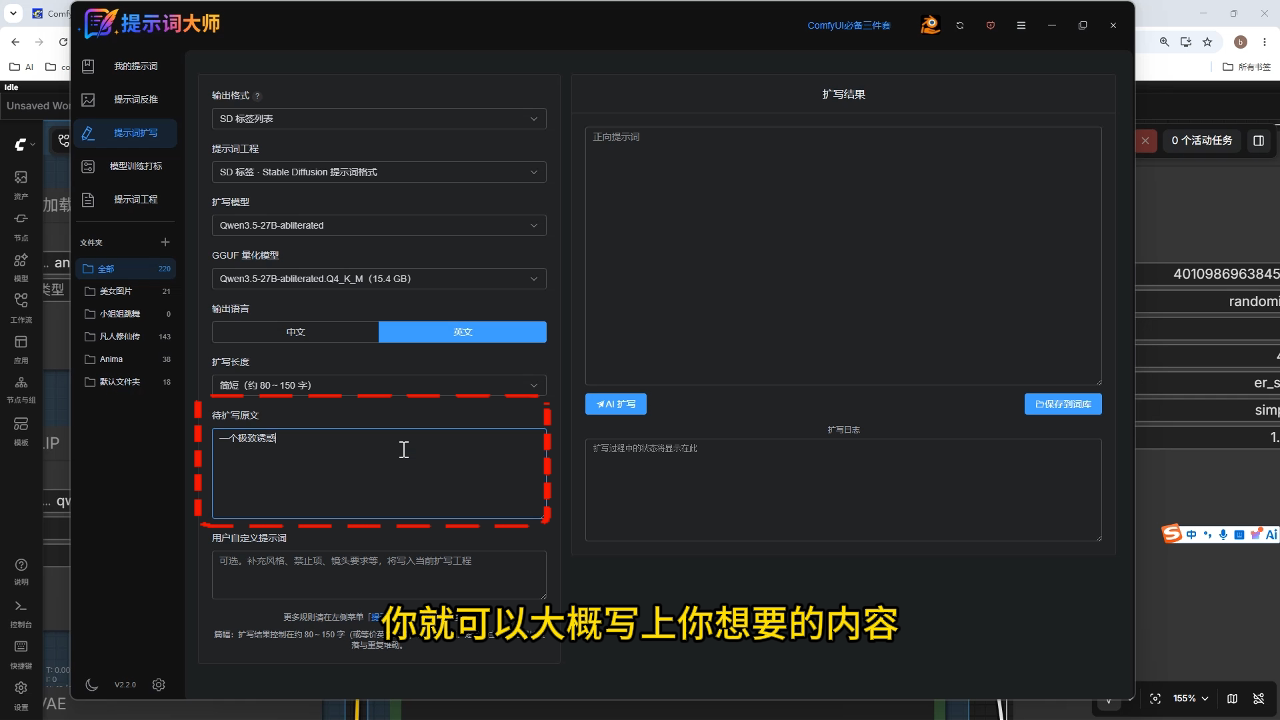
系统便会自动丰富画面细节
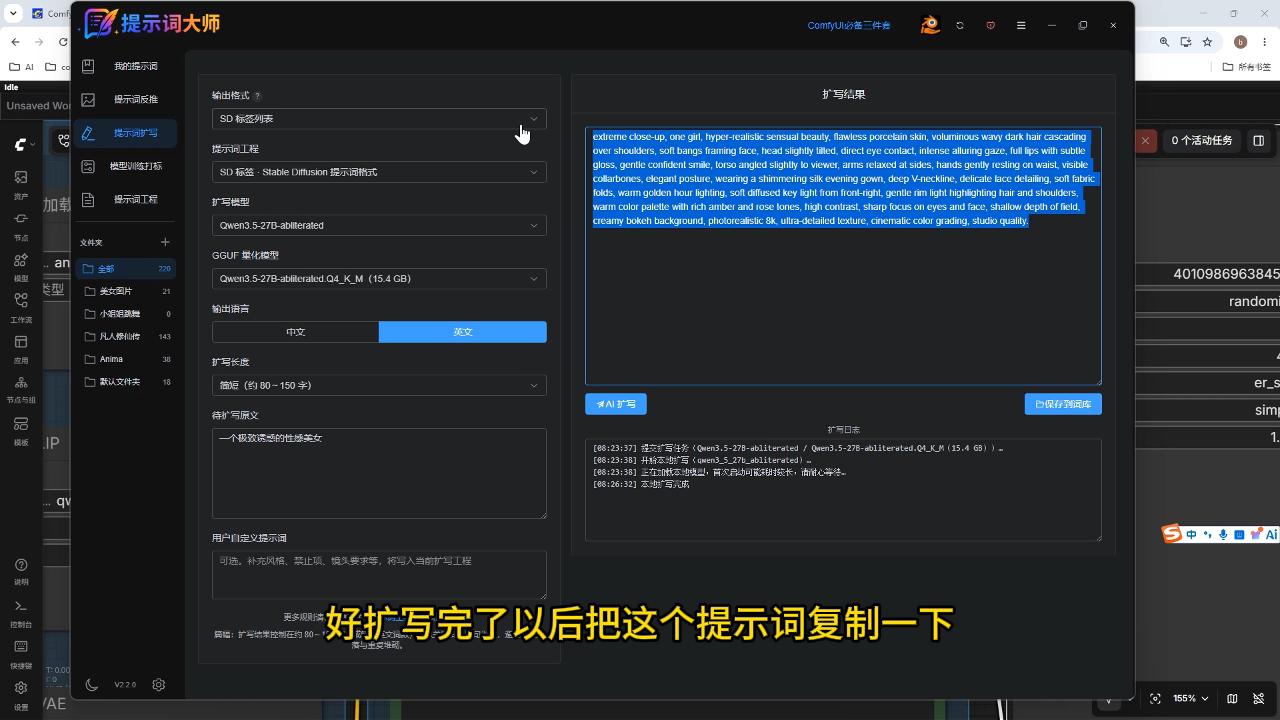
随后,将扩写好的提示词一键复制到正向提示词框中再次运行
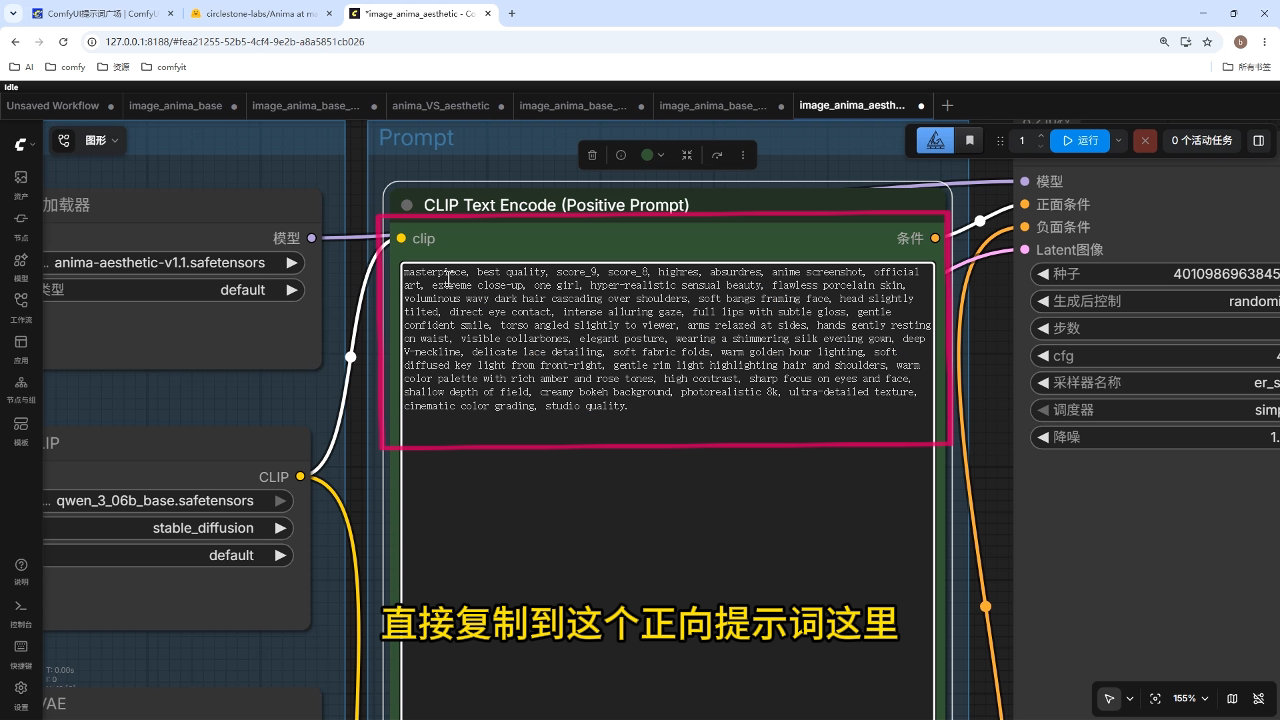
就能轻松获得惊艳的生成效果

3.资源下载
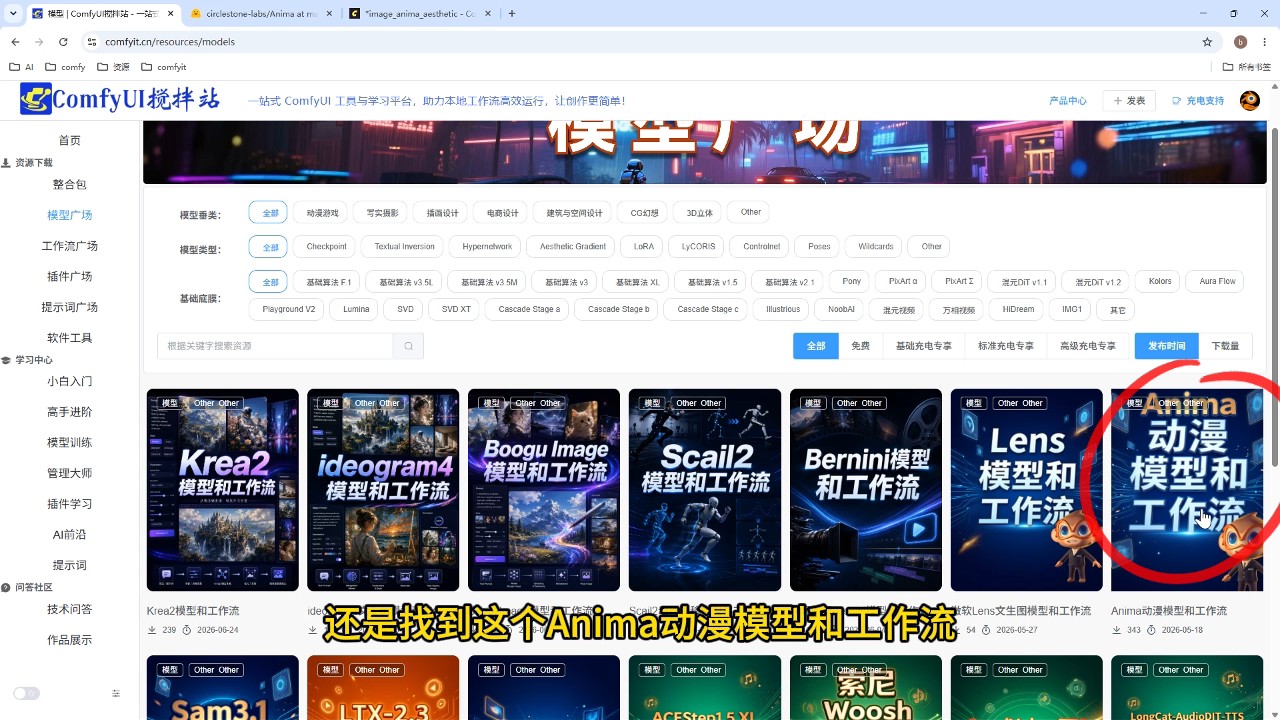
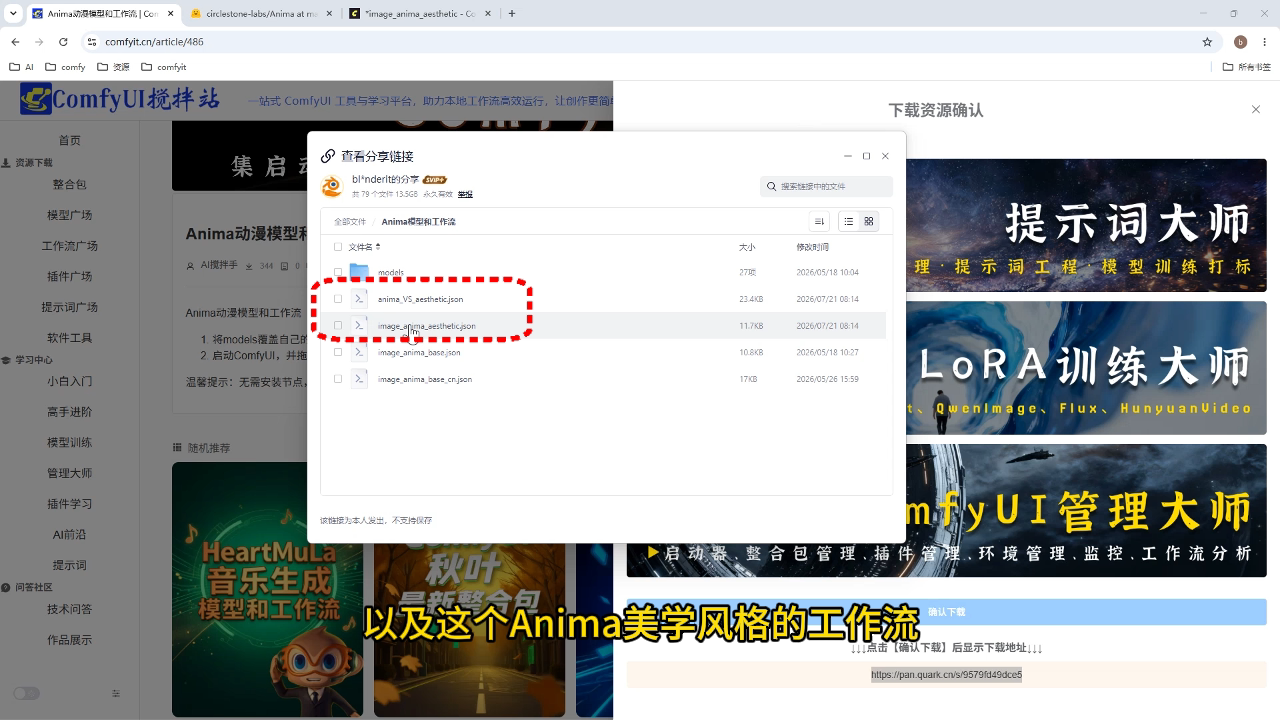
上述演示用到的两个工作流(Anima动漫模型对比工作流与Anima美学风格工作流)全部上传至ComfyUI搅拌站的模型广场,点击即可免费下载
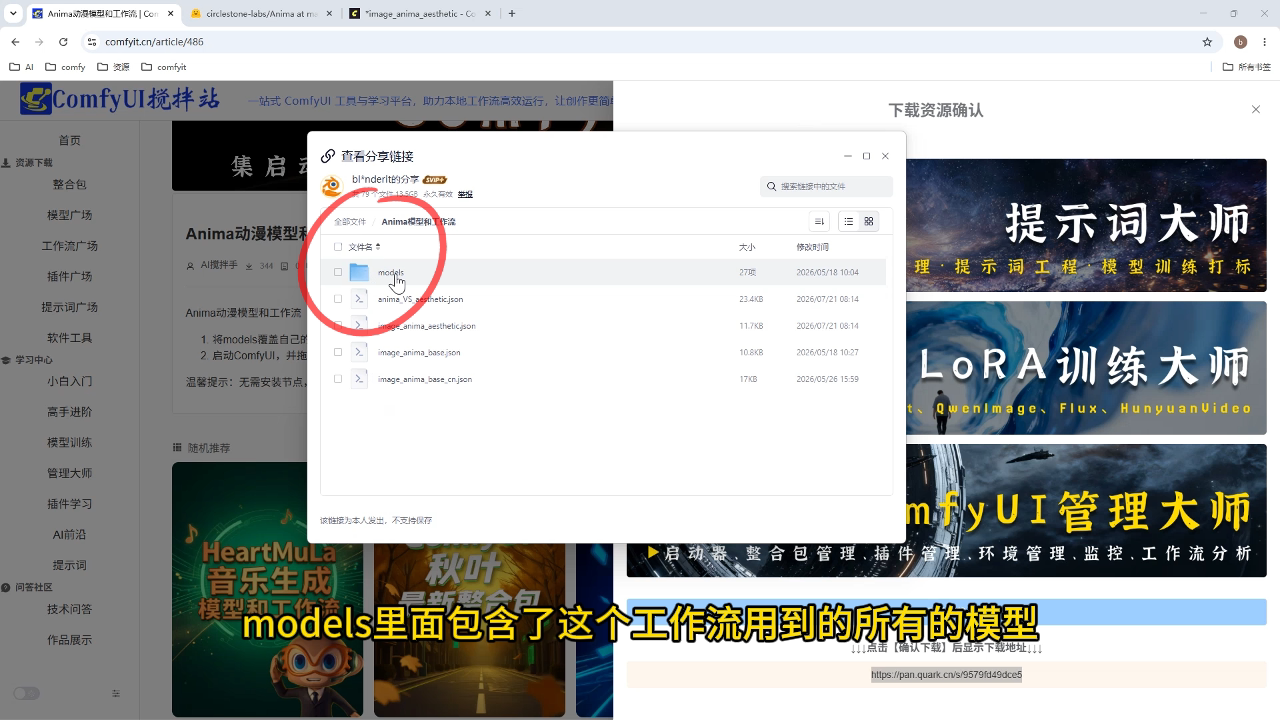
下载后,将压缩包内的models文件夹直接覆盖至您本地的ComfyUI Models目录
再把工作流文件拖入ComfyUI界面即可使用
同时,开头演示的所有图片的提示词都已经上传到了提示词广场

大家可以直接点击复制所需的正向或负向提示词,粘贴后即可快速出图

二、知识小结
| 操作环节 | 详细说明 | 注意事项 |
| 模型版本对比 | 使用相同提示词与种子,对比1.0与1.1美学版本 | 1.1美学版本在一致性与画质上普遍优于1.0 |
| 工作流配置 | 保持分辨率默认,替换底模为1.1版本 | 正向提示词需添加质量前缀,负向提示词保持常规 |
| 提示词辅助 | 使用内置“提示词大师”进行内容扩写 | 输入基础概念后点击扩写,复制结果至正向提示词框 |
| 资源下载 | ComfyUI搅拌站模型广场与提示词广场 | 包含两个工作流及对应提示词模板 |
| 安装部署 | 下载models文件夹覆盖本地目录 | 拖拽工作流至ComfyUI界面即可运行 |
可点击下方原文链接观看视频教程👇
更多推荐


 5
5 0
0- 0


 已为社区贡献5条内容

所有评论(0)