
TRAE 接入魔芋 AI:一个 API Key 用上 200+ 大模型,手把手图文教程
为什么要给 TRAE 接入第三方模型
TRAE 本身内置了多种模型,开箱即用。但实际使用中,你可能会遇到这些情况:
- 想用某个特定模型,但 TRAE 内置列表里暂时没有
- 希望自由控制模型调用成本,按实际消耗付费
- 团队多人使用,需要统一管理和分账
- 想同时体验国内外不同模型的效果差异
这时候,通过 TRAE 的"自定义模型"功能接入一个第三方聚合平台,就是一个很实用的方案。
本文以魔芋 AI为例,演示如何从注册到拿到 API Key,再到 TRAE 中完成接入的全过程。
魔芋 AI 是什么
魔芋 AI 是一个大模型聚合分发平台,核心特点是一个 API 接口就能调用国内外主流大模型。根据其官方信息,平台目前聚合了 200+ 个模型,覆盖阿里、字节、DeepSeek、智谱、快手等国内供应商,同时也支持海外模型。
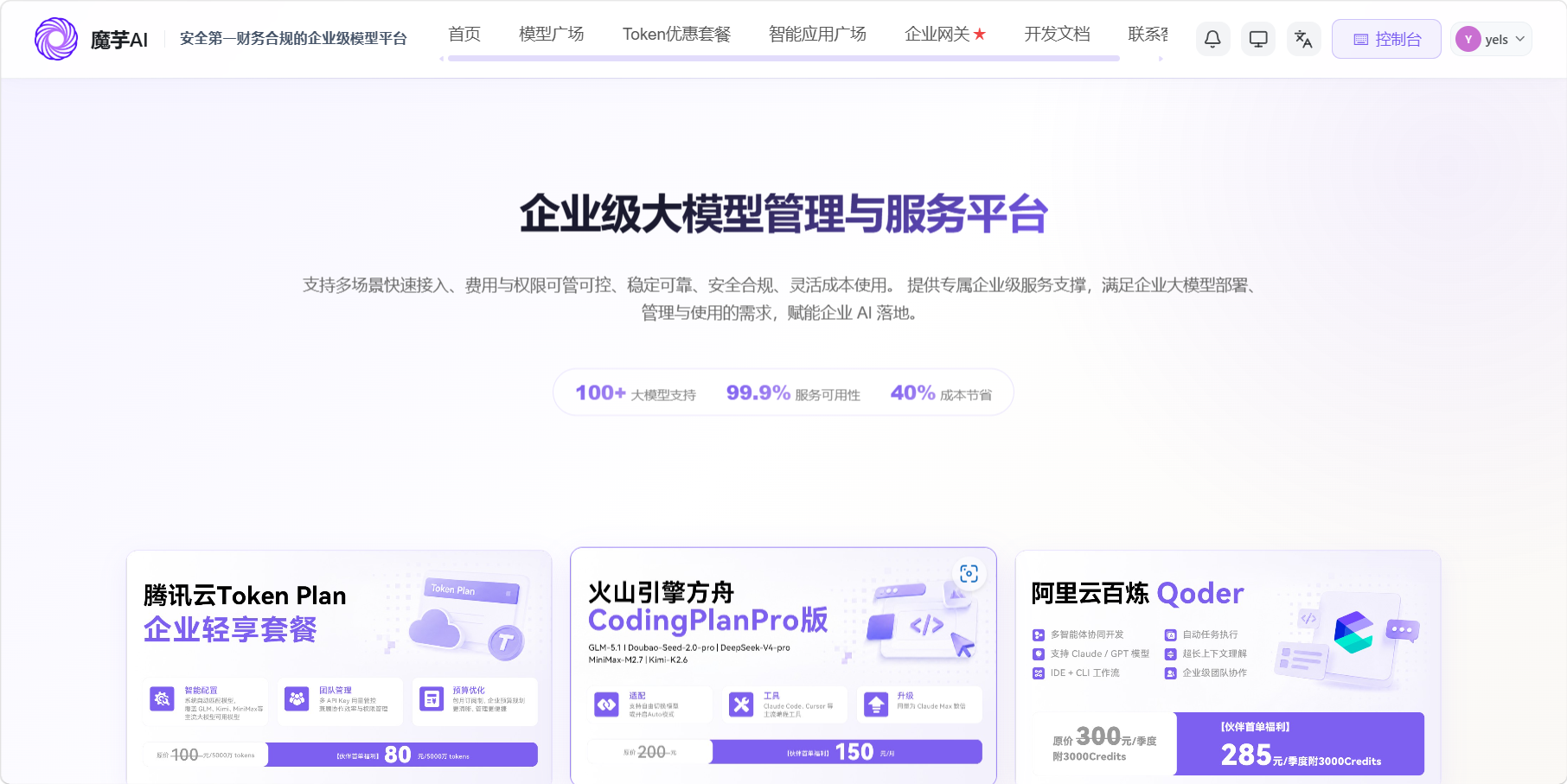
几个比较值得关注的特点:
- 合规渠道调用海外模型:对于个人开发者来说,单独注册海外平台往往面临支付和网络问题,魔芋 AI 提供了合规的调用途径
- 企业级管理能力:支持按令牌设置额度、按部门分账、消费日志可追溯,适合团队统一管控成本
- 通过等保三级认证:对有安全合规要求的企业来说,这是一个实际考量因素
- 按量计费:预充值模式,用多少扣多少,不需要包月
适用人群也比较广泛:个人开发者、初创团队、有 AI 需求的企业都可以根据规模选择合适的用法。
接入前的准备
你需要准备:
- 一个魔芋 AI 账号
- 一点余额(按量计费,充值多少用多少)
- 已安装 TRAE Work 桌面端或网页端
第一步:注册魔芋 AI 账号
打开魔芋 AI 官网,点击右上角的"注册"按钮。
 https://www.moyu.info/register?aff=zFsq
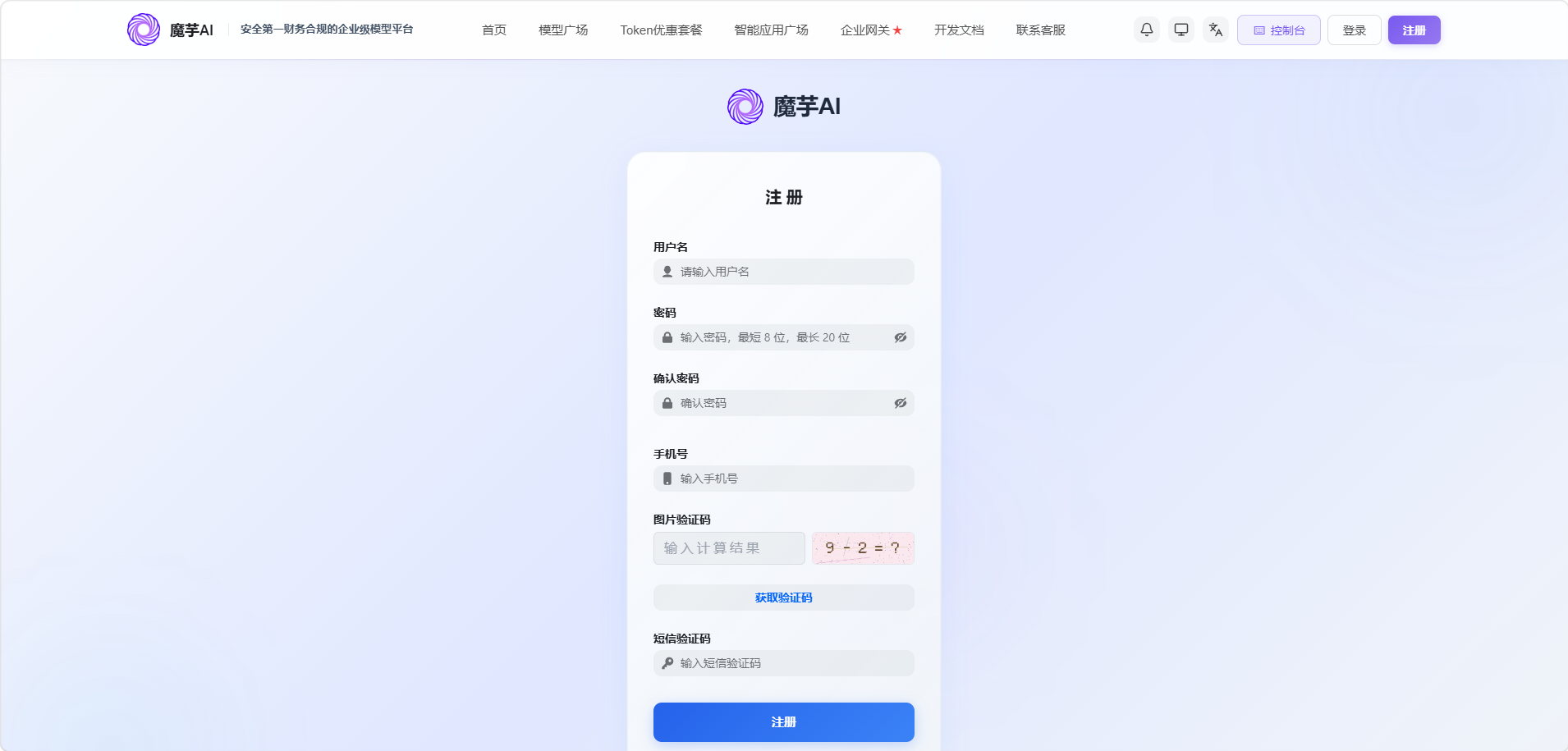
注册页面是一个居中的表单卡片,需要填写以下信息:
| 字段 | 说明 |
|---|---|
| 用户名 | 自定义用户名 |
| 密码 | 8-20 位,需要确认密码 |
| 手机号 | 用于接收验证码 |
| 图片验证码 | 简单的数学计算题,比如"9 - 2 = ?" |
| 短信验证码 | 输入手机收到的验证码 |
填写完成后点击蓝色"注册"按钮即可完成。整个注册流程大约 1-2 分钟。
第二步:了解可用的模型
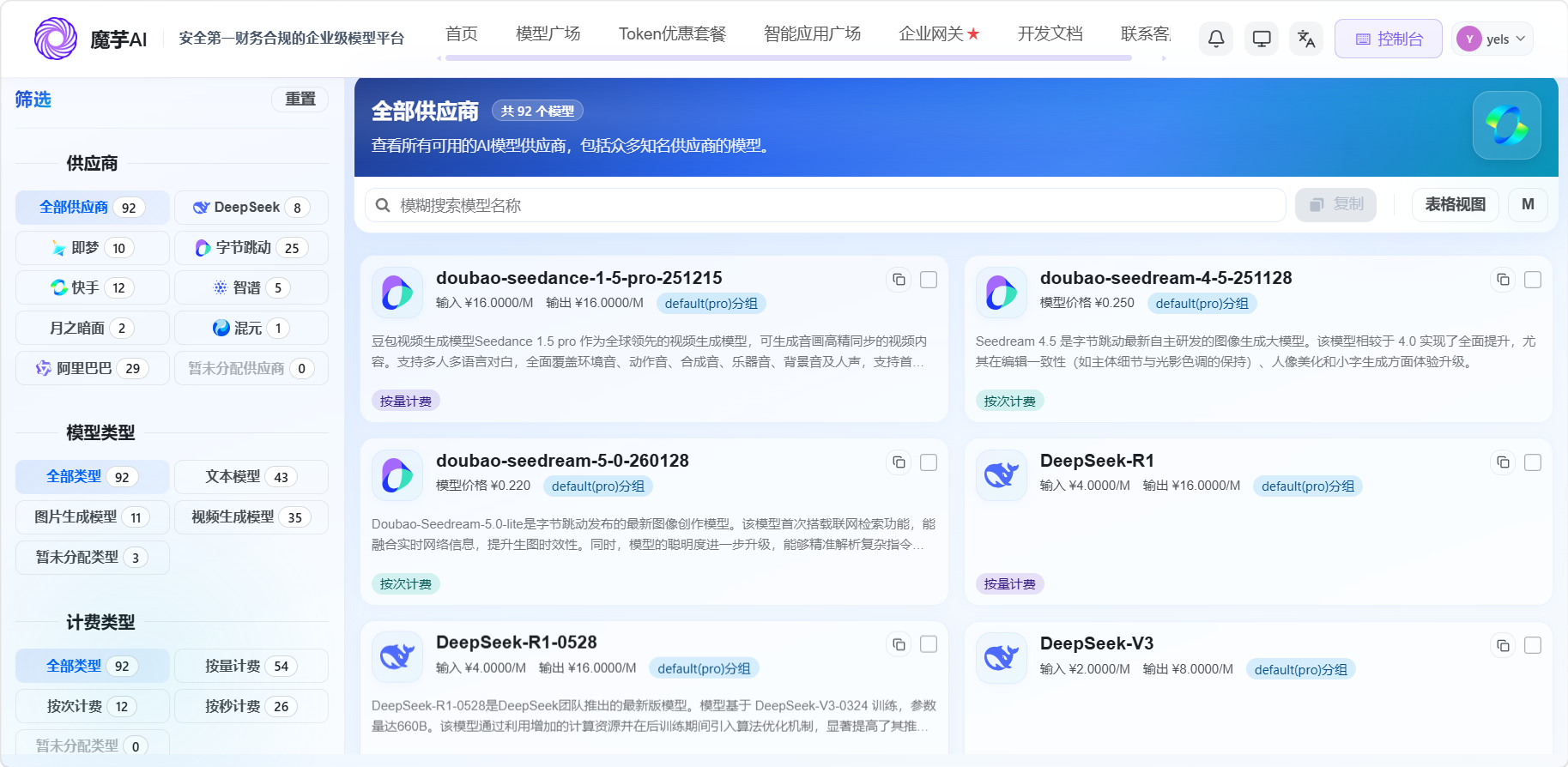
注册完成后,可以点击顶部导航栏的"模型广场"查看所有可用模型。
模型广场的界面分为左侧筛选区和右侧模型列表:
左侧筛选条件:
- 按供应商筛选:阿里巴巴、字节跳动、快手、DeepSeek、智谱、即梦等
- 按模型类型筛选:文本模型、图片生成模型、视频生成模型
- 按计费类型筛选:按量计费、按次计费、按秒计费
右侧模型卡片展示每个模型的名称、价格、计费方式和简介。比如 DeepSeek-R1 的价格为输入 ¥4/M tokens、输出 ¥16/M tokens,属于按量计费。
这一步不需要做任何操作,主要是了解有哪些模型可用、价格如何,方便后续在 TRAE 中选择。
第三步:创建 API 令牌(拿到 Key)
这一步是关键。你需要创建一个"令牌",也就是 API Key。
3.1 进入令牌管理
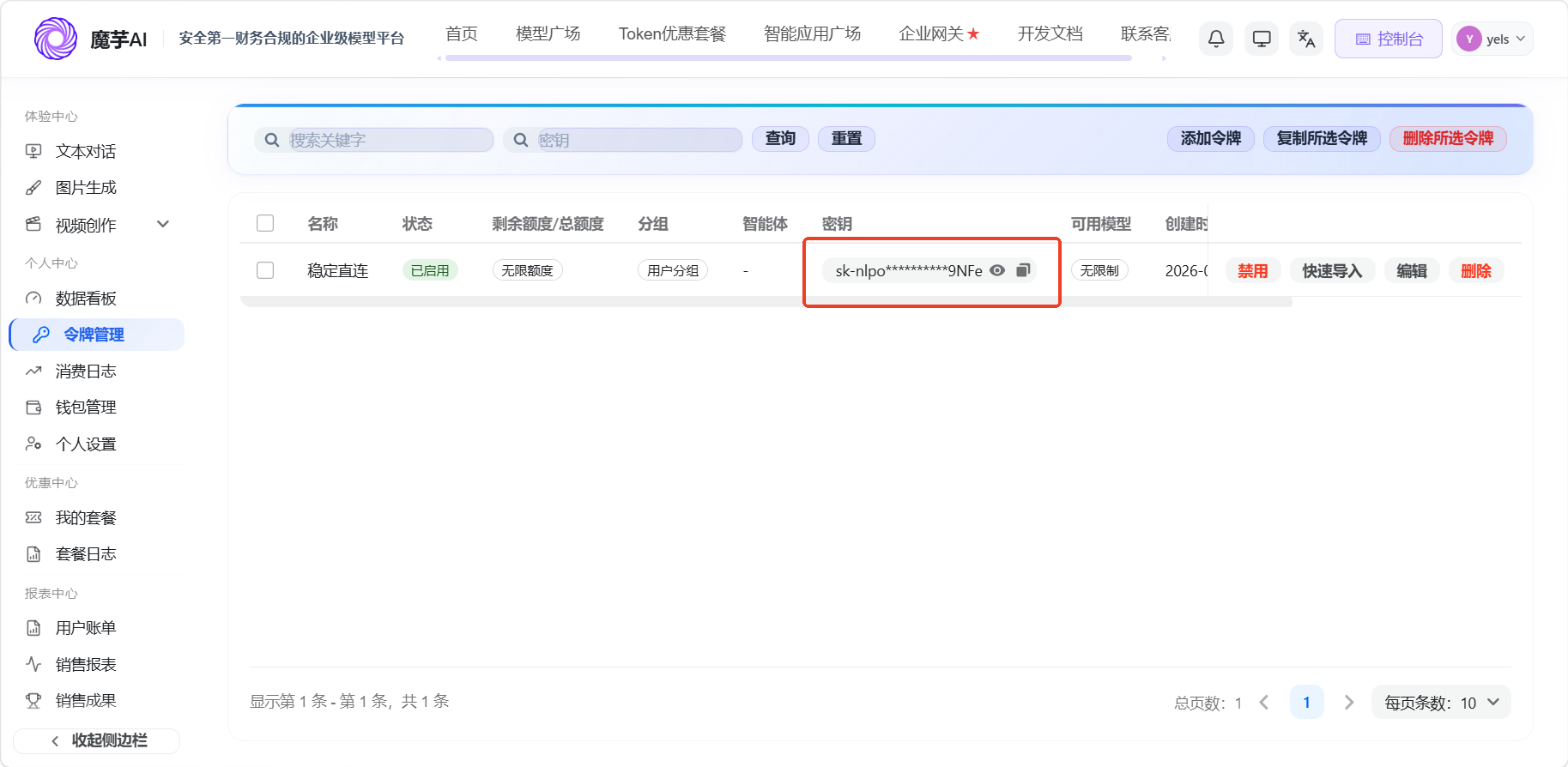
点击右上角的"控制台"按钮进入管理后台,在左侧导航栏找到"个人中心"下的"令牌管理"。
3.2 点击"添加令牌"
在令牌管理页面,点击右上方蓝色的"添加令牌"按钮,会弹出一个创建对话框。
3.3 配置令牌参数
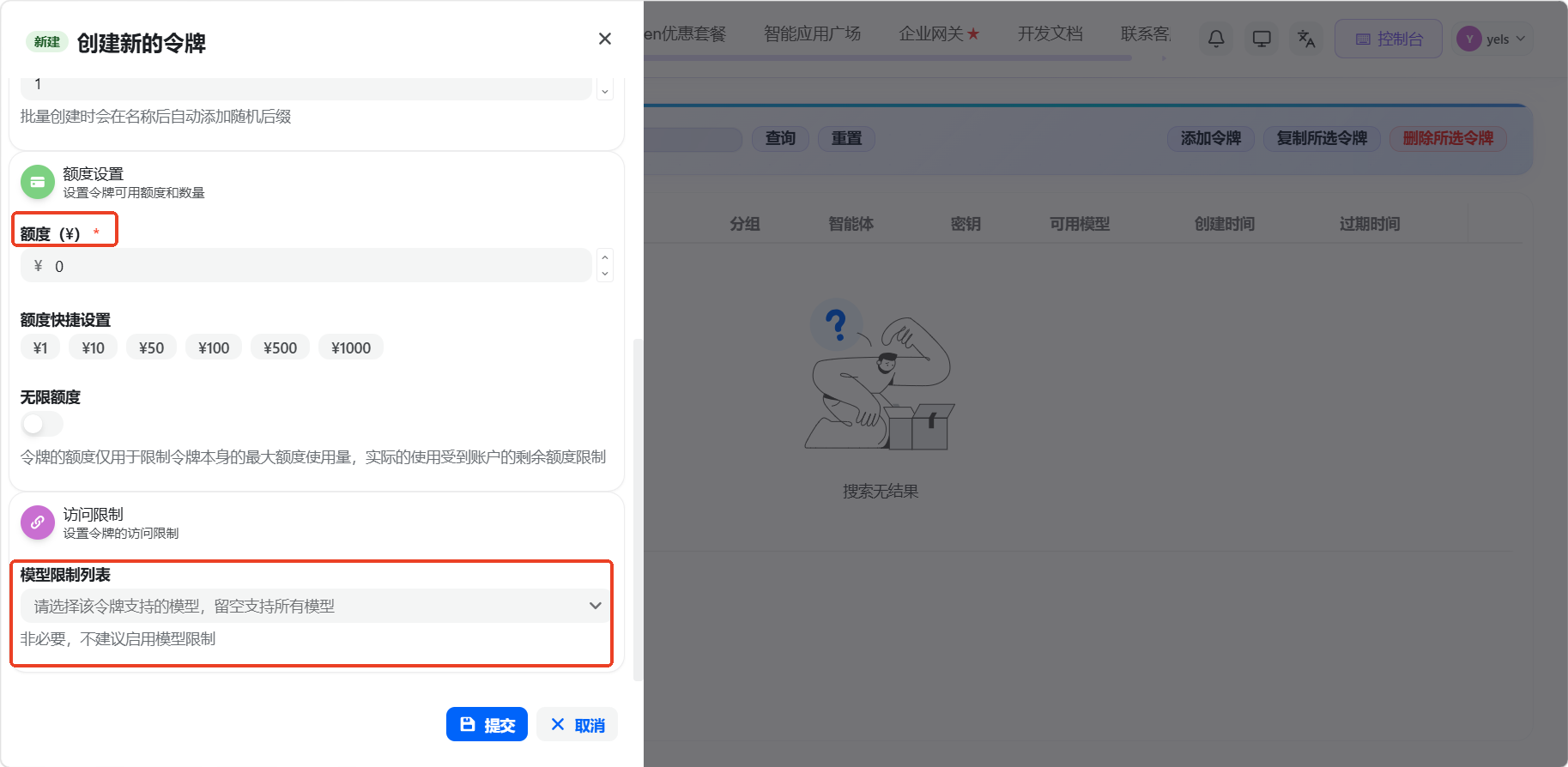
创建对话框中有几个重要配置项:
数量:默认为 1,批量创建时会在名称后自动添加随机后缀。
额度设置:
- 可以手动输入金额(比如 ¥50)
- 也可以点击快捷按钮选择 ¥1、¥10、¥50、¥100、¥500、¥1000
- 勾选"无限额度"则不限制该令牌的消费上限
对于个人使用,建议先设置一个小额度的令牌试水,比如 ¥10 或 ¥50,确认流程走通后再调整。
访问限制:
- 模型限制列表默认留空,表示支持所有模型
- 可以按需指定该令牌只能调用某些模型
- 官方提示"非必要,不建议启用模型限制"
填写名称(如果弹窗中有名称字段),建议取一个能区分用途的名字,比如"TRAE Work 使用"。
3.4 提交并复制密钥
点击"提交"后,回到令牌管理列表,你可以看到新创建的令牌。密钥列显示的是脱敏格式,比如 sk-nlpo***********9NFe。点击旁边的眼睛图标可以查看完整密钥,点击复制图标可以直接复制。
请妥善保存这个密钥,后续在 TRAE 中配置时需要用到。
第四步:在 TRAE Work 中添加自定义模型
打开 TRAE Work 桌面端或网页端,进行以下操作。
4.1 打开模型设置
在左侧导航栏中找到"模型"选项,点击进入模型管理页面。
4.2 点击"添加模型"
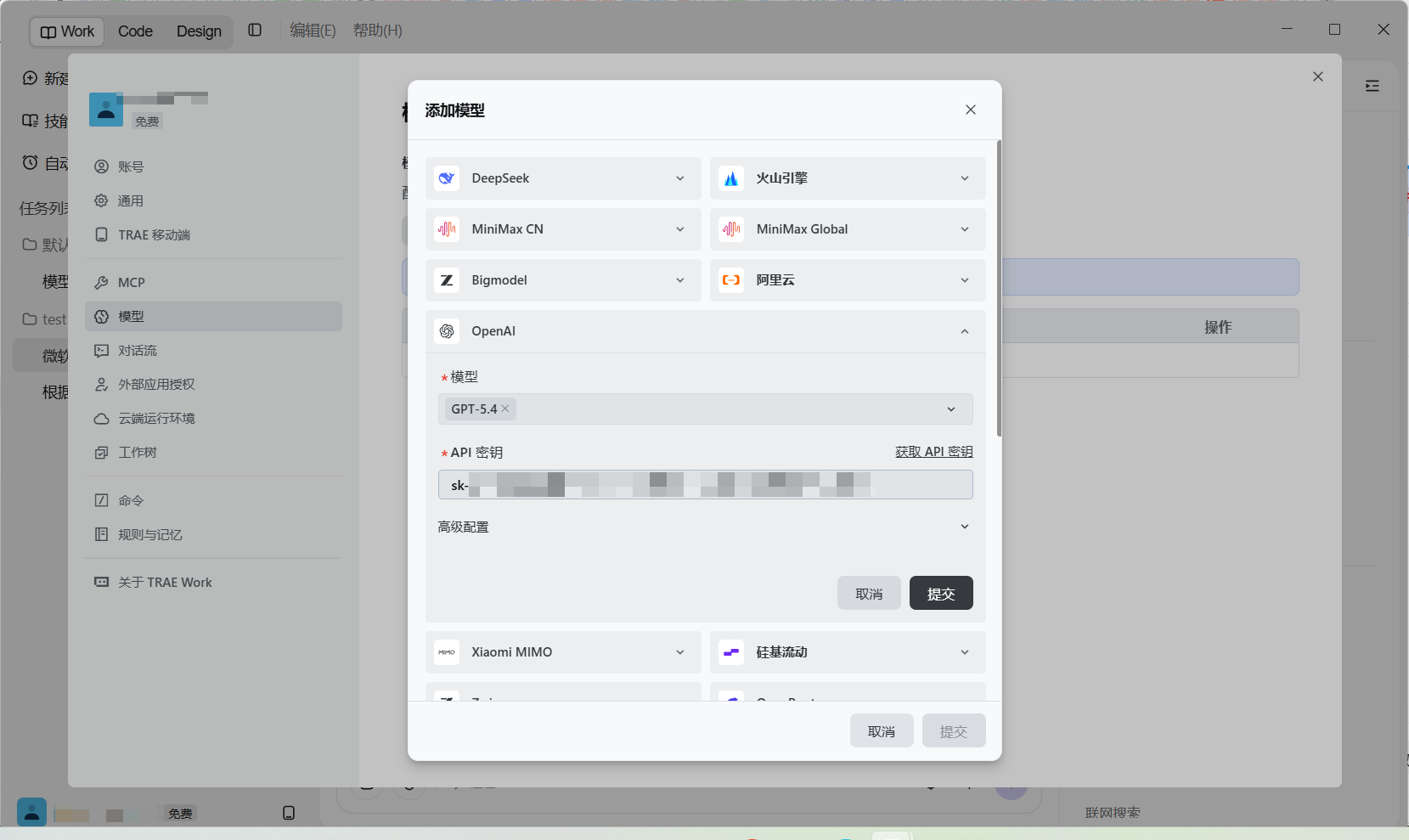
在模型页面中,点击添加按钮(通常在页面上方或右上角),会弹出一个"添加模型"对话框。
4.3 选择供应商
对话框中会显示多个预设供应商供选择,包括 DeepSeek、火山引擎、MiniMax、智谱、阿里云、OpenAI 等。
关键操作:选择"OpenAI"选项。
因为魔芋 AI 提供的是 OpenAI 兼容格式的 API 接口,所以这里选 OpenAI 就可以对接。
4.4 填写配置信息
选择 OpenAI 后,会展开配置表单,主要需要填写两个字段:
模型名称:填写你想在 TRAE 中使用的模型名称。这里填写的名称需要和魔芋 AI 支持的模型名称一致。比如:
deepseek-r1— 如果你主要用 DeepSeek 推理模型deepseek-v3— 如果你主要用 DeepSeek 通用模型gpt-4o— 如果你需要调用 GPT-4o
具体可用的模型名称可以在魔芋 AI 的模型广场中确认。
API 密钥:粘贴你在第三步中从魔芋 AI 复制的完整 API Key(以 sk- 开头的字符串)。
4.5 高级配置(可选)
"高级配置"区域默认折叠,一般不需要额外修改。如果你有自定义的 API 地址(Base URL),可以在这里设置。魔芋 AI 的文档中会提供对应的接口地址。
4.6 提交
点击"提交"按钮完成添加。如果配置正确,TRAE 就可以通过这个 API Key 调用魔芋 AI 平台上的模型了。
第五步:切换模型并使用
添加完成后,回到 TRAE 的对话界面。在输入框右下角的模型选择区域,你应该能看到刚才添加的自定义模型。点击切换到该模型,就可以开始正常使用了。
使用方式和内置模型完全一致:输入需求、上传文件、让 AI 生成结果。区别在于,这次调用走的是你自己的 API 额度,可以自由选择模型和控制成本。
费用说明
魔芋 AI 采用预充值、按量扣费的模式。
实际费用取决于你使用的模型和调用的 token 数量。日常写文章、分析表格、生成代码这类任务,单次消耗通常在几分钱到几毛钱之间。
如果你是企业用户或团队使用,可以通过令牌管理为不同部门或项目设置不同的额度上限,实现成本管控。消费日志也可以追溯每一笔调用记录。
常见问题
Q:接入后 TRAE 内置模型还能用吗?
可以。自定义模型和内置模型是并列关系,你可以在对话中随时切换。内置模型走 TRAE 自身的额度,自定义模型走你第三方平台的额度。
Q:一个 API Key 可以在多个工具中同时使用吗?
可以。魔芋 AI 的 API Key 支持在 TRAE、Cursor、其他 IDE 插件等多个工具中同时使用。但如果担心额度被消耗过快,建议为不同工具分别创建令牌,各自设置额度上限。
Q:提示"API Key 无效"怎么办?
首先确认密钥是否完整复制(以 sk- 开头),没有多余的空格或换行。其次确认魔芋 AI 账户中是否有余额。如果仍然无法解决,可以联系魔芋 AI 客服。
Q:企业批量使用怎么管理?
魔芋 AI 的企业网关MAI Gateway功能支持更细粒度的管理。管理员可以在控制台中为不同部门创建不同分组和额度的令牌,员工使用对应的 API Key 即可加入,无需各自注册账号。消费数据统一汇总,方便财务核算和预算管控。

写在最后
给 TRAE 接入第三方模型并不复杂,核心就是三步:注册平台拿 Key → 在 TRAE 中添加自定义模型 → 选择使用。
魔芋 AI 这种聚合平台的价值在于,你不需要分别注册和充值十几个模型平台,一个 Key 就能按需调用主流模型。对于想低成本体验多种模型效果的个人开发者,或者需要统一管控 AI 调用成本的企业团队,都是一个比较省心的选择。

更多推荐


 11
11 0
0- 0


 已为社区贡献23条内容

所有评论(0)