
WSL2 + vLLM 本地大模型部署实战指南
WSL2 + vLLM 本地大模型部署实战指南
从零开始在 Windows 上用 WSL2 搭建 vLLM 推理服务,部署 Qwen2.5 系列模型
作者:z2096 | 日期:2026-07-29
环境:Windows 11 + WSL2 (Ubuntu 24.04) + NVIDIA GeForce RTX 4060 Laptop GPU (8GB)
目录
1. 环境概览
| 组件 | 版本/规格 |
|---|---|
| 操作系统 | Windows 11 + WSL2 |
| Linux 发行版 | Ubuntu 24.04.4 LTS |
| 内核 | 6.6.87.2-microsoft-standard-WSL2 |
| GPU | NVIDIA GeForce RTX 4060 Laptop GPU |
| 显存 | 8188 MiB (~8 GB) |
| Python | 3.12.3 (conda 环境) |
| vLLM | 0.10.1 (V0 引擎) |
| transformers | 4.55.0 |
| CUDA | 系统自动检测 |
$ nvidia-smi
# 显示 RTX 4060, 8GB 显存, CUDA 驱动正常

$ lsb_release -a
No LSB modules are available.
Distributor ID: Ubuntu
Description:    Ubuntu 24.04.4 LTS
Release:        24.04
Codename:       noble
2. WSL2 配置
2.1 安装 WSL2
在 Windows 管理员 PowerShell 中:
# 一键安装 WSL2
wsl --install

# 重启电脑后,安装 Ubuntu 24.04
wsl --install Ubuntu-24.04
2.2 设置用户名和密码
首次进入 Ubuntu 后,会提示创建用户名和密码。
# 更新系统
sudo apt update && sudo apt upgrade -y
2.3 确认 GPU 可用
# 在 WSL2 中检查 GPU
nvidia-smi
如果能看到 GPU 信息,说明 NVIDIA 驱动和 WSL2 GPU 直通已正确配置。
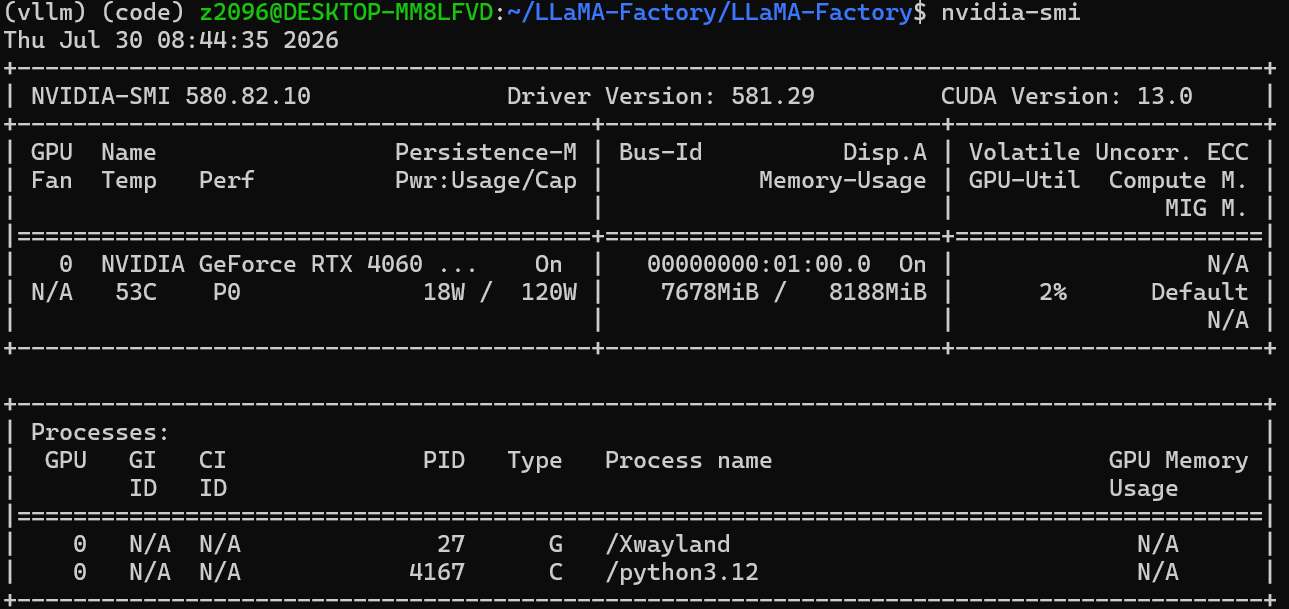 [
[nvidia-smi 输出 + lsb_release -a 输出]
3. Python 环境搭建
使用 Miniconda 管理 Python 环境,避免依赖混乱。
# 创建 vLLM 专用环境(Python 3.12)
conda create -n vllm python=3.12 -y

# 激活环境
conda activate vllm
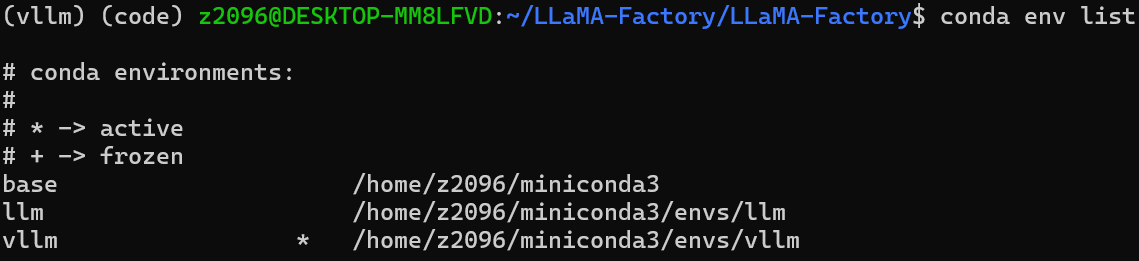
[conda create 完成 + conda activate vllm 后终端前缀显示 (vllm)]
$ conda env list
# conda environments:
base    *  /home/z2096/miniconda3
vllm       /home/z2096/miniconda3/envs/vllm
4. vLLM 安装与版本选择
4.1 版本兼容性分析(关键!)
这是本篇最重要的部分。vLLM 版本和 WSL2 的兼容性经历三个阶段:
| vLLM 版本 | 引擎 | WSL2 兼容 | 说明 |
|---|---|---|---|
| ≤ 0.7.x | 仅 V0 | ✅ | 不依赖 UVA |
| 0.8 ~ 0.24 | V0 + V1 双引擎 | ✅ (需 VLLM_USE_V1=0) | V0 可选,WSL2 可用 |
| ≥ 0.25 | 仅 V1 | ❌ | V1 强制 UVA,WSL2 不支持 |
UVA (Unified Virtual Addressing) 是 CUDA 特性,让 CPU 和 GPU 共享同一虚拟地址空间。WSL2 的 GPU-PV 虚拟化层不暴露 UVA 接口,这是架构级限制,不是 bug。
4.2 选择 vLLM 0.10.1
我们选择 0.10.1,原因是:
- V0/V1 双引擎共存时代,加
VLLM_USE_V1=0可退回 V0 - 和 transformers 4.55.0 兼容
conda activate vllm

# 安装 vLLM 0.10.1
pip install "vllm==0.10.1" -i https://pypi.tuna.tsinghua.edu.cn/simple

# 安装兼容版本的 transformers(必须!)
# vLLM 0.10.1 要求 transformers>=4.55.0,但不能用 5.x(API 不兼容)
pip install "transformers==4.55.0" -i https://pypi.tuna.tsinghua.edu.cn/simple

# 验证版本
pip show vllm | grep Version
# Version: 0.10.1

pip show transformers | grep Version
# Version: 4.55.0

[pip show vllm + pip show transformers 输出]
4.3 版本不匹配的坑
坑 1: vLLM 0.25.x 启动报 UVA 错误
$ vllm serve Qwen/Qwen2.5-0.5B-Instruct-AWQ --port 8000
# RuntimeError: UVA is not available
原因:V1 引擎在 buffer_utils.py 硬编码 uva_instead_of_gpu=True,WSL2 没有 UVA。
坑 2: transformers 太新(5.x)导致 AttributeError
$ VLLM_USE_V1=0 vllm serve ...
# AttributeError: Qwen2Tokenizer has no attribute 'all_special_tokens_extended'
原因:transformers 5.x 删掉了旧 API,vLLM 0.10.1 还在调用。降级到 4.55.0 解决。
坑 3: pip 默认装最新版
pip install "vllm>=0.8.5" 没有加 <0.25 上限,直接装了 0.25.1。正确写法:
pip install "vllm==0.10.1"  # 精确版本
# 或
pip install "vllm>=0.8.5,<0.25"  # 范围版本
5. 模型下载
5.1 已下载的模型
$ ls ~/.cache/huggingface/hub/

models--Qwen--Qwen2.5-0.5B-Instruct         # 0.5B 原始版(约 1GB)
models--Qwen--Qwen2.5-0.5B-Instruct-AWQ     # 0.5B AWQ 量化(约 0.5GB)
models--Qwen--Qwen2.5-7B-Instruct-AWQ       # 7B AWQ 量化(约 5.2GB)

[ls -la ~/.cache/huggingface/hub/ 输出]
5.2 下载新模型的方法
# 方式1: vLLM 启动时自动下载(首次启动较慢)
vllm serve Qwen/Qwen2.5-3B-Instruct-AWQ --port 8000

# 方式2: 用 huggingface-cli 手动下载
huggingface-cli download Qwen/Qwen2.5-3B-Instruct-AWQ \
  --local-dir ~/models/Qwen2.5-3B-Instruct-AWQ

# 方式3: 用 modelscope(国内快)
pip install modelscope
modelscope download --model Qwen/Qwen2.5-3B-Instruct-AWQ
6. 启动推理服务
6.1 启动 0.5B 模型(测试用)
conda activate vllm
cd ~  # 重要:不要在 /mnt/ 下执行,I/O 极慢

VLLM_USE_V1=0 vllm serve Qwen/Qwen2.5-0.5B-Instruct-AWQ \
  --host 0.0.0.0 --port 8000 \
  --max-model-len 2048
参数说明:
| 参数 | 含义 |
|---|---|
VLLM_USE_V1=0 | 强制使用 V0 引擎(WSL2 必需) |
--host 0.0.0.0 | 监听所有网络接口 |
--port 8000 | 服务端口 |
--max-model-len 2048 | 最大上下文长度(token 数) |
启动成功日志:
(APIServer pid=XXXX) INFO: Application startup complete.
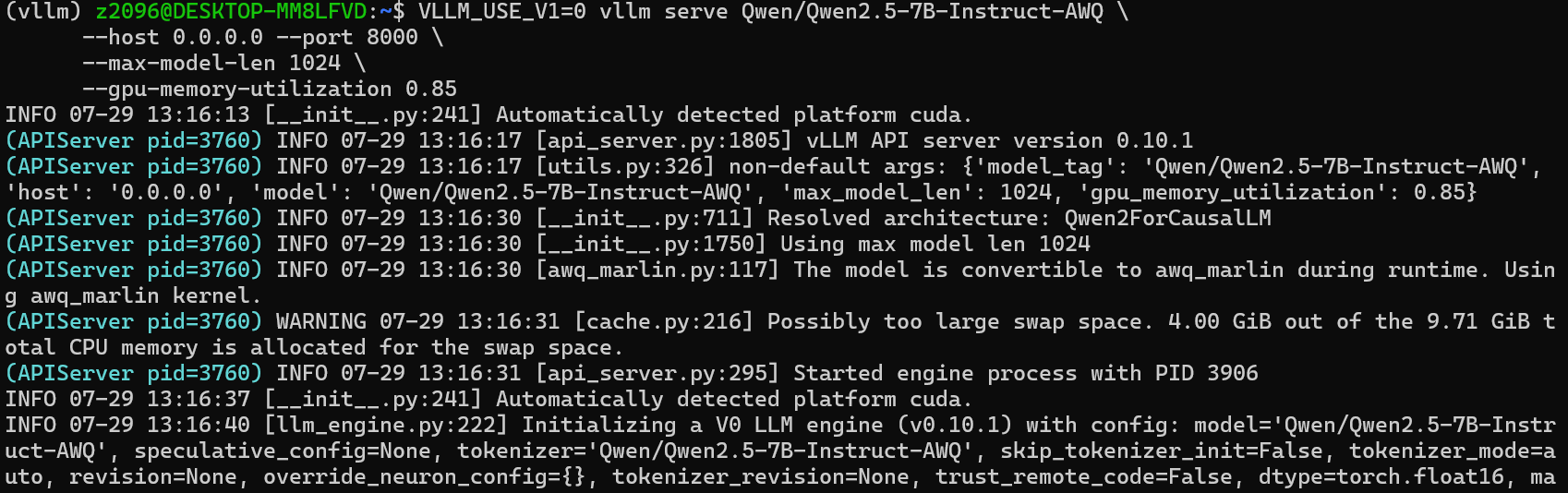
[7B AWQ模型启动成功后的终端输出]
6.2 测试推理
curl -s http://localhost:8000/v1/chat/completions \
  -H "Content-Type: application/json" \
  -d '{
    "model": "Qwen/Qwen2.5-0.5B-Instruct-AWQ",
    "messages": [{"role": "user", "content": "你好,你是谁?"}]
  }' | python3 -c "import sys,json; print(json.load(sys.stdin)['choices'][0]['message']['content'])"
输出:
我是通义千问,由阿里云研发的预训练语言模型。与Qwen同属一个系列,我专注于提供广泛的知识和技能支持,帮助用户获得准确的信息和解决问题。如果您有任何问题或需要帮助,请随时告诉我!
[curl 命令返回的 JSON + 解码后的中文回复]
6.3 启动 7B 模型(主力模型)
0.5B 验证通过后,启动 7B 模型获得更好的回答质量。
conda activate vllm
cd ~

VLLM_USE_V1=0 vllm serve Qwen/Qwen2.5-7B-Instruct-AWQ \
  --host 0.0.0.0 --port 8000 \
  --max-model-len 2048 \
  --gpu-memory-utilization 0.90
参数新增:
| 参数 | 含义 |
|---|---|
--gpu-memory-utilization 0.90 | GPU 显存使用率上限(90%) |
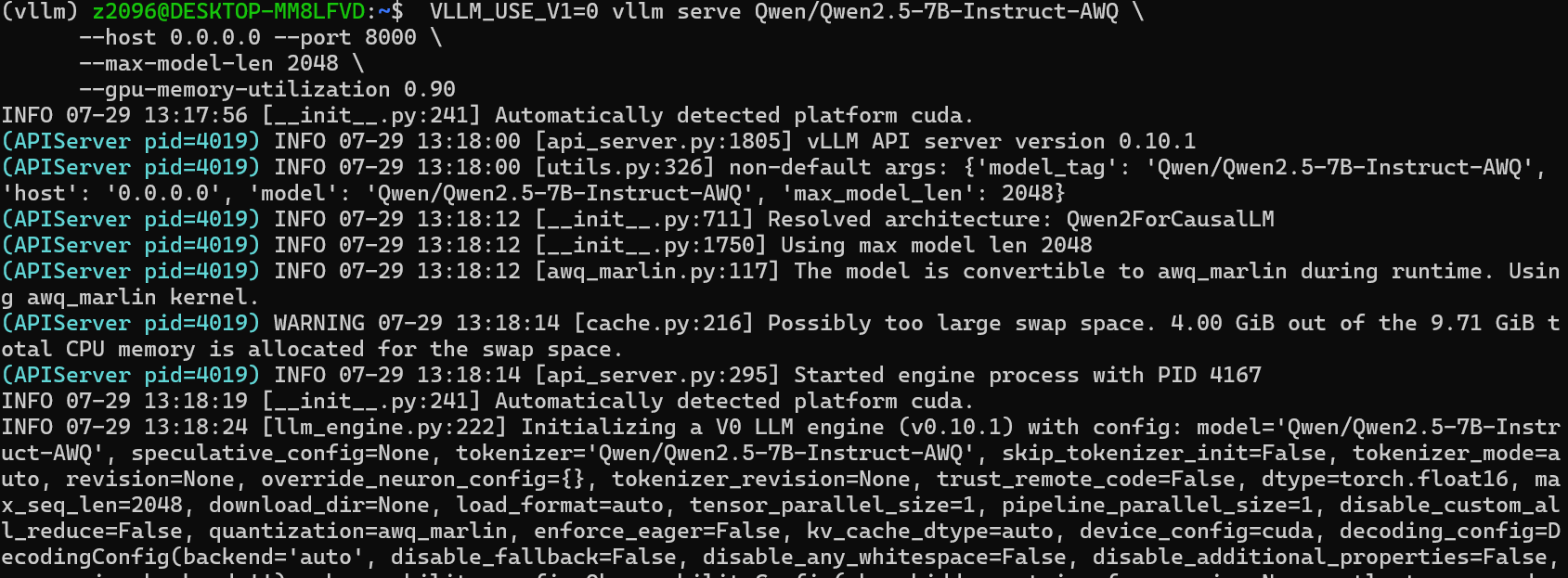
⚠️ 8GB 显存跑 7B AWQ 非常极限。模型权重占 5.20 GiB,PyTorch 激活峰值 1.40 GiB,其他开销 0.23 GiB,合计 6.83 GiB。
0.85 × 8 = 6.80 GiB→ 差 0.03 GiB,会报No available memory。
0.90 × 8 = 7.20 GiB→ 完全够用。这就是为什么--gpu-memory-utilization必须设在 0.90。
[ 7B 模型启动成功日志,包含显存分配详情]

6.4 GPU 显存分析
vLLM 启动时打印的显存使用:
model weights take 5.20GiB;           ← 模型文件本身
non_torch_memory takes 0.23GiB;       ← CUDA 运行时等开销
PyTorch activation peak memory takes 1.40GiB;  ← CUDA graph + 临时计算缓冲
--------------------------------------------------
total = 6.83 GiB

可用显存 = 8.00 GiB × 0.90 = 7.20 GiB  ✅
可用显存 = 8.00 GiB × 0.85 = 6.80 GiB  ❌ 差 0.03 GiB
关键发现:
max-model-len(上下文长度)几乎不影响 PyTorch 激活峰值。那 1.40 GiB 是 CUDA graph 和固定缓冲,跟模型架构绑定,不随上下文变化。
7. 交互式对话脚本
每次用 curl 太麻烦,写一个 Python 脚本实现连续对话:
#!/usr/bin/env python3
"""vLLM 本地大模型交互式对话脚本"""
import requests

URL = "http://localhost:8000/v1/chat/completions"
MODEL = "Qwen/Qwen2.5-7B-Instruct-AWQ"
messages = []

print("=== 本地 Qwen2.5-7B 对话 ===")
print("输入 quit 退出,输入 clear 清空历史\n")

while True:
    user = input("你: ").strip()
    if not user:
        continue
    if user.lower() == "quit":
        print("再见!")
        break
    if user.lower() == "clear":
        messages.clear()
        print("-- 对话历史已清空 --")
        continue

    messages.append({"role": "user", "content": user})

    print("AI: ", end="", flush=True)
    r = requests.post(URL, json={
        "model": MODEL,
        "messages": messages,
        "stream": False
    })
    reply = r.json()["choices"][0]["message"]["content"]
    print(reply)

    messages.append({"role": "assistant", "content": reply})
保存为 ~/chat.py,使用:
conda activate vllm
python3 ~/chat.py
效果演示:
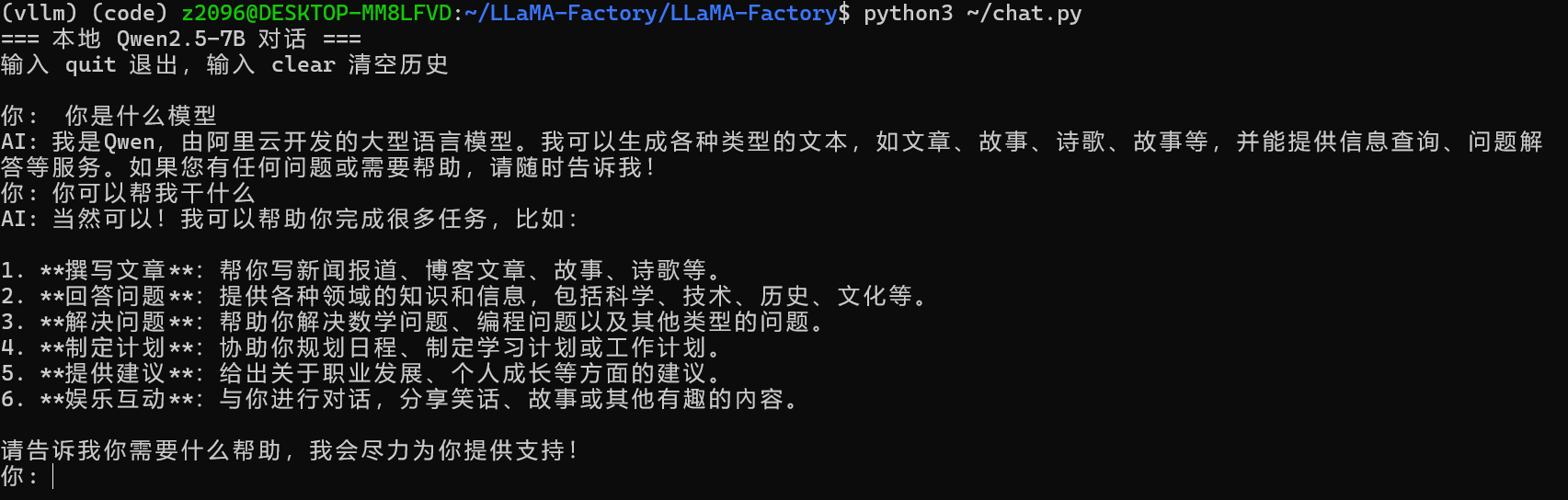
[ 终端中交互式对话的效果]
7.1 用手机访问(可选)
让手机通过局域网访问电脑上的模型:
第一步:Windows 端口转发(管理员 PowerShell)
# 获取 WSL2 的 IP
wsl hostname -I
# 假设输出: 172.24.238.128

# 添加端口转发
netsh interface portproxy add v4tov4 listenport=8000 listenaddress=0.0.0.0 connectport=8000 connectaddress=172.24.238.128

# 开放防火墙
netsh advfirewall firewall add rule name="vLLM" dir=in action=allow protocol=tcp localport=8000
第二步:查看电脑局域网 IP
ipconfig
# 找到无线网卡的 IPv4 地址,如 192.168.1.105
第三步:手机访问
手机和电脑连同一 WiFi,浏览器打开:
http://192.168.1.105:8000/docs
或使用 ChatBox APP 对接:
| 设置项 | 值 |
|---|---|
| API 类型 | OpenAI 兼容 |
| API 地址 | http://192.168.1.105:8000/v1 |
| API Key | EMPTY(随便填) |
| 模型名 | Qwen/Qwen2.5-7B-Instruct-AWQ |
8. 常见问题与排错
Q1: 为什么不用最新版 vLLM?
vLLM 0.25+ 的 V1 引擎强制依赖 UVA(统一虚拟寻址),WSL2 的 GPU-PV 虚拟化层不提供此特性。这是 NVIDIA WSL2 驱动的架构级限制,与模型大小、量化格式无关。
Q2: 为什么 0.5B 能跑但 7B 报显存不足?
8GB 显存跑 7B AWQ 非常极限。关键在于 --gpu-memory-utilization 必须设为 0.90,0.85 差 0.03 GiB 就会报 No available memory for the cache blocks。
Q3: 为什么要在 ~ 目录下跑,不能在 /mnt/ 跑?
/mnt/ 是 WSL 挂载的 Windows 文件系统,跨文件系统 I/O 比 Linux 原生文件系统(/home/)慢 5-10 倍。大量写临时文件和加载模型时会严重拖慢甚至卡死。
Q4: transformers 版本应该怎么选?
| vLLM 版本 | transformers 要求 | 推荐版本 |
|---|---|---|
| 0.10.1 | >=4.55.0, <5.0 | 4.55.0 |
| 0.25.1 | >=4.55.0 | 5.x(但 WSL2 跑不了 0.25+) |
Q5: 启动命令中 VLLM_USE_V1=0 是什么?
告诉 vLLM 使用 V0 引擎。V0 引擎不依赖 UVA,在 WSL2 上能正常工作。此环境变量在 vLLM 0.8~0.24 版本有效,0.25+ 已移除 V0 支持。
Q6: 如何查看当前有几个 conda 环境?
conda env list
Q7: 如何释放被僵尸占用的 GPU 显存?
vLLM 崩溃后显存可能没有被释放:
# 在 Windows PowerShell 中
wsl --shutdown
重启 WSL2 后重新操作。
9. 后续方向
9.1 垂直领域应用(RAG)
不需要训练模型,通过检索增强生成实现专业知识问答:
用户问题 → 从知识库检索相关文档 → 拼入 prompt → 发给模型 → 返回结果
推荐工具:Dify 或 AnythingLLM
9.2 模型微调(QLoRA)
如果 RAG 满足不了,可以用 QLoRA 微调(8GB 显存刚好够):
conda create -n train python=3.12 -y
conda activate train

git clone https://github.com/hiyouga/LLaMA-Factory.git
cd LLaMA-Factory
pip install -e ".[torch,metrics]"

# 启动 Web 训练界面
llamafactory-cli webui
需要准备 1000+ 条领域问答对,训练约 2-6 小时。
9.3 尝试更强的模型
| 模型 | 大小 | 说明 |
|---|---|---|
Qwen2.5-Coder-7B-Instruct-AWQ | ~4GB | 代码生成专用 |
DeepSeek-R1-Distill-Qwen-7B-AWQ | ~4GB | 推理链强化,需 HuggingFace 登录下载 |
9.4 探索 Ollama(备选方案)
如果 vLLM 折腾累了,Ollama 在 WSL2 上一键就能跑:
curl -fsSL https://ollama.com/install.sh | sh
ollama pull qwen2.5:7b
ollama serve  # API 在 http://localhost:11434
缺点是模型格式不同(GGUF),需要重新下载。
附录:完整命令速查
# ========== 环境管理 ==========
conda activate vllm                         # 激活推理环境
conda deactivate                            # 退出当前环境
conda env list                              # 查看所有环境

# ========== 启动服务 ==========
# 0.5B 模型(轻量测试)
VLLM_USE_V1=0 vllm serve Qwen/Qwen2.5-0.5B-Instruct-AWQ \
  --host 0.0.0.0 --port 8000 --max-model-len 2048

# 7B 模型(主力)
VLLM_USE_V1=0 vllm serve Qwen/Qwen2.5-7B-Instruct-AWQ \
  --host 0.0.0.0 --port 8000 --max-model-len 2048 \
  --gpu-memory-utilization 0.90

# ========== 测试推理 ==========
# 查看模型列表
curl http://localhost:8000/v1/models

# 单次对话
curl -s http://localhost:8000/v1/chat/completions \
  -H "Content-Type: application/json" \
  -d '{"model":"Qwen/Qwen2.5-7B-Instruct-AWQ","messages":[{"role":"user","content":"你好"}]}' \
  | python3 -c "import sys,json; print(json.load(sys.stdin)['choices'][0]['message']['content'])"

# 交互对话
python3 ~/chat.py

# ========== 故障恢复 ==========
# Windows PowerShell: 重启 WSL2 释放僵尸显存
# wsl --shutdown
本文完整记录了从零开始到成功部署本地大模型的全过程,包含所有踩坑经验和解决方案。
如果对你有帮助,欢迎 ⭐ Star、收藏、转发。
有问题欢迎留言交流!
更多推荐


 19
19 0
0- 0


 已为社区贡献2条内容

所有评论(0)