
基于HarmonyOS API 24学习笔记Scroll容器scrollBar(BarState.Off) 实现原生级滚动体验,Flex({ wrap: FlexWrap.Wrap })让标签云布局
一、行业背景与技术价值
在终身学习时代,知识工作者面临着前所未有的信息过载挑战。每天我们都会接触到大量的技术文档、语言学习材料、数理推导笔记、商业分析案例等碎片化知识,但如何高效地组织、检索、复习和跟踪这些知识,一直是困扰广大学习者的核心痛点。传统的纸质笔记本虽然具有书写的仪式感,但难以承载多媒体内容、无法快速检索、更无法进行数据化的统计分析;而市面上的通用笔记应用往往功能臃肿、缺乏针对学习场景的深度优化,无法满足学习者对"知识图谱可视化"“学习计划进度跟踪”"标签云聚合"等高级需求。
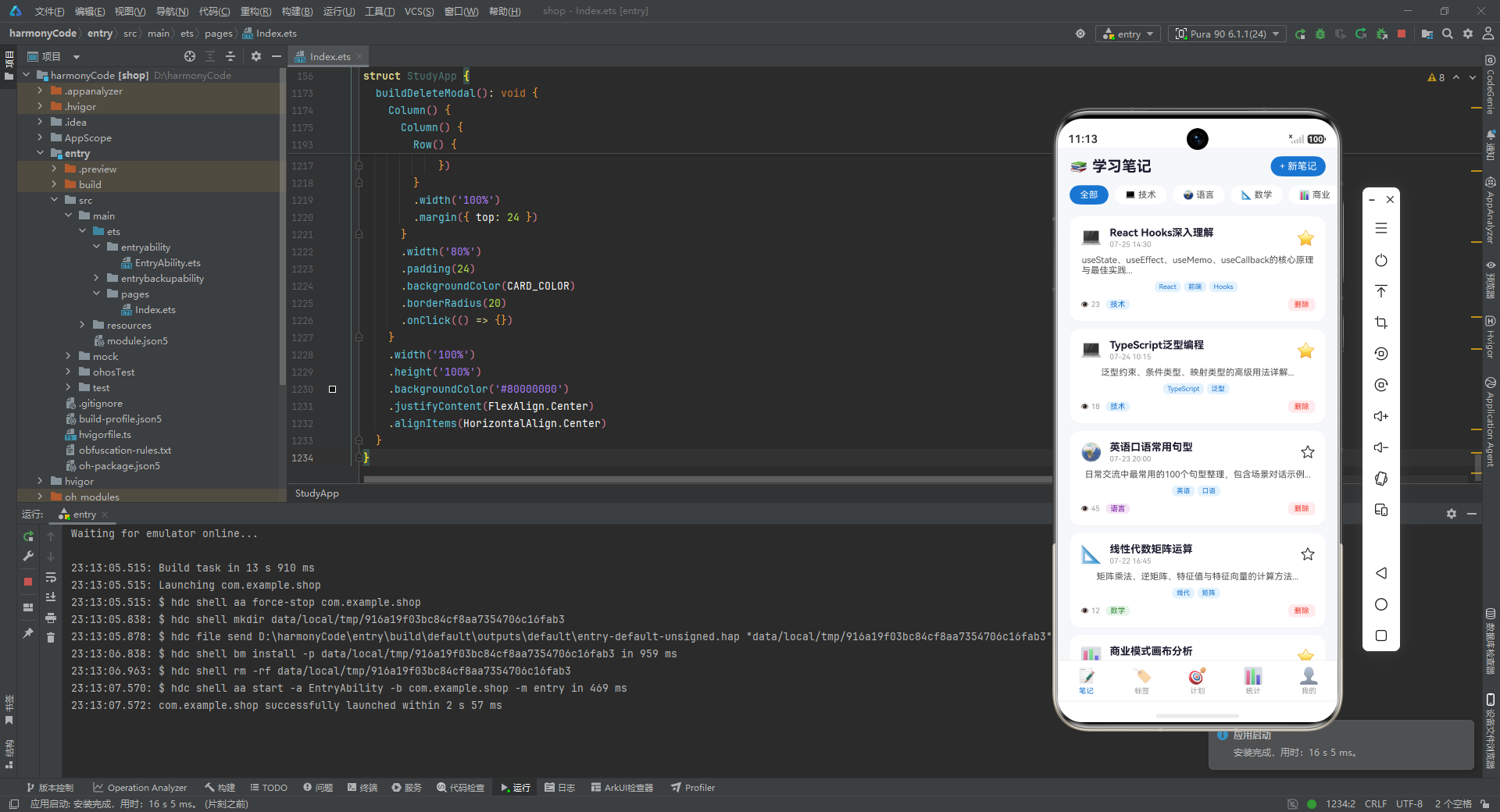
HarmonyOS 作为华为推出的面向全场景的分布式操作系统,正在以惊人的速度构建自己的应用生态。ArkTS 作为 HarmonyOS 应用开发的核心语言,在 TypeScript 的基础上做了大量面向声明式 UI 的扩展与约束,使得开发者能够以更简洁、更类型安全的方式构建高性能的跨端应用。相比于传统的命令式 UI 开发范式,ArkTS 通过 @Component、@Entry、@Builder、@State 等装饰器,让 UI 描述与状态管理形成天然的绑定关系,极大地降低了状态同步的心智负担。
学习笔记类应用是移动端最高频的工具型应用之一,其技术复杂度往往被低估。一个真正可用的笔记应用需要同时解决几个核心工程问题:第一,多维度数据建模,笔记本身有标题、内容、标签、分类、收藏状态等多个字段,且这些字段之间存在复杂的关联关系;第二,流畅的列表渲染与筛选交互,用户在分类切换、收藏切换时需要毫秒级的响应;第三,可视化的学习数据呈现,需要将抽象的学习时长、进度、占比等数据转化为直观的图表;第四,弹窗式的表单交互,新增、编辑、删除等操作需要通过模态弹窗来保证操作的原子性和上下文的完整性。
本文将以一个完整的五 Tab 学习笔记管理应用为载体,从类型定义、设计令牌、配置映射、硬编码数据、入口组件、状态管理、方法实现、Builder 构建、Tab 页面布局、模态弹窗等十个维度,逐行、逐段、逐函数地展开深度技术剖析。通过这种"显微镜式"的代码解读,读者不仅能掌握 ArkTS 的语法细节,更能理解每一行代码背后的设计意图、工程权衡与可扩展性考量,从而在自己的 HarmonyOS 项目中复用这些模式与最佳实践。
从架构设计理念来看,这个应用采用了一种"单组件、多 Builder、集中式状态"的架构风格。整个应用只有一个 @Entry 修饰的根组件 StudyApp,所有的页面通过 @Builder 方法来拆分,所有的状态集中在根组件中通过 @State 管理。这种架构在中小型应用中具有显著的开发效率优势:状态共享无需跨组件传递、Builder 之间可以直接访问根组件状态、调试时只需关注一个组件实例。当然,这种架构在大型应用中会面临组件膨胀的问题,本文也会在后续章节讨论其向多组件演进的路径。
ArkTS 的技术特性在这个应用中得到了充分体现。声明式的 UI 描述让界面结构一目了然;强类型的接口定义保证了数据的可靠性;ForEach 的键值驱动渲染实现了列表的高效更新;Scroll 容器配合 scrollBar(BarState.Off) 实现了原生级的滚动体验;Flex({ wrap: FlexWrap.Wrap }) 让标签云布局变得异常简洁。这些特性共同构成了 HarmonyOS 应用开发的现代化技术栈,值得每一位移动端开发者深入学习。
二、类型定义体系深度解析
2.1 NoteItem 接口
interface NoteItem {
  id: string
  title: string
  content: string
  tags: string[]
  category: string
  createTime: string
  readCount: number
  star: boolean
  color: string
}
NoteItem 接口是整个笔记应用最核心的数据模型,它定义了一条笔记的完整结构。从字段构成来看,id 作为唯一标识采用字符串类型,这种设计比数字自增更灵活,能够支持未来分布式场景下的 UUID 生成策略。title 与 content 分别承载笔记的标题和正文,分离存储有助于列表页只渲染标题以提升性能,详情页再加载完整内容。tags 采用字符串数组而非对象数组,是一种"轻量级标签"设计,适合原型阶段快速迭代。
category 字段使用字符串编码(如 'tech'、'lang')而非枚举,这种"约定优于配置"的方式在配合 CATEGORY_CONFIG 映射表时表现出极强的扩展性——新增分类只需在配置表中加一行,无需修改类型定义。createTime 采用 '07-25 14:30' 这种简化的字符串格式,虽然牺牲了时区信息和年份,但在演示场景下足够清晰。readCount 记录阅读次数,是统计模块的重要数据源。star 布尔值表示收藏状态,color 存储卡片背景色,让每条笔记在视觉上具有类别归属感。
从工程实践角度看,这个接口的设计遵循了"扁平化"原则,所有字段都是基本类型或基本类型数组,没有嵌套对象。这种扁平结构非常有利于 ForEach 的 diff 算法高效运行,也便于在状态更新时使用展开运算符或 map 生成新对象。值得注意的是,ArkTS 中接口类型的对象是不可变的(除非显式声明可变),因此代码中所有的更新操作都采用了"返回新对象"的不可变更新模式,这与 React 的状态更新理念高度一致。如果未来要支持富文本、附件、协作编辑等高级特性,可以在该接口基础上扩展 attachments、richContent、collaborators 等字段,而不会破坏现有逻辑。
2.2 TagItem 接口
interface TagItem {
  id: string
  name: string
  count: number
  color: string
}
TagItem 接口描述了标签这一维度,它比 NoteItem 简洁得多,只有四个字段。id 同样是字符串标识,name 是标签的显示文本,count 是该标签下笔记的数量,color 是标签的主题色。这里有一个值得讨论的设计决策:count 是冗余字段还是实时计算字段?在这个应用中,count 是硬编码的预设值,并不与实际笔记的 tags 数组联动。在真实项目中,这会带来数据一致性问题——删除某条笔记后,相关标签的 count 不会自动减少。
解决这个一致性问题的工程方案有几种:第一种是采用"派生数据"模式,将 count 改为 getter,每次访问时实时计算 noteList.filter(n => n.tags.includes(tag.name)).length,但这会带来性能开销;第二种是采用"事件驱动"模式,在笔记增删改时派发事件,由标签管理模块监听并更新 count;第三种是采用"归一化状态树"(如 Redux 的 normalized state),将标签与笔记的关系存储在一张关联表中,count 通过查询关联表得到。在 ArkTS 语境下,由于 @State 只能感知引用变化,第一种方案需要谨慎处理,避免在 build 中频繁触发计算。
color 字段为每个标签赋予了独立的视觉身份,这在标签云布局中尤为重要——不同颜色的标签形成彩虹般的视觉层次,让用户能够快速识别高频标签。从可扩展性看,未来可以为标签增加 description(描述)、parentId(父子标签层级)、createdAt(创建时间)等字段,以支持更丰富的标签管理功能。
2.3 PlanItem 接口
interface PlanItem {
  id: string
  title: string
  subject: string
  progress: number
  totalHours: number
  doneHours: number
  deadline: string
  status: string
  icon: string
}
PlanItem 接口是学习计划模块的数据模型,字段最为丰富。subject 字段引用了与笔记相同的分类编码体系('tech'、'lang' 等),实现了笔记与计划在分类维度上的统一,用户可以在计划页看到技术类计划,在笔记页也能筛选技术类笔记,形成认知一致性。progress 是百分比进度值(0-100),totalHours 与 doneHours 是绝对时长数据,二者共同构成进度的两种表达方式——百分比适合快速感知,绝对时长适合精确管理。
这里有一个潜在的冗余:progress 理论上可以通过 doneHours / totalHours * 100 计算得到。保留独立 progress 字段的设计意图可能是:允许用户手动调整进度(不严格等于时长比例),或者支持"按里程碑计算进度"的复杂场景。deadline 采用 '08-15' 这种月日格式,status 使用 'ongoing'、'done'、'paused'、'overdue' 四种状态编码。icon 字段直接存储 emoji 字符串,这种"数据即视图"的设计省去了额外的图标映射,但牺牲了主题切换能力(emoji 无法跟随系统暗色模式变色)。
从状态机视角看,PlanItem 的 status 字段隐含了一个状态机:ongoing(进行中)可以转为 done(已完成)或 paused(已暂停),paused 可以恢复为 ongoing,overdue(已逾期)通常是 ongoing 超过 deadline 后的派生状态。当前代码中 status 是硬编码的,未实现自动的状态流转。在真实项目中,应该引入一个 updatePlanStatus 方法,在每次数据变更或定时器触发时,根据 deadline 和当前时间自动计算 overdue 状态,保证数据的时效性。
2.4 StatItem 接口
interface StatItem {
  id: string
  label: string
  value: number
  unit: string
  icon: string
  color: string
}
StatItem 接口是统计概览卡片的数据模型,结构非常简洁。label 是指标名称(如"总笔记"),value 是数值,unit 是单位(如"篇"“个”“h”),icon 是 emoji 图标,color 是数值的主题色。这种"自描述"的数据结构让统计卡片的渲染逻辑可以完全通用化——只需一个 ForEach 遍历 StatItem[] 即可渲染任意数量的统计卡片,无需为每个指标写独立的 UI 代码。
这种设计体现了"数据驱动 UI"的核心思想。如果未来要新增"连续学习天数"“平均每日时长"等指标,只需在 mockStats 数组中加一项,UI 自动渲染,零代码改动。unit 字段的存在让数值与单位的展示分离,便于国际化(中文"篇"对应英文"notes”)。color 字段让每个指标具有视觉区分度,蓝色代表笔记、黄色代表标签、绿色代表计划、紫色代表时长,色彩语义与数据语义形成映射。
值得注意的是,StatItem 中的 value 是硬编码的静态值,与实际的 noteList.length、tagList.length 等动态数据脱节。在真实项目中,应该将 mockStats 改为计算属性或派生数据,例如 get stats(): StatItem[] { return [{ id: 's1', label: '总笔记', value: this.noteList.length, ... }] },保证统计数据的实时性。这种"单一数据源"原则是状态管理的核心理念。
2.5 CategoryMeta 接口
interface CategoryMeta {
  label: string
  icon: string
  color: string
  bgColor: string
}
CategoryMeta 接口是分类元数据的描述,它本身不存储数据,而是作为 CATEGORY_CONFIG 映射表的值类型。label 是分类的中文显示名,icon 是 emoji 图标,color 是主色(用于文字、边框),bgColor 是浅色背景(用于标签底色)。这种"主色 + 浅色背景"的双色配置是 Material Design 的经典实践,主色用于强调,浅色背景用于大面积填充,避免视觉疲劳。
将元数据抽象为独立接口的最大价值在于"类型安全"。如果没有 CategoryMeta 接口,CATEGORY_CONFIG 的值类型会是 any,编译器无法检查字段拼写错误、类型错误。引入接口后,任何对 CategoryMeta 字段的错误访问都会在编译期暴露。此外,接口文档化了分类元数据的"契约"——任何使用方都知道一个分类有 label、icon、color、bgColor 四个属性,无需翻阅实现代码。
从可扩展性看,未来可以为 CategoryMeta 增加 description(分类描述)、order(排序权重)、visible(是否显示在筛选栏)等字段。这种"配置即数据"的模式让产品迭代极为灵活——产品经理要新增"哲学"分类,开发只需在配置表加一行,整个应用的筛选栏、统计图、新增表单都会自动支持,这正是"约定优于配置"理念的最佳体现。
2.6 StatusMeta 接口
interface StatusMeta {
  label: string
  color: string
  bgColor: string
}
StatusMeta 接口与 CategoryMeta 类似,但少了 icon 字段,因为状态通常用文字标签表达即可,无需图标。label 是状态中文名,color 与 bgColor 构成双色配置。这个接口服务于 PLAN_STATUS_CONFIG 映射表,为学习计划的四种状态(进行中、已完成、已暂停、已逾期)提供视觉元数据。
状态颜色的语义设计值得称道:进行中用蓝色(PRIMARY_COLOR,表示活跃)、已完成用绿色(SUCCESS_COLOR,表示成功)、已暂停用灰色(表示中性、搁置)、已逾期用红色(DANGER_COLOR,表示警示)。这种色彩语义与用户认知高度一致,用户无需阅读文字就能通过颜色快速判断状态。从无障碍设计角度看,未来可以增加 pattern(图案)字段,为色盲用户提供非颜色的视觉区分,如已完成用对勾图案、已逾期用感叹号图案。
将 StatusMeta 与 CategoryMeta 分离为两个接口,而非合并为一个通用 Meta 接口,体现了"接口隔离原则"。虽然两者结构相似,但语义不同——分类是静态的领域维度,状态是动态的生命周期阶段。分离接口让类型系统更精确地表达领域语义,避免在分类配置中误用状态字段,也便于未来独立演进。
三、设计令牌体系深度解析
3.1 主色与强调色
const PRIMARY_COLOR: string = '#1976D2'
const ACCENT_COLOR: string = '#FFA000'
PRIMARY_COLOR(知识蓝 #1976D2)与 ACCENT_COLOR(暖黄 #FFA000)构成了应用的双色基调。#1976D2 是 Material Design 的 Blue 700 色值,相比纯蓝(#0000FF)更柔和、更具科技感,且在浅色背景上具有足够的对比度。#FFA000 是 Amber 700 色值,温暖的橙黄色与冷调的蓝色形成互补色搭配,视觉张力强,适合用于强调按钮、收藏图标、高亮数据等需要吸引用户注意力的元素。
将颜色提取为常量的核心价值在于"主题一致性"与"一键换肤"。如果颜色散落在各处硬编码,要修改主题色需要全局搜索替换,极易遗漏。提取为常量后,修改主题只需改一行代码,整个应用的所有按钮、标签、图标都会同步更新。这种"设计令牌"(Design Token)思想是现代设计系统的基石,Figma、Tailwind、Material Design 都采用了类似的理念。
从可扩展性看,未来可以将这些常量升级为一个 Theme 对象,支持多套主题(如深色模式、护眼模式、节日主题)的运行时切换。例如 const themes = { light: { primary: '#1976D2' }, dark: { primary: '#64B5F6' } },配合 ArkTS 的 @StorageLink 或 AppStorage 实现全局主题响应式更新。当前的单常量模式适合原型阶段,多主题模式适合生产阶段。
3.2 浅色背景与中性色
const PRIMARY_LIGHT: string = '#E3F2FD'
const ACCENT_LIGHT: string = '#FFF8E1'
const BG_COLOR: string = '#F5F7FA'
const CARD_COLOR: string = '#FFFFFF'
PRIMARY_LIGHT(#E3F2FD,Blue 50)与 ACCENT_LIGHT(#FFF8E1,Amber 50)是主色与强调色的极浅版本,用于标签底色、卡片高亮、按钮 hover 态等大面积浅色场景。使用浅色而非主色的半透明(如 #1976D220)有几个优势:浅色是固定的 hex 值,渲染性能优于半透明计算;浅色在不同背景下表现一致,不会因叠加产生不可预期的颜色。
BG_COLOR(#F5F7FA)是应用的全局背景色,这是一种带极轻微蓝调的灰色,比纯白(#FFFFFF)更柔和,比纯灰(#F0F0F0)更有质感。卡片用纯白 CARD_COLOR,与背景形成微妙的层次差,让卡片"浮"在背景之上,是 iOS 与 Material Design 通用的卡片设计语言。
从视觉层级看,应用采用了"三层灰度"体系:背景层(#F5F7FA)→ 卡片层(#FFFFFF)→ 内容层(文字、图标)。这种清晰的层级让信息架构一目了然,用户能本能地感知到"卡片是内容的容器"。未来若要支持深色模式,只需为每个令牌定义深色版本,如 BG_COLOR_DARK = '#121212'、CARD_COLOR_DARK = '#1E1E1E',配合主题切换即可。
3.3 文字色阶
const TEXT_PRIMARY: string = '#1A1A2E'
const TEXT_SECONDARY: string = '#555555'
const TEXT_HINT: string = '#999999'
const DIVIDER_COLOR: string = '#EEEEEE'
文字色阶是排版系统的基础。TEXT_PRIMARY(#1A1A2E)是主文字色,这是一种极深的蓝黑色,比纯黑(#000000)更柔和,避免高对比度带来的视觉刺眼。TEXT_SECONDARY(#555555)是次级文字色,用于正文内容、辅助说明。TEXT_HINT(#999999)是提示文字色,用于时间戳、单位、placeholder 等弱信息。DIVIDER_COLOR(#EEEEEE)是分割线色,极浅的灰色,存在感弱但能划定边界。
三档文字色(主、次、提示)构成了清晰的信息层级。主标题用 TEXT_PRIMARY 突出,正文用 TEXT_SECONDARY 保证可读性,时间戳等元信息用 TEXT_HINT 弱化,引导用户视线按重要性流动。这种"视觉权重"设计是优秀排版的共性,让用户在快速浏览时能自动捕捉关键信息。
从可访问性角度,#1A1A2E 在 #FFFFFF 背景上的对比度约为 16:1,远超 WCAG AAA 标准的 7:1;#555555 的对比度约为 7.5:1,满足 AAA 标准;#999999 的对比度约为 2.8:1,仅满足大字号的 AA 标准,因此 TEXT_HINT 只能用于次要信息,不能用于核心内容。这种对比度管理是无障碍设计的基本功。
3.4 状态色
const SUCCESS_COLOR: string = '#4CAF50'
const DANGER_COLOR: string = '#F44336'
SUCCESS_COLOR(#4CAF50,Green 500)与 DANGER_COLOR(#F44336,Red 500)是状态语义色。绿色用于"已完成"的计划、"确认"操作的暗示;红色用于"删除"按钮、"已逾期"状态、"删除后不可恢复"的警示文案。这两种颜色直接复用了 Material Design 的语义色,确保了用户对色彩的直觉认知——绿色代表安全、红色代表危险。
语义色与品牌色的分离是设计系统的成熟标志。初学者常犯的错误是用品牌色(蓝色)做"确认"按钮,用红色做"删除"按钮,导致色彩语义混乱。将成功与危险独立为语义色,让品牌色专注表达"这是我们的应用",语义色专注表达"操作的后果",各司其职。
四、配置映射体系深度解析
4.1 CATEGORY_CONFIG 分类配置
const CATEGORY_CONFIG: Record<string, CategoryMeta> = {
  'tech': { label: '技术', icon: '💻', color: '#1976D2', bgColor: '#E3F2FD' },
  'lang': { label: '语言', icon: '🌍', color: '#7B1FA2', bgColor: '#F3E5F5' },
  'math': { label: '数学', icon: '📐', color: '#388E3C', bgColor: '#E8F5E9' },
  'biz': { label: '商业', icon: '📊', color: '#E64A19', bgColor: '#FBE9E7' },
  'art': { label: '艺术', icon: '🎨', color: '#C2185B', bgColor: '#FCE4EC' },
  'science': { label: '科学', icon: '🔬', color: '#00838F', bgColor: '#E0F7FA' },
  'history': { label: '历史', icon: '📜', color: '#5D4037', bgColor: '#EFEBE9' },
  'health': { label: '健康', icon: '💪', color: '#558B2F', bgColor: '#F1F8E9' }
}
CATEGORY_CONFIG 是整个应用最重要的配置表,它将分类编码('tech'、'lang' 等)映射到完整的元数据。使用 Record<string, CategoryMeta> 类型而非 Record<'tech' | 'lang' | ...> 的字面量联合类型,是一种权衡——前者牺牲了键名的编译期检查,换取了动态扩展能力;后者类型更严格,但每次新增分类都要修改类型定义。在演示场景下,前者更灵活。
观察颜色设计,八个分类各自具有独立的色系:技术蓝、语言紫、数学绿、商业橙、艺术粉、科学青、历史棕、健康深绿。这些颜色覆盖了色相环的主要区域,确保用户能通过颜色快速区分分类。每个分类的 color 与 bgColor 都是同色系的深浅搭配,如技术分类的 #1976D2(Blue 700)与 #E3F2FD(Blue 50),遵循 Material Design 的色阶规范。
这种"配置驱动 UI"的模式具有极强的可维护性。要新增"哲学"分类,只需加一行 'philosophy': { label: '哲学', icon: '🤔', color: '#455A64', bgColor: '#ECEFF1' },整个应用的筛选栏、统计图、新增表单、标签云都会自动支持。这是"开闭原则"(对扩展开放,对修改封闭)在前端配置中的完美实践。
4.2 PLAN_STATUS_CONFIG 状态配置
const PLAN_STATUS_CONFIG: Record<string, StatusMeta> = {
  'ongoing': { label: '进行中', color: '#1976D2', bgColor: '#E3F2FD' },
  'done': { label: '已完成', color: '#4CAF50', bgColor: '#E8F5E9' },
  'paused': { label: '已暂停', color: '#9E9E9E', bgColor: '#F5F5F5' },
  'overdue': { label: '已逾期', color: '#F44336', bgColor: '#FFEBEE' }
}
PLAN_STATUS_CONFIG 与 CATEGORY_CONFIG 结构对称,但服务于学习计划的状态维度。四种状态覆盖了计划的完整生命周期:进行中(活跃)、已完成(终态成功)、已暂停(中间态搁置)、已逾期(终态失败)。这种状态空间设计完整且互斥,符合状态机的有限状态机(FSM)原则。
状态色的选择遵循了通用语义:进行中复用品牌蓝、已完成复用成功绿、已暂停用中性灰、已逾期复用危险红。这种复用让应用的色彩体系保持精简——只有品牌色、成功色、危险色、中性灰四种核心语义色,而非为每个状态定义独立色值。色彩精简降低了用户的认知负担,也让设计更协调。
4.3 CATEGORY_LIST 与 WEEK_LABELS 列表常量
const CATEGORY_LIST: string[] = ['tech', 'lang', 'math', 'biz', 'art', 'science', 'history', 'health']
const WEEK_LABELS: string[] = ['周一', '周二', '周三', '周四', '周五', '周六', '周日']
CATEGORY_LIST 是分类编码的有序数组,它的存在看似冗余(可以从 CATEGORY_CONFIG 的 Object.keys 得到),但有独立价值:第一,它定义了分类在筛选栏、统计图中的显示顺序,Object.keys 的顺序在某些 JS 引擎下不保证与定义顺序一致;第二,它明确声明了"哪些分类是启用的",允许 CATEGORY_CONFIG 中存在"已定义但未启用"的分类,为灰度发布提供支持。
WEEK_LABELS 是周次标签数组,服务于统计页的柱状图。将周次标签独立为常量,便于国际化(英文环境改为 ['Mon', 'Tue', ...])。值得注意的是,数组从"周一"开始而非"周日",这符合中国用户的一周认知习惯(周一到周日),而西方习惯是周日到周六。这种本地化细节体现了对目标用户的深入理解。
五、硬编码数据体系深度解析
5.1 mockNotes 笔记数据
const mockNotes: NoteItem[] = [
  { id: 'n1', title: 'React Hooks深入理解', content: 'useState、useEffect、useMemo、useCallback的核心原理与最佳实践...', tags: ['React', '前端', 'Hooks'], category: 'tech', createTime: '07-25 14:30', readCount: 23, star: true, color: '#E3F2FD' },
  // ... 共15条
]
mockNotes 是笔记列表的演示数据,共 15 条,覆盖了所有八个分类。数据设计颇具匠心:技术类最多(React、TypeScript、Python、Vue),体现了"技术工作者"的用户画像;语言类涵盖英语、日语、法语,体现了多语言学习场景;数学类有线代与微积分,科学类有量子力学,体现了学科的广度。每条笔记的 tags、readCount、star 都有合理的变化,让 UI 渲染时能呈现真实的多样性。
color 字段的值与 CATEGORY_CONFIG[code].bgColor 一致,这是一种"冗余但便捷"的设计——卡片渲染时直接用 note.color,无需再查配置表,性能更优。但这种冗余带来了数据一致性问题:如果修改了配置表的 bgColor,已有笔记的 color 不会自动更新。在真实项目中,应该移除 NoteItem.color 字段,渲染时动态查询 CATEGORY_CONFIG[note.category].bgColor,保证单一数据源。
从数据生成角度看,这 15 条数据是手工编写的,适合原型演示。在真实项目中,应该从后端 API 拉取,或从本地 SQLite 数据库读取。HarmonyOS 提供了 @ohos.data.relationalStore(关系型数据库)和 @ohos.data.preferences(轻量级偏好存储)两种持久化方案,笔记数据适合用关系型数据库存储,标签与笔记的多对多关系用中间表维护。
5.2 mockTags 标签数据
const mockTags: TagItem[] = [
  { id: 't1', name: 'React', count: 8, color: '#61DAFB' },
  // ... 共16条
]
mockTags 是标签数据,共 16 条。每个标签的 color 都是该技术/学科的"官方色"或约定色:React 用天蓝(#61DAFB,React 官方 logo 色)、TypeScript 用深蓝(#3178C6)、Vue 用绿(#42B883)、Python 用蓝(#3776AB)。这种"品牌色映射"让标签云具有强烈的视觉识别度,用户看到天蓝色就知道是 React 相关内容。
count 字段的分布也值得研究:前端标签 count 最高(12),其次是 React(8)、Python(7)、TypeScript(6)、数学(6)。这种分布与 mockNotes 的实际内容并不严格对应(前端标签实际只在少数笔记中出现),印证了前文提到的"count 是硬编码而非实时计算"的设计缺陷。在真实项目中,count 应该是派生数据。
5.3 mockPlans 计划数据
const mockPlans: PlanItem[] = [
  { id: 'p1', title: 'React高级特性学习', subject: 'tech', progress: 75, totalHours: 40, doneHours: 30, deadline: '08-15', status: 'ongoing', icon: '⚛️' },
  // ... 共8条
]
mockPlans 是学习计划数据,共 8 条,覆盖了四种状态:ongoing(5条)、done(1条)、paused(1条)、overdue(1条)。这种状态分布让计划页的 UI 能充分展示所有状态样式的差异。每条计划的 progress 与 doneHours/totalHours 的比例基本一致(如 p1 的 30/40=75%),数据自洽。
icon 字段使用 emoji(⚛️、🇯🇵、📚、📐、🏗️、📊、🎨、⚛️),让每个计划具有视觉个性。但 emoji 在不同平台渲染不一致(如 🇯🇵 国旗在 Windows 上可能显示为字母 JP),生产环境应使用 SVG 图标或自定义字体图标。deadline 采用月日格式,没有年份,适合短期计划;长期计划应该用完整日期 2024-08-15。
5.4 mockStats 与 weeklyHours 统计数据
const mockStats: StatItem[] = [
  { id: 's1', label: '总笔记', value: 15, unit: '篇', icon: '📝', color: '#1976D2' },
  { id: 's2', label: '总标签', value: 16, unit: '个', icon: '🏷️', color: '#FFA000' },
  { id: 's3', label: '学习计划', value: 8, unit: '个', icon: '🎯', color: '#4CAF50' },
  { id: 's4', label: '学习时长', value: 224, unit: 'h', icon: '⏰', color: '#7B1FA2' }
]

const weeklyHours: number[] = [3, 4, 2, 5, 3, 6, 4]
mockStats 是统计概览数据,四个指标分别用蓝、黄、绿、紫四色,与前文的色彩语义一致。value 是硬编码的静态值(15 篇笔记、16 个标签、8 个计划、224 小时),与实际的 mockNotes.length(15)等动态数据巧合一致,但这只是巧合,并非派生计算。
weeklyHours 是一周七天的学习时长数组,总和为 27 小时。数据设计上,周六(index=5)时长最高(6h),符合"周末学习时间多"的直觉;周三(index=2)最低(2h),可能是周中工作繁忙。这种"符合直觉"的数据让柱状图更具说服力。在统计页的柱状图中,周六的柱子会用 ACCENT_COLOR(暖黄)高亮,其他用 PRIMARY_COLOR(蓝),这种"峰值高亮"设计引导用户关注重点。
六、入口组件 StudyApp 深度解析
6.1 装饰器与组件声明
@Entry
@Component
struct StudyApp {
@Entry 装饰器标记 StudyApp 为应用的入口组件,HarmonyOS 会将该组件渲染到页面的根节点。一个页面只能有一个 @Entry 组件,它是组件树的根。@Component 装饰器声明 StudyApp 为一个自定义组件,使其可以被复用(虽然入口组件通常不复用)。这两个装饰器是 ArkTS 声明式 UI 的基础,缺一不可。
struct 关键字定义了一个结构体,而非 class。ArkTS 选择 struct 而非 class 来定义组件,有几个考量:struct 是值类型(虽然 ArkTS 的 struct 行为更像 class),语义上更"轻量";struct 不能被继承,强制开发者用组合而非继承来复用代码,符合函数式 UI 的理念;struct 的构造由 ArkTS 框架控制,开发者无法直接 new StudyApp(),保证了组件生命周期的可控性。
6.2 @State 状态声明(第一组:核心数据)
@State currentTab: number = 0
@State noteList: NoteItem[] = mockNotes
@State tagList: TagItem[] = mockTags
@State planList: PlanItem[] = mockPlans
@State statList: StatItem[] = mockStats
@State selectedCategory: string = 'all'
@State 是 ArkTS 最核心的状态管理装饰器,它让变量成为"响应式状态"——当变量值变化时,所有引用该变量的 UI 会自动重新渲染。currentTab 是当前激活的 Tab 索引(0-4),它的变化驱动五个 buildXxxTab Builder 的条件渲染。noteList、tagList、planList、statList 是四个核心数据源,分别用 mock 数据初始化。
@State 的响应式原理基于"代理"机制。ArkTS 会为 @State 变量生成一个 Proxy,拦截赋值操作,比较新旧值,若变化则触发依赖该变量的 UI 节点更新。对于数组类型,@State 能感知"引用变化"(如 this.noteList = newArray),但无法感知"数组内部元素变化"(如 this.noteList[0].star = true)。因此代码中所有的更新都采用"生成新数组"的模式,如 this.noteList = this.noteList.map(...),确保引用变化触发渲染。
selectedCategory 是笔记列表的筛选状态,值为 'all' 或某个分类编码。它的变化驱动 getFilteredNotes() 返回不同结果,进而驱动列表的 ForEach 重新渲染。这种"状态驱动派生数据,派生数据驱动 UI"的模式是声明式 UI 的精髓,开发者只需管理 selectedCategory 这一个状态,筛选逻辑与 UI 更新都自动完成。
6.3 @State 状态声明(第二组:弹窗与表单)
@showAddModal: boolean = false
@showEditTagModal: boolean = false
@showDeleteModal: boolean = false
@State editingTag: TagItem | null = null
@State deletingNote: NoteItem | null = null
@State editTagName: string = ''
@State newTitle: string = ''
@State newContent: string = ''
@State newCategory: string = 'tech'
这一组状态管理三个弹窗的显示与表单数据。showAddModal、showEditTagModal、showDeleteModal 是三个布尔值,控制对应弹窗的显隐。editingTag 与 deletingNote 是"当前操作对象"的引用,用 TagItem | null 联合类型表达"无操作对象"与"有操作对象"两种状态。editTagName、newTitle、newContent、newCategory 是表单输入值。
将弹窗状态集中管理在根组件,是"集中式状态"架构的典型实践。优势是任何 Builder 都能直接访问和修改这些状态,无需跨组件传递回调;劣势是状态膨胀后根组件会变得臃肿。在大型应用中,应该将弹窗状态拆分到独立的子组件或 @Observed 类中,通过 @ObjectLink 或 @StorageLink 共享。
editingTag: TagItem | null 的设计值得讨论。用 null 表示"未在编辑",用对象引用表示"正在编辑某标签",这种"可空引用"模式比"用 id 表示"(editingTagId: string = '')更直接——渲染弹窗时可以直接 this.editingTag.count,无需再查 tagList。但要注意空安全,代码中用 this.editingTag !== null 守卫后再访问属性,避免了空指针异常。
6.4 getFilteredNotes 方法
getFilteredNotes(): NoteItem[] {
  if (this.selectedCategory === 'all') {
    return this.noteList
  }
  return this.noteList.filter((n: NoteItem) => n.category === this.selectedCategory)
}
getFilteredNotes 是一个派生数据方法,根据 selectedCategory 筛选笔记。当 selectedCategory === 'all' 时直接返回完整列表,避免不必要的 filter 计算,这是一种微优化。filter 的回调用箭头函数保持 this 绑定,参数标注 (n: NoteItem) 体现 ArkTS 的强类型约束。
这个方法在 buildNoteTab 中被 ForEach(this.getFilteredNotes(), ...) 调用。由于 getFilteredNotes 内部访问了 @State 变量 selectedCategory 和 noteList,ArkTS 会建立依赖关系——当这两个状态变化时,ForEach 会重新求值并更新列表。这种"依赖追踪"机制让开发者无需手动触发刷新,框架自动处理。
值得注意的潜在问题:每次 build 调用都会执行一次 filter,生成新数组。如果笔记数量很大(如 10000 条),每次渲染都 filter 会有性能开销。优化方案是用 @Memo(若 ArkTS 支持)或手动缓存,仅在 noteList 或 selectedCategory 变化时重新计算。在当前 15 条数据的规模下,这不是问题。
6.5 getStarredCount 与 getTotalReadCount 方法
getStarredCount(): number {
  return this.noteList.filter((n: NoteItem) => n.star).length
}

getTotalReadCount(): number {
  return this.noteList.reduce((sum: number, n: NoteItem) => sum + n.readCount, 0)
}
getStarredCount 统计收藏笔记数,getTotalReadCount 统计总阅读数。两者都是"聚合计算",用 filter + length 与 reduce 实现。这两个方法在"我的"Tab 中被调用,展示用户的阅读成就。
reduce 的使用是函数式编程的典型范式。(sum, n) => sum + n.readCount 从初始值 0 开始累加每条笔记的 readCount,最终得到总和。相比 for 循环,reduce 更声明式、更简洁,且不可变(不修改外部变量)。ArkTS 对 reduce 的类型推断要求初始值与累加器类型一致,这里 0 是 number,sum 标注为 number,n.readCount 是 number,类型自洽。
这两个方法的性能特征与 getFilteredNotes 类似——每次 build 都重新计算。由于数据量小,性能不是问题。但在大型应用中,这类聚合计算应该用 @Computed(如果 ArkTS 提供)或 memoize 优化,避免重复计算。
6.6 openEditTagModal 与 openDeleteModal 方法
openEditTagModal(tag: TagItem): void {
  this.editingTag = tag
  this.editTagName = tag.name
  this.showEditTagModal = true
}

openDeleteModal(note: NoteItem): void {
  this.deletingNote = note
  this.showDeleteModal = true
}
这两个方法负责"打开弹窗并预填数据"。openEditTagModal 接收一个 TagItem,将其引用存入 editingTag,将其 name 复制到 editTagName(表单输入值),最后设置 showEditTagModal = true 显示弹窗。这里有一个关键设计:editingTag 存的是原始对象的引用,而 editTagName 是独立的字符串副本。
为什么要分离"原始引用"与"表单副本"?因为表单编辑过程中,用户可能修改 editTagName 但又不保存(点取消),如果直接修改 editingTag.name,原始数据就被污染了。分离后,点取消时只需 showEditTagModal = false,原始数据不受影响;点保存时才用 editTagName 更新 tagList。这种"编辑副本"模式是表单交互的最佳实践,保证了操作的原子性。
openDeleteModal 更简单,只需记录要删除的笔记引用。删除是危险操作,需要二次确认,因此用独立的弹窗而非直接删除。这种"确认弹窗"模式在所有危险操作中都应遵循,避免误触。
6.7 confirmEditTag 方法
confirmEditTag(): void {
  if (this.editingTag !== null) {
    this.tagList = this.tagList.map((t: TagItem) => {
      if (t.id === this.editingTag!.id) {
        return { id: t.id, name: this.editTagName, count: t.count, color: t.color }
      }
      return t
    })
  }
  this.showEditTagModal = false
  this.editingTag = null
}
confirmEditTag 处理标签编辑的保存逻辑。首先用 this.editingTag !== null 守卫,避免空指针。然后用 map 遍历 tagList,对 id 匹配的标签返回一个新对象(name 用表单值 editTagName,其他字段保留原值),不匹配的返回原对象。最后关闭弹窗并清空 editingTag。
这里的 map + "返回新对象"是 ArkTS 不可变更新的标准模式。如果直接 t.name = this.editTagName,@State 无法感知到对象内部属性的变化,UI 不会更新。必须生成新对象,让 tagList 的引用变化,@State 才能触发渲染。这种模式与 React 的 setState 理念一致,是声明式 UI 的核心约束。
this.editingTag!.id 中的 ! 是非空断言操作符,告诉编译器"我已经确认 editingTag 不为 null"。虽然外层有 !== null 守卫,但 ArkTS 的类型收窄在闭包内可能失效,因此用 ! 显式断言。这种写法略显冗余,更优雅的方式是将 editingTag 赋值给局部变量 const tag = this.editingTag; if (tag !== null) { ... tag.id ... },利用局部变量的类型收窄。
6.8 confirmDelete 方法
confirmDelete(): void {
  if (this.deletingNote !== null) {
    this.noteList = this.noteList.filter((n: NoteItem) => n.id !== this.deletingNote!.id)
  }
  this.showDeleteModal = false
  this.deletingNote = null
}
confirmDelete 处理笔记删除。用 filter 过滤掉 id 匹配的笔记,生成新数组。filter 返回新数组而不修改原数组,符合不可变更新原则。删除后关闭弹窗并清空 deletingNote。
值得注意的是,删除操作没有"回收站"或"撤销"机制,一旦确认即永久删除。在生产应用中,应该实现"软删除"(标记 deleted: true 而非真正移除)或"撤销提示"(删除后显示一个 5 秒的 Toast,提供撤销按钮),避免用户误删重要笔记。这种"可逆操作"设计是现代应用的基本素养。
6.9 confirmAdd 方法
confirmAdd(): void {
  if (this.newTitle.length > 0) {
    const newNote: NoteItem = {
      id: 'n' + (this.noteList.length + 1),
      title: this.newTitle,
      content: this.newContent.length > 0 ? this.newContent : '暂无内容',
      tags: [CATEGORY_CONFIG[this.newCategory].label],
      category: this.newCategory,
      createTime: '07-26 16:00',
      readCount: 0,
      star: false,
      color: CATEGORY_CONFIG[this.newCategory].bgColor
    }
    this.noteList = [newNote].concat(this.noteList)
  }
  this.showAddModal = false
  this.newTitle = ''
  this.newContent = ''
  this.newCategory = 'tech'
}
confirmAdd 处理新增笔记。首先校验 newTitle.length > 0,空标题不允许创建。然后构造一个完整的 NoteItem 对象,id 用 'n' + (noteList.length + 1) 生成(这种 id 生成方式有冲突风险,生产环境应用 UUID)。content 为空时默认填"暂无内容",避免空字符串显示。tags 用分类的 label 作为初始标签,简化用户操作。createTime 硬编码为 '07-26 16:00',生产环境应用 new Date() 格式化当前时间。color 从 CATEGORY_CONFIG 动态查询,与分类保持一致。
this.noteList = [newNote].concat(this.noteList) 将新笔记插到数组头部,让最新笔记显示在列表顶部。用 concat 而非 unshift,是因为 concat 返回新数组(不可变),unshift 修改原数组(可变)。最后重置所有表单状态,为下次新增准备。
这个方法的可改进点:id 生成应该用 'n' + Date.now() 或 UUID,避免 id 冲突;createTime 应该动态生成;tags 应该允许用户输入多个标签。但作为演示,当前实现已足够清晰。
6.10 toggleStar 方法
toggleStar(id: string): void {
  this.noteList = this.noteList.map((n: NoteItem) => {
    if (n.id === id) {
      return { id: n.id, title: n.title, content: n.content, tags: n.tags, category: n.category, createTime: n.createTime, readCount: n.readCount, star: !n.star, color: n.color }
    }
    return n
  })
}
toggleStar 切换笔记的收藏状态。用 map 遍历,对 id 匹配的笔记返回一个新对象,star 取反 !n.star,其他字段逐一复制。这种"逐字段复制"的写法非常冗长,且容易遗漏字段。在 JavaScript 中可以用展开运算符 { ...n, star: !n.star },但 ArkTS 对展开运算符的支持有限,因此需要显式列出所有字段。
这种冗余写法的风险在于:如果未来给 NoteItem 增加新字段(如 attachments),开发者必须记得在 toggleStar 中也复制该字段,否则新字段会丢失。更健壮的写法是用 Object.assign:Object.assign({}, n, { star: !n.star }),但这种写法在 ArkTS 中可能触发类型检查问题。最佳实践是将 NoteItem 改为 @Observed 类,用 @ObjectLink 引用,直接修改属性即可触发更新,避免不可变更新的样板代码。
6.11 build 主构建方法
build(): void {
  Column() {
    Row() {
      Text('📚 学习笔记')
        .fontSize(20)
        .fontWeight(FontWeight.Bold)
        .fontColor(TEXT_PRIMARY)
      Text('')
        .layoutWeight(1)
      Text('+ 新笔记')
        .fontSize(13)
        .fontColor('#FFFFFF')
        .padding({ left: 12, right: 12, top: 6, bottom: 6 })
        .backgroundColor(PRIMARY_COLOR)
        .borderRadius(16)
        .onClick(() => {
          this.showAddModal = true
        })
    }
    .width('100%')
    .padding({ left: 16, right: 16, top: 12, bottom: 12 })
    // ...
  }
  .width('100%')
  .height('100%')
  .backgroundColor(BG_COLOR)
}
build 是组件的"渲染入口",返回组件树。最外层是一个 Column,垂直排列三个部分:顶部标题栏(Row)、中间内容区(Column with layoutWeight(1))、底部 Tab 栏(Row)。这种"头-身-尾"的三段式布局是移动端应用的经典结构。
顶部 Row 中,Text('📚 学习笔记') 是标题,Text('').layoutWeight(1) 是一个"弹性占位符",将"新笔记"按钮推到右侧。这种用空 Text + layoutWeight 实现"两端对齐"的技巧是 ArkTS 的常见模式(类似 CSS 的 flex: 1 间隔)。"新笔记"按钮用 backgroundColor(PRIMARY_COLOR) + borderRadius(16) 实现胶囊形状,onClick 设置 showAddModal = true 打开新增弹窗。
中间内容区用 if-else if-else 根据 currentTab 条件渲染对应的 buildXxxTab Builder。这种"条件渲染"比"全部渲染但用 visibility 控制"更高效,因为未激活的 Tab 不会进入组件树,节省内存与渲染开销。底部 Tab 栏用 Row + justifyContent(FlexAlign.SpaceAround) 让五个 TabItem 均匀分布。最后,三个弹窗用 if 条件渲染,仅在对应状态为 true 时显示。
七、@Builder 体系深度解析
7.1 buildTabItem 底部 Tab 项
@Builder
buildTabItem(index: number, icon: string, label: string): void {
  Column() {
    Text(icon)
      .fontSize(22)
    Text(label)
      .fontSize(10)
      .fontColor(this.currentTab === index ? PRIMARY_COLOR : TEXT_HINT)
      .margin({ top: 2 })
  }
  .onClick(() => {
    this.currentTab = index
  })
}
@Builder 装饰器声明一个"构建器方法",它返回 UI 组件但可以带参数,类似于"组件工厂"。buildTabItem 接收 index、icon、label 三个参数,生成一个 Tab 项。Column 垂直排列 emoji 图标(22px)与文字标签(10px),文字颜色根据 currentTab === index 动态切换——激活时用 PRIMARY_COLOR(蓝),未激活用 TEXT_HINT(灰)。
@Builder 与 @Component 的区别在于:@Component 是独立组件,有自己的状态与生命周期;@Builder 是"内联片段",没有独立状态,直接访问宿主组件的状态。buildTabItem 中的 this.currentTab 与 this.currentTab = index 都直接操作根组件状态,无需回调传递。这种"内联访问"简化了代码,但也让 Builder 与宿主组件强耦合,复用性较低。
onClick 中的 this.currentTab = index 触发状态更新,所有依赖 currentTab 的 UI 都会重新渲染——包括五个 buildTabItem(重新计算文字颜色)与中间内容区(重新条件渲染)。这种"一处修改,多处响应"正是响应式编程的威力。
7.2 buildNoteTab 笔记列表 Tab
@Builder
buildNoteTab(): void {
  Column() {
    Scroll() {
      Row() {
        Text('全部')
          .fontSize(12)
          .fontColor(this.selectedCategory === 'all' ? '#FFFFFF' : TEXT_SECONDARY)
          .padding({ left: 14, right: 14, top: 6, bottom: 6 })
          .backgroundColor(this.selectedCategory === 'all' ? PRIMARY_COLOR : CARD_COLOR)
          .borderRadius(16)
          .margin({ right: 8 })
          .onClick(() => {
            this.selectedCategory = 'all'
          })
        ForEach(CATEGORY_LIST, (code: string) => {
          Text(CATEGORY_CONFIG[code].icon + ' ' + CATEGORY_CONFIG[code].label)
            .fontSize(12)
            .fontColor(this.selectedCategory === code ? '#FFFFFF' : TEXT_SECONDARY)
            .padding({ left: 14, right: 14, top: 6, bottom: 6 })
            .backgroundColor(this.selectedCategory === code ? PRIMARY_COLOR : CARD_COLOR)
            .borderRadius(16)
            .margin({ right: 8 })
            .onClick(() => {
              this.selectedCategory = code
            })
        })
      }
      .padding({ left: 16, right: 16 })
    }
    .scrollable(ScrollDirection.Horizontal)
    .scrollBar(BarState.Off)
    .width('100%')
    .margin({ bottom: 12 })
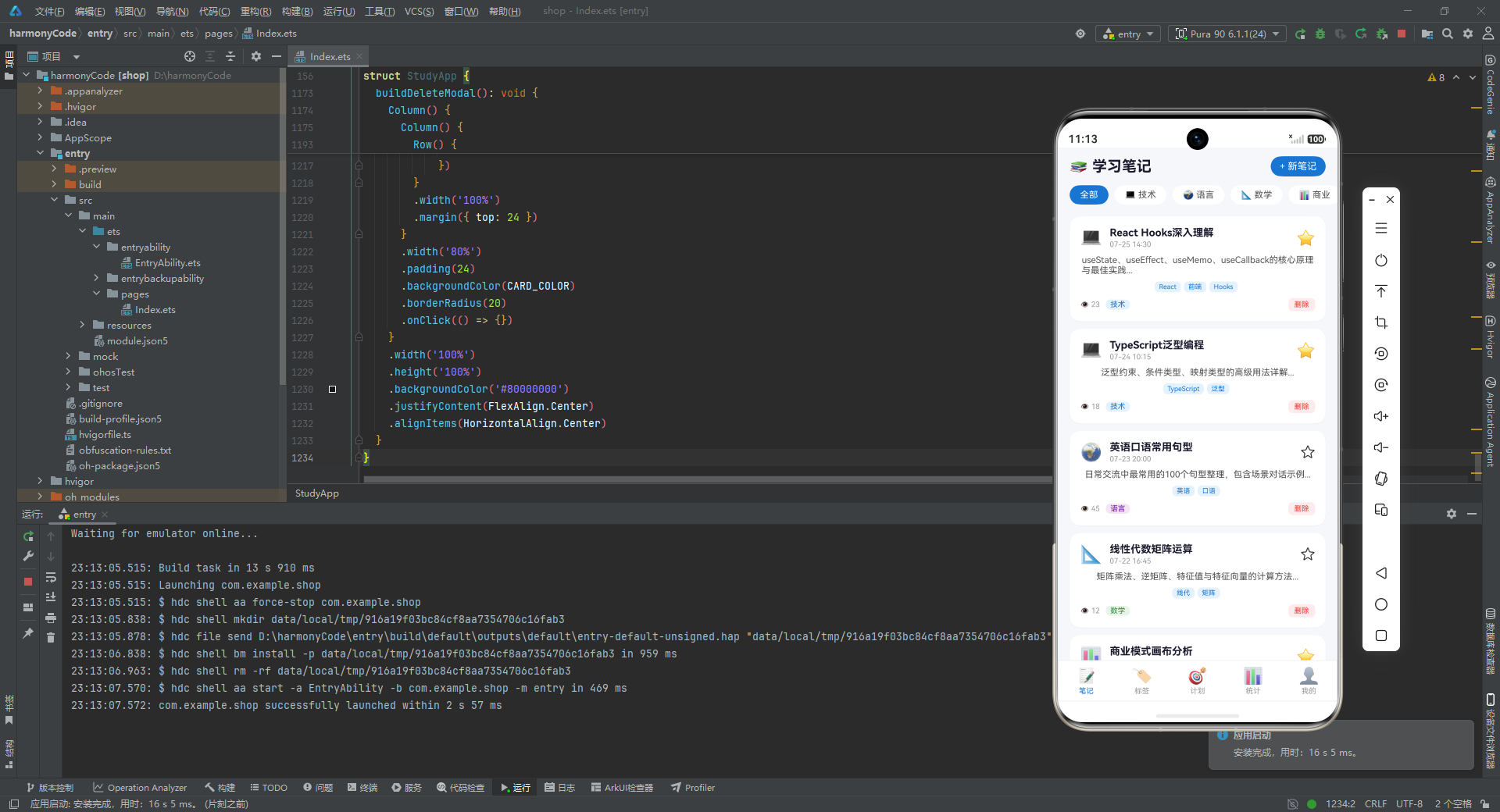
buildNoteTab 是笔记列表页,分为两部分:顶部的横向分类筛选栏与下方的纵向笔记列表。筛选栏用 Scroll + ScrollDirection.Horizontal 实现横向滚动,scrollBar(BarState.Off) 隐藏滚动条,视觉更干净。"全部"是一个独立的 Text,八个分类用 ForEach(CATEGORY_LIST, ...) 动态生成。
筛选按钮的样式采用"激活/未激活"二元状态:激活时白字蓝底,未激活时灰字白底。这种高对比的视觉反馈让用户一眼就能识别当前筛选。onClick 中 this.selectedCategory = code 触发 getFilteredNotes 重新计算,列表 ForEach 重新渲染。这种"状态 → 派生数据 → UI"的链式响应是声明式 UI 的核心。
ForEach(CATEGORY_LIST, (code: string) => {...}) 是 ArkTS 的列表渲染 API。CATEGORY_LIST 是数据源,回调接收每个 code,返回一个 Text 组件。ForEach 内部基于键值(默认用 index)进行 diff,只有变化的项才会重新渲染,性能优于"全部销毁重建"。在生产环境,应该提供 keyGenerator(如 (code) => code)确保稳定键值,避免列表顺序变化时的渲染错误。
    Scroll() {
      Column() {
        ForEach(this.getFilteredNotes(), (note: NoteItem) => {
          Column() {
            Row() {
              Text(CATEGORY_CONFIG[note.category].icon)
                .fontSize(24)
              Column() {
                Text(note.title)
                  .fontSize(14)
                  .fontWeight(FontWeight.Bold)
                  .fontColor(TEXT_PRIMARY)
                Text(note.createTime)
                  .fontSize(10)
                  .fontColor(TEXT_HINT)
                  .margin({ top: 2 })
              }
              .layoutWeight(1)
              .alignItems(HorizontalAlign.Start)
              .margin({ left: 10 })

              Text(note.star ? '⭐' : '☆')
                .fontSize(20)
                .onClick(() => {
                  this.toggleStar(note.id)
                })
            }
            .width('100%')
            .alignItems(VerticalAlign.Center)
笔记卡片的第一行是"分类图标 + 标题时间 + 收藏星标"的三段式布局。分类图标用 CATEGORY_CONFIG[note.category].icon 动态查询,确保图标与分类一致。标题用 14px 加粗主色,时间用 10px 提示色,形成清晰的字号层级。Column().layoutWeight(1) 让中间内容区弹性占据剩余空间,将星标推到右侧。
星标用三元表达式 note.star ? '⭐' : '☆' 切换实心星与空心星,视觉直观。onClick 调用 this.toggleStar(note.id) 切换收藏状态。注意这里传递的是 note.id 而非 note 对象,因为 toggleStar 内部用 map + id 匹配,传 id 更安全(避免闭包捕获的 note 对象在状态更新后失效)。
            Text(note.content)
              .fontSize(12)
              .fontColor(TEXT_SECONDARY)
              .margin({ top: 8 })
              .maxLines(2)
              .textOverflow({ overflow: TextOverflow.Ellipsis })

            Row() {
              ForEach(note.tags, (tag: string) => {
                Text(tag)
                  .fontSize(9)
                  .fontColor(PRIMARY_COLOR)
                  .padding({ left: 6, right: 6, top: 2, bottom: 2 })
                  .backgroundColor(PRIMARY_LIGHT)
                  .borderRadius(6)
                  .margin({ right: 4 })
              })
            }
            .margin({ top: 8 })
笔记正文用 maxLines(2) 限制两行,textOverflow({ overflow: TextOverflow.Ellipsis }) 超出部分显示省略号,保证卡片高度统一。这种"截断 + 省略号"是列表卡片的通用处理,避免长内容撑爆布局。标签用 ForEach(note.tags, ...) 渲染,每个标签是 9px 蓝字浅蓝底的小药丸,紧凑排列。
标签的字号 9px 偏小,但在演示场景下能容纳更多标签。生产环境可考虑 10-11px 提升可读性。margin({ right: 4 }) 让标签之间有 4px 间距,视觉透气。如果标签数量很多,应该用 Flex({ wrap: FlexWrap.Wrap }) 让标签自动换行,避免溢出。
            Row() {
              Text('👁️ ' + note.readCount)
                .fontSize(10)
                .fontColor(TEXT_HINT)
              Text(CATEGORY_CONFIG[note.category].label)
                .fontSize(10)
                .fontColor(CATEGORY_CONFIG[note.category].color)
                .padding({ left: 6, right: 6, top: 1, bottom: 1 })
                .backgroundColor(CATEGORY_CONFIG[note.category].bgColor)
                .borderRadius(6)
                .margin({ left: 8 })
              Text('')
                .layoutWeight(1)
              Text('删除')
                .fontSize(10)
                .fontColor(DANGER_COLOR)
                .padding({ left: 8, right: 8, top: 3, bottom: 3 })
                .backgroundColor('#FFEBEE')
                .borderRadius(6)
                .onClick(() => {
                  this.openDeleteModal(note)
                })
            }
            .width('100%')
            .margin({ top: 8 })
            .alignItems(VerticalAlign.Center)
          }
          .padding(14)
          .backgroundColor(CARD_COLOR)
          .borderRadius(14)
          .margin({ left: 16, right: 16, bottom: 10 })
          .shadow({ radius: 3, color: '#0D000000', offsetX: 0, offsetY: 1 })
        })
      }
      .padding({ top: 4, bottom: 16 })
    }
    .scrollable(ScrollDirection.Vertical)
    .scrollBar(BarState.Off)
    .layoutWeight(1)
  }
}
卡片底部是"阅读数 + 分类标签 + 删除按钮"的工具栏。Text('').layoutWeight(1) 弹性占位将删除按钮推到右侧。删除按钮用红字浅红底,与"删除"的危险语义一致。onClick 调用 this.openDeleteModal(note) 打开确认弹窗,而非直接删除,体现了对危险操作的谨慎。
卡片整体用 padding(14)、backgroundColor(CARD_COLOR)、borderRadius(14)、shadow(...) 营造"白色圆角浮起卡片"的视觉。shadow 的 color: '#0D000000' 是 5% 透明度的黑色,offsetY: 1 让阴影偏向下方,模拟自然光照效果。这种微妙的阴影让卡片"浮"在背景上,层次感强。
7.3 buildTagTab 标签管理 Tab
@Builder
buildTagTab(): void {
  Scroll() {
    Column() {
      Row() {
        Text('标签云')
          .fontSize(15)
          .fontWeight(FontWeight.Bold)
          .fontColor(TEXT_PRIMARY)
        Text('(' + this.tagList.length + ')')
          .fontSize(12)
          .fontColor(TEXT_HINT)
          .margin({ left: 4 })
      }
      .width('100%')
      .padding({ left: 16, right: 16 })
      .margin({ bottom: 12 })
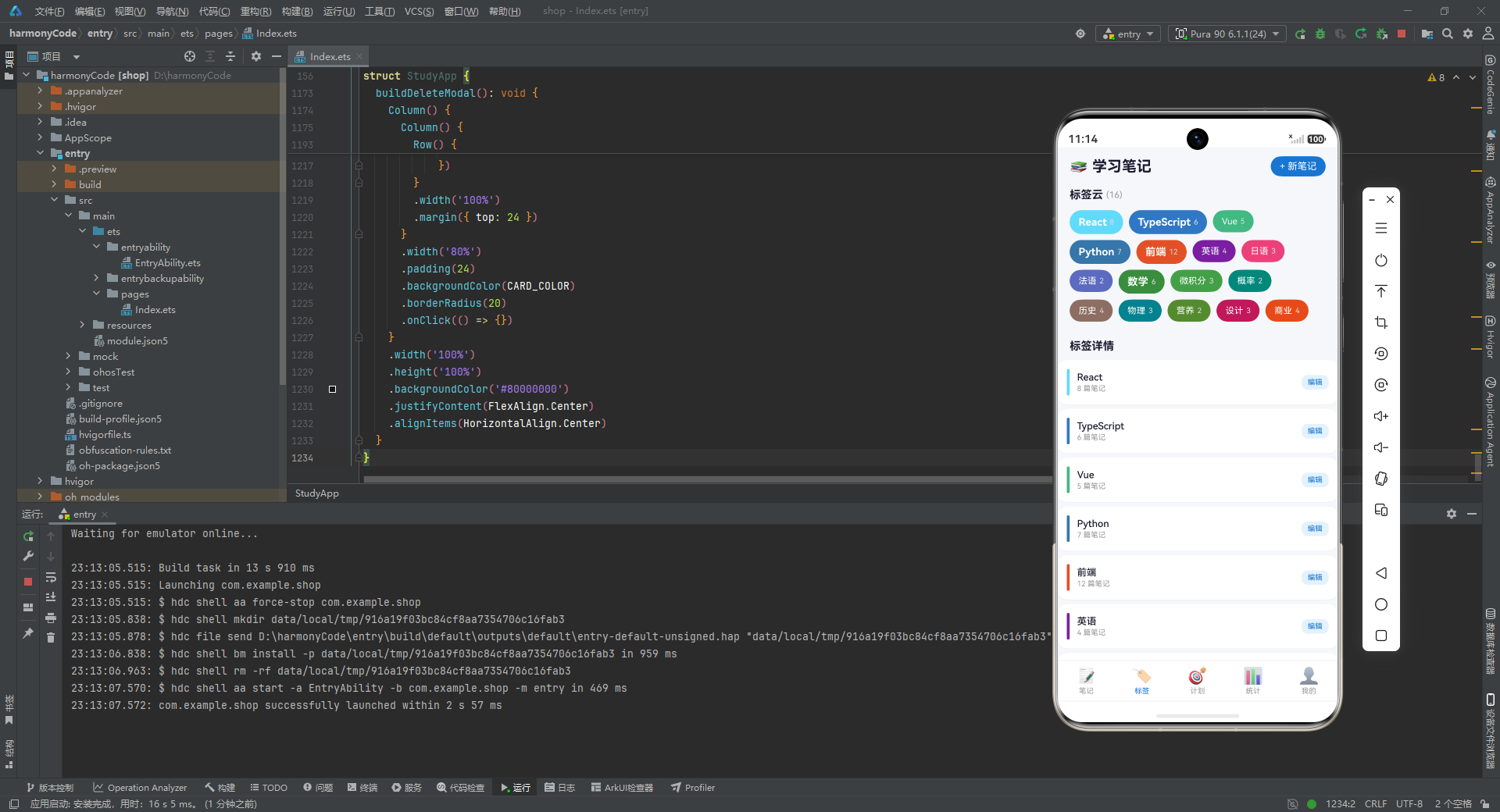
buildTagTab 是标签管理页,包含"标签云"与"标签详情列表"两个区块。标题栏用 Row 横向排列"标签云"标题与数量 (16),数量用小字提示色,弱化但不缺失信息。这种"标题 + 数量"的布局在内容型应用中极为常见。
      Flex({ wrap: FlexWrap.Wrap }) {
        ForEach(this.tagList, (tag: TagItem) => {
          Row() {
            Text(tag.name)
              .fontSize(tag.count > 5 ? 14 : 12)
              .fontColor('#FFFFFF')
              .fontWeight(tag.count > 5 ? FontWeight.Bold : FontWeight.Normal)
            Text(tag.count.toString())
              .fontSize(10)
              .fontColor('#E0E0E0')
              .margin({ left: 4 })
          }
          .padding({ left: 12, right: 12, top: 8, bottom: 8 })
          .backgroundColor(tag.color)
          .borderRadius(16)
          .margin({ right: 8, bottom: 8 })
          .onClick(() => {
            this.openEditTagModal(tag)
          })
        })
      }
      .width('100%')
      .padding({ left: 16, right: 16 })
      .margin({ bottom: 16 })
标签云用 Flex({ wrap: FlexWrap.Wrap }) 实现自动换行布局,这是 ArkTS 中实现"流式布局"的关键 API。FlexWrap.Wrap 让子元素在主轴方向排满后自动换到下一行,完美适配标签数量不定的场景。每个标签是一个 Row,包含标签名与数量,背景色用 tag.color(标签专属色)。
这里有一个巧妙的"视觉权重"设计:tag.count > 5 的标签字号更大(14px vs 12px)、字重更粗(Bold vs Normal),让高频标签在视觉上更突出。这种"数据驱动视觉"的设计让标签云具有"信息密度"——用户一眼就能识别哪些标签是高频的。点击标签调用 openEditTagModal(tag) 打开编辑弹窗,交互路径短。
      ForEach(this.tagList, (tag: TagItem) => {
        Row() {
          Column() {
          }
          .width(4)
          .height(36)
          .backgroundColor(tag.color)
          .borderRadius(2)

          Column() {
            Text(tag.name)
              .fontSize(13)
              .fontColor(TEXT_PRIMARY)
              .fontWeight(FontWeight.Medium)
            Text(tag.count + ' 篇笔记')
              .fontSize(10)
              .fontColor(TEXT_HINT)
              .margin({ top: 2 })
          }
          .layoutWeight(1)
          .alignItems(HorizontalAlign.Start)
          .margin({ left: 10 })

          Text('编辑')
            .fontSize(10)
            .fontColor(PRIMARY_COLOR)
            .padding({ left: 8, right: 8, top: 4, bottom: 4 })
            .backgroundColor(PRIMARY_LIGHT)
            .borderRadius(8)
            .onClick(() => {
              this.openEditTagModal(tag)
            })
        }
        .width('100%')
        .padding(12)
        .backgroundColor(CARD_COLOR)
        .borderRadius(12)
        .margin({ left: 16, right: 16, bottom: 6 })
        .alignItems(VerticalAlign.Center)
        .shadow({ radius: 2, color: '#0D000000', offsetX: 0, offsetY: 1 })
      })
标签详情列表用"色条 + 信息 + 编辑按钮"的三段式卡片布局。左侧的 Column().width(4).height(36).backgroundColor(tag.color) 是一条 4px 宽的色条,用标签专属色,作为视觉锚点。中间是标签名与笔记数,右侧是编辑按钮。这种"色条引导"的设计在 iOS 设置页、Notion 数据库视图中都很常见,能让用户快速定位。
Text(tag.count + ' 篇笔记') 中 count + ' 篇笔记' 是字符串拼接,ArkTS 会自动将 number 转为 string。这种隐式转换在演示场景下足够,但生产环境建议用模板字符串或显式 toString(),避免类型歧义。编辑按钮的样式与新增弹窗中的按钮一致,蓝字浅蓝底圆角,视觉语言统一。
7.4 buildPlanTab 学习计划 Tab
@Builder
buildPlanTab(): void {
  Scroll() {
    Column() {
      Row() {
        Text('学习计划')
          .fontSize(15)
          .fontWeight(FontWeight.Bold)
          .fontColor(TEXT_PRIMARY)
      }
      .width('100%')
      .padding({ left: 16, right: 16 })
      .margin({ bottom: 12 })

      ForEach(this.planList, (plan: PlanItem) => {
        Column() {
          Row() {
            Text(plan.icon)
              .fontSize(28)
              .width(44)
              .height(44)
              .textAlign(TextAlign.Center)
              .backgroundColor(PRIMARY_LIGHT)
              .borderRadius(10)

            Column() {
              Text(plan.title)
                .fontSize(14)
                .fontWeight(FontWeight.Bold)
                .fontColor(TEXT_PRIMARY)
              Row() {
                Text(CATEGORY_CONFIG[plan.subject].label)
                  .fontSize(10)
                  .fontColor(CATEGORY_CONFIG[plan.subject].color)
                  .padding({ left: 6, right: 6, top: 1, bottom: 1 })
                  .backgroundColor(CATEGORY_CONFIG[plan.subject].bgColor)
                  .borderRadius(6)
                Text(PLAN_STATUS_CONFIG[plan.status].label)
                  .fontSize(10)
                  .fontColor(PLAN_STATUS_CONFIG[plan.status].color)
                  .padding({ left: 6, right: 6, top: 1, bottom: 1 })
                  .backgroundColor(PLAN_STATUS_CONFIG[plan.status].bgColor)
                  .borderRadius(6)
                  .margin({ left: 6 })
              }
              .margin({ top: 4 })
            }
            .layoutWeight(1)
            .alignItems(HorizontalAlign.Start)
            .margin({ left: 10 })

            Column() {
              Text(plan.progress + '%')
                .fontSize(18)
                .fontWeight(FontWeight.Bold)
                .fontColor(plan.progress === 100 ? SUCCESS_COLOR : PRIMARY_COLOR)
            }
            .alignItems(HorizontalAlign.End)
          }
          .width('100%')
          .alignItems(VerticalAlign.Center)
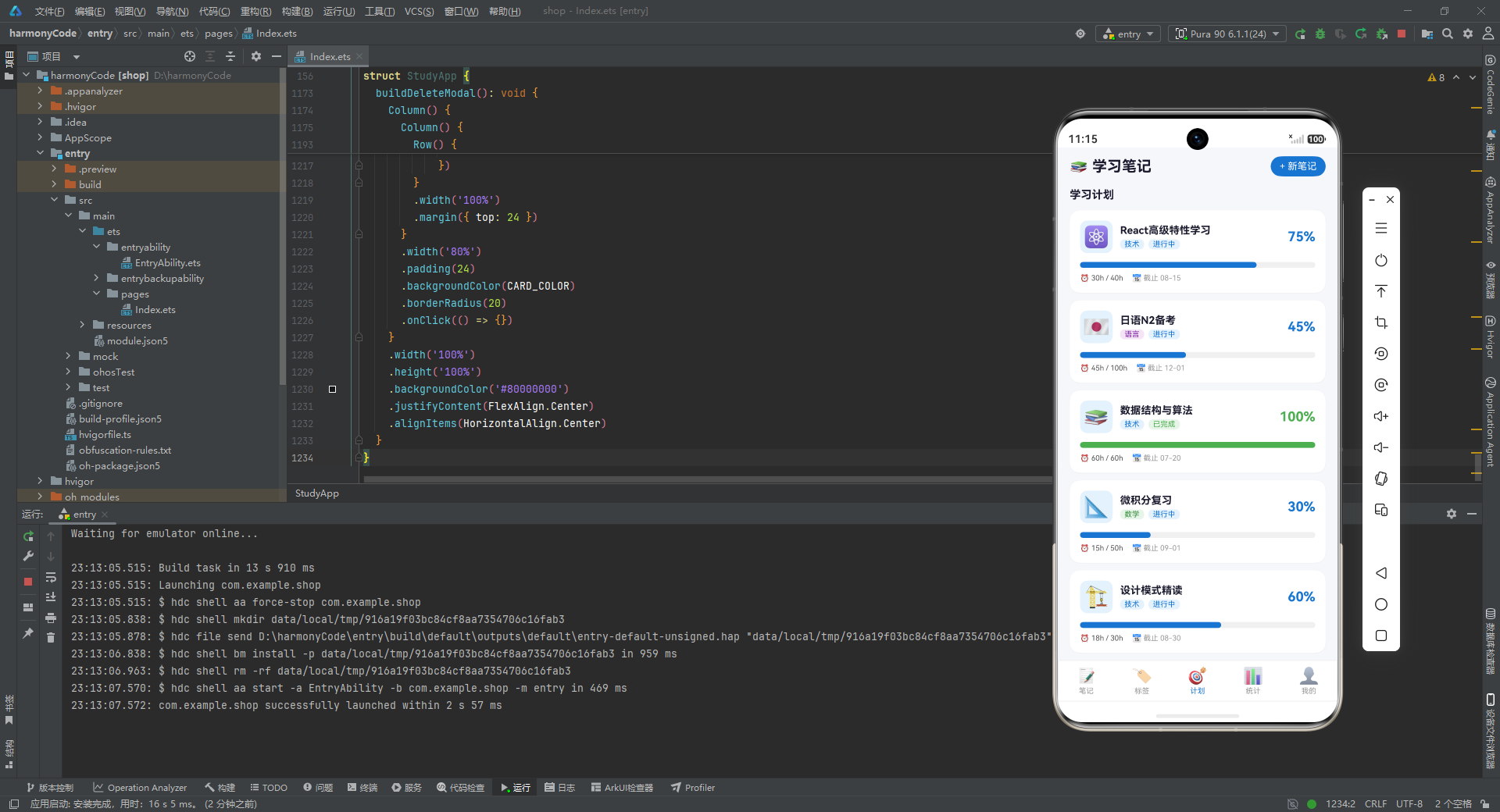
buildPlanTab 是学习计划页,每个计划是一个卡片,包含"图标 + 标题标签 + 进度百分比"的头部与"进度条 + 时长截止"的底部。头部用 Row 三段式布局:左侧 44x44 的圆角图标容器(浅蓝底 + emoji),中间是标题与两个标签(分类 + 状态),右侧是进度百分比。
进度百分比的颜色用三元表达式 plan.progress === 100 ? SUCCESS_COLOR : PRIMARY_COLOR,完成时变绿,进行中保持蓝。这种"颜色随状态变化"的设计让用户无需细看数字就能感知完成情况。两个标签(分类与状态)分别从 CATEGORY_CONFIG 与 PLAN_STATUS_CONFIG 查询,复用配置体系,保证视觉一致。
          Row() {
            Column() {
            }
            .width(plan.progress + '%')
            .height(8)
            .backgroundColor(plan.progress === 100 ? SUCCESS_COLOR : PRIMARY_COLOR)
            .borderRadius(4)
          }
          .width('100%')
          .height(8)
          .backgroundColor('#F0F0F0')
          .borderRadius(4)
          .margin({ top: 12 })

          Row() {
            Text('⏰ ' + plan.doneHours + 'h / ' + plan.totalHours + 'h')
              .fontSize(10)
              .fontColor(TEXT_SECONDARY)
            Text('📅 截止 ' + plan.deadline)
              .fontSize(10)
              .fontColor(TEXT_HINT)
              .margin({ left: 12 })
          }
          .width('100%')
          .margin({ top: 8 })
        }
        .padding(14)
        .backgroundColor(CARD_COLOR)
        .borderRadius(14)
        .margin({ left: 16, right: 16, bottom: 10 })
        .shadow({ radius: 3, color: '#0D000000', offsetX: 0, offsetY: 1 })
      })
进度条是计划卡的视觉核心。外层 Row 是灰底(#F0F0F0),内层 Column 宽度为 plan.progress + '%',背景色随完成状态切换。这种"双层叠放"实现进度条的原理:外层提供轨道,内层提供填充,宽度百分比驱动填充长度。borderRadius(4) 让进度条两端圆角,视觉柔和。
底部用 Row 横向排列"已学时长/总时长"与"截止日期",用 emoji ⏰ 与 📅 增加视觉趣味。时长用 TEXT_SECONDARY(次级色),截止日期用 TEXT_HINT(提示色),区分信息重要性。这种"emoji 前缀 + 文本"的排版在移动端极为常见,既节省空间又增加可读性。
7.5 buildStatTab 统计分析 Tab
@Builder
buildStatTab(): void {
  Scroll() {
    Column() {
      Row() {
        ForEach(mockStats, (stat: StatItem) => {
          Column() {
            Text(stat.icon)
              .fontSize(24)
            Text(stat.value.toString())
              .fontSize(20)
              .fontWeight(FontWeight.Bold)
              .fontColor(stat.color)
            Text(stat.label)
              .fontSize(10)
              .fontColor(TEXT_HINT)
            Text(stat.unit)
              .fontSize(9)
              .fontColor(TEXT_HINT)
          }
          .layoutWeight(1)
          .alignItems(HorizontalAlign.Center)
          .padding(12)
        })
      }
      .width('100%')
      .backgroundColor(CARD_COLOR)
      .borderRadius(14)
      .margin({ left: 16, right: 16, bottom: 16 })
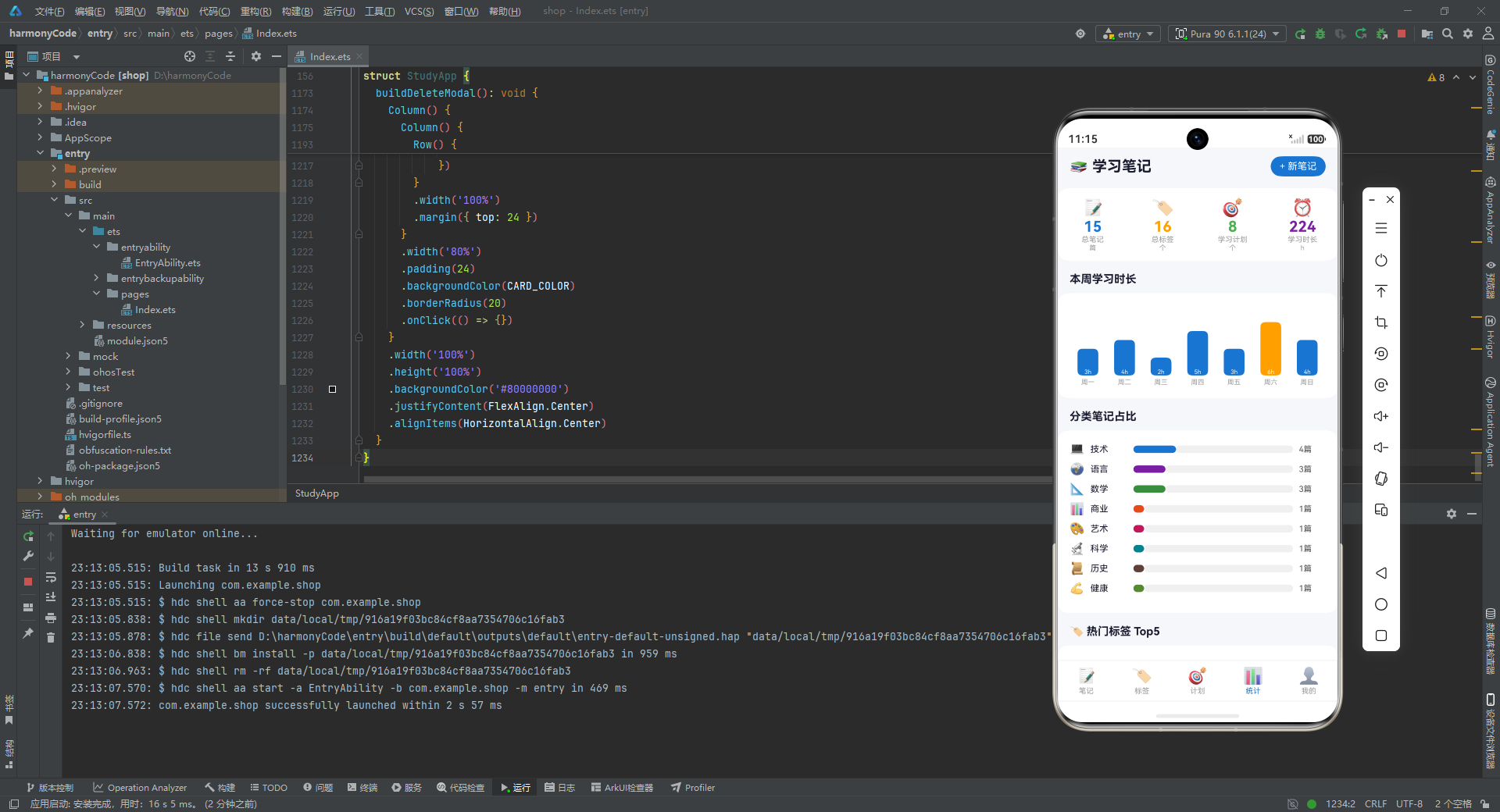
buildStatTab 是统计分析页,包含四个模块:统计概览、本周学习时长柱状图、分类笔记占比条形图、热门标签 Top5。统计概览用 Row + ForEach(mockStats, ...) 横向排列四个指标卡片,每个卡片用 layoutWeight(1) 均分宽度。卡片内垂直排列图标、数值、标签、单位,数值用 20px 加粗并带专属色,视觉冲击力强。
注意这里用的是 mockStats(模块级常量)而非 this.statList(组件状态)。这意味着统计概览的数据是静态的,不会随笔记增删而更新。这是一个设计缺陷——应该用 this.statList 或派生计算,保证数据实时性。
      Row() {
        ForEach(WEEK_LABELS, (label: string, index: number) => {
          Column() {
            Column() {
              Text(weeklyHours[index] + 'h')
                .fontSize(8)
                .fontColor('#FFFFFF')
            }
            .width(28)
            .height(weeklyHours[index] * 12)
            .backgroundColor(index === 5 ? ACCENT_COLOR : PRIMARY_COLOR)
            .borderRadius(6)
            .justifyContent(FlexAlign.End)
            .alignItems(HorizontalAlign.Center)
            .padding({ top: 2 })
            Text(label)
              .fontSize(9)
              .fontColor(TEXT_HINT)
              .margin({ top: 4 })
          }
          .layoutWeight(1)
          .alignItems(HorizontalAlign.Center)
        })
      }
      .width('100%')
      .height(110)
      .alignItems(VerticalAlign.Bottom)
柱状图是统计页的亮点。用 ForEach(WEEK_LABELS, (label, index) => ...) 渲染七根柱子,每根柱子是一个 Column,高度为 weeklyHours[index] * 12(如 6h → 72px)。柱子内部用 justifyContent(FlexAlign.End) 让"Xh"文字贴底显示。backgroundColor(index === 5 ? ACCENT_COLOR : PRIMARY_COLOR) 让周六(index=5)的柱子用暖黄高亮,其他用蓝,引导用户关注峰值。
alignItems(VerticalAlign.Bottom) 让七根柱子底部对齐,形成"地面"效果。柱子用 layoutWeight(1) 均分宽度,width(28) 固定柱身宽度,剩余空间作为间距。这种"纯原生组件绘制柱状图"的方式无需引入图表库,适合简单场景。复杂图表(折线、饼图)应该用 @ohos.dc(数据可视化组件)或 Canvas 自绘。
      ForEach(CATEGORY_LIST, (code: string) => {
        Row() {
          Text(CATEGORY_CONFIG[code].icon)
            .fontSize(16)
            .width(28)
          Text(CATEGORY_CONFIG[code].label)
            .fontSize(12)
            .fontColor(TEXT_PRIMARY)
            .width(50)
          Column() {
            Row() {
              Column() {
              }
              .layoutWeight(this.noteList.filter((n: NoteItem) => n.category === code).length)
              .height(10)
              .backgroundColor(CATEGORY_CONFIG[code].color)
              .borderRadius(5)
              Column() {
              }
              .layoutWeight(this.noteList.length - this.noteList.filter((n: NoteItem) => n.category === code).length)
              .height(10)
              .backgroundColor('#F0F0F0')
              .borderRadius(5)
            }
            .width('100%')
          }
          .layoutWeight(1)
          .margin({ left: 8, right: 8 })
          Text(this.noteList.filter((n: NoteItem) => n.category === code).length + '篇')
            .fontSize(11)
            .fontColor(TEXT_SECONDARY)
            .width(36)
        }
        .width('100%')
        .margin({ bottom: 8 })
        .alignItems(VerticalAlign.Center)
      })
分类占比图用"水平进度条"形式展示每个分类的笔记数量占比。每行是一个 Row:分类图标 + 分类名 + 占比条 + 数量。占比条用两个 Column + layoutWeight 实现——第一个 Column 的 layoutWeight 是该分类的笔记数,第二个的 layoutWeight 是剩余笔记数,二者按比例分配宽度,形成"已填充 + 未填充"的进度条效果。
这是一种极为巧妙的"用 layoutWeight 实现比例条"技巧。layoutWeight 的值是"权重",而非百分比,多个 layoutWeight 子元素按权重比例分配父容器剩余空间。例如技术类有 5 篇,总 15 篇,则第一个 Column 权重 5,第二个权重 10,技术类占比 5/15=33%。这种实现无需计算百分比,直接用原始数值作为权重,简洁优雅。
      ForEach(this.tagList.sort((a: TagItem, b: TagItem) => b.count - a.count).slice(0, 5), (tag: TagItem, index: number) => {
        Row() {
          Text((index + 1).toString())
            .fontSize(14)
            .fontWeight(FontWeight.Bold)
            .fontColor('#FFFFFF')
            .width(24)
            .height(24)
            .textAlign(TextAlign.Center)
            .backgroundColor(tag.color)
            .borderRadius(12)
          Text(tag.name)
            .fontSize(13)
            .fontColor(TEXT_PRIMARY)
            .layoutWeight(1)
            .margin({ left: 10 })
          Text(tag.count + '篇')
            .fontSize(12)
            .fontColor(tag.color)
            .fontWeight(FontWeight.Bold)
        }
        .width('100%')
        .padding({ top: 8, bottom: 8 })
        .alignItems(VerticalAlign.Center)
      })
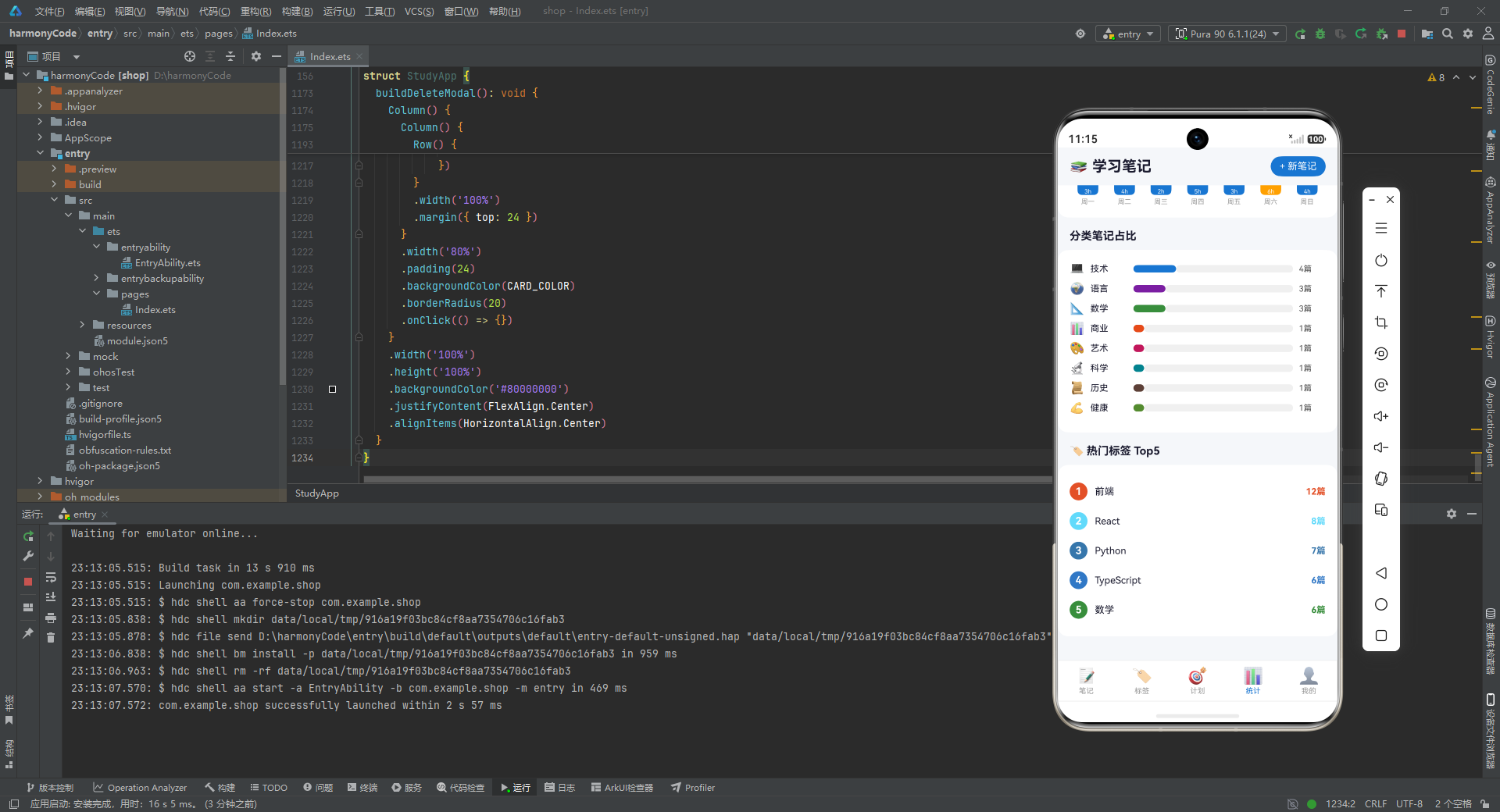
热门标签 Top5 用 this.tagList.sort((a, b) => b.count - a.count).slice(0, 5) 取 count 最高的 5 个标签。sort 是降序(b.count - a.count),slice(0, 5) 取前 5。每行用圆形序号(背景色为标签色)+ 标签名 + 数量,形成"排行榜"视觉效果。
需要注意的是,sort 会修改原数组。this.tagList.sort(...) 直接修改了 @State 数组,虽然 ArkTS 可能感知到,但这是反模式——应该用 [...this.tagList].sort(...) 或 this.tagList.slice().sort(...) 创建副本再排序,避免副作用。此外,每次 build 都 sort 一次,性能不佳,应该缓存排序结果。
7.6 buildProfileTab 我的 Tab
@Builder
buildProfileTab(): void {
  Scroll() {
    Column() {
      Row() {
        Text('📚')
          .fontSize(40)
          .width(64)
          .height(64)
          .textAlign(TextAlign.Center)
          .backgroundColor(PRIMARY_LIGHT)
          .borderRadius(32)
        Column() {
          Text('终身学习者')
            .fontSize(17)
            .fontWeight(FontWeight.Bold)
            .fontColor(TEXT_PRIMARY)
          Text('ID: STUDY-2024-0726')
            .fontSize(11)
            .fontColor(TEXT_HINT)
            .margin({ top: 4 })
          Row() {
            Text('🏆 知识达人')
              .fontSize(10)
              .fontColor(PRIMARY_COLOR)
              .padding({ left: 8, right: 8, top: 2, bottom: 2 })
              .backgroundColor(PRIMARY_LIGHT)
              .borderRadius(8)
          }
          .margin({ top: 4 })
        }
        .layoutWeight(1)
        .alignItems(HorizontalAlign.Start)
        .margin({ left: 14 })
      }
      .width('100%')
      .padding(16)
      .backgroundColor(CARD_COLOR)
      .borderRadius(16)
      .margin({ left: 16, right: 16, bottom: 16 })
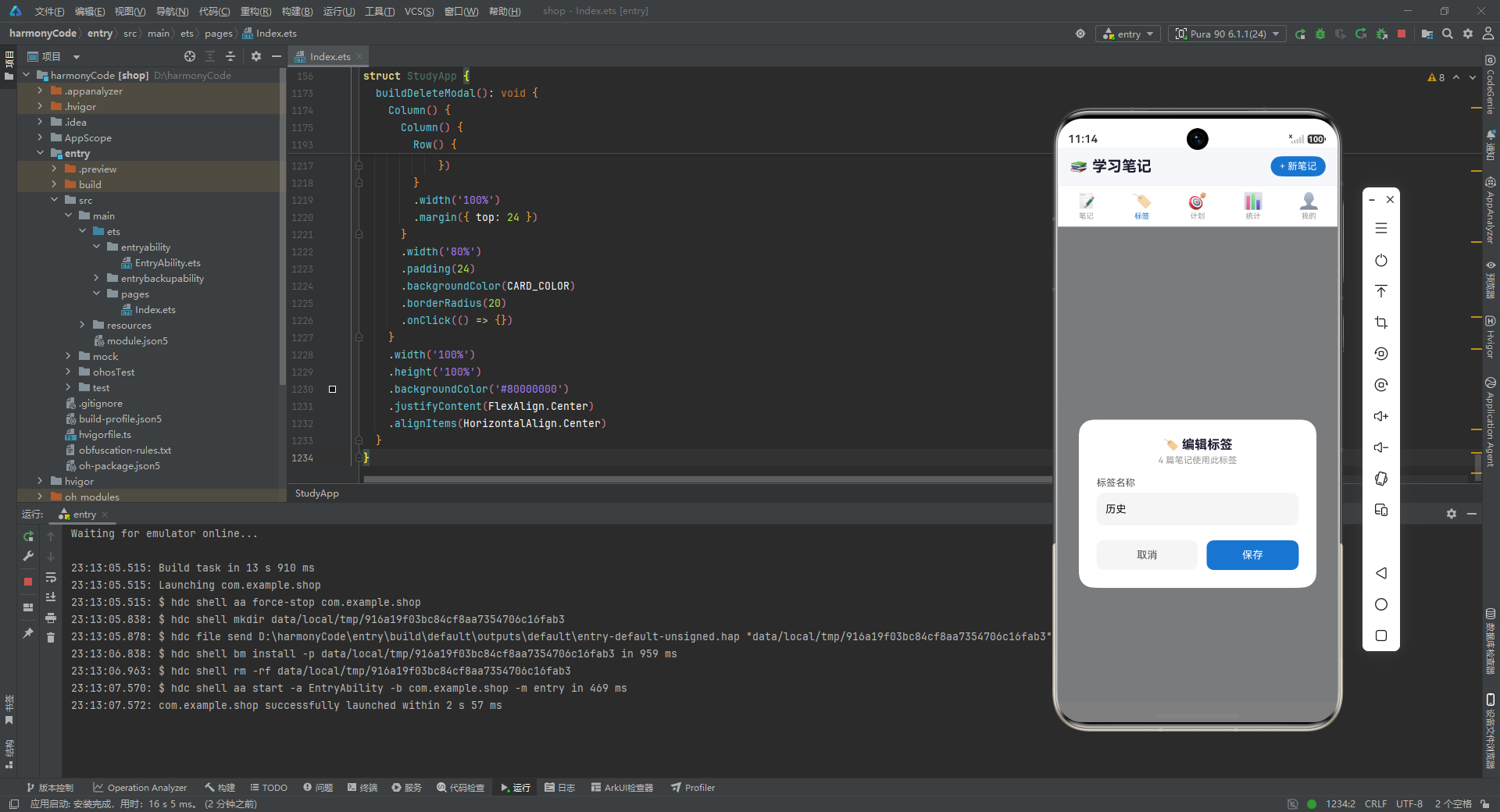
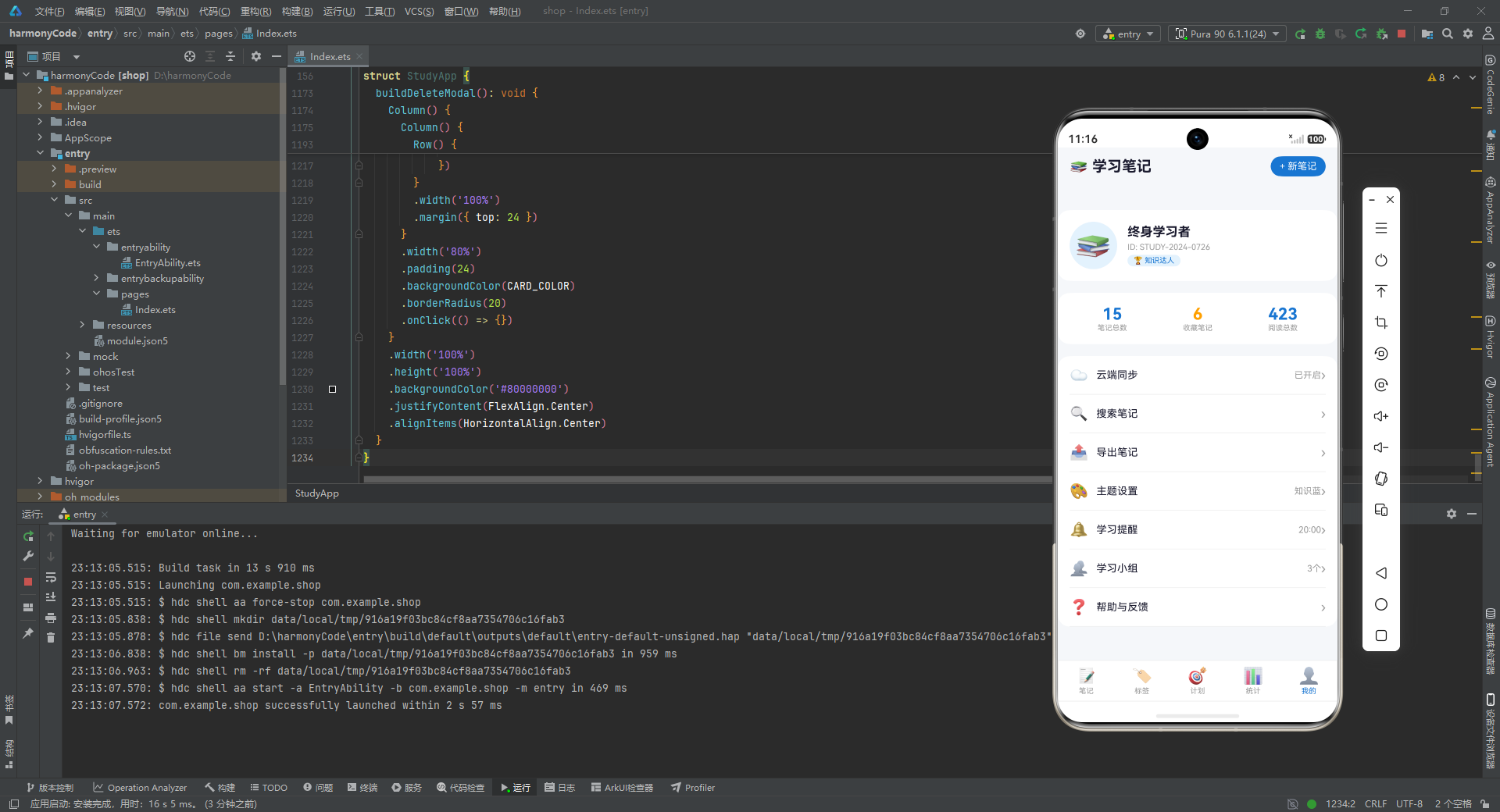
buildProfileTab 是"我的"页,顶部是用户信息卡片:64x64 圆形头像(📚 emoji 居中浅蓝底)、昵称"终身学习者"、用户 ID、成就徽章"🏆 知识达人"。这种"大头像 + 信息"的布局是个人中心的标准设计,iOS、Android 通用。
      Row() {
        Column() {
          Text(this.noteList.length.toString())
            .fontSize(22)
            .fontWeight(FontWeight.Bold)
            .fontColor(PRIMARY_COLOR)
          Text('笔记总数')
            .fontSize(10)
            .fontColor(TEXT_HINT)
        }
        .layoutWeight(1)
        .alignItems(HorizontalAlign.Center)

        Column() {
          Text(this.getStarredCount().toString())
            .fontSize(22)
            .fontWeight(FontWeight.Bold)
            .fontColor(ACCENT_COLOR)
          Text('收藏笔记')
            .fontSize(10)
            .fontColor(TEXT_HINT)
        }
        .layoutWeight(1)
        .alignItems(HorizontalAlign.Center)

        Column() {
          Text(this.getTotalReadCount().toString())
            .fontSize(22)
            .fontWeight(FontWeight.Bold)
            .fontColor(PRIMARY_COLOR)
          Text('阅读总数')
            .fontSize(10)
            .fontColor(TEXT_HINT)
        }
        .layoutWeight(1)
        .alignItems(HorizontalAlign.Center)
      }
数据统计卡片用三列均分布局,展示笔记总数、收藏数、阅读总数。这里用 this.noteList.length、this.getStarredCount()、this.getTotalReadCount() 动态计算,与统计页的硬编码 mockStats 形成对比——"我的"页的数据是实时的,统计页是静态的。这种不一致是设计缺陷,应该统一为实时计算。
      Column() {
        ForEach([
          { icon: '☁️', label: '云端同步', value: '已开启' },
          { icon: '🔍', label: '搜索笔记', value: '' },
          { icon: '📤', label: '导出笔记', value: '' },
          { icon: '🎨', label: '主题设置', value: '知识蓝' },
          { icon: '🔔', label: '学习提醒', value: '20:00' },
          { icon: '👥', label: '学习小组', value: '3个' },
          { icon: '❓', label: '帮助与反馈', value: '' }
        ], (item: Record<string, string>) => {
          Row() {
            Text(item['icon'])
              .fontSize(20)
              .width(36)
            Text(item['label'])
              .fontSize(14)
              .fontColor(TEXT_PRIMARY)
              .layoutWeight(1)
            if (item['value'].length > 0) {
              Text(item['value'])
                .fontSize(12)
                .fontColor(TEXT_HINT)
            }
            Text('›')
              .fontSize(18)
              .fontColor(TEXT_HINT)
          }
          .width('100%')
          .padding({ top: 14, bottom: 14 })
          .alignItems(VerticalAlign.Center)
          .borderWidth({ bottom: 1 })
          .borderColor(DIVIDER_COLOR)
        })
      }
设置列表用 ForEach 渲染内联数组(未提取为常量),每项是"图标 + 标签 + 值 + 箭头"的标准设置项布局。item['value'].length > 0 用条件渲染控制值的显示——有值才渲染,无值留空。Text('›') 是右箭头,暗示"可点击进入"。borderWidth({ bottom: 1 }) + borderColor(DIVIDER_COLOR) 实现底部分割线,比 Divider 组件更灵活。
这种"内联数组 + ForEach"的方式适合一次性使用的列表,无需在模块级定义常量。但 Record<string, string> 的类型标注略显宽泛,更严谨的定义是 Record<'icon' | 'label' | 'value', string>,约束键名。生产环境建议提取为 interface SettingItem,与 NoteItem 等保持一致的类型风格。
7.7 buildAddModal 新增笔记弹窗
@Builder
buildAddModal(): void {
  Column() {
    Column() {
      Text('📝 新建笔记')
        .fontSize(17)
        .fontWeight(FontWeight.Bold)
        .fontColor(TEXT_PRIMARY)

      Column() {
        Text('标题')
          .fontSize(13)
          .fontColor(TEXT_SECONDARY)
        TextInput({ text: this.newTitle })
          .fontSize(14)
          .padding({ left: 12, right: 12, top: 10, bottom: 10 })
          .backgroundColor('#F5F5F5')
          .borderRadius(10)
          .margin({ top: 6 })
          .onChange((val: string) => {
            this.newTitle = val
          })
      }
      .width('100%')
      .alignItems(HorizontalAlign.Start)
      .margin({ top: 16 })
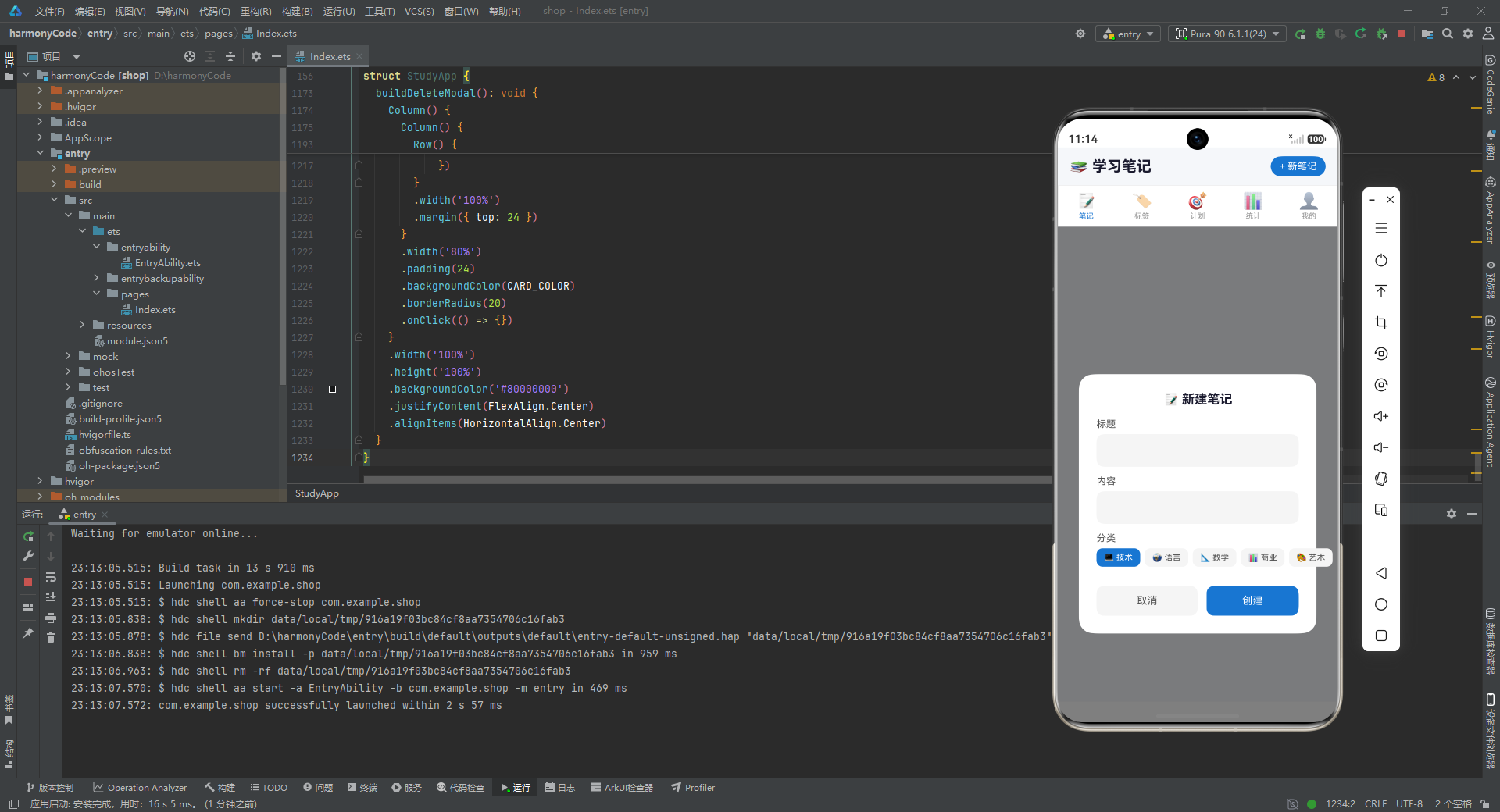
buildAddModal 是新增笔记弹窗。最外层 Column 是全屏遮罩(backgroundColor('#80000000'),50% 透明黑),justifyContent(FlexAlign.Center) + alignItems(HorizontalAlign.Center) 让内层卡片居中。内层卡片宽 85%,白底圆角 20px,包含标题、标题输入、内容输入、分类选择、取消/创建按钮。
TextInput({ text: this.newTitle }) 是受控输入框,text 绑定状态 newTitle,onChange 回调将输入值同步回状态。这种"状态↔输入框"的双向绑定是表单的核心模式。backgroundColor('#F5F5F5') 让输入框有浅灰底,与白色卡片区分。padding 与 borderRadius 营造圆润的输入框样式。
      Column() {
        Text('分类')
          .fontSize(13)
          .fontColor(TEXT_SECONDARY)
        Row() {
          ForEach(CATEGORY_LIST, (code: string) => {
            Text(CATEGORY_CONFIG[code].icon + ' ' + CATEGORY_CONFIG[code].label)
              .fontSize(11)
              .fontColor(this.newCategory === code ? '#FFFFFF' : TEXT_SECONDARY)
              .padding({ left: 10, right: 10, top: 6, bottom: 6 })
              .backgroundColor(this.newCategory === code ? PRIMARY_COLOR : '#F5F5F5')
              .borderRadius(8)
              .margin({ right: 6, bottom: 6 })
              .onClick(() => {
                this.newCategory = code
              })
          })
        }
        .margin({ top: 6 })
      }
      .width('100%')
      .alignItems(HorizontalAlign.Start)
      .margin({ top: 12 })
分类选择用 ForEach(CATEGORY_LIST, ...) 渲染八个分类按钮,单选模式——点击设置 this.newCategory = code,激活态白字蓝底。这种"标签单选"比下拉选择器更直观,适合选项较少的场景。margin({ right: 6, bottom: 6 }) 让按钮有间距,但未用 Flex 换行,八个按钮可能溢出。生产环境应该用 Flex({ wrap: FlexWrap.Wrap }) 自动换行。
      Row() {
        Text('取消')
          .fontSize(14)
          .fontColor(TEXT_SECONDARY)
          .layoutWeight(1)
          .textAlign(TextAlign.Center)
          .padding({ top: 12, bottom: 12 })
          .backgroundColor('#F5F5F5')
          .borderRadius(10)
          .onClick(() => {
            this.showAddModal = false
          })
        Text('创建')
          .fontSize(14)
          .fontColor('#FFFFFF')
          .layoutWeight(1)
          .textAlign(TextAlign.Center)
          .padding({ top: 12, bottom: 12 })
          .backgroundColor(PRIMARY_COLOR)
          .borderRadius(10)
          .margin({ left: 12 })
          .onClick(() => {
            this.confirmAdd()
          })
      }
      .width('100%')
      .margin({ top: 20 })
    }
    .width('85%')
    .padding(24)
    .backgroundColor(CARD_COLOR)
    .borderRadius(20)
    .onClick(() => {})
  }
  .width('100%')
  .height('100%')
  .backgroundColor('#80000000')
  .justifyContent(FlexAlign.Center)
  .alignItems(HorizontalAlign.Center)
}
底部按钮栏用 Row + layoutWeight(1) 让取消与创建按钮均分宽度。取消按钮灰底灰字,创建按钮蓝底白字,视觉层级清晰——创建是主操作,取消是次操作。margin({ left: 12 }) 让两按钮有间距。内层卡片的 .onClick(() => {}) 是"空点击"处理,阻止点击卡片时事件冒泡到遮罩(避免点击卡片内部误关闭弹窗)。这种"事件拦截"是弹窗交互的细节,但当前遮罩本身没有关闭逻辑,所以这个 onClick 实际上是冗余的——如果要实现"点击遮罩关闭",应该在遮罩层加 onClick(() => this.showAddModal = false),然后内层卡片用 onClick(() => {}) 阻止冒泡。
7.8 buildEditTagModal 编辑标签弹窗
@Builder
buildEditTagModal(): void {
  Column() {
    Column() {
      Text('🏷️ 编辑标签')
        .fontSize(17)
        .fontWeight(FontWeight.Bold)
        .fontColor(TEXT_PRIMARY)
      Text(this.editingTag !== null ? this.editingTag.count + ' 篇笔记使用此标签' : '')
        .fontSize(12)
        .fontColor(TEXT_HINT)
        .margin({ top: 4 })

      Column() {
        Text('标签名称')
          .fontSize(13)
          .fontColor(TEXT_SECONDARY)
        TextInput({ text: this.editTagName })
          .fontSize(14)
          .padding({ left: 12, right: 12, top: 10, bottom: 10 })
          .backgroundColor('#F5F5F5')
          .borderRadius(10)
          .margin({ top: 6 })
          .onChange((val: string) => {
            this.editTagName = val
          })
      }
      .width('100%')
      .alignItems(HorizontalAlign.Start)
      .margin({ top: 16 })

      Row() {
        Text('取消')
          .onClick(() => {
            this.showEditTagModal = false
            this.editingTag = null
          })
        Text('保存')
          .onClick(() => {
            this.confirmEditTag()
          })
      }
    }
  }
}
buildEditTagModal 的结构与 buildAddModal 类似,但更简洁。标题下方多了一行"X 篇笔记使用此标签"的提示,用 this.editingTag !== null ? ... : '' 空安全访问。TextInput 绑定 this.editTagName,onChange 同步回状态。取消按钮清空 editingTag,保存按钮调用 confirmEditTag。
这个弹窗体现了"编辑副本"模式:打开弹窗时 editTagName 被初始化为 tag.name 的副本(见 openEditTagModal),编辑过程中只修改 editTagName,不影响原 tag。只有点保存时,confirmEditTag 才用 editTagName 更新 tagList。这种模式保证了编辑的可取消性,是表单交互的最佳实践。
7.9 buildDeleteModal 删除确认弹窗
@Builder
buildDeleteModal(): void {
  Column() {
    Column() {
      Text('🗑️')
        .fontSize(40)
        .margin({ bottom: 12 })
      Text('删除笔记')
        .fontSize(17)
        .fontWeight(FontWeight.Bold)
        .fontColor(TEXT_PRIMARY)
      Text(this.deletingNote !== null ? '确定要删除「' + this.deletingNote.title + '」吗?' : '')
        .fontSize(13)
        .fontColor(TEXT_SECONDARY)
        .margin({ top: 8 })
        .textAlign(TextAlign.Center)
      Text('删除后不可恢复')
        .fontSize(11)
        .fontColor(DANGER_COLOR)
        .margin({ top: 4 })

      Row() {
        Text('取消')
          .onClick(() => {
            this.showDeleteModal = false
            this.deletingNote = null
          })
        Text('确认删除')
          .backgroundColor(DANGER_COLOR)
          .onClick(() => {
            this.confirmDelete()
          })
      }
    }
    .width('80%')
  }
}
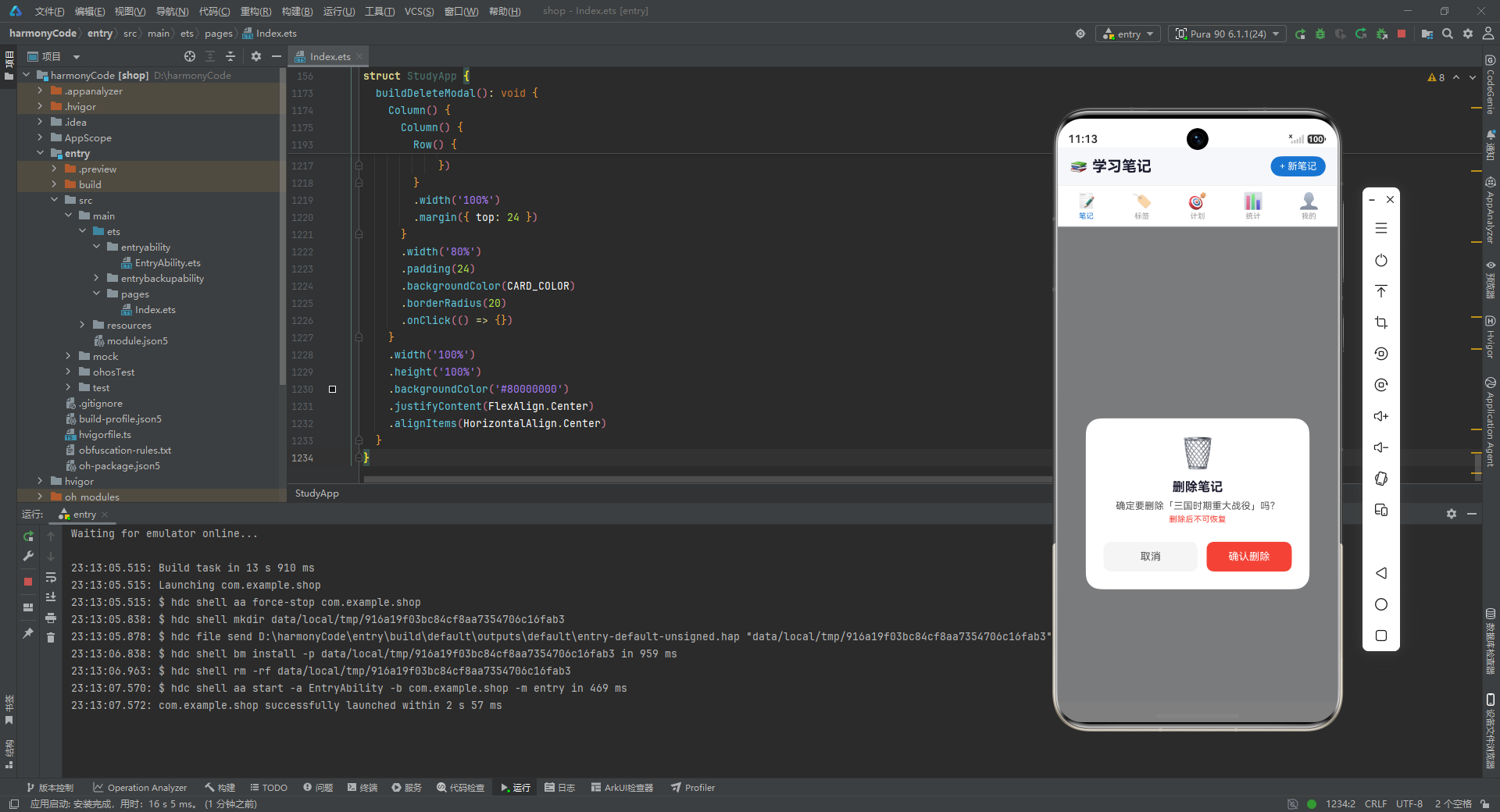
buildDeleteModal 是删除确认弹窗,视觉设计强调了"危险"语义。顶部用 40px 的 🗑️ 图标,标题"删除笔记"加粗,正文 确定要删除「标题」吗? 明确指出操作对象,底部用红色警示文案"删除后不可恢复"。确认按钮用 DANGER_COLOR(红)背景,与取消按钮形成强对比,让用户三思而后行。
这种"二次确认 + 不可逆提示"的设计是危险操作的标准模式。相比"点击即删除",二次确认能有效减少误操作;相比"撤销 Toast",二次确认更明确,适合真正不可逆的操作。在生产环境,可以进一步增加"输入标题确认"或"长按确认"等更严格的确认机制,用于极高危操作。
八、核心技术概念深度讲解
8.1 @State 状态管理深度原理
@State 是 ArkTS 响应式系统的基石。当一个变量被 @State 修饰后,ArkTS 框架会为其创建一个"状态代理",拦截所有读写操作。读取时建立"依赖关系"——记录当前正在执行的 UI 渲染函数引用了该状态;写入时触发"通知"——通知所有依赖该状态的 UI 节点重新渲染。这种"依赖追踪 + 自动通知"机制与 Vue 3 的 reactive、MobX 的 observable 原理相似。
@State 的关键限制是"只能感知引用变化,无法感知内部属性变化"。对于 @State arr: NoteItem[] = [],执行 arr.push(item) 不会触发渲染(引用未变),必须 arr = [...arr, item] 或 arr = arr.concat(item)。对于 @State obj: NoteItem = {...},执行 obj.star = true 不会触发渲染,必须 obj = { ...obj, star: true }。这就是本应用中所有更新都采用"生成新对象/新数组"模式的根本原因。
@State 的最佳实践包括:第一,状态粒度要适中,过粗导致不必要渲染,过细导致状态碎片化;第二,派生数据用 getter 或方法计算,避免冗余状态;第三,跨组件共享用 @Prop(单向)、@Link(双向)、@Provide/@Consume(祖孙)、AppStorage(全局)。本应用所有状态集中在根组件,适合中小型应用;大型应用应该拆分到子组件并用 @Link 等装饰器同步。
8.2 @Builder 构建器最佳实践
@Builder 是 ArkTS 的"内联组件工厂",它让 UI 片段可以参数化复用,而无需定义为独立组件。@Builder 与 @Component 的核心区别在于:@Builder 没有独立的状态与生命周期,直接访问宿主组件的 this;@Component 是独立实例,有自己的 @State 与 build。
@Builder 的最佳实践包括:第一,用于"在同一个组件内复用的 UI 片段",如本应用的 buildTabItem 被调用 5 次;第二,参数尽量用基本类型,避免传复杂对象导致引用问题;第三,@Builder 内部可以调用其他 @Builder,形成层级;第四,@Builder 不能递归调用自身(框架限制)。
本应用将五个 Tab 页面拆为五个 @Builder(buildNoteTab 等),是一种"逻辑拆分"而非"组件拆分"。优势是 Builder 之间共享根组件状态无需传递,开发效率高;劣势是所有 Builder 都耦合在根组件,无法独立复用。在大型应用中,应该将每个 Tab 拆为独立的 @Component,通过 @Prop/@Link 与父组件通信。
8.3 ForEach 列表渲染原理与最佳实践
ForEach 是 ArkTS 的列表渲染 API,语法为 ForEach(arr, itemRenderer, keyGenerator?)。arr 是数据源,itemRenderer 是渲染函数,keyGenerator 是键值生成函数(可选但强烈推荐)。ForEach 内部维护一个"虚拟列表",基于键值进行 diff——新增项创建 DOM、删除项移除 DOM、未变项保留,只有变化的项才重新渲染。
本应用中 ForEach(this.getFilteredNotes(), (note: NoteItem) => {...}) 未提供 keyGenerator,默认用数组 index 作为键值。这种做法在"列表顺序不变"时没问题,但"列表顺序变化"(如排序、插入头部)时会导致渲染错误——index 键值无法稳定标识项,框架会误判项的变化。最佳实践是提供稳定的键值:ForEach(this.getFilteredNotes(), (note) => {...}, (note) => note.id),用 note.id 作为键值,确保项的身份稳定。
ForEach 的性能特征适合"中等规模列表"(数百项)。对于"长列表"(数千项以上),应该用 LazyForEach,它只渲染可见区域的项,滚动时动态创建销毁,内存占用恒定。本应用的 15 条笔记用 ForEach 足够,但如果笔记数量增长到上千条,应该迁移到 LazyForEach。
8.4 Tab 导航设计模式
本应用的 Tab 导航采用"状态驱动条件渲染"模式:currentTab 状态决定哪个 buildXxxTab 被渲染,点击 Tab 项更新 currentTab,UI 自动切换。这种模式比"用 Tabs 组件"更灵活,可以完全自定义 Tab 栏样式(本应用的 Tab 栏是手写的 Row + buildTabItem)。
HarmonyOS 也提供了原生的 Tabs + TabContent 组件,支持滑动切换、动画过渡、懒加载等高级特性。本应用选择手写 Tab 栏,可能是为了完全控制样式与交互。在大型应用中,建议用原生 Tabs 组件,它支持 BarMode(固定/滚动)、onChange(切换回调)、animationDuration(动画时长)等配置,开发效率更高。
Tab 导航的最佳实践包括:第一,Tab 数量控制在 3-5 个,过多会让用户困惑;第二,每个 Tab 有清晰的图标 + 文字,双重标识;第三,激活态有明显视觉反馈(颜色、字号、下划线等);第四,Tab 切换时保留各 Tab 的内部状态(如滚动位置),避免切换后状态丢失。本应用未实现状态保留——切换 Tab 后,前一个 Tab 的滚动位置会重置。
九、横向对比表格
下面从多个维度对比本应用采用的几种核心技术方案,帮助读者理解不同选择的权衡。
| 对比维度 | 集中式状态(本应用) | @Observed + @ObjectLink | AppStorage 全局存储 | 独立 @Component + @Link |
|---|---|---|---|---|
| 状态共享范围 | 单组件内全局 | 父子组件树 | 跨页面全局 | 父子组件双向 |
| 开发效率 | 极高(无传递) | 高(自动同步) | 高(全局访问) | 中(需声明绑定) |
| 性能开销 | 中(全组件渲染) | 低(精准更新) | 中(全局监听) | 低(组件隔离) |
| 可维护性 | 低(状态膨胀) | 高(职责分离) | 中(全局污染风险) | 高(组件自治) |
| 适用规模 | 中小型应用 | 中大型应用 | 跨页面共享态 | 组件化大型应用 |
| 学习成本 | 低 | 中 | 中 | 中 |
| 可测试性 | 低(耦合) | 高(独立) | 中 | 高 |
| 状态追踪 | 难(分散在方法) | 易(自动) | 中 | 易 |
从表格可以看出,本应用的"集中式状态"方案在开发效率上最优,但在可维护性、性能、可测试性上存在短板。随着应用规模增长,应该向"@Observed + @ObjectLink"或"独立 @Component + @Link"演进。
| 对比维度 | ForEach(本应用) | LazyForEach | 原生 Tabs 组件 | 手写 Tab(本应用) |
|---|---|---|---|---|
| 渲染机制 | 全量渲染+diff | 可视区渲染 | 内置懒加载 | 条件渲染 |
| 长列表性能 | 差(千项卡顿) | 优(恒定内存) | N/A | N/A |
| 键值要求 | 推荐提供 | 必须提供 | N/A | N/A |
| 样式定制 | 完全可控 | 完全可控 | 受限(API约束) | 完全可控 |
| 滑动切换 | 不支持 | 不支持 | 支持 | 不支持 |
| 动画过渡 | 无 | 无 | 内置 | 需手写 |
| 开发效率 | 高 | 中 | 极高 | 中 |
| 适用场景 | 中短列表 | 长列表 | 标准 Tab | 定制 Tab |
这两张表格揭示了技术选型的核心原则:没有银弹,每个选择都是权衡。本应用的方案适合"快速原型 + 中小规模",生产化时需要根据实际需求迁移到更专业的方案。
十、总结与展望
10.1 架构设计总结
从架构设计角度审视,本应用采用了一种"单入口组件 + 多 Builder 拆分 + 集中式状态"的轻量架构。这种架构的核心优势在于开发效率极高——所有状态集中管理,Builder 之间无需跨组件通信,调试时只需关注一个组件实例,心智负担最小。对于学习笔记这种"中等复杂度的工具型应用",这种架构在原型阶段甚至 MVP 阶段都是合理的选择。然而,随着功能增长,单组件会迅速膨胀——本应用已有 1200 余行代码集中在 StudyApp 中,如果再增加"笔记详情页"“富文本编辑”“协作功能"等,将面临严重的可维护性问题。架构演进的路径是清晰的:将每个 Tab 拆为独立 @Component,通过 @Prop/@Link 与父组件通信;将共享状态提取到 @Observed 类或 AppStorage,实现状态的"全局可访问 + 局部可更新”;将配置数据(CATEGORY_CONFIG 等)下沉到独立的 model 层,UI 层只消费不持有。这种"组件化 + 状态分层 + 数据分离"的架构是 HarmonyOS 中大型应用的最佳实践。
10.2 状态管理总结
从状态管理角度总结,本应用的状态设计体现了"扁平化 + 不可变更新"两大原则。所有状态都是基本类型或基本类型数组,没有深层嵌套,便于 @State 的依赖追踪与 diff 计算。所有更新操作都采用"生成新对象/新数组"的不可变模式,虽然代码略显冗长(如 toggleStar 要逐一复制字段),但保证了状态的可预测性——每次 @State 赋值都是一个"快照",便于调试与回溯。然而,当前状态管理也存在两个明显短板:第一,派生数据(如 getStarredCount)每次 build 都重新计算,未做 memoize,数据量大时有性能风险;第二,统计页的 mockStats 是硬编码静态值,与实际的 noteList.length 等动态数据脱节,破坏了"单一数据源"原则。改进方向是引入 @Computed(如果 ArkTS 提供)或手动缓存派生数据,并将所有统计指标改为实时计算,保证数据一致性。此外,对于"编辑中"这种瞬态状态,应该考虑用 @Observed 类封装,避免与持久状态混在同一个组件中。
10.3 UI 工程化总结
从 UI 工程化角度回顾,本应用展示了 ArkTS 声明式 UI 的强大表现力。整个应用 1200 余行代码,没有任何 XML 模板,全部用 TypeScript 描述,类型安全且可重构。@Builder 的引入让 UI 片段可以参数化复用,避免了重复代码。ForEach + 配置表(CATEGORY_CONFIG)的组合实现了"数据驱动 UI"——新增分类零代码改动,UI 自动适配。设计令牌体系(PRIMARY_COLOR 等)保证了视觉一致性,为主题切换预留了扩展点。然而,UI 层也有改进空间:第一,buildAddModal、buildEditTagModal、buildDeleteModal 三个弹窗结构高度相似,应该抽象为一个通用的 Modal 组件,通过 @BuilderParam 传入内容;第二,卡片样式(padding、borderRadius、shadow)反复出现,应该提取为 @Extend 或自定义样式方法;第三,emoji 图标在不同平台渲染不一致,生产环境应替换为 SVG 或字体图标。这些改进能让 UI 代码更 DRY(Don’t Repeat Yourself),更易维护。
安装DevEco Studio程序

选择目标安装目录:

设置环境变量,但是需要重启一下:

新建一个空白模板:

设置API为24的模板项目:

初始化项目,自动下载相关依赖:

完整代码:
10.4 性能优化总结
从性能优化角度分析,本应用在当前数据规模(15 条笔记、8 个计划、16 个标签)下表现良好,但存在几个潜在的性能瓶颈。第一,getFilteredNotes、getStarredCount、getTotalReadCount 等派生方法每次 build 都重新计算,数据量大时(如 1000 条笔记)会成为瓶颈,应该用 memoize 缓存;第二,ForEach 未提供 keyGenerator,列表顺序变化时会导致全量重渲染,应该用 note.id 作为稳定键值;第三,buildStatTab 中 this.tagList.sort(...) 直接修改原数组且每次 build 都排序,应该用 [...this.tagList].sort(...) 创建副本并缓存排序结果;第四,三个弹窗用 if 条件渲染,每次显隐都会创建/销毁组件树,频繁切换时有开销,可以用 visibility 控制显隐保留组件树。对于长列表场景,应该从 ForEach 迁移到 LazyForEach,只渲染可视区域,内存占用恒定。这些优化在数据量小时影响不大,但养成"性能意识"能让应用在规模增长时保持流畅。
10.5 技术架构展望
从技术架构角度展望,本应用有广阔的升级空间。第一,数据持久化——当前所有数据是硬编码的 mock,重启即丢失,应该引入 @ohos.data.relationalStore 关系型数据库,将笔记、标签、计划持久化,标签与笔记的多对多关系用中间表维护。第二,云同步能力——“我的"页已有"云端同步"入口,未来可对接 HarmonyOS 的云服务或自建后端,实现跨设备同步,让用户在手机、平板、PC 上无缝切换。第三,富文本编辑——当前 TextInput 只支持纯文本,应该引入 RichEditor 组件,支持加粗、列表、代码块、图片等富文本,提升笔记表达力。第四,AI 辅助能力——结合 HarmonyOS 的 AI Kit,实现"智能摘要”“自动打标签”“知识问答"等 AI 功能,让笔记从"存储"升级为"智能助手”。第五,多模态输入——支持语音录入(ASR)、手写识别(HWR)、拍照 OCR,让用户在通勤、会议等场景下快速记录。第六,组件化重构——将单组件架构重构为"页面组件 + 业务组件 + 通用组件"的三层结构,配合 HSP(HarmonyOS Shared Package)实现模块化开发与动态加载。这些演进方向能让一个学习笔记应用从"原型"成长为"生产力工具",而 ArkTS 与 HarmonyOS 的能力栈足以支撑这一演进。
10.6 结语
声明式 UI 让界面描述如诗般简洁,@State 让状态与视图自动同步,@Builder 让 UI 片段优雅复用,ForEach 让列表渲染高效智能,配置映射让扩展如呼吸般自然。这些技术要素共同构成了 HarmonyOS 应用开发的现代化范式。希望这份深度解析能帮助读者不仅"会用"ArkTS,更"理解"ArkTS——理解其响应式原理、状态管理哲学、组件化思维,从而在自己的项目中写出更优雅、更高效、更可维护的代码。在 HarmonyOS 生态蓬勃发展的今天,掌握 ArkTS 就是把握了下一代移动开发的机遇,愿每一位开发者都能在这个生态中创造出属于自己的精彩应用。
更多推荐
 1
1 0
0- 0


 已为社区贡献6条内容

所有评论(0)