
HarmonyOS 应用开发《掌上英语》第75篇:ContainerReader 容器断点:告别全局 BreakpointModel,实现组件级自适应布局
ContainerReader 容器断点:告别全局 BreakpointModel,实现组件级自适应布局
一、为什么需要容器断点
在 HarmonyOS 5.0 时代,实现多设备适配主要依赖全局断点方案——通过 BreakpointModel 监听窗口尺寸变化,将设备分为 sm/md/lg 三个断点,然后在整个页面中根据全局断点调整布局。这种方案的局限性在于:所有组件共享同一个断点值,无法根据自身容器尺寸独立适配。
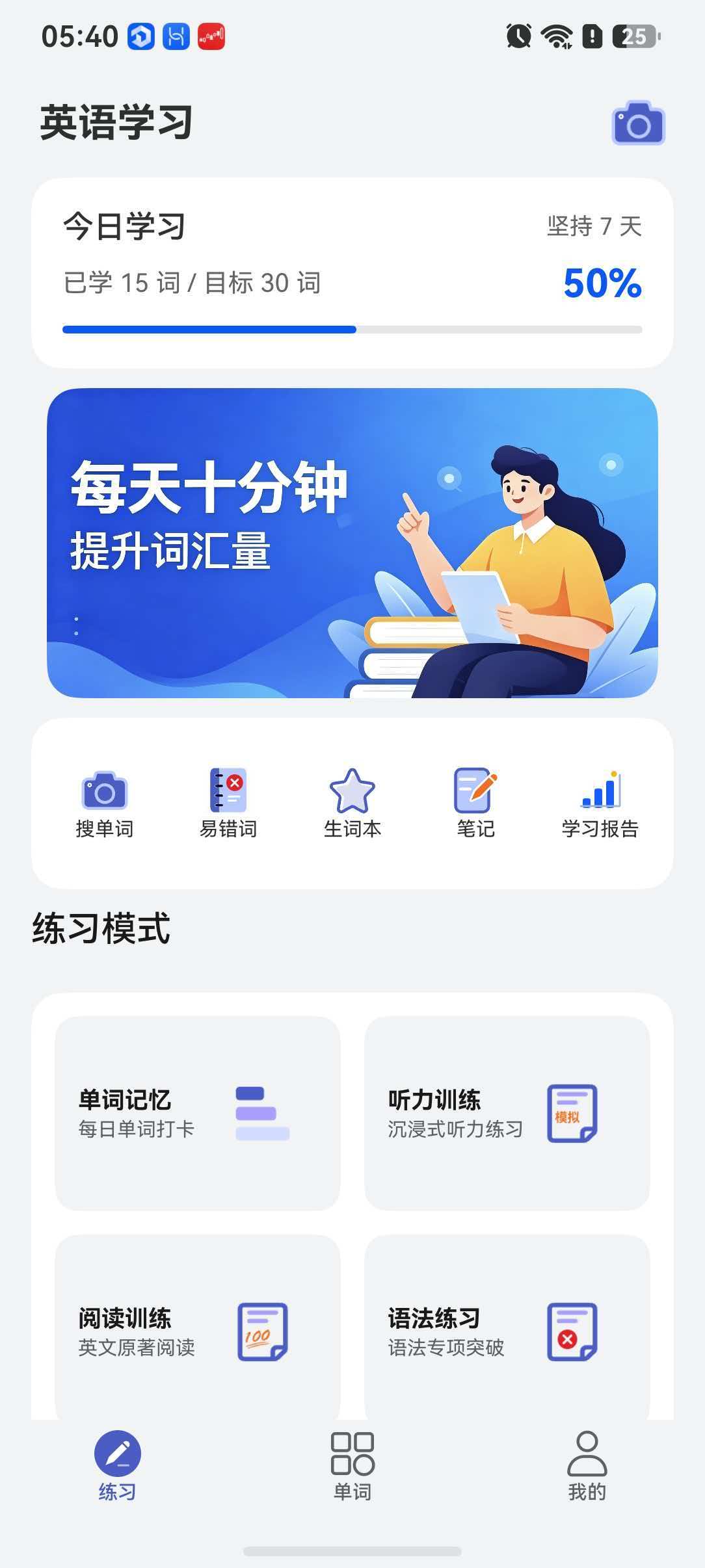
以我们的 MainPage 为例,首页包含功能入口 Grid(5 个图标)和练习模式 2x2 卡片两个区域。在折叠屏展开状态下,页面宽度从 360vp 变为 720vp,此时功能入口 Grid 应该从 3 列变为 5 列,但练习卡片区域可能仍然保持 2x2 布局。全局断点无法区分这两个区域的差异——要么都变,要么都不变。
HarmonyOS 6.0 的 ContainerReader 组件解决了这个问题。它将断点的判断粒度从"窗口级"降低到"容器级",每个容器组件可以独立监听自身尺寸变化、触发对应的断点回调,从而实现精细化的自适应布局。
二、ContainerReader 的创建与监听
ContainerReader 是一个容器组件,它包裹一个子组件,并在子组件的尺寸变化时触发回调。使用方式非常简洁:
ContainerReader({ onContainerChange: (width: number, height: number) => {
  if (width >= 600) {
    this.gridColumns = 4;
  } else if (width >= 400) {
    this.gridColumns = 3;
  } else {
    this.gridColumns = 2;
  }
}}) {
  Grid() {
    // 根据 gridColumns 渲染不同列数
  }
  .columnsTemplate('1fr '.repeat(this.gridColumns));
}
ContainerReader 的回调在以下时机触发:
- 组件首次渲染时:获取初始尺寸,设置默认断点。
- 容器尺寸变化时:如窗口缩放、分屏切换、折叠屏展开/折叠。
- 父容器布局变化时:如父容器从 Row 变为 Column,影响了子容器的可用宽度。
ContainerReader 的回调是同步的,这意味着在回调中修改状态变量、触发布局更新时,会在同一帧内完成,不会产生额外的布局抖动。
三、BreakpointType 对接 ContainerReader
项目中已有的 BreakpointModel 和 BreakpointUtils 是基于窗口断点的方案。通过 BreakpointType 可以方便地为不同断点设置不同的值。在适配 ContainerReader 时,我们可以保留 BreakpointType 的数据结构,但将其关联的断点值从窗口断点改为容器断点。
// 已有的 BreakpointType 定义(在 BreakpointUtils.ets 中)
export class BreakpointType<T> {
  sm: T;
  md: T;
  lg: T;

  constructor(sm: T, md: T, lg: T) {
    this.sm = sm;
    this.md = md;
    this.lg = lg;
  }

  getValue(breakpoint: string): T {
    switch (breakpoint) {
      case 'sm': return this.sm;
      case 'md': return this.md;
      case 'lg': return this.lg;
      default: return this.sm;
    }
  }
}
在 ContainerReader 场景中,我们可以将容器宽度映射为 sm/md/lg 断点:
ContainerReader({ onContainerChange: (width: number) => {
  if (width >= 600) {
    this.containerBreakpoint = 'lg';
  } else if (width >= 380) {
    this.containerBreakpoint = 'md';
  } else {
    this.containerBreakpoint = 'sm';
  }
}}) {
  // 使用 BreakpointType 获取对应值
  let columns = new BreakpointType<number>(2, 3, 4).getValue(this.containerBreakpoint);
  Grid().columnsTemplate('1fr '.repeat(columns));
}
这种方式既复用了已有的 BreakpointType 工具类,又实现了断点维度的升级——从窗口级到容器级。
四、首页 Grid 功能入口按容器宽度决定列数
在 MainPage 中,功能入口区域展示 5 个核心功能图标(搜单词、易错词、生词本、笔记、学习报告)。原始实现使用固定的 5 列 Grid 布局,在窄屏设备上图标拥挤,在宽屏设备上又浪费空间。
使用 ContainerReader 改造后,Grid 的列数根据容器实际宽度动态调整:
@Local containerBreakpoint: string = 'sm';
@Local gridColumns: number = 3;

build() {
  Column() {
    // ... 其他内容
    ContainerReader({ onContainerChange: (width: number) => {
      if (width >= 500) {
        this.gridColumns = 5;
      } else if (width >= 350) {
        this.gridColumns = 3;
      } else {
        this.gridColumns = 2;
      }
    }}) {
      Grid() {
        ForEach(this.functions, (item: CourseCoreBar) => {
          GridItem() {
            // 功能图标组件
          }
        })
      }
      .columnsTemplate('1fr '.repeat(this.gridColumns))
      .rowsGap(12)
      .columnsGap(12)
    }
    // ... 其他内容
  }
}
在折叠屏展开场景下,MainPage 的根 Column 宽度翻倍,功能入口 Grid 容器的宽度随之增大,ContainerReader 自动触发断点切换,Grid 列数从 3 列变为 5 列,图标从"拥挤"变为"舒展",无需任何额外的窗口监听逻辑。
五、单词卡片区域的按高度自适应
ContainerReader 不仅能监听宽度,还能监听高度变化。这在单词卡片应用场景中很有价值——当卡片区域高度充足时,展示完整的例句和翻译;当高度受限时,只展示单词和音标,例句折叠起来。
在 CourseHomePage 中,单词卡片下方有一个区域用于展示详细例句。通过 ContainerReader 监听卡片容器的高度变化:
@Local showDetailedExample: boolean = false;

ContainerReader({ onContainerChange: (width: number, height: number) => {
  this.showDetailedExample = height >= 400;
}}) {
  Column() {
    Text(this.currentWord().word).fontSize(32);
    Text(this.currentWord().phonetic).fontSize(16);
    if (this.showDetailedExample) {
      Text(this.currentWord().example).fontSize(14).margin({ top: 16 });
      Text(this.currentWord().exampleTranslation).fontSize(14).opacity(0.7);
    }
  }
}
这种按高度自适应的能力在平板分屏或多窗口场景中尤其有用——用户可以将 App 拖放到屏幕一侧,窄窗口依然能根据可用高度智能调整信息密度。
六、多容器独立断点的布局灵活性
ContainerReader 的真正威力在于"多容器独立断点"。一个页面中可以有多个 ContainerReader,各自独立监听、独立响应。这在复杂的仪表盘页面中价值巨大。
以 DashboardPage(学习统计仪表盘)为例,页面中包含多个统计卡片区域:
- 左侧"学习概览"区域(窄,可能仅 300vp 宽):展示核心数字(已学词数、连续天数)。
- 右侧"详细统计"区域(宽,可能 600vp 宽):展示各题型正确率柱状图。
两个区域使用各自的 ContainerReader,左侧在 300vp 宽度下采用垂直排列,右侧在 600vp 宽度下展示完整图表。如果使用全局断点,宽屏下的全局断点 md/lg 会同时影响两个区域,导致左侧也试图展示完整图表,布局反而失调。
七、实践建议:新组件优先使用 ContainerReader
在推广 ContainerReader 时,建议采用"新组件直接使用,存量组件逐步迁移"的策略:
- 新功能组件:所有新增的页面和组件优先使用 ContainerReader 实现自适应布局,不再依赖全局
BreakpointModel。 - 高流量组件:优先迁移首页
MainPage的功能入口 Grid 和练习模式区域,用户感知最明显。 - 复杂页面:如
DashboardPage等包含多个独立区域的页面,使用多 ContainerReader 实现区域级布局。 - 替代而非共存:当某个组件的 ContainerReader 改造完成后,移除该组件中对全局
BreakpointModel的依赖。
八、总结
ContainerReader 是 HarmonyOS 6.0 中布局能力的重大升级。它将响应式布局的判断粒度从窗口级精确到容器级,使得同一页面中的不同区域可以根据自身尺寸独立适配。从首页 Grid 的按宽变列、到单词卡片区域的按高展句,ContainerReader 让"一处适配、处处灵活"成为现实。
更多推荐
 0
0 0
0- 0


 已为社区贡献1条内容

所有评论(0)