
模块4 微信小程序开发用户界面-项目1 用户界面开发-任务1 搭建微信小程序开发环境
基于STM32的物联网环境监测与远程控制系统实训套件-淘宝网
任务1 搭建微信小程序开发环境
一、任务描述
本任务完成微信小程序本地开发环境搭建,包含开发工具下载安装、账号注册、基础配置、新建首个小程序项目,熟悉微信开发者工具界面布局与基础操作,为后续小程序 UI 界面编写、功能开发打下基础。
二、任务目标
1. 知识目标
1)了解微信小程序的运行机制、开发流程与生态规范。
2)掌握微信开发者工具的功能分区、常用组件与编译调试原理。
3)理解小程序项目目录结构、文件类型及各自作用。
4)知晓小程序账号、AppID 的获取方式与用途。
2. 能力目标
1)能够完成微信开发者工具的下载、安装与基础设置。
2)能够注册微信小程序账号,获取项目所需 AppID。
3)能够使用开发者工具新建空白小程序项目并正常编译运行。
4)能够识别工具界面各功能区域,掌握基础预览、调试操作。
3. 素质目标
1)培养前端开发规范、环境配置严谨的工作习惯。
2)提升软件安装、环境配置、问题自查与排错能力。
3)建立 “环境搭建→项目创建→编码调试” 的标准开发流程思维。
三、任务重难点
1. 任务重点
1)微信小程序官方账号注册、AppID 申请与查看。
2)微信开发者工具下载、安装、初始化配置。
3)新建小程序项目,正确填写项目信息并完成初始化。
4)认识小程序四大基础文件及项目整体目录结构。
2. 任务难点
1)区分测试号与正式 AppID 的使用场景。
2)项目创建时路径、名称、AppID 参数的正确填写。
3)理解小程序页面渲染、模拟器、调试器三者联动关系。
4)解决工具启动异常、编译报错、预览空白等基础问题。
四、知识准备
1.微信小程序基础介绍
微信小程序是一种无需下载安装的轻量级应用,依托微信运行,具备体积小、加载快、跨平台的特点,广泛应用于物联网控制、商城、工具、交互界面等场景。
本系列任务结合前期 STM32+ESP-01S+OneNET 物联网项目,开发配套小程序,实现手机端查看设备数据、远程控制 LED 与风扇。
小程序采用前后端分离开发模式:前端负责 UI 界面展示、用户交互;通过网络接口与 OneNET 云平台通信,间接下发指令、采集设备数据。
2.开发所需软件与账号说明
(1)微信开发者工具
官方专用开发、编译、预览、调试一体化工具,支持代码编写、实时预览、断点调试、真机调试、上传发布,是小程序开发必备软件。
支持系统:Windows、macOS
核心功能:代码编辑、模拟器预览、调试控制台、文件管理、版本管理、真机调试。
(2)小程序账号与 AppID
AppID(小程序 ID)是微信平台分配给每个小程序的唯一标识,项目编译、真机预览、上线发布必须使用。
正式账号:需在微信公众平台注册,完成主体认证,拥有完整权限。
测试号:无认证、免费使用,仅用于本地开发调试,适合实训学习。
3. 小程序项目基础文件说明
新建空白项目后,自动生成标准目录与四类核心文件,分工明确:
app.js:小程序全局逻辑文件,负责全局变量、全局函数、生命周期监听。
app.json:小程序全局配置文件,配置页面路径、窗口样式、导航栏、全局权限等。
app.wxss:小程序全局样式表,作用于所有页面,语法兼容 CSS。
pages 目录:存放所有页面文件,一个页面包含 4 个同名文件(.js/.json/.wxml/.wxss)。
.wxml:页面结构文件,对标网页 HTML,搭建 UI 布局;
.wxss:页面样式文件,对标网页 CSS,美化界面;
.js:页面逻辑文件,处理交互、网络请求、数据绑定;
.json:页面单独配置文件,配置当前页面专属样式与权限。
4. 开发流程总览
环境搭建 → 新建项目 → 编写页面结构与样式 → 编写交互逻辑 → 模拟器调试 → 真机预览 → 功能联调。
5. 网络与权限说明
本地开发仅需电脑联网;若需要手机真机预览,需保证电脑与手机连接同一局域网(同一 WiFi),同时手机微信登录对应账号。
五、任务实现
任务 1.1 注册微信小程序账号(获取 AppID)
1.登录微信公众平台https://mp.weixin.qq.com/,点击“立即注册”,如图1所示。

图1 微信公众平台
2.选择“小程序”,如图2所示。
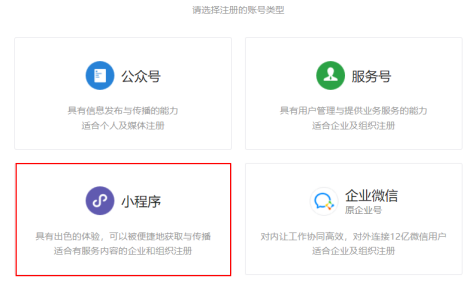
图2 选择“小程序”
3.选择“前往注册”,如图3所示。
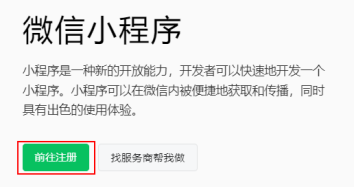
图3 选择“前往注册”
4.输入邮箱、邮箱验证码、密码和确认密码,同意协议进行注册,如图4所示。
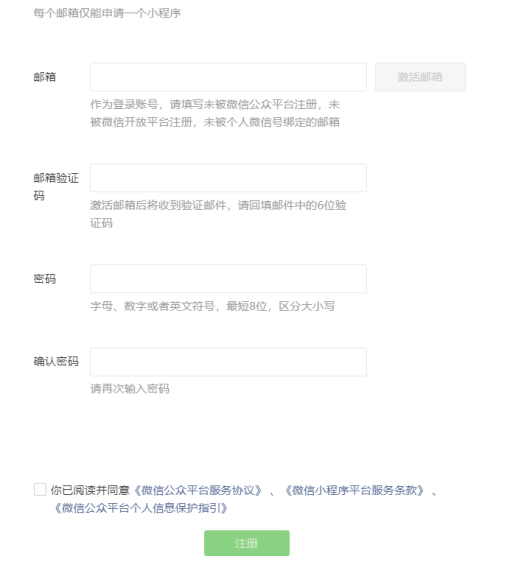
图4 填入注册信息
5.选择“个人”、“企业”、“政府”、“媒体”或“其他组织”进行用户信息登记,如图5所示。
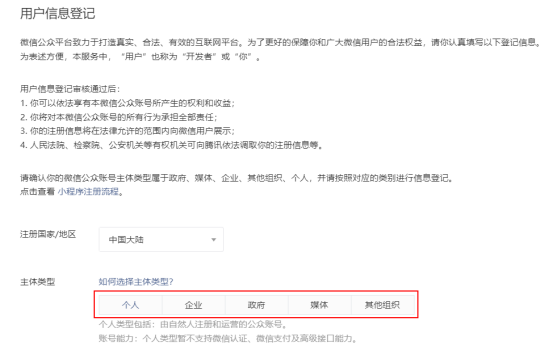
图5 用户信息登记
6.点击“前往小程序”,如图6所示。
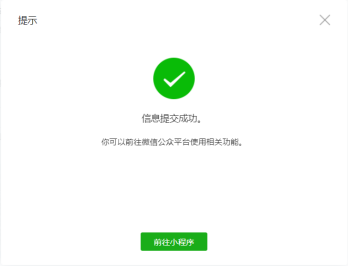
图6 点击“前往小程序”
7.点击“开发与服务”下的“开发管理”,获取开发者ID(AppID),如图7所示,为后续开发备用。
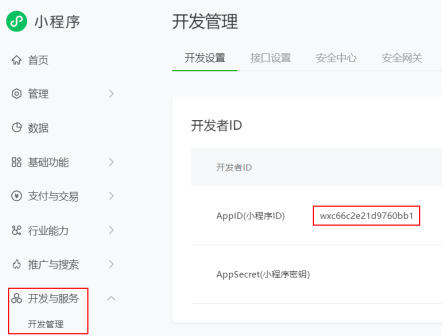
图7 获取开发者ID
任务 1.2 下载并安装微信开发者工具
1.打开微信小程序官方文档下载地址:
https://developers.weixin.qq.com/miniprogram/dev/devtools/download.html
2.根据自身电脑系统(Windows 64 位 /macOS),下载对应版本安装包。
3.双击安装包,按照默认步骤完成安装,无需修改额外配置。
4.安装完成后,桌面出现「微信开发者工具」图标,启动软件。
5.首次启动需使用微信扫码登录,完成软件授权。
任务 1.3 新建小程序项目
1.工具首页选择 + 新建项目,如图8所示,进入项目创建页面。
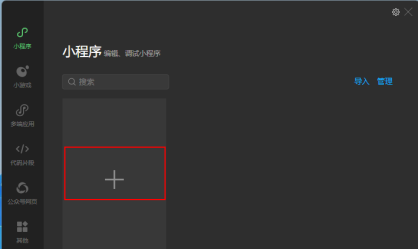
图8 新建项目
2.依次填写项目参数:
目录:选择电脑本地空文件夹(建议新建独立文件夹,路径不含中文、空格);
项目名称:自定义,例如基于STM32的物联网环境监测与远程控制系统;
AppID:粘贴上一步获取的测试号 AppID;
项目模板:选择 不使用云服务、基础模板;
3.确认参数无误,点击创建,如图9所示。
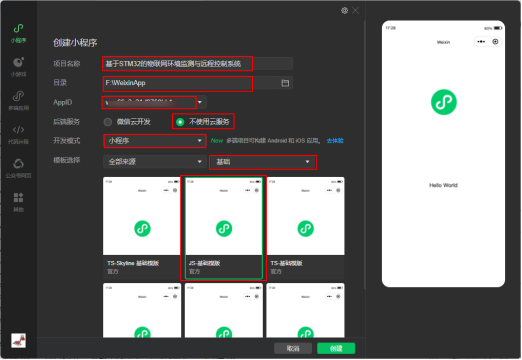
图9 填写项目参数
4.项目创建完成,工具自动加载默认模板代码,左侧模拟器出现默认页面,代表环境搭建成功。
任务 1.4 熟悉开发者工具界面
整体分为四大区域:
1.左侧模拟器区:实时模拟手机页面效果,预览小程序运行界面。
2.中间代码编辑区:查看、编辑所有项目代码文件。
3.右侧文件树:展示项目完整目录结构,快速切换页面与文件。
4.底部调试控制台:查看日志、报错信息、网络请求、断点调试。
任务 1.5 基础运行测试
1.点击工具栏编译按钮,重新编译项目代码。
2.观察左侧模拟器,页面正常显示默认内容,无红色报错信息。
3.点击预览,生成二维码,使用手机微信扫码,完成真机预览,验证手机端运行正常。
更多推荐


 10
10 0
0- 0


 已为社区贡献6条内容

所有评论(0)