
【实用工具】图片去水印实战操作详解:不装 PS,浏览器里涂抹几下搞定素材图
一、前言
上周写技术博客,我用 AI 生成了几张示意图当配图,结果每张图的左上角都被压了一个“AI生成”的圆角标签。直接贴进文章里实在难看,裁剪又会切掉画面内容,挺尴尬的。
手头的选择无非几个:打开 PS 用内容感知填充(我电脑上根本没装,装一次好几个 G);用系统画图直接盖色块(背景不是纯色,一盖就是一块疤);或者找个在线工具。我最后走的是在线方案,两张图处理完大概三分钟。这篇把完整操作过程和我对原理的理解记下来,给同样不想为这点事装软件的同学一个参考。
二、去水印背后的原理:图像修复(Inpainting)
去水印本质上是一个图像修复问题:把被标记的区域(mask)当成“缺损”,用周围像素的信息把它填回去。常见做法有三类:
1. 扩散式修复
从缺损区域的边界开始,一圈一圈把已知像素的颜色往里“扩散”,同时尽量保持边缘处纹理的方向连续。OpenCV 的 cv2.inpaint() 内置了两种经典算法:
INPAINT_TELEA:基于快速行进法(Fast Marching Method),按等照度线方向传播像素值;INPAINT_NS:基于 Navier-Stokes 流体力学方程的变分方法。
这类算法的特点是快,纯色、渐变背景上的效果极好;缺点是遇到复杂纹理(砖墙、草地、发丝)容易糊成一团。
2. 块匹配 / 纹理合成
在整张图里找和缺损边缘最相似的图像块贴进来,Criminisi 算法是代表。适合重复纹理的场景,比如墙纸、地面。
3. 深度学习修复
比如 LaMa 这类基于傅里叶卷积的模型,能理解画面语义,大面积缺损也补得比较合理,代价是要加载模型文件、吃算力,一般得跑在服务端。
我这次处理的场景很典型:水印压在接近纯色的深蓝背景上,扩散式算法就能轻松搞定,所以浏览器本地就能跑完,图根本不用传出去了。
三、实操过程
3.1 前置准备
两张待处理的配图:
左上角有水印 - 美女.jpg,1440 × 2560,约 1.01 MB,左上角“AI生成”标签;左上角有水印 - 美女2.jpg,1080 × 1898,约 837 KB,水印在同样的位置。
3.2 打开工具、上传图片
浏览器打开「图片去水印」工具页,把文件拖进上传区(也支持点击选择和 Ctrl+V 粘贴,对截图党很友好)。支持 JPG / PNG / WebP,页面上标了限制:单文件 ≤ 10 MB、分辨率 ≤ 4000 × 4000,我这两张都在范围内。每天有固定次数的额度,我操作时页面显示剩余 3 次。

3.3 涂抹水印区域
右侧面板把画笔调到合适大小(我用的默认 100px),按住鼠标在水印上来回涂,涂过的地方会显示成红色半透明蒙版。涂错了可以用橡皮擦,也可以点「撤销」回退,不用重来。
两个实操细节:
- 蒙版要完全盖住水印的描边,最好向外多涂一两个笔刷宽度,留出“出血”边,不然修复后容易留下一圈淡淡的轮廓;
- 画笔太大容易误伤周围画面,太小涂起来费劲,按水印的实际尺寸调。

3.4 第一张图:快速扩散模式,秒出结果
第一张我选的是「快速扩散」模式——纯浏览器本地处理,图片不上传服务器。点「智能擦除」,基本秒出结果:左上角的标签和描边完全消失,深蓝背景过渡得很自然,看不出修补痕迹。页面下方出现「下载结果」按钮,剩余额度从 3 次变成了 2 次。

本地模式的好处除了快,还有隐私——图不出浏览器。如果你的图里有敏感信息(比如带姓名工牌的截图),这一点比效果本身更重要。
3.5 第二张图:想对比后端智能修复,踩了个坑
第二张图我本来想对比一下「后端智能修复」模式——服务端跑 OpenCV / 修复模型,页面标注“效果最佳”,适合复杂背景。涂好蒙版、切换模式、点「智能擦除」,结果接口直接报“网络错误,请稍后重试”。等了一分钟重试,还是同样的错——服务端当时应该是挂了,好在失败没有扣次数。
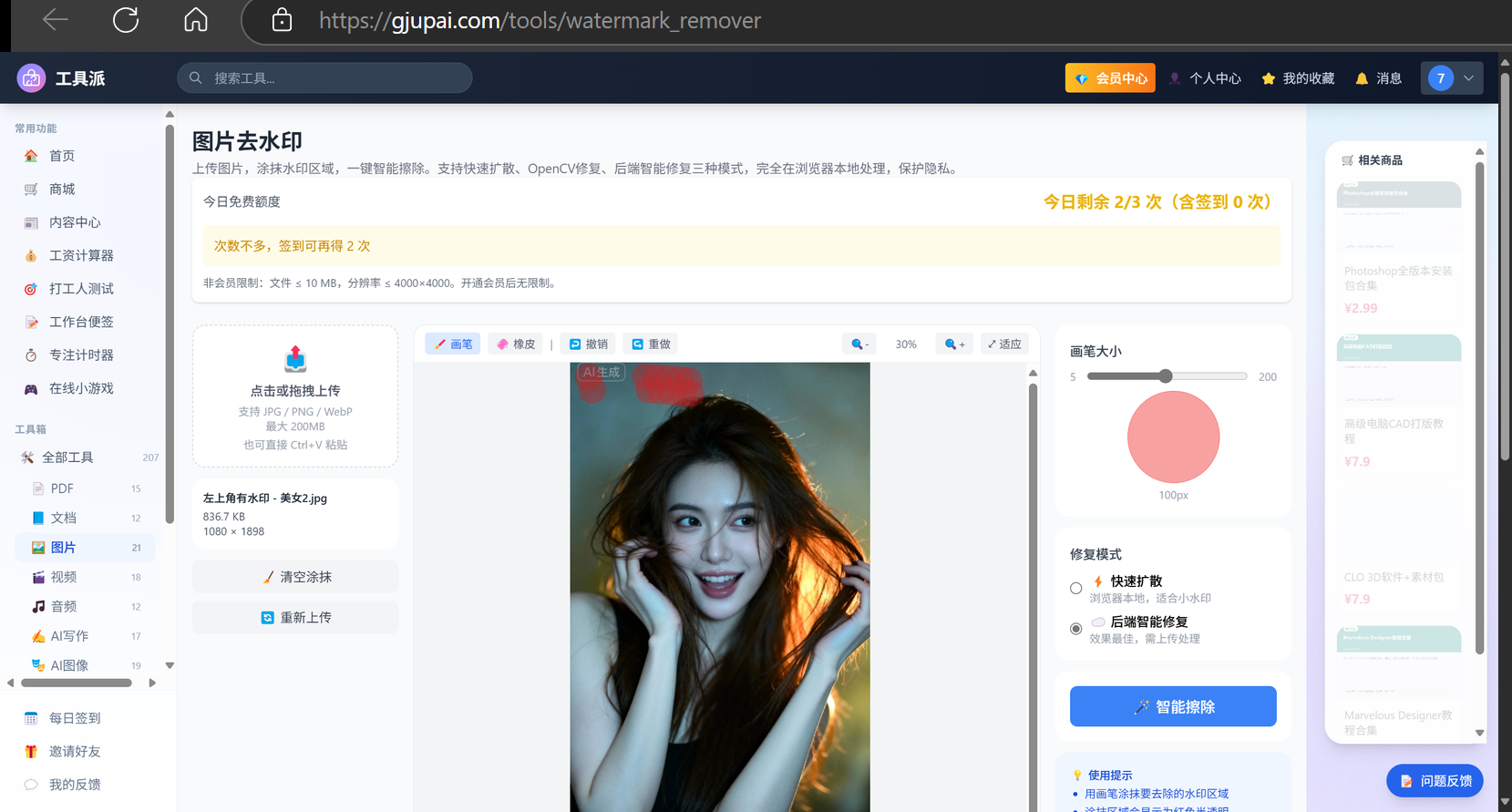
有点意外的是,我随后切回本地「快速扩散」模式再点擦除,也报了同样的网络错误。推测擦除动作前后端都要做一次额度校验,服务端不通,本地模式也被连带阻塞了。所以第二张图的处理只能先搁置,等接口恢复。这也算给大家探了路:本地模式虽说不依赖服务端算力,但目前还没做到完全离线可用。
四、使用细节和几句吐槽
- 纯色 / 渐变背景 + 小面积水印,本地扩散模式完全够用,速度还快,优先选它;
- 复杂纹理背景或者大面积遮挡,再考虑服务端智能修复,前提是你的图不敏感、且服务在线;
- 涂抹时蒙版宁大勿小,但别涂到人物轮廓、头发丝这种高频细节上,扩散算法填不回来;
- 每天有次数限制,批量处理前先规划好顺序,别像我一样把次数浪费在测试上;
- 单文件 10 MB / 4000 × 4000 的限制要注意,手机直出的大图超限的话,先压一遍再传。
五、写在文末
日常写文档、做 PPT 时配图带水印的场景挺常见的。掌握 inpaint 这点原理,再配个顺手的在线工具,几分钟就能处理完,比重装一个 PS 现实得多。这个站上去水印之外,还有图片压缩、格式转换、PDF 处理这些常用功能,都是打开浏览器直接用。
相关工具地址:https://gjupai.com/
更多推荐


 3
3 0
0- 0


 已为社区贡献1条内容

所有评论(0)