
15.Python第三方库安装全攻略:全局环境 vs 虚拟环境、镜像配置详解
摘要:本文全面介绍了Python第三方库的安装方法、全局环境与虚拟环境的区别与选择建议,以及如何配置镜像源加速下载。文章详细讲解了使用pip安装、指定版本安装、从requirements.txt安装等基本操作;深入对比了全局环境(共享但易冲突)和虚拟环境(隔离且安全)的优缺点,强烈建议在虚拟环境中进行项目开发;最后提供了临时和永久更换国内镜像源(如清华、阿里云)的多种方法,并总结了最佳实践和常见问题解决方案。
目录
1. Python安装第三方库的基本方法
Python安装第三方库主要通过pip(Python包管理器)来完成。以下是几种常用的安装方式:
1.1 使用pip安装
最基础的安装命令:
pip install 包名例如安装requests库:
pip install requests1.2 安装指定版本
如果需要安装特定版本的库:
pip install 包名==版本号例如:
pip install requests==2.28.11.3 从requirements.txt安装
项目通常会有一个requirements.txt文件,列出所有依赖:
pip install -r requirements.txt2. 什么是全局环境?
全局环境(Global Environment)是指Python系统安装的默认环境。当你直接使用pip install命令时,库会被安装到全局Python的site-packages目录中。
2.1 全局环境的特点
- 共享性:所有Python项目都可以访问全局环境中安装的库
- 路径:通常位于
/usr/local/lib/pythonX.X/site-packages(Linux/macOS)或C:\PythonXX\Lib\site-packages(Windows) - 权限问题:在Linux/macOS上可能需要
sudo权限
2.2 查看全局环境安装的库
pip list或查看特定库:
pip show 包名3. 什么是虚拟环境?
虚拟环境(Virtual Environment)是一个独立的Python运行环境,可以隔离不同项目的依赖,避免版本冲突。
3.1 创建虚拟环境
使用venv模块(Python 3.3+内置):
# 创建虚拟环境
python -m venv myenv
激活虚拟环境(Windows)
myenv\Scripts\activate
激活虚拟环境(Linux/macOS)
source myenv/bin/activate
3.2 虚拟环境的特点
- 隔离性:每个项目有独立的依赖库,互不干扰
- 无权限问题:不需要
sudo权限 - 版本管理:不同项目可以使用不同版本的同一库
- 环境复制:通过
requirements.txt可以轻松复制环境
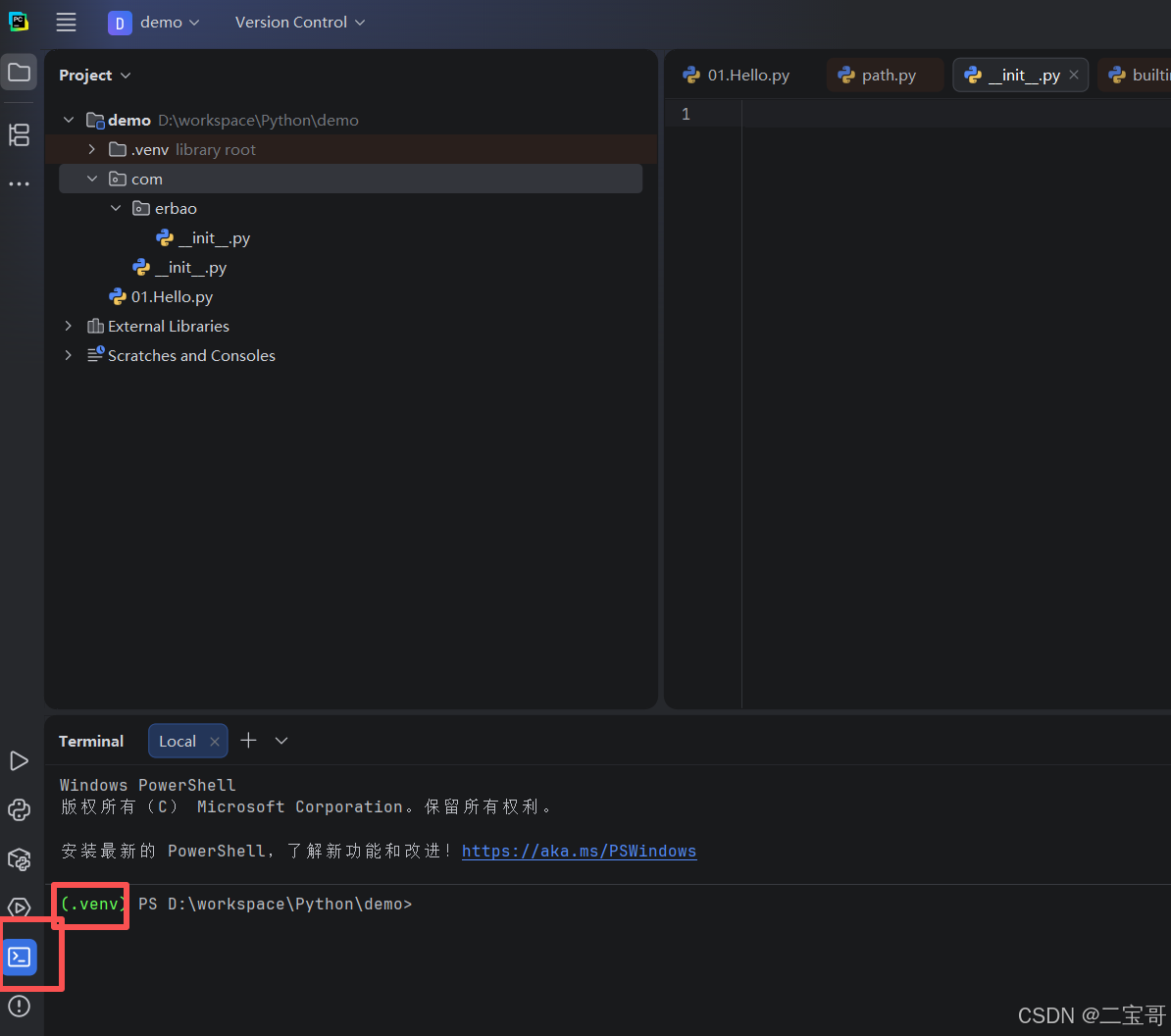
3.3 Pycharm中激活当前项目的虚拟环境
点击工具的terminal图标,看到下图框住的.env代表进入当前虚拟环境
3.4 在虚拟环境中安装库
激活虚拟环境后,使用pip install命令:
# 激活虚拟环境后
pip install requests
pip install numpy pandas
3.5 退出虚拟环境
deactivate4. 建议在哪个环境中安装?为什么?
强烈建议在虚拟环境中安装第三方库,原因如下:
4.1 避免版本冲突
不同项目可能需要同一库的不同版本。在全局环境中只能安装一个版本,会导致冲突。
4.2 项目独立性
虚拟环境确保每个项目的依赖完全独立,便于管理和迁移。
4.3 无权限问题
虚拟环境中安装不需要管理员权限,避免因权限问题导致的安装失败。
4.4 环境可复制性
通过pip freeze > requirements.txt导出依赖,其他人可以轻松复制相同的环境。
4.5 清理方便
删除虚拟环境文件夹即可完全清理所有依赖,不会影响其他项目。
4.6 例外情况
以下情况可以考虑在全局环境安装:
- 系统级工具(如
black、flake8等代码格式化/检查工具) - 频繁使用的个人工具
- 简单的单文件脚本
5. 更改镜像地址加速安装
由于网络原因,从官方PyPI源下载可能较慢。可以使用国内镜像源加速下载。
5.1 常用国内镜像源
- 清华镜像:https://pypi.tuna.tsinghua.edu.cn/simple
- 阿里云:https://mirrors.aliyun.com/pypi/simple
- 豆瓣:https://pypi.douban.com/simple
- 华为云:https://mirrors.huaweicloud.com/repository/pypi/simple
- 腾讯云:https://mirrors.cloud.tencent.com/pypi/simple
5.2 临时更换镜像地址
在pip install命令后添加-i参数:
pip install requests -i https://pypi.tuna.tsinghua.edu.cn/simple或使用--index-url:
pip install requests --index-url https://pypi.tuna.tsinghua.edu.cn/simple5.3 永久更换镜像地址
有几种方法可以永久配置镜像源:
方法一:修改pip配置文件(推荐)
创建或编辑pip配置文件:
Linux/macOS:
# 创建配置文件目录
mkdir -p ~/.pip
编辑配置文件
vim ~/.pip/pip.confWindows:
# 在用户目录创建pip文件夹
# 然后创建pip.ini文件
在配置文件中添加以下内容(以清华镜像为例):
[global]
index-url = https://pypi.tuna.tsinghua.edu.cn/simple
trusted-host = pypi.tuna.tsinghua.edu.cn
[install]
trusted-host = pypi.tuna.tsinghua.edu.cn
方法二:使用环境变量
# Linux/macOS
export PIP_INDEX_URL=https://pypi.tuna.tsinghua.edu.cn/simple
Windows(命令提示符)
set PIP_INDEX_URL=https://pypi.tuna.tsinghua.edu.cn/simple
Windows(PowerShell)
$env:PIP_INDEX_URL="https://pypi.tuna.tsinghua.edu.cn/simple"可以将环境变量设置添加到~/.bashrc、~/.zshrc或系统环境变量中实现永久生效。
方法三:使用pip config命令
# 设置全局镜像源
pip config set global.index-url https://pypi.tuna.tsinghua.edu.cn/simple
设置信任主机
pip config set global.trusted-host pypi.tuna.tsinghua.edu.cn
6. 最佳实践总结
- 始终使用虚拟环境进行项目开发,避免全局污染
- 创建虚拟环境后立即激活,再安装依赖
- 使用requirements.txt管理项目依赖
- 配置国内镜像源加速下载,推荐清华或阿里云镜像
- 定期更新依赖:
pip list --outdated查看过期包 - 备份环境:
pip freeze > requirements.txt
7. 常见问题解决
7.1 权限错误(Permission denied)
错误:ERROR: Could not install packages due to an EnvironmentError: [Errno 13] Permission denied
解决方案:
- 使用虚拟环境(推荐)
- 添加
--user参数安装到用户目录:pip install --user 包名 - 使用
sudo(不推荐,可能引起系统问题)
7.2 版本冲突
错误:ERROR: Cannot install 包名==X.X.X because these package versions have conflicting dependencies.
解决方案:
- 使用虚拟环境隔离不同项目
- 查看冲突依赖:
pip check - 尝试安装兼容版本
7.3 网络超时
错误:ERROR: Could not find a version that satisfies the requirement 包名或下载超时
解决方案:
- 更换国内镜像源
- 增加超时时间:
pip install --default-timeout=100 包名 - 使用代理(如有需要)
更多推荐



 3
3 0
0- 0


 已为社区贡献1条内容

所有评论(0)