
一站式解决python的下载与安装
前言
大家好,今天为大家带来的是Windows系统下Python下载、安装教程,这里仅演示Python3.14.2和Python3.13.10,同时帮助大家理解环境变量的概念,为应对以后学习与工作需求,还将告诉大家如何让不同版本的Python共存。希望对大家有所帮助
目录
1.2点击Downloads,找到Windows系统的Python3.14.2(64-bit)
1.1进入Python官网Python.org
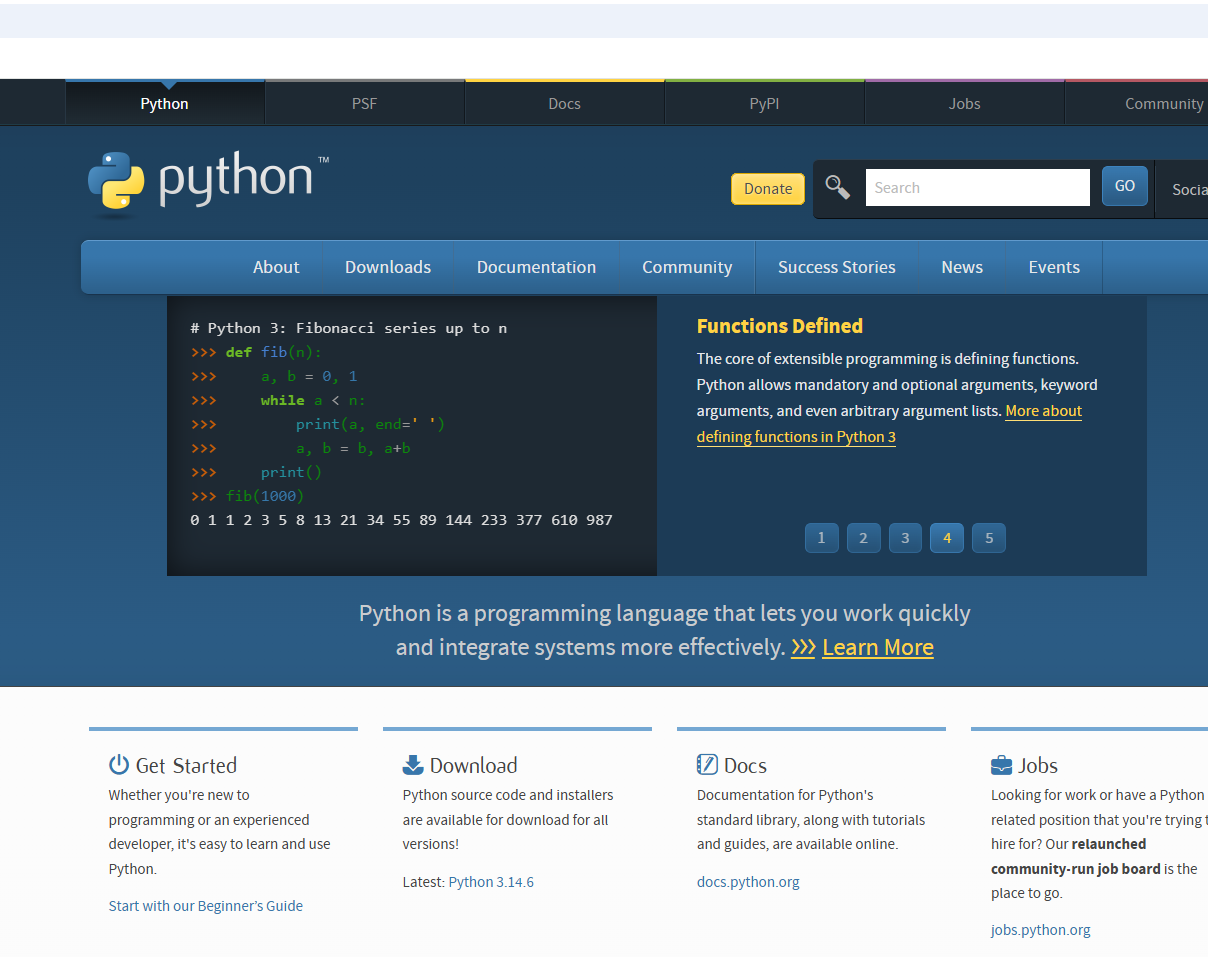
1.2点击Downloads,找到Windows系统的Python3.14.2(64-bit)
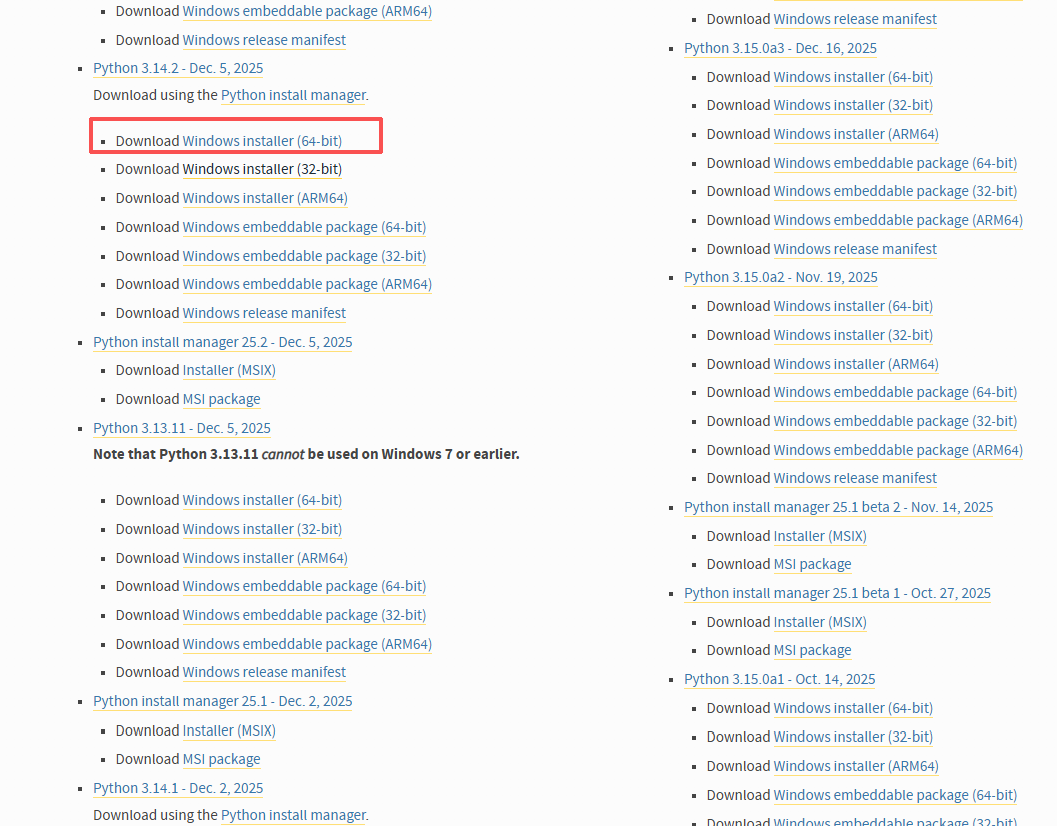
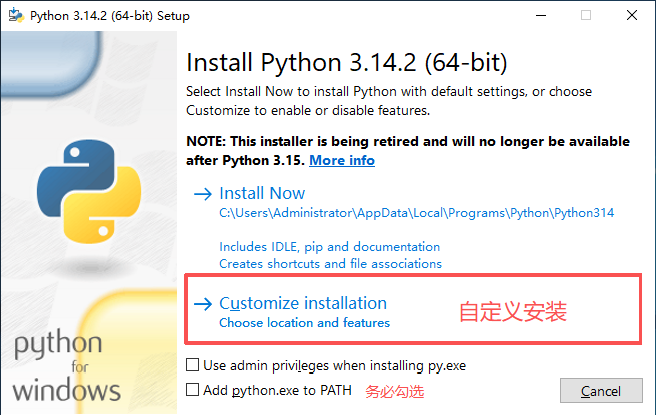
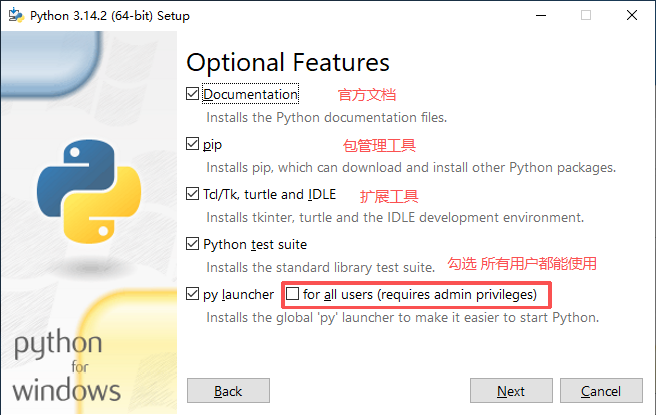
1.3安装Python的详细步骤
1.3.1 Python的安装
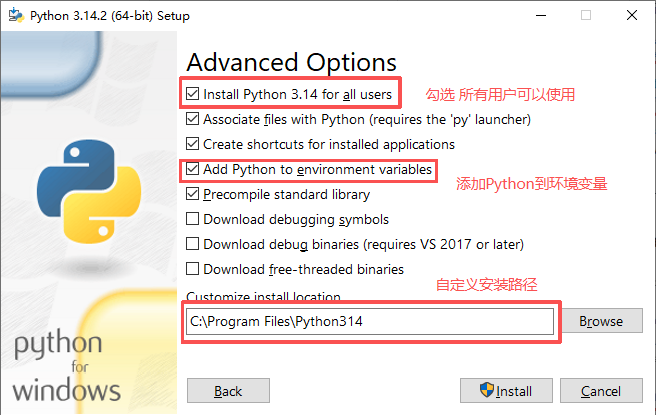
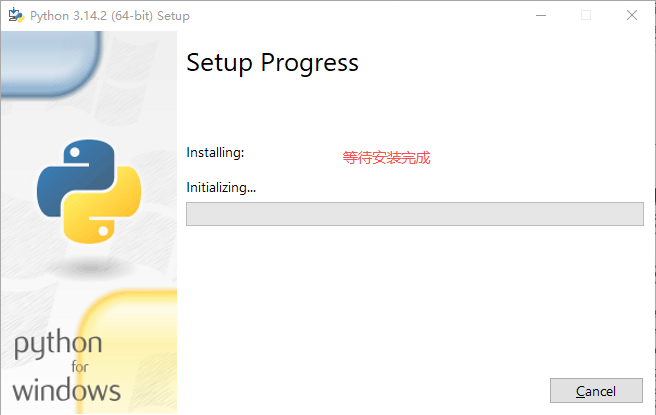
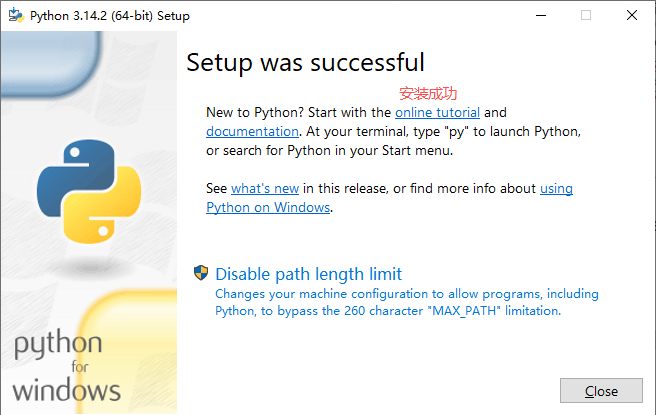
1.3.2验证Python是否安装成功
(1)按下Win+r输入cmd 打开命令提示符
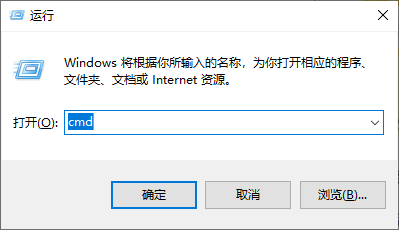
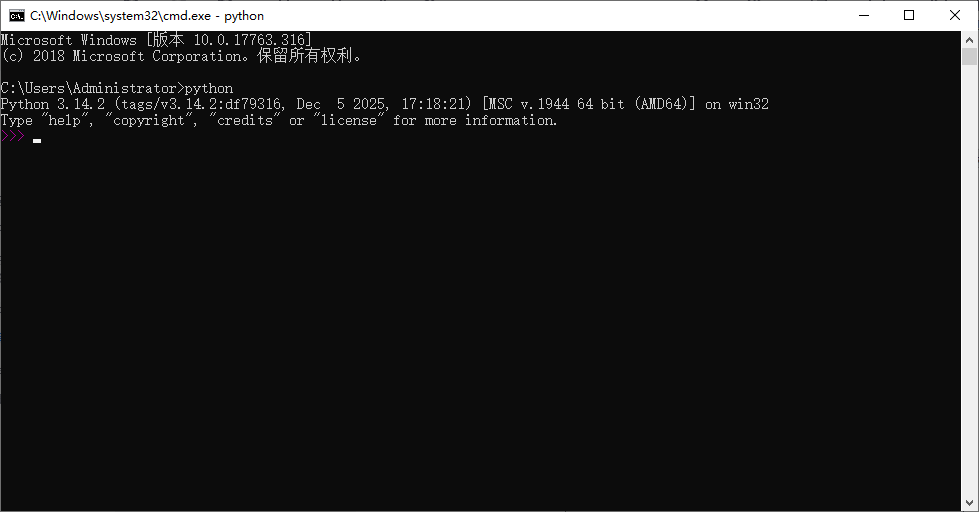
(2)进入命令提示符输入python进入python解释器,可看到安装python的版本
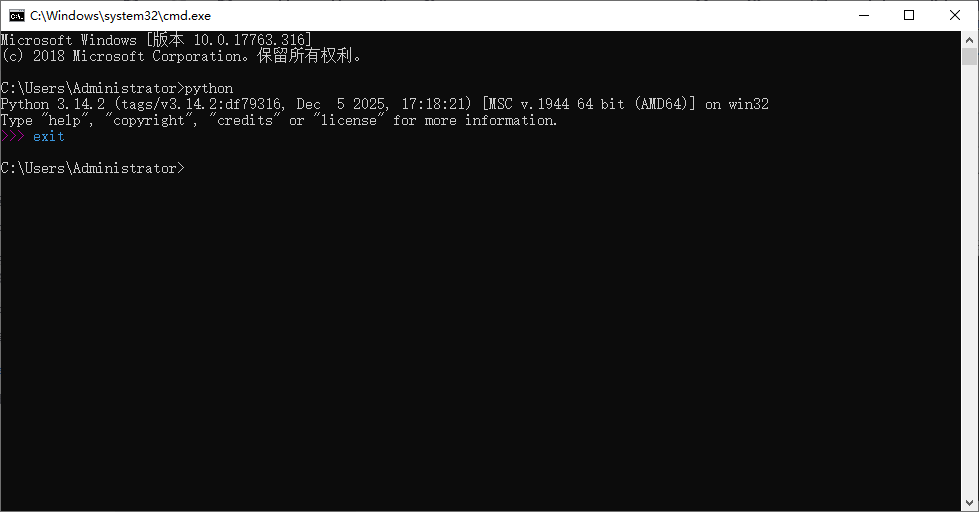
(3)输入exit退出python解释器
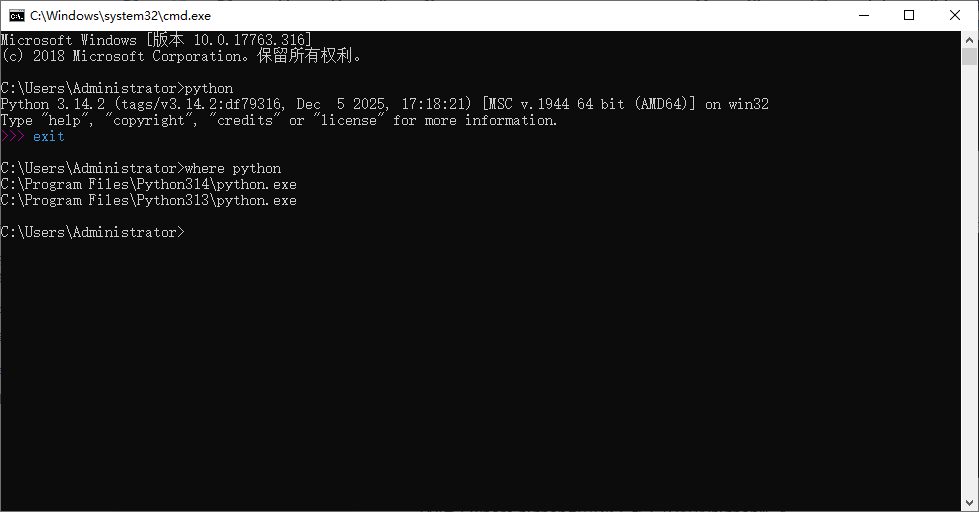
(4)输入where python可以查看所有安装的python版本
二、环境变量的配置
2.1什么是环境变量
系统可以在哪些路径下去查找指定的软件
2.2 查看环境变量
右键此电脑->点击属性->进入高级系统设置->点击环境变量
找到系统变量中的Path点击编辑
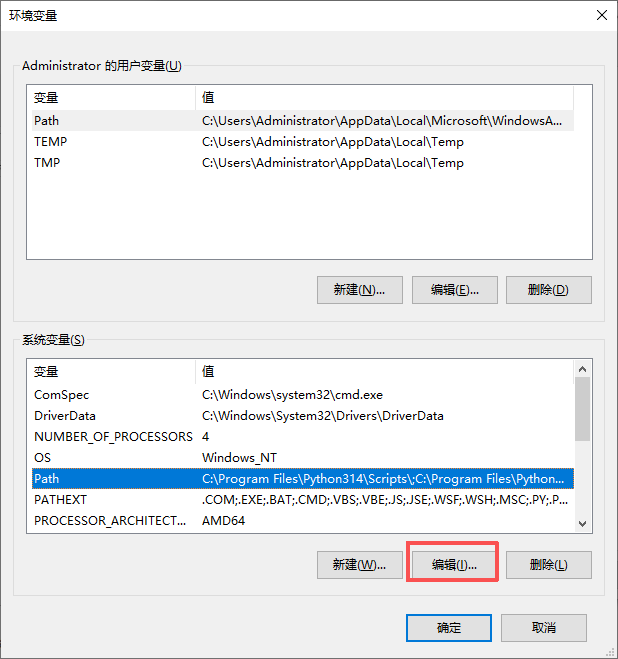
查看环境变量
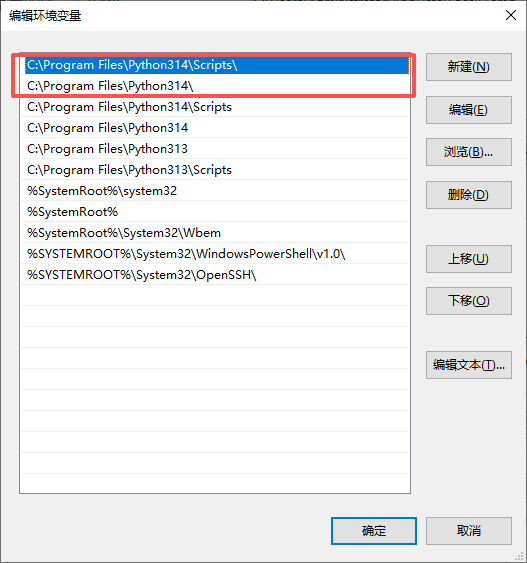
2.3检查Python的环境变量
每个Python都有两个环境变量
-
C:\Program Files\Python314\Scripts\ Python.exe路径
-
C:\Program Files\Python314\ Pip路径
如果里面没有这两个环境变量,说明安装Python时没有勾选添加Python到环境变量,需要自己手动编辑Python的环境变量。
三、多版本的Python怎么切换使用
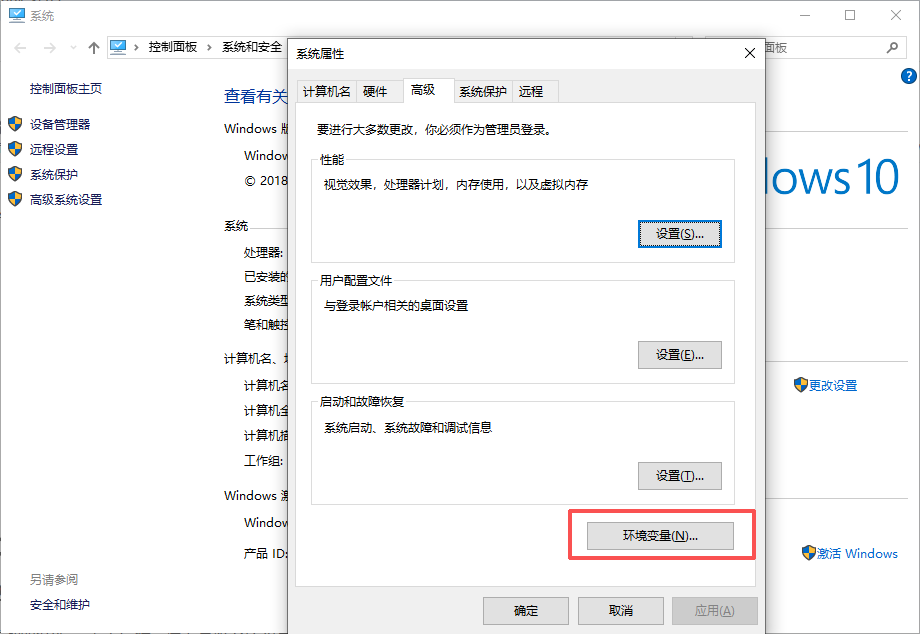
3.1如何查看当前优先使用的Python版本
进入编辑环境变量窗口,此时可以看到Python3.14的环境变量在Python3.13的上面,说明此时Python3.14的优先级最高
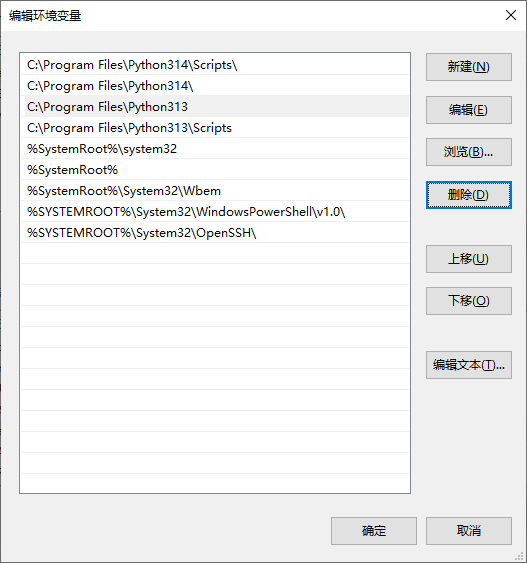
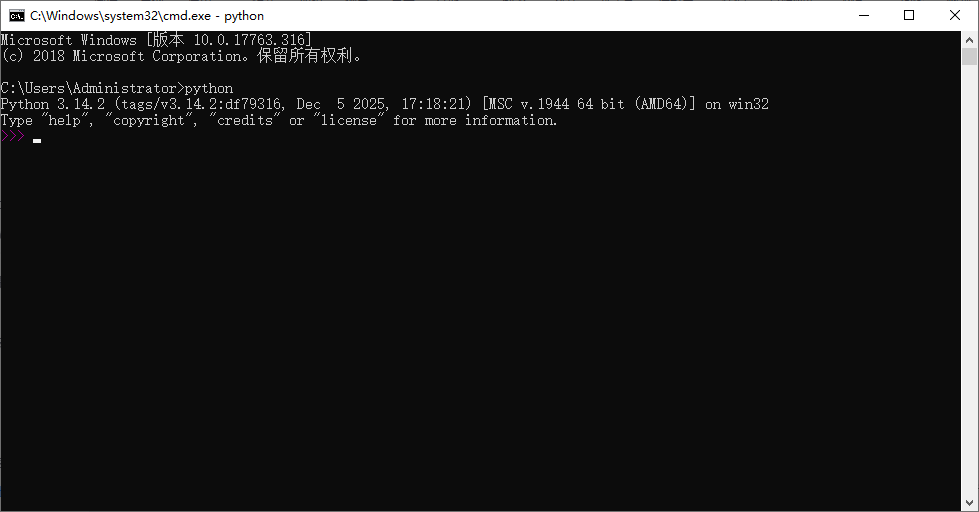
3.2如何更改使用Python的版本
方法一在编辑环境变量中把Python3.13.10的两个环境变量上移,都要在Python3.14.2的上面
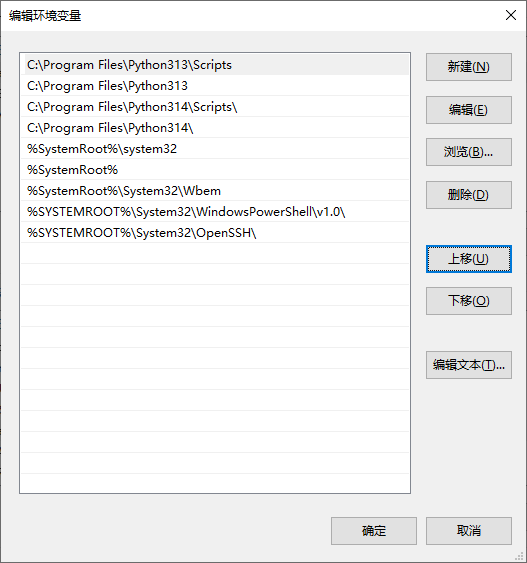
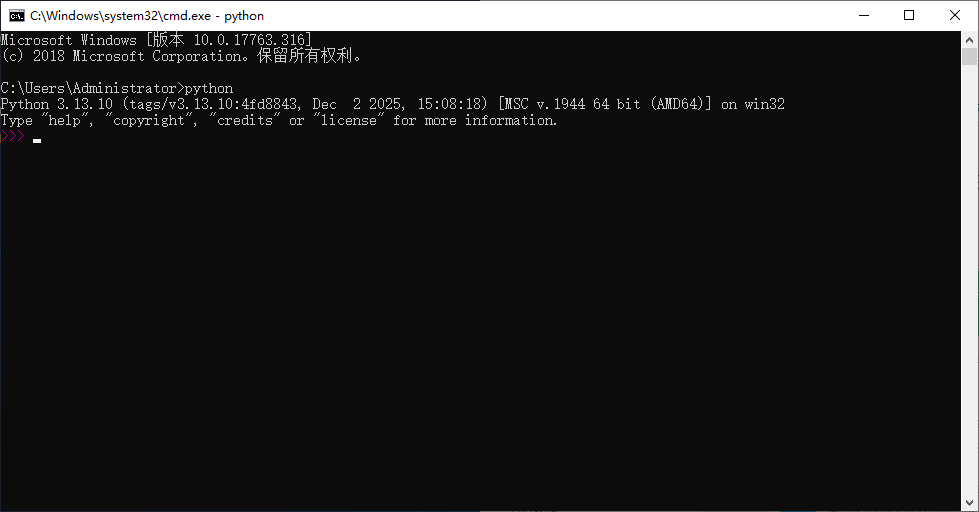
此时再进入命令提示符输入python,版本为3.13.10
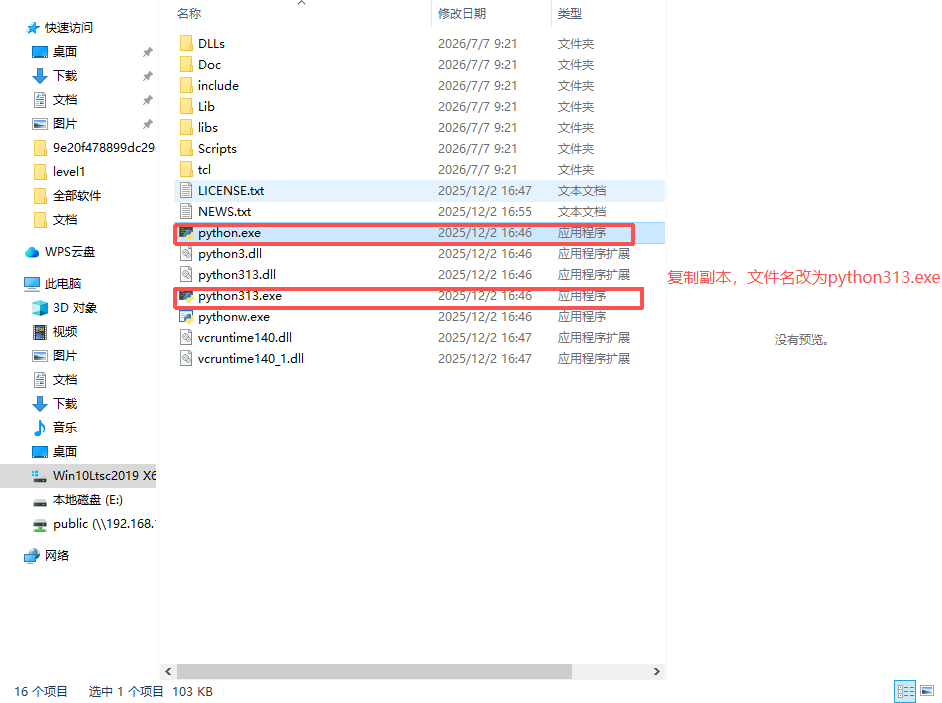
方法二进入python3.13.10的安装文件找到python.exe,把这个文件复制到当前文件夹中,创建一个副本文件,并把文件名改为python313.exe
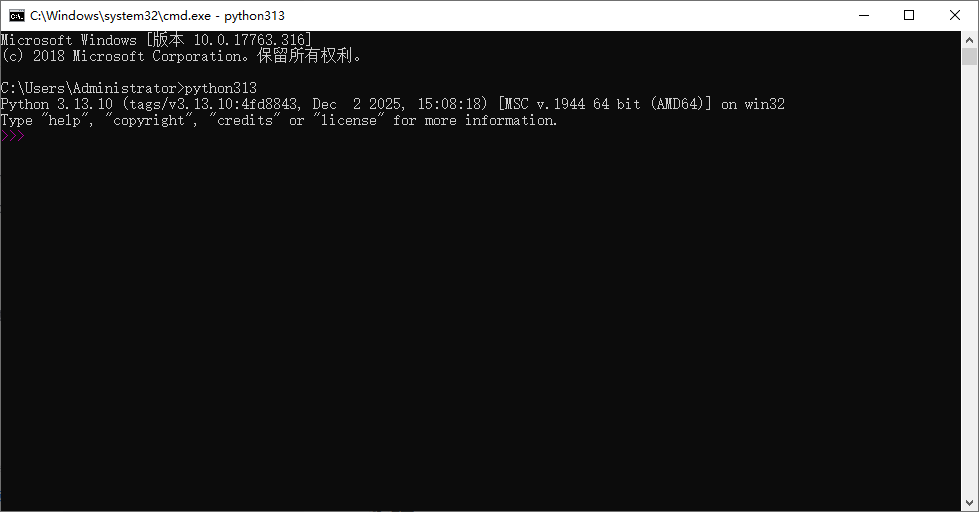
此时进入命令提示符输入python313即可指定使用Python3.13.10版本
总结
到此我们已经学会了Python的下载与安装,并且理解了环境变量的作用即帮助系统可以在哪些路径下查找我们所需要的软件,同时也学会了如何自己配置编辑环境变量,最后通过对环境变量的理解,我们还学会了如何调整我们所使用Python版本的优先级,让我们对于不同版本的Python切换更加得心应手,对于以后遇见各种版本代码可以更加灵活的切换Python解释器的版本。希望本篇文章对于大家有所帮助,谢谢大家。
更多推荐
 8
8 0
0- 0


 已为社区贡献3条内容

所有评论(0)