
用 wxPython 打造一个 Node.js 项目自动部署工具:从源码出发的完整分析
一、背景
在日常开发、测试、演示或者交付场景中,我们经常会遇到这样的需求:
- 拿到一个前端项目压缩包;
- 解压到指定目录;
- 执行
npm install; - 启动本地开发服务;
- 打开浏览器访问页面。
对于熟悉前端开发的人来说,这套操作并不复杂。但对于测试同学、产品同学、实施人员,甚至是客户环境中的非技术用户,这一流程依然存在明显门槛:
- 需要理解命令行;
- 需要知道项目根目录在哪;
- 需要区分
npm install、npm run dev、npm start; - 需要判断服务是否启动成功;
- 需要自己打开浏览器并输入地址。
于是,这段源码所实现的工具,本质上是在解决一个非常实际的问题:
把 Node.js 项目本地启动的若干技术步骤,封装成一个图形界面中的“一键部署”流程。
从工程视角看,这也是一个典型的“桌面工具包装器”案例:
用 Python 负责界面和流程编排,用系统进程调用 Node/npm 完成实际部署。
C:\pythoncode\new\nodejs_deployer.py
二、目标
从源码功能来看,这个工具的设计目标非常明确,可以归纳为以下几点。
1. 降低本地部署门槛
用户不需要打开终端,也不需要手工执行命令,只需:
- 选择 ZIP 文件;
- 选择目标目录;
- 设置端口;
- 点击“开始部署”。
2. 自动串联完整流程
工具自动完成以下工作:
- 解压 ZIP;
- 覆盖旧目录;
- 安装 npm 依赖;
- 启动开发服务器;
- 检测服务是否准备完成;
- 自动打开浏览器。
3. 提供可视化反馈
用户在图形界面中可以看到:
- 当前部署状态;
- 当前步骤;
- 服务地址;
- 详细运行日志;
- 进度条变化。
4. 支持跨平台基础能力
源码中考虑了不同操作系统差异,例如:
- Windows 下通过
cmd /c调用 npm; - Linux/macOS 使用 shell 执行命令;
- Windows 用
taskkill终止进程; - Unix 系统用进程组信号终止服务。
5. 在桌面环境中可控运行
工具不仅能启动服务,还能:
- 手动停止服务;
- 再次打开浏览器;
- 清空日志;
- 在关闭窗口时自动尝试清理子进程。
换句话说,这份源码不是单纯“运行一条命令”,而是搭建了一套完整的本地开发部署控制界面。
三、方法
从架构上看,这个工具采用了非常典型、也非常适合此类场景的方法组合:
1. 用 wxPython 构建桌面 GUI
源码选择 wxPython 作为图形界面框架。
原因也很容易理解:
- 原生桌面风格;
- 布局管理器(Sizer)适合搭配置型界面;
- 文本框、按钮、进度条、日志框都比较成熟;
- 与 Python 标准库结合方便。
在重新设计后的版本中,作者放弃了复杂的深色自绘控件,改用更稳定的原生组件,例如:
wx.StaticBoxSizerwx.TextCtrlwx.Buttonwx.Gaugewx.StaticText
这是一个很务实的取舍:
牺牲一点炫酷视觉,换取跨平台和高 DPI 环境下更稳定的显示效果。
2. 用标准库完成文件和进程操作
源码大量依赖 Python 标准库:
zipfile:解压 ZIP;os/shutil:目录操作、覆盖旧目录;subprocess:执行 npm 命令、启动服务;threading:把耗时操作放到后台线程;re:从日志中识别 URL;webbrowser:打开浏览器;platform:区分操作系统。
这说明工具并不依赖复杂第三方运行时,而是尽量用 Python 自带能力完成任务,降低了打包和分发难度。
3. 用后台线程避免界面阻塞
部署过程涉及:
- 解压大量文件;
- 网络下载依赖;
- 启动 dev server;
- 实时读取 stdout。
这些操作如果直接放在 GUI 主线程执行,界面会立刻卡死。
源码采用的方式是:
- 点击“开始部署”后;
- 创建一个后台线程
_deploy_thread(...); - 在子线程中执行耗时任务;
- 通过
wx.CallAfter(...)把界面更新切回主线程。
这是典型的 GUI 编程正确姿势。
其核心原则是:
耗时任务在后台线程执行,所有 UI 更新回到主线程完成。
4. 用日志流解析服务状态
Node.js 项目的启动命令通常会在控制台输出类似内容:
Local: http://localhost:3000ready in ...listening on ...server running ...
源码并没有直接探测端口,而是通过读取 stdout 的每一行日志,识别:
- URL 是否出现;
- 是否包含 ready/listening/compiled 等关键字。
一旦匹配成功,就认为服务已启动,并更新状态、启用“打开浏览器”按钮、自动打开页面。
这种方法的优点是:
- 实现简单;
- 对主流前端框架(Vite、Next、Vue CLI、React 等)有一定兼容性。
但缺点也很明显:
- 依赖输出格式;
- 某些项目日志风格不同,可能识别失败;
- 只靠关键字并不等于端口一定可访问。
因此它是一种“轻量级启发式检测”,适合桌面工具快速实现,但不是最严格的服务探测方式。
四、过程
下面进入源码级分析,按执行流程拆开看。
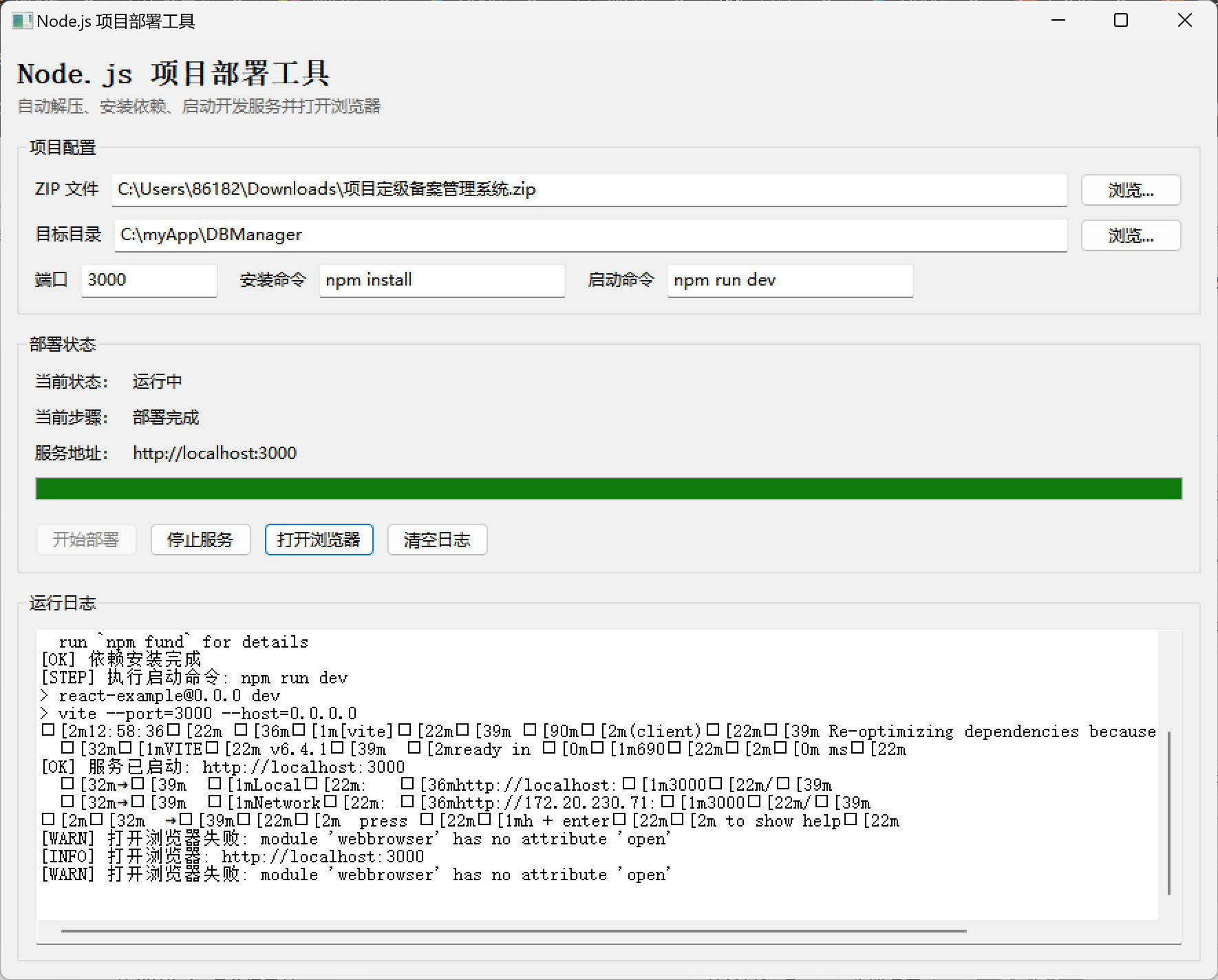
4.1 界面搭建:配置区、状态区、日志区
整个窗口由三部分组成:
配置区
用于输入和选择部署参数,包括:
- ZIP 文件路径;
- 目标目录;
- 端口;
- 安装命令;
- 启动命令。
这部分用 wx.StaticBoxSizer 包裹,让界面结构清晰。
例如 ZIP 文件那一行的典型模式是:
- 左侧标签;
- 中间文本框;
- 右侧“浏览…”按钮。
这种布局非常适合工具型软件,也比之前那种复杂自绘输入框更稳定。
状态区
状态区展示部署过程中的关键信息:
- 当前状态:空闲 / 部署中 / 运行中 / 错误;
- 当前步骤:未开始 / 解压 ZIP / 安装依赖 / 启动服务 / 部署完成;
- 服务地址:例如
http://localhost:3000; - 进度条;
- 控制按钮。
控制按钮包括:
- 开始部署;
- 停止服务;
- 打开浏览器;
- 清空日志。
这里体现了源码一个很好的设计思想:
把“输入参数”和“运行控制”分开。
这样用户不会在操作上混淆,也方便后续扩展更多状态显示项。
日志区
日志区是一个只读多行文本框,用来实时显示:
- 解压信息;
- npm install 输出;
- npm run dev 输出;
- 警告、错误、成功提示。
由于前端项目部署中最重要的排错信息都在控制台输出里,因此日志区几乎是这个工具最有价值的区域之一。
4.2 用户交互:选择 ZIP 与目标目录
源码中通过两个标准对话框完成路径选择:
wx.FileDialog:选择 ZIP 文件;wx.DirDialog:选择目标目录。
对应事件方法分别是:
on_browse_zipon_browse_dest
两者都非常标准:
- 打开对话框;
- 用户确认后写入对应文本框;
- 销毁对话框对象。
这样的设计有两个优点:
- 用户既可以手动输入路径,也可以点按钮选择;
- 保留了桌面程序应有的“所见即所得”体验。
4.3 部署入口:参数校验与线程启动
点击“开始部署”后,会进入 on_deploy 逻辑。
这部分通常做了几件关键事情。
参数读取
从界面读取:
- ZIP 路径;
- 目标目录;
- 端口;
- 安装命令;
- 启动命令。
基础校验
包括:
- ZIP 文件是否存在;
- 目标目录是否为空;
- 端口是否为数字。
如果有任何一项不合法,就弹窗提示并直接返回。
这一步虽然简单,但非常必要。
GUI 工具和脚本最大的区别之一,就是要尽量在前置阶段拦截错误,而不是让用户等到命令执行失败才知道原因。
初始化状态
在校验通过后,程序会:
- 记录默认服务地址
http://localhost:{port}; - 禁用“开始部署”;
- 启用“停止服务”;
- 禁用“打开浏览器”;
- 清空日志;
- 设置状态为“部署中”;
- 设置初始进度。
启动后台线程
最后,通过 threading.Thread(..., daemon=True).start() 启动部署主流程。
这一设计避免了界面假死,是整个工具能流畅运行的关键。
4.4 第一步:解压 ZIP
后台线程中的第一项工作是 _extract_zip(zip_path, dest_path)。
其处理逻辑很值得分析。
1)确保目标目录存在
os.makedirs(dest_path, exist_ok=True)
这可以保证后续解压不会因为目录不存在而失败。
2)读取 ZIP 条目
with zipfile.ZipFile(zip_path, "r") as zf:
    names = zf.namelist()
程序先拿到压缩包中的全部文件路径,用于后续分析结构。
3)判断是否有单一顶层目录
top_dirs = {n.split("/")[0] for n in names if "/" in n}
这一步很关键。很多前端项目 ZIP 包会长这样:
my-project/
  package.json
  src/
  public/
如果压缩包只有一个顶层目录,程序会认为最终项目目录就是这个顶层目录。
4)删除旧目录
如果目标位置中已经存在同名目录,程序会先删除:
shutil.rmtree(old_dir)
这使得“覆盖部署”成为可能。
5)执行解压
zf.extractall(dest_path)
6)返回真实项目目录
如果识别出唯一顶层目录,就返回它;否则返回目标目录本身。
这意味着:
- 若 ZIP 内部自带项目文件夹,后续命令在该文件夹执行;
- 若 ZIP 直接把文件打在根目录,后续就在目标目录执行。
这个设计很实用,因为它适配了两种常见打包方式。
4.5 第二步:安装依赖
解压完成后,程序会进入依赖安装阶段,调用 _run_shell_cmd(install_cmd, cwd)。
命令构造
为了兼容不同平台,源码做了区分:
- Windows:
["cmd", "/c", cmd_text] - Linux/macOS:
["bash", "-lc", cmd_text]
这说明作者并不只是执行固定的 ["npm", "install"],而是允许用户输入一整段 shell 命令,例如:
npm installpnpm installyarn installnpm install --legacy-peer-deps
这个扩展性是比原始版本更好的。
输出读取
程序以管道方式读取标准输出:
stdout=subprocess.PIPE,
stderr=subprocess.STDOUT
并逐行写入日志区。
这有两个好处:
- 用户能实时看到 npm 安装进度;
- 如果依赖失败,错误信息不会丢失。
退出码检查
安装结束后,如果返回码不为 0,就抛出异常:
if proc.returncode != 0:
    raise RuntimeError(...)
这使得错误会进入统一异常处理逻辑,界面状态也能随之更新为“错误”。
4.6 第三步:启动开发服务器
安装依赖成功后,程序调用 _start_dev_server(cwd, port, cmd_text)。
这是整个工具里最核心的一段逻辑。
1)启动进程
和安装命令类似,这里也按平台区别执行 shell:
- Windows:
cmd /c - Unix:
bash -lc
并通过 subprocess.Popen(...) 启动长期运行的开发服务器。
与安装命令不同的是,这个进程不会立即退出,因此程序把它保存到:
self.proc
后续可以用来停止服务。
2)持续读取输出
启动后,程序不断读取服务日志输出:
for line in self.proc.stdout:
每一行都实时推送到日志区。
这一步既是为了显示日志,也是为了后续检测服务是否成功启动。
3)识别 URL
源码用正则表达式提取日志中的 URL:
re.search(r"https?://[^\s]+", line)
如果找到并且包含:
localhost127.0.0.10.0.0.0
就把它视作候选访问地址。
特别地,若地址中出现 0.0.0.0,程序会替换成 localhost,因为用户在浏览器中更容易直接访问 localhost。
4)关键字兜底识别
如果日志里没有直接打印 URL,但出现这些关键字:
readylocal:startedlisteningrunningcompiledserver running
程序也会认为服务大概率已就绪。
若此时还没拿到实际 URL,就退回使用:
http://localhost:{port}
5)超时策略
若在 60 秒内仍未识别到服务 ready,程序会记录警告并尝试直接打开默认地址。
这种策略体现出工具偏“实用主义”:
- 不让用户无限等待;
- 即使检测不到,也给一个继续访问的机会。
当然,从严谨性角度看,这种处理并不能保证服务真的就绪。
4.7 服务就绪后的 UI 反馈
一旦识别到服务启动,程序会执行 _on_server_ready():
- 状态改为“运行中”;
- 当前步骤改为“部署完成”;
- 进度条拉满;
- 启用“打开浏览器”按钮;
- 记录“服务已启动”日志;
- 稍后自动打开浏览器。
自动打开浏览器是通过:
wx.CallLater(1000, lambda: self._open_browser(self.dev_url))
而不是直接 sleep。
这一点很重要,因为 GUI 主线程不能随意阻塞,否则窗口会卡顿或失去响应。
4.8 停止服务
点击“停止服务”后,会触发 on_stop。
源码对不同平台做了正确处理:
Windows
使用:
taskkill /F /T /PID xxx
其中:
/F强制结束;/T递归结束子进程。
这对于很多 Node.js 开发服务器很必要,因为它们可能继续持有子进程。
Unix/Linux/macOS
使用进程组终止:
os.killpg(os.getpgid(self.proc.pid), signal.SIGTERM)
这比只杀掉主进程更稳,因为某些 dev server 会衍生额外子进程。
停止完成后,程序会恢复 UI:
- 重新启用“开始部署”;
- 禁用“停止服务”;
- 禁用“打开浏览器”;
- 进度清零;
- 状态恢复为空闲。
4.9 程序关闭时的清理
窗口关闭事件绑定到了 on_close,内部会先执行 on_stop(),再销毁窗口。
这是一个非常必要的资源清理动作。否则常见后果是:
- 窗口关了,但 Node 开发服务器还在后台运行;
- 端口继续被占用;
- 下次启动又报端口冲突。
从源码设计角度看,这种“退出即清理”的习惯是非常值得肯定的。
五、结果
从整体实现来看,这份源码已经完成了一个相当实用的本地部署工具,并且在工程上具备以下成果。
1. 实现了完整的一键部署链路
用户无需命令行,即可通过图形界面完成:
- 文件选择;
- 项目解压;
- 依赖安装;
- 服务启动;
- 自动访问。
对非开发角色来说,这极大降低了使用门槛。
2. 界面结构比自绘版更稳定
重新设计后的版本抛弃了复杂的深色自绘控件,转而采用原生布局和控件。这带来了明显收益:
- 按钮不再消失;
- 字体不再漂移;
- 高 DPI 下更稳定;
- 维护成本更低。
这说明在桌面工具开发中,稳定往往比“炫酷”更重要。
3. 流程控制清晰,状态反馈完整
通过后台线程 + 主线程回调,程序实现了:
- 不阻塞界面;
- 实时刷新日志;
- 实时更新进度和状态。
这让用户在部署过程中始终“知道程序正在做什么”。
4. 具备跨平台意识
源码中已经考虑了 Windows 与 Unix 的差异,尤其是在:
- shell 执行方式;
- 进程终止方式;
- 浏览器打开方式。
虽然还不算全能,但已经具备了“跨平台桌面工具”的基本素质。
5. 仍然存在若干可改进点
尽管整体可用,但从工程质量角度,这份源码还可以继续提升。
(1)服务就绪检测不够严格
目前主要依赖日志关键字识别。更稳的做法应当是:
- 启动后轮询 HTTP 地址;
- 或探测端口是否真的可连接。
(2)ZIP 根目录识别仍有限
如果压缩包里存在多层嵌套目录,或者项目真正根目录不在第一层,当前逻辑可能定位不准。更理想的方式是:
- 解压后递归查找
package.json; - 自动选择最可能的项目根目录。
(3)缺少 Node/npm 环境预检查
当前代码假定系统已经安装:
- Node.js
- npm / pnpm / yarn
实际工具化部署时,最好先检测这些运行时是否存在,并在界面中明确提示。
(4)错误提示还可以更友好
现在错误主要进日志。更进一步可以:
- 把常见错误分类;
- 给出可操作建议;
- 用弹窗提示关键失败点。
(5)配置尚未持久化
若能记住上次输入的:
- ZIP 路径;
- 部署目录;
- 端口;
- 安装/启动命令;
用户体验会提升很多。
六、总结
这份源码是一个非常典型、也非常实用的桌面自动化工具案例。
它的价值不在于算法复杂,而在于把多个本来分散、依赖人工经验的步骤,组织成了一个稳定的、可视化的、本地可操作的流程系统。其核心特点可以总结为三点:
1. 以实际问题为导向
它解决的是一个真实存在的效率问题,而不是为了展示 GUI 技术而写 GUI。
2. 用最朴素的技术完成完整闭环
整个工具主要依赖:
- wxPython
- Python 标准库
- Node/npm 本身
技术栈简单,但足以支撑完整业务流程。
3. 体现了工程上的取舍
从最初自绘深色科技风,到后来的原生控件重构,本质上是在做一个成熟开发者常见的选择:
当视觉复杂度和系统稳定性冲突时,优先保证稳定、清晰、可维护。
如果把这份源码作为一个练手项目,它已经足够展示以下能力:
- GUI 布局设计;
- 多线程与主线程通信;
- 子进程管理;
- 文件解压与目录处理;
- 跨平台命令执行;
- 日志流解析;
- 工具型软件的交互设计。
如果继续往产品化方向演进,下一步最值得做的增强包括:
- 自动查找
package.json; - 环境依赖检查;
- HTTP 就绪探测;
- 历史配置记忆;
- 更多包管理器支持;
- 更完整的异常恢复机制。
如果你愿意,我下一步可以继续帮你把这篇博客整理成更像正式技术文章的版本,比如:
- 加标题层级优化和小结
- 补充关键源码片段讲解
- 改成适合公众号/掘金/CSDN 发布的排版
- 增加“源码亮点与改进建议”附录
如果你要,我可以直接继续输出一个 “可发布版博客稿”。
更多推荐
 5
5 0
0- 0


 已为社区贡献16条内容

所有评论(0)