
手把手教你安装 2026 VSCode,VSCode安装教程
前言
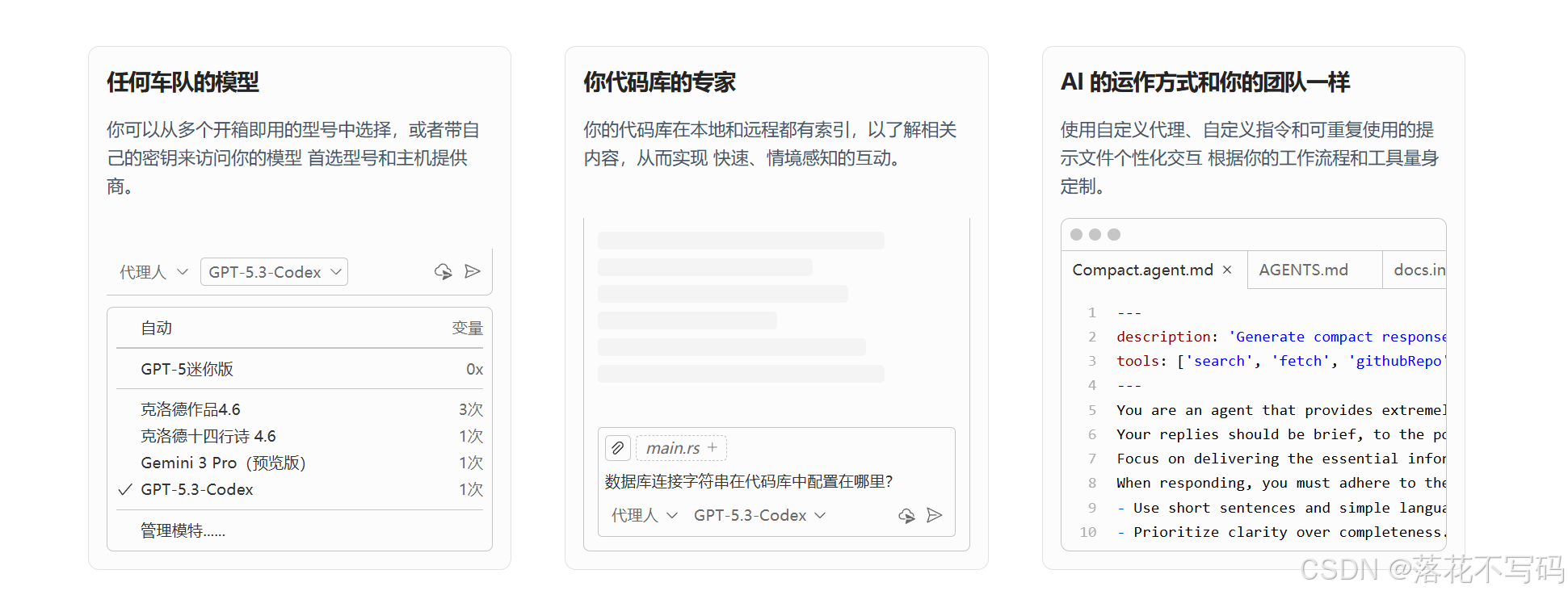
2026 VSCode是一款开源的 AI 代码编辑器,可用于日常开发等场景。
一、 下载与安装
1. 认准官网下载
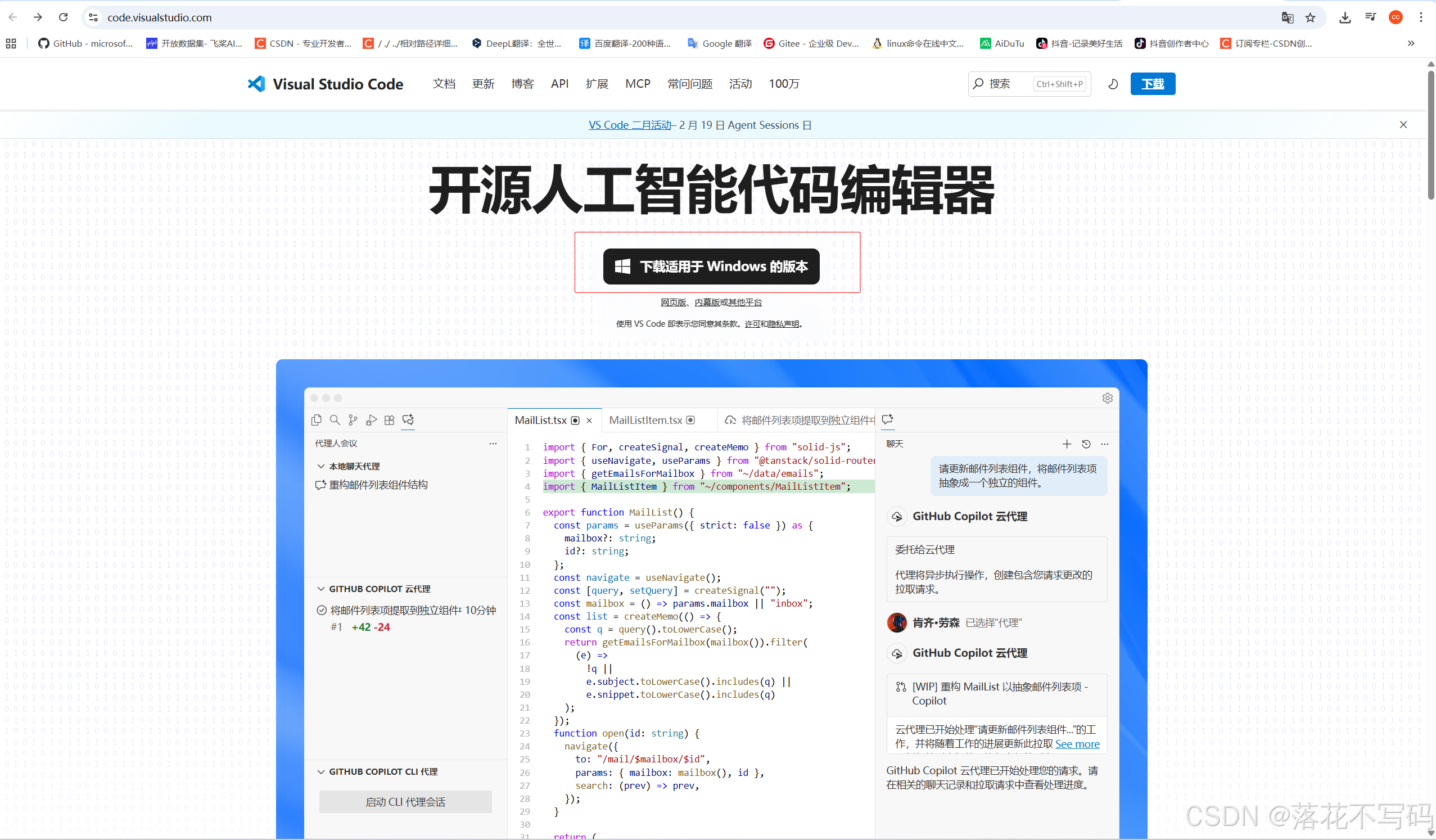
直接访问 VS Code 官方网站(https://cursor.com/cn/),点击巨大的 “Download for Windows” 按钮,下载 System Installer(系统安装包)或 User Installer(用户安装包,推荐,无需管理员权限即可更新)。
双击安装

-
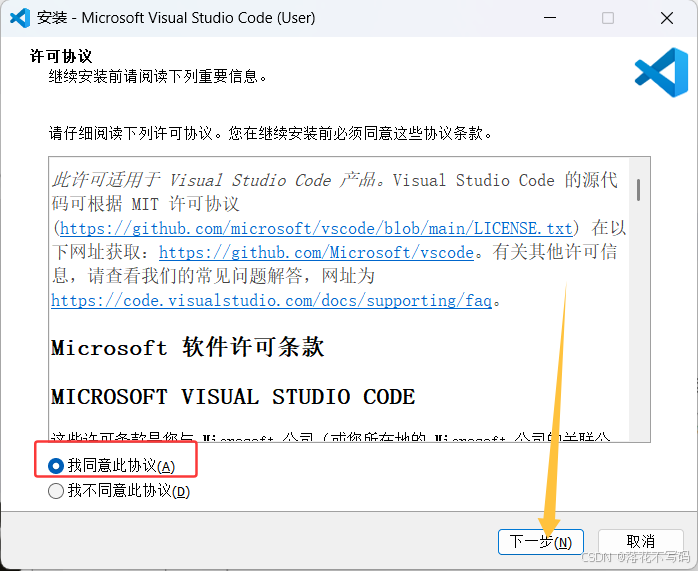
勾选同意,点击“下一步”;
-
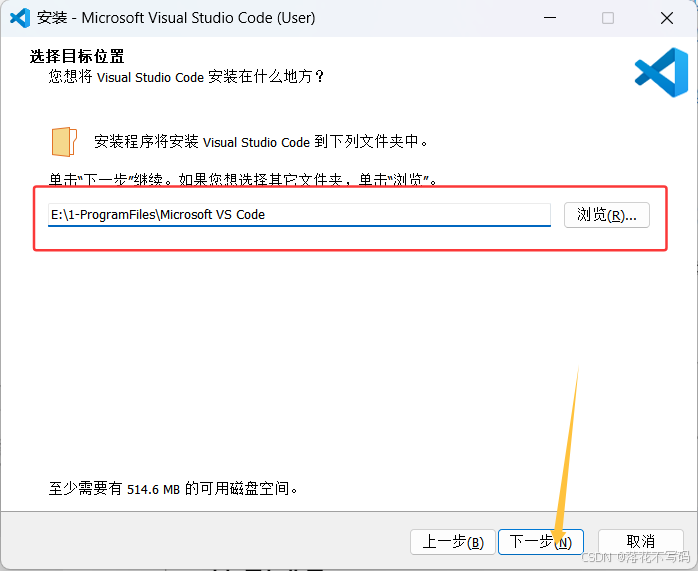
更换安装路径,点击“下一步”;
-
点击“下一步”;
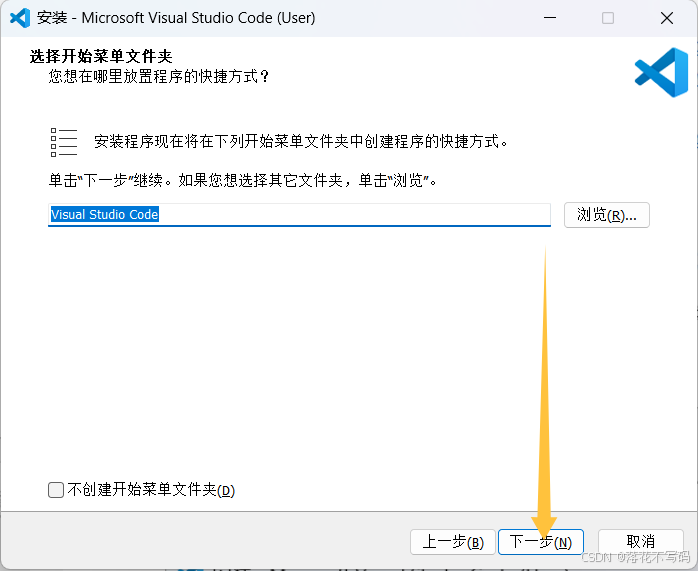
-
点击“下一步”;
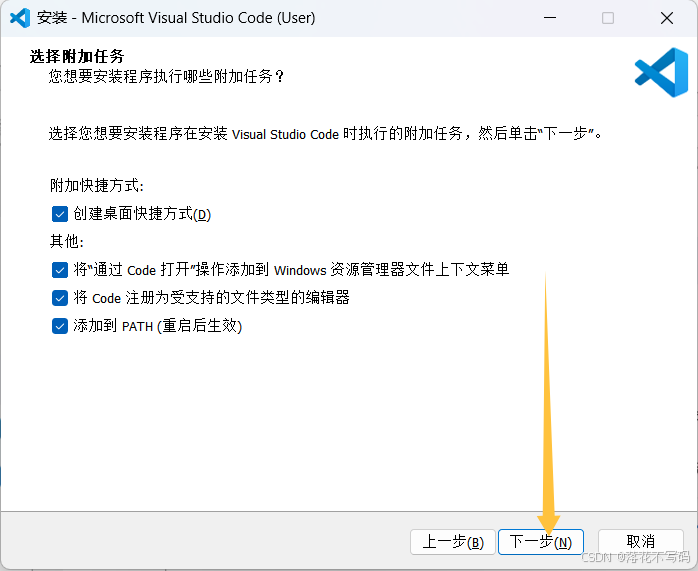
-
点击“安装”;
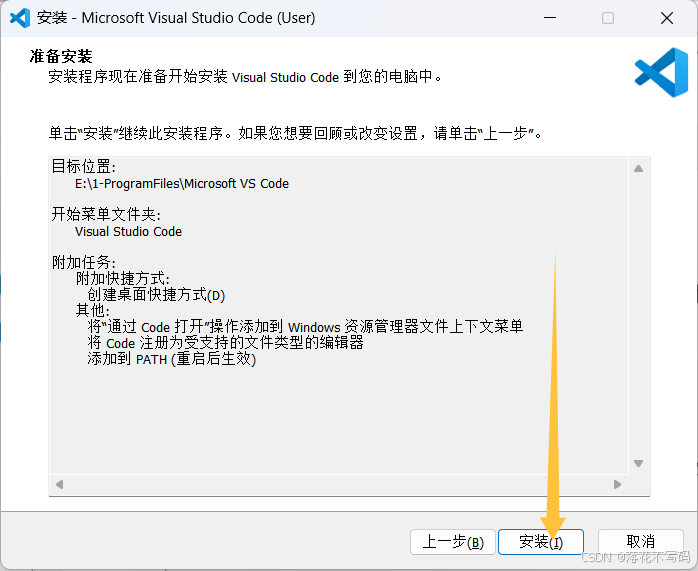
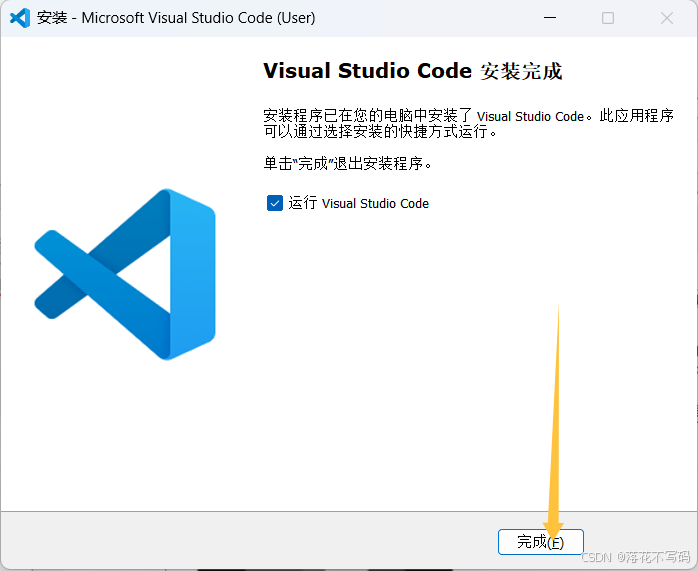
二、 首次启动与基础环境“汉化”
1. 安装中文语言包
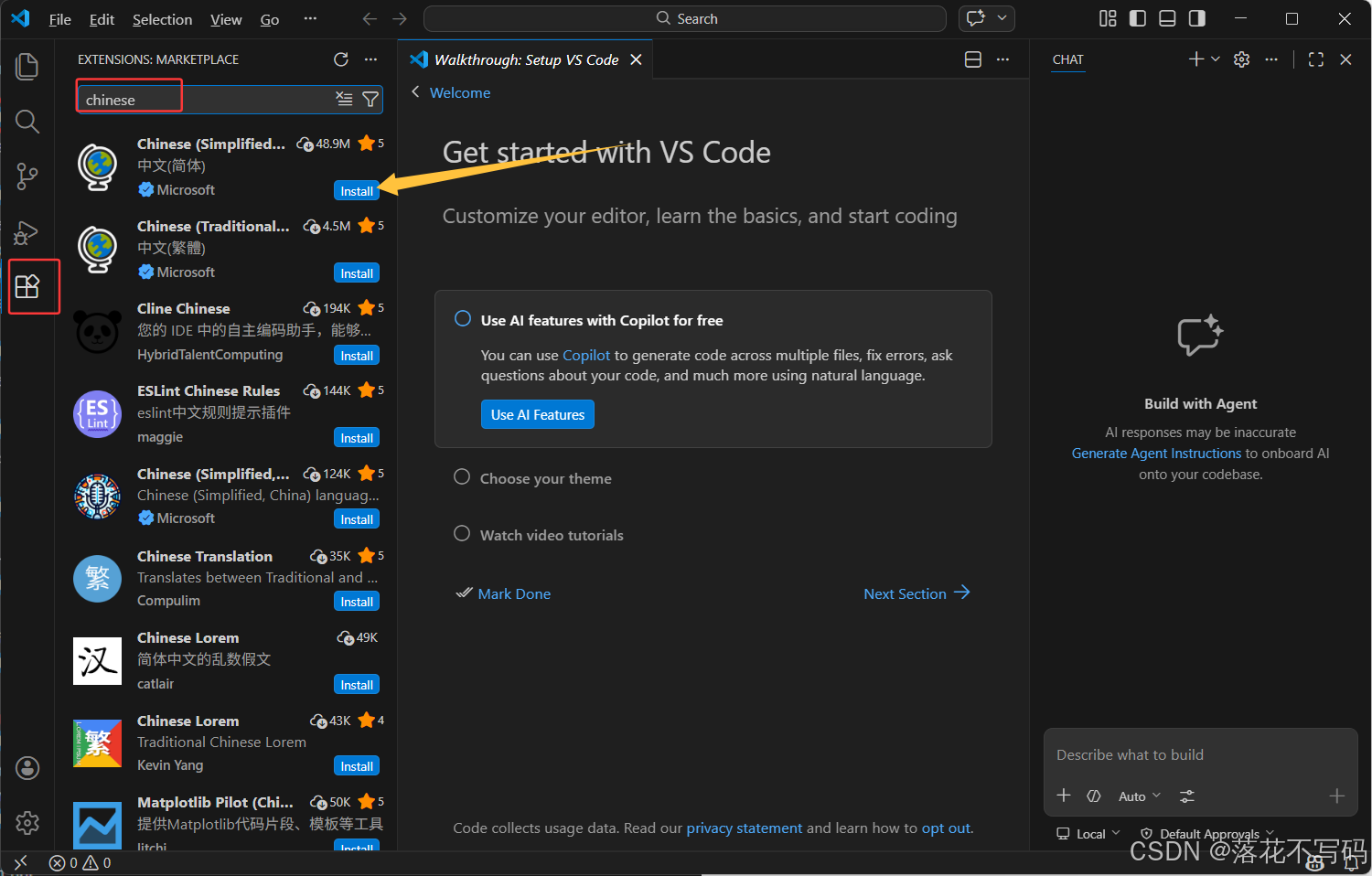
VS Code 默认是全英文界面。打开软件后,点击左侧边栏由四个方块组成的图标(Extensions / 扩展,快捷键 Ctrl+Shift+X),在搜索框输入 Chinese。
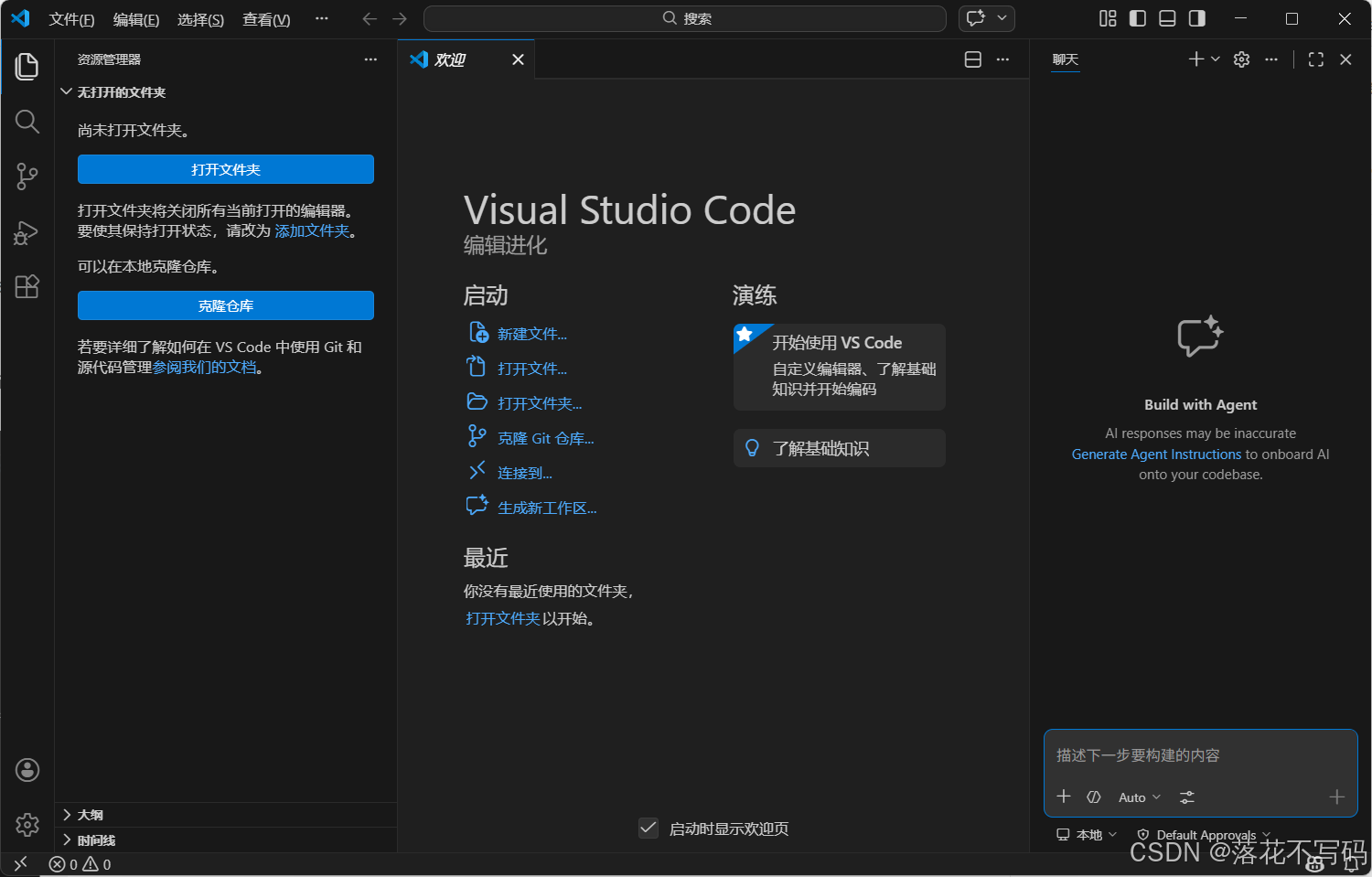
找到 “Chinese (Simplified) (简体中文) Language Pack for Visual Studio Code”,点击 Install。安装完成后,右下角会弹出提示,点击 “Change Language and Restart”(更改语言并重启)即可。
2. 插件安装与终端配置
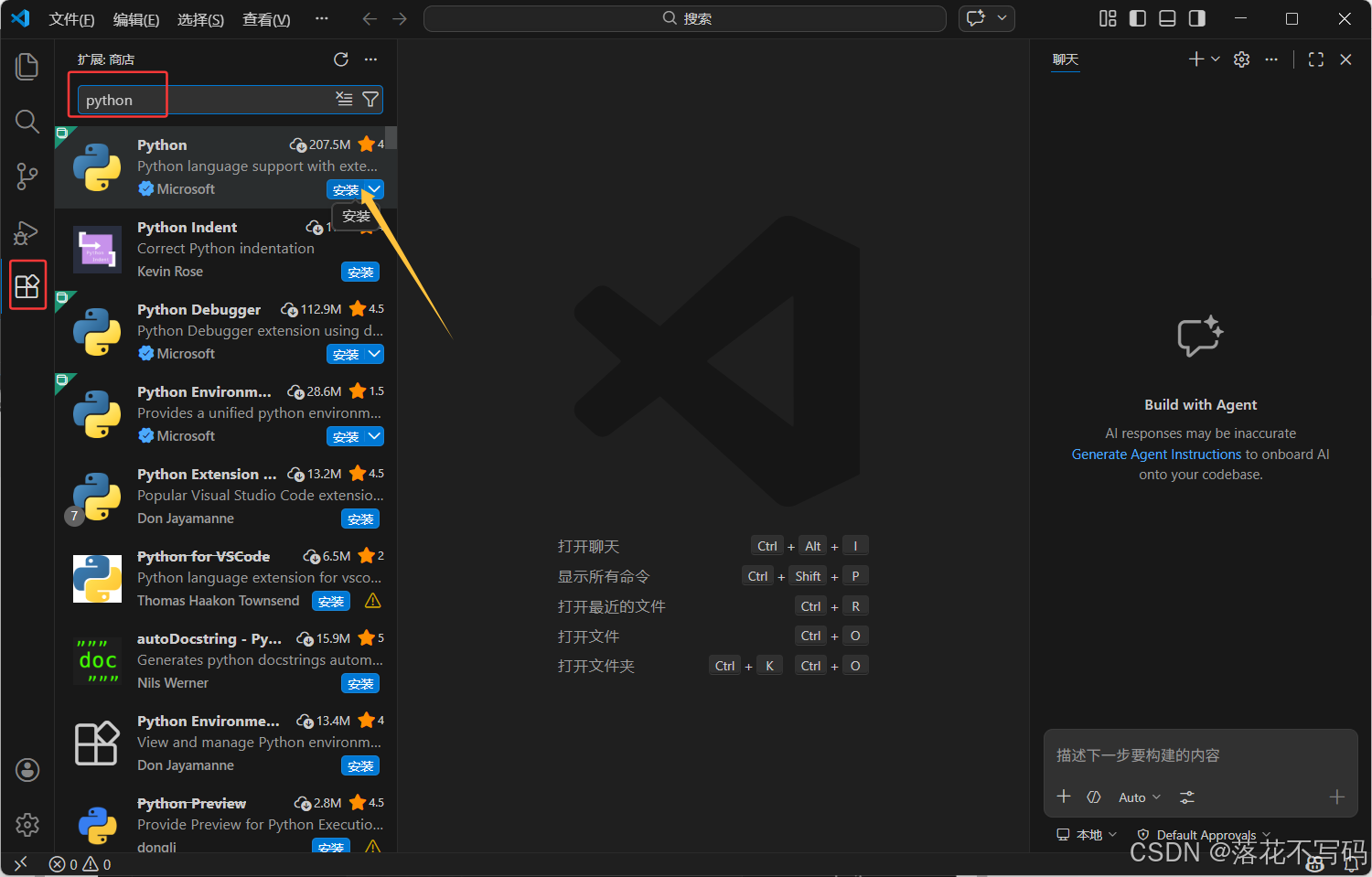
我这里安装 python ,其他插件安装也是一样的操作
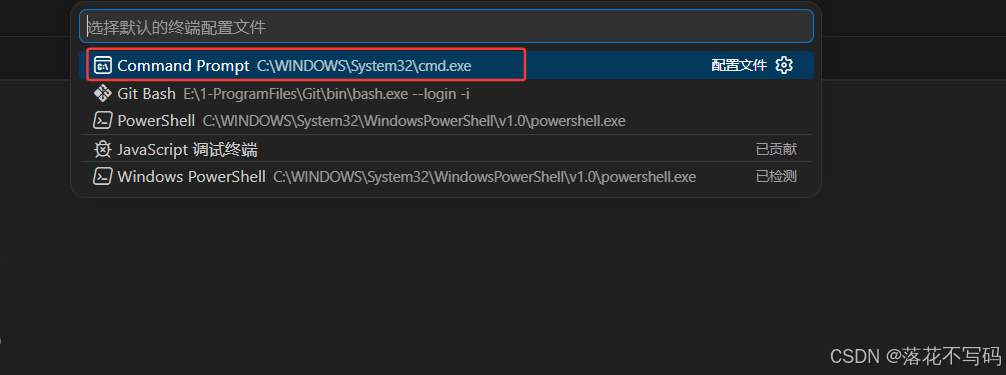
终端配置
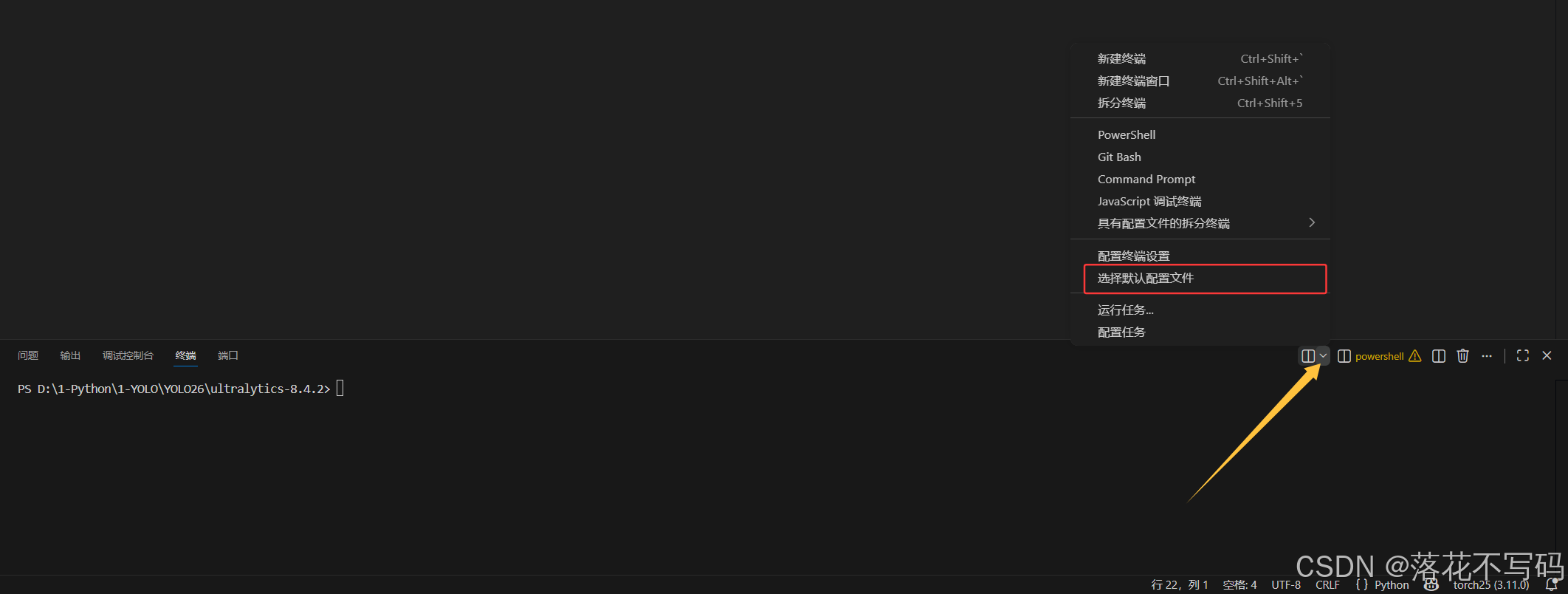
选下图这个
3. 开启自动保存
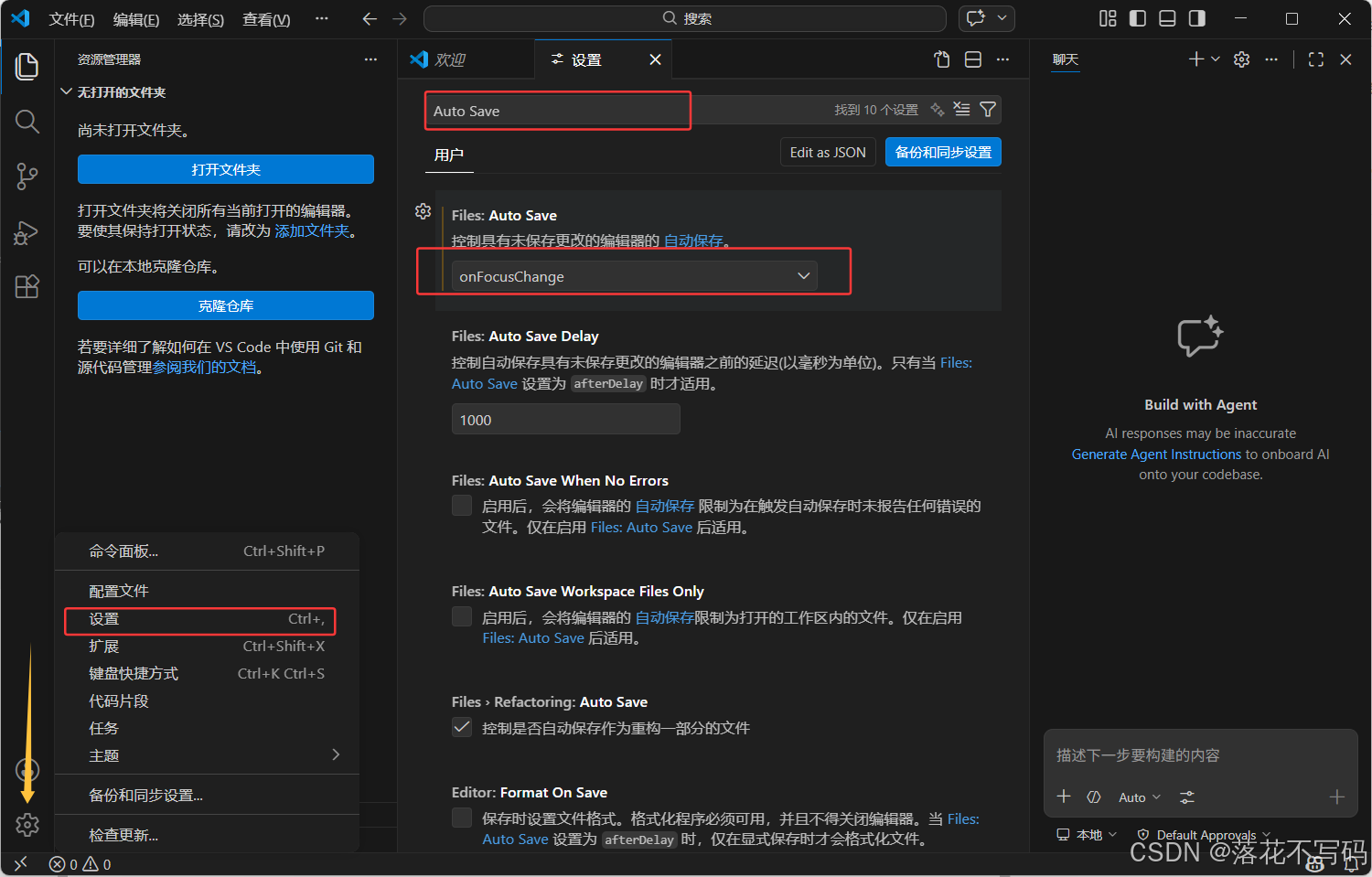
刚开始写代码最容易犯的错就是写完忘了按 Ctrl + S 保存,导致运行效果不对。
点击左下角齿轮图标 -> 设置(Settings),在搜索框输入 Auto Save。将默认的 off 改为 afterDelay或 onFocusChange。
三、 新手高频“翻车”坑点
-
坑点 1:Python 解释器选错
-
表现: 刚装完 Python 插件,代码里满屏都是
ImportError,但明明在终端里pip install成功了。 -
解决: 这是因为 VS Code 默认使用了系统全局的 Python,而不是你项目的虚拟环境(venv 或 Conda)。按下
Ctrl+Shift+P打开命令面板,输入Python: Select Interpreter,然后手动选择你项目目录下的那个 Python 环境。 -
坑点 3:终端默认还是丑陋的 CMD
-
表现: 在 VS Code 里按
Ctrl + ~呼出集成终端,发现默认是 Windows 原生的 cmd,没法用 Linux 命令。 -
解决: 点击终端窗口右上角的下拉箭头,选择“选择默认配置文件”(Select Default Profile),然后选中我们之前安装好的 Git Bash。以后在 VS Code 里直接就能用舒爽的 Git 命令了。
更多推荐
 6
6 0
0- 0


 已为社区贡献2条内容

所有评论(0)