
VSCode + Git 全流程可视化操作指南(超详细保姆级)
目录
1)下载地址Git 官方下载页https://git-scm.com/downloads
该博客的目的是让小白从零开始,用 VSCode 完成 Git 的全部操作:安装、版本管理、分支合并、远程推送、SSH配置、冲突解决、标签管理、LFS上传大文件等。
一、前言
VSCode 不只是编辑器,更是一个 Git 可视化控制台。通过插件支持,我们可以在图形化界面中完成几乎所有 Git 操作:
-
初始化、提交、回退
-
分支创建与合并
-
远程推送、拉取
-
冲突解决与差异对比
让 Git 的复杂命令行操作变得一目了然。
二、Git 安装与环境检测
1)下载地址
Git 官方下载页https://git-scm.com/downloads
安装注意windows系统下还是Linux系统或者macos系统。
安装时建议自定义目录,C盘空间充足则可默认安装。
2)安装步骤
可以看 Git 详细安装教程(详解 Git 安装过程的每一个步骤)_git安装-CSDN博客 安装教程,写的很详细,下面借用了这里面的图。
如果之后想上传大文件到 github 的话,可以勾选 Git LFS。
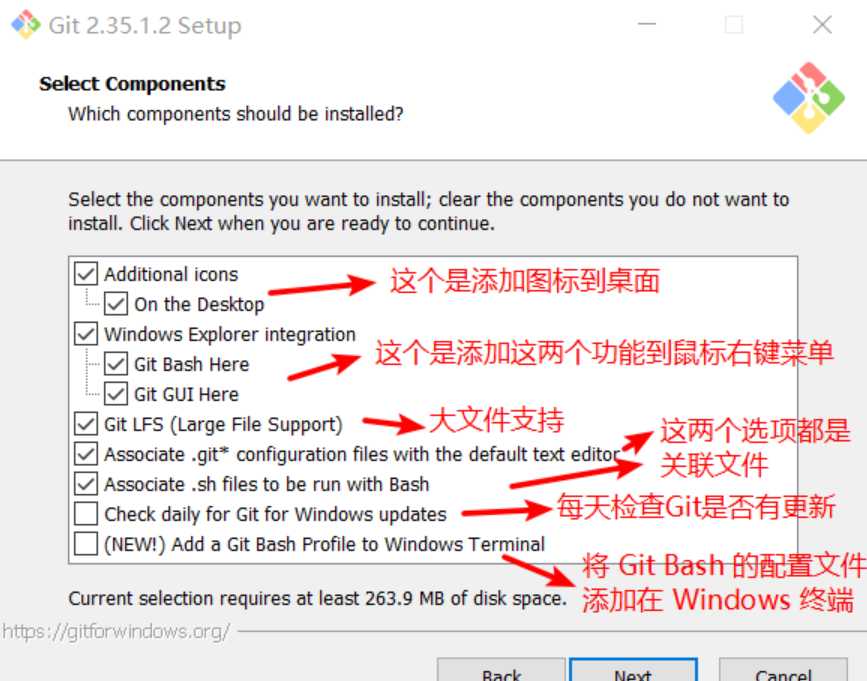
其他的就一路Next ,安装结束后在文件夹右键鼠标,将在菜单看到以下图标,说明安装成功。

3)检查是否安装成功
成功安装git后,vscode页面显示这样就是安装成功了。
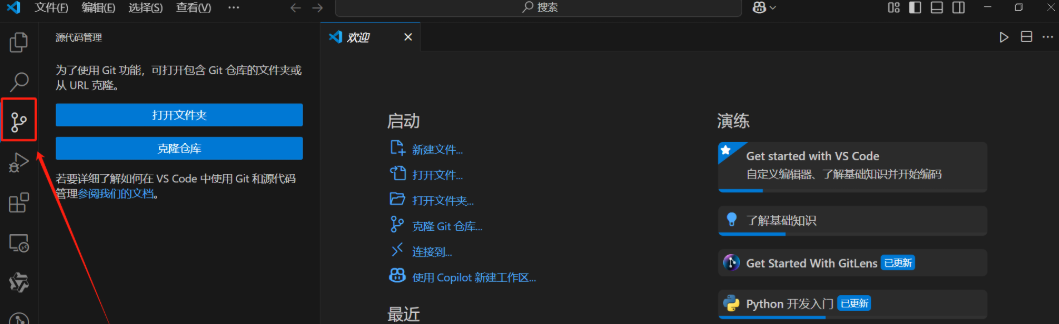
在 VSCode 底部终端输入:
git --version
AI写代码bash
若输出版本号即表示安装成功。
三、VSCode Git 插件配置
建议安装以下三个核心插件:
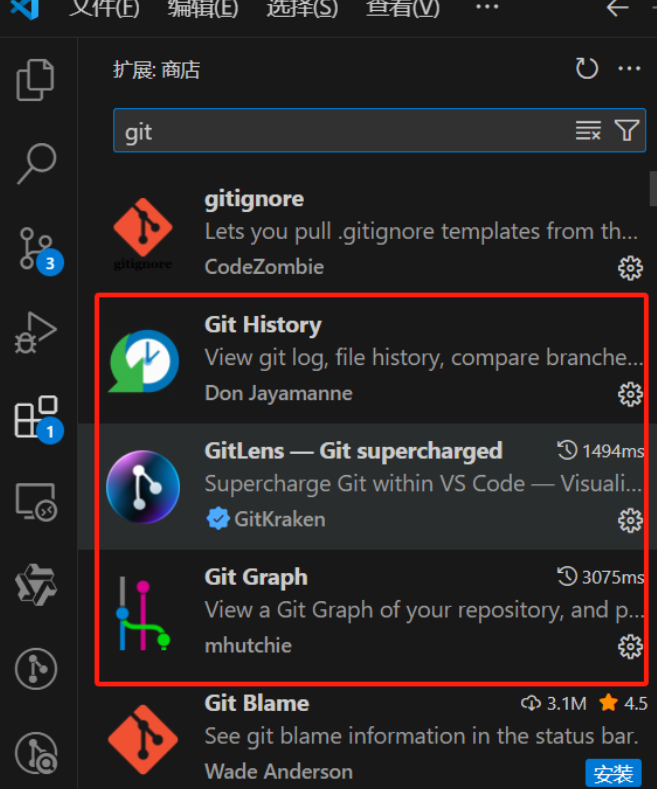
| 插件名称 | 功能 |
|---|---|
| GitLens | 查看历史提交、比较文件、冲突解决 |
| Git Graph | 分支可视化管理与合并操作 |
| Git History Diff | 查看详细历史记录与差异 |
安装完成后,左侧侧边栏会出现“源 代码管理 ”图标。
四、git 本地代码版本控制
4.1 设置全局 git 用户名和邮箱
第一次使用 git ,请先配置全局的用户名和邮箱(将以下命令用户名邮箱替换成你自己git用户下的)。
git config --global user.name "Your Name"git config --global user.email "youremail@yourdomain.com"AI写代码bash
配置完成后,通过以下命令确认这些信息:
git config --list
AI写代码bash
4.2 初始化仓库
打开项目文件夹 → 点击左侧“源代码管理” → 选择 初始化仓库。
此时会生成一个隐藏文件夹 .git/。

4.3 暂存与提交
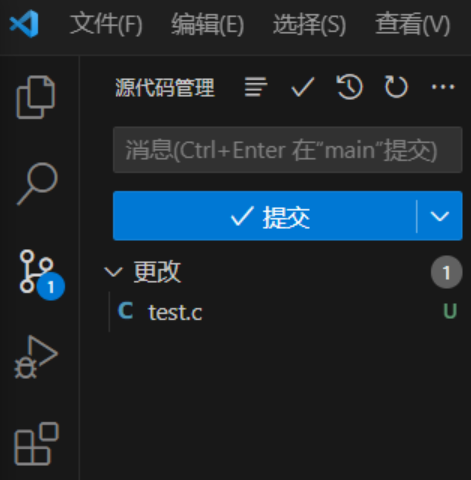
修改文件后,左侧会显示“更改”文件。
- 点击 +号 暂存更改(相当于
git add)
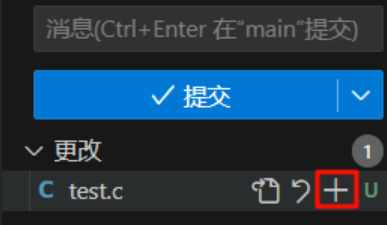
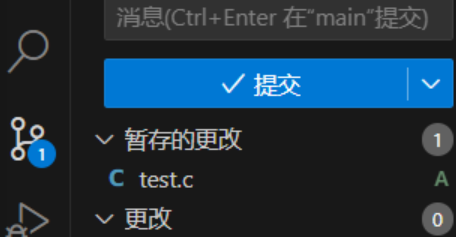
- 在消息栏输入提交说明(用来描述你的代码变化的目的和内容的地方,方便进行浏览版本差异)
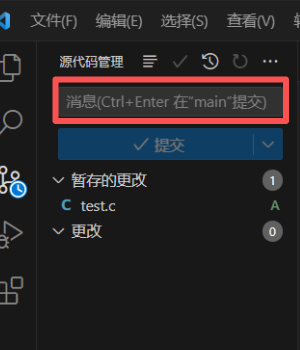
- 点击 ✔ 提交(相当于
git commit -m "msg")
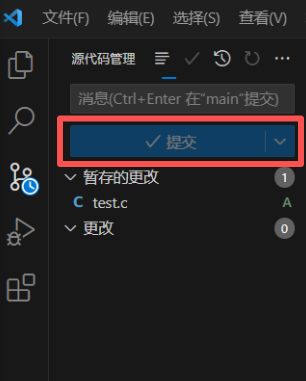
- 若未在消息栏填写内容,就点击了提交按键,将会蹦出一个
COMMIT_EDITMSG文件,在文件第一行填写注释内容,保存并关闭,也可完成文件的提交。
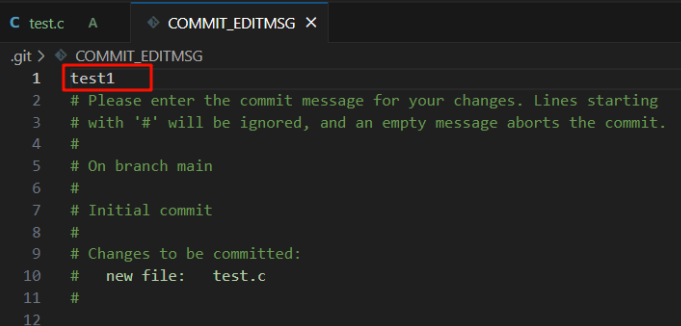
小提示:提交信息不能为空,否则 VSCode 会自动弹出
COMMIT_EDITMSG文件要求填写。
4.4 VScode左侧文件栏右侧字母含义:
这里以及下方部分内容借鉴了基于 VScode 的 git 详细使用指南【保姆级!建议收藏!】_vscode使用git-CSDN博客
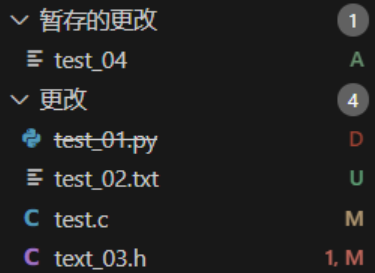
A:A是Added的缩写。表示这个文件是新增的,它在本地仓库中不存在,但是已经被添加到暂存区,等待提交。
U:U是Untracked的缩写。表示这个文件是未跟踪的,它在本地仓库中不存在,也没有被添加到暂存区,需要你手动添加或忽略。
M:M是Modified的缩写。表示这个文件是被修改的,它在本地仓库中存在,但是已经被修改。
D:D是Deleted的缩写。表示这个文件是被删除的,它在本地仓库中存在,但是已经被删除。
1,M:表示这个文件有一个错误,后面的字母代表该文件的状态。
4.5 文件修改与版本历史
1)修改文件时,VSCode 左侧会显示:
-
🟢 绿色:新增内容
-
🔵 蓝色:修改内容
-
🔴 红色:删除内容
2)版本记录
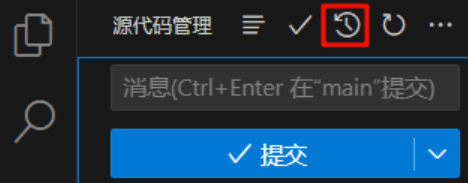
点击“View History”即可查看版本记录(依赖 Git History 插件)。
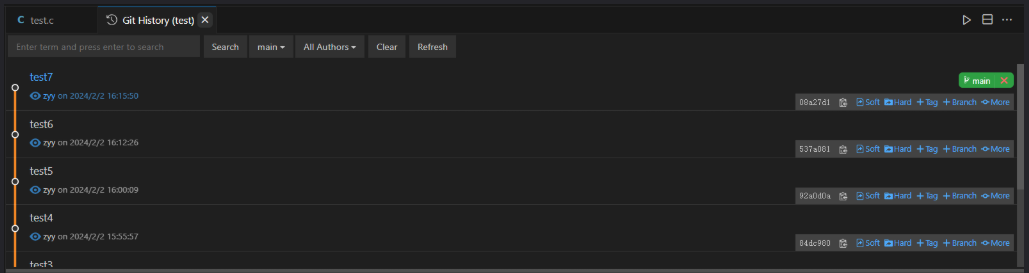
- 在
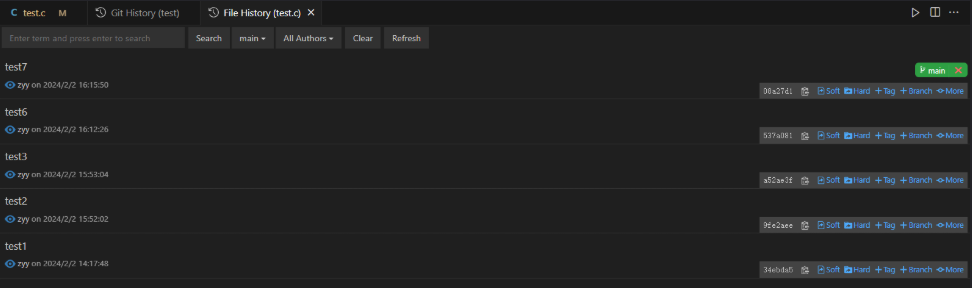
Git History界面可以看见所有历史版本信息,左侧有版本名称即为你添加的注释(可以相同)和上传时间,右侧有版本的hash码(不同),是版本的唯一标识符。

- 点击版本,可以看到该版本相比上一版本进行了哪些操作。可以看到test7版本,相比于test6版本,添加了
test_02.txt、删除了text_03.h,修改了test.c。

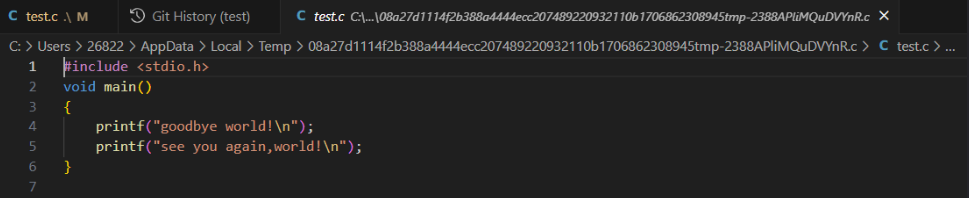
- 点击
view,可以看到该版本的该文件的内容。
-
点击 `Workspace`,可以看到该版本与 **当前工作空间内容** 的对比。
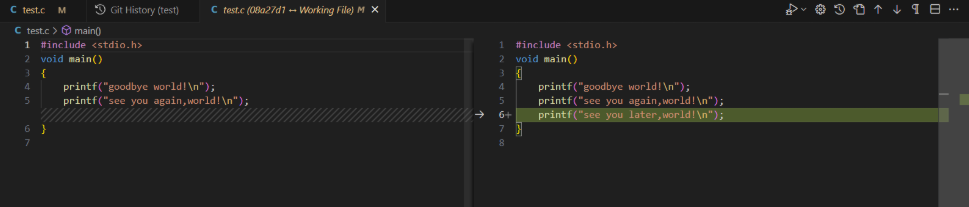
- 点击
Previous,可以看到该版本与 上一版本文件内容 的对比。

- 点击
History,可以看到该文件 所有被修改的历史版本。
4.7 版本对比与回退
- 点击资源管理器时间线图标查看版本差异
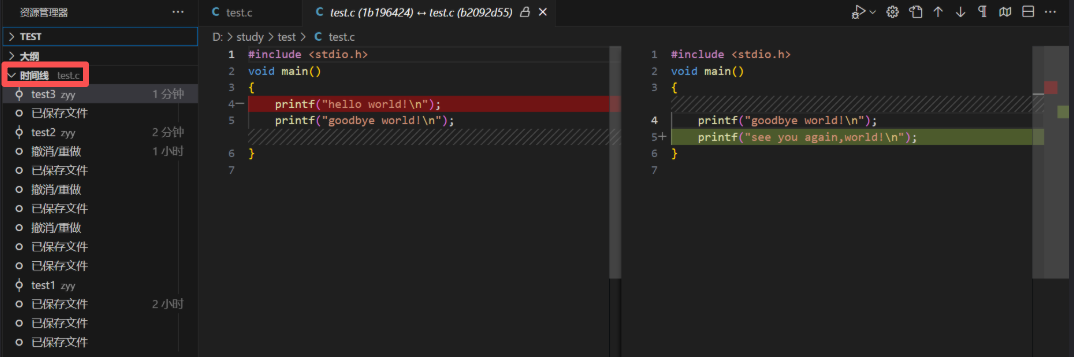
- 可进行“软回退(Soft)”或“硬回退(Hard)”
| 模式 | HEAD移动 | 暂存区 | 工作区 |
|---|---|---|---|
| Soft | 移动到旧版本 | 保留 | 保留 |
| Hard | 回退到旧版本 | 清空 | 清空 |
4.8 分支管理
创建分支
点击“源代码管理”右上角的
...→ “分支” → “创建分支”
或在底部状态栏直接点击当前分支名(如 main),输入新分支名即可。
切换分支
点击左下角分支名 → 选择要切换的分支
(注意:未提交的修改需先提交或撤销)
合并分支
通过 Git Graph 可视化右键 → “合并到当前分支”
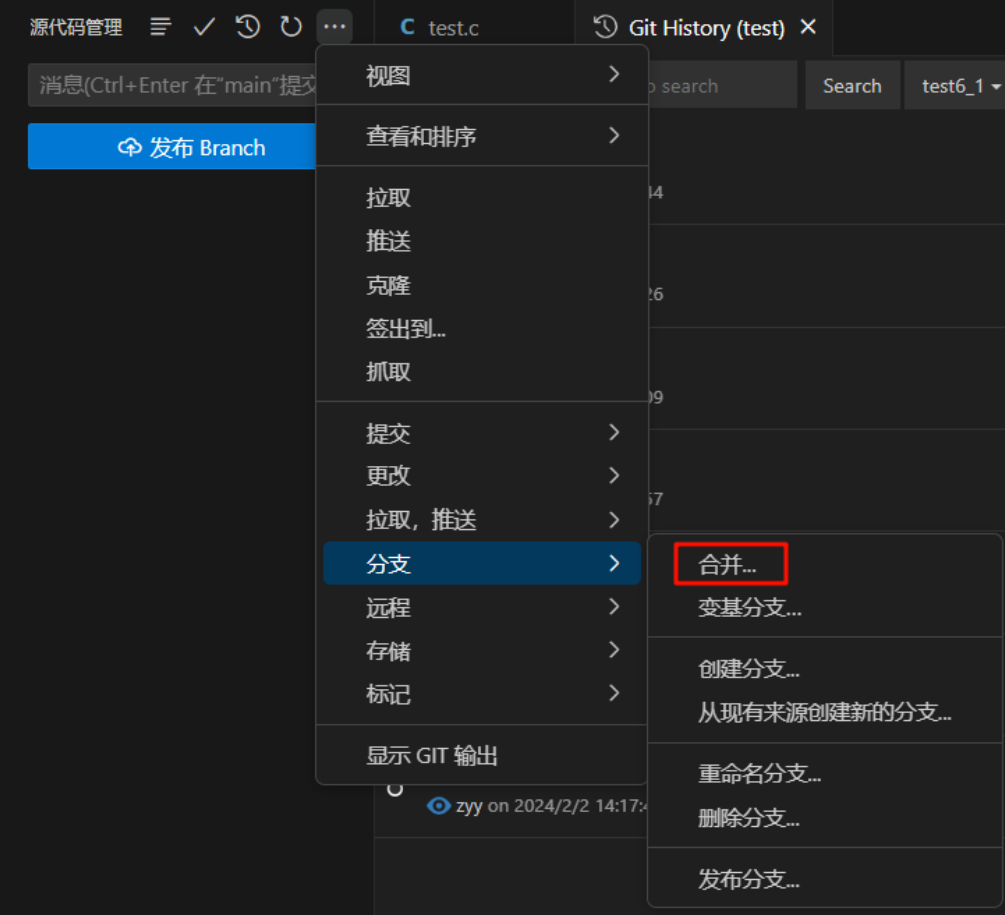
或者通过可视化界面(切换到主分支,点击 源代码管理 的右上角三个点,选择分支-合并)
删除分支
git branch -d branchnameAI写代码bash
4.9 标签创建与推送
在 Git Graph 中右键任意提交 → “创建标签”。
输入版本号或标识,如 v1.0.0,再执行推送即可同步远程。
五、远程仓库管理
这里可以具体看我 Git专栏 中 《SSH公钥设置》 内容[SSH 公钥设置https://blog.csdn.net/m0_58954356/article/details/154067453
5.1 创建远程仓库
登录 GitHub 或 Gitee
→ 点击 “New repository” → 填写名称 → Create。
复制生成的 HTTPS 或 SSH 地址备用。
5.2 创建 SSH 密钥
在 VSCode 终端输入:
ssh-keygen -t rsa -C "你的邮箱"AI写代码bash
一路回车后,会在 ~/.ssh/ 下生成:
-
id_rsa(私钥) -
id_rsa.pub(公钥)
复制 id_rsa.pub 内容 →
进入 GitHub → Settings → SSH and GPG keys → New SSH key。
5.3 推送与拉取
添加远程仓库
git remote add origin git@github.com:yourname/repo.gitAI写代码bash
推送本地到远程
git push -u origin mainAI写代码bash
或在 VSCode 中:
源代码管理 → 同步更改(即 push + pull)
拉取远程更新
“…” → 拉取(Pull)
5.4 克隆远程仓库
复制仓库地址 → VSCode 命令面板输入:
Git: Clone
AI写代码bash
粘贴链接即可。
六、冲突解决与代码 Review
冲突产生时
VSCode 会自动打开合并编辑器:
-
接受当前更改
-
接受传入更改
-
保留双方更改
也可通过 GitLens 对比不同提交版本。
完成后重新提交即可。
代码 Review
使用 GitLens 直接查看某次提交的修改详情,对比前后代码差异,一目了然。
七、多账户管理(多 SSH 配置)
如你有多个 GitHub 账号:
1️⃣ 生成多个密钥:
ssh-keygen -t rsa -C "one@gmail.com" -f "id_rsa_one" ssh-keygen -t rsa -C "two@gmail.com" -f "id_rsa_two"AI写代码bash
2️⃣ 配置 ~/.ssh/config:
# 账号1 Host github_one HostName github.com IdentityFile ~/.ssh/id_rsa_one User git # 账号2 Host github_two HostName github.com IdentityFile ~/.ssh/id_rsa_two User gitAI写代码bash
3️⃣ 推送时使用:
git remote add origin git@github_two:username/repo.gitAI写代码bash
八、Git 高级技巧
8.1 忽略文件 .gitignore
创建 .gitignore 文件:
# 忽略日志文件 *.log # 忽略 node_modules node_modules/ # 忽略临时文件 *.tmp # 保留 README !README.mdAI写代码bash
被忽略的文件会显示为灰色。
8.2 Git LFS 上传大文件
GitHub 限制单文件 ≤ 100MB。
大文件请使用 LFS:
git lfs install git lfs track "data/*.zip" git add .gitattributes git add . git commit -m "use lfs" git pushAI写代码bash
8.3 网络与权限问题
若 push 报错:
fatal: unable to access 'https://github.com/...': SSL_ERROR_SYSCALLAI写代码bash
解决 方案:
git config --global http.proxy http://127.0.0.1:7890 git config --global https.proxy http://127.0.0.1:7890AI写代码bash
如无代理,取消:
git config --global --unset http.proxy git config --global --unset https.proxyAI写代码bash
九、常用 Git 命令汇总
| 操作 | 命令行 | VSCode操作 |
|---|---|---|
| 初始化仓库 | git init | 源代码管理 → 初始化仓库 |
| 添加暂存 | git add . | “+” 暂存更改 |
| 提交 | git commit -m "msg" | “✔” 提交 |
| 推送 | git push | 同步更改 |
| 拉取 | git pull | 同步更改 |
| 创建分支 | git branch dev | 右下角分支 → 新建分支 |
| 切换分支 | git checkout dev | 状态栏点击切换 |
| 合并分支 | git merge | Git Graph 可视化操作 |
| 回退 | git reset --soft/hard | Git History → Soft / Hard |
| 查看日志 | git log | GitLens / Git Graph |
| 删除分支 | git branch -d dev | Git Graph 删除 |
更多推荐
 18
18 0
0- 0


 已为社区贡献10条内容

所有评论(0)