
xmake与IDE集成终极指南:VSCode、QtCreator、Sublime完美融合
xmake与IDE集成终极指南:VSCode、QtCreator、Sublime完美融合
xmake是一个基于Lua的现代C/C++构建工具,以其简单、快速和强大的依赖包集成能力而闻名。对于开发者来说,将xmake与主流IDE集成可以显著提升开发效率。本文将为你详细介绍如何在Visual Studio Code、Qt Creator和Sublime Text中完美集成xmake构建系统,实现高效的C/C++开发工作流。🚀
为什么选择xmake进行C/C++开发?
xmake不仅是一个构建工具,更是一个完整的构建生态系统。它集成了构建后端、项目生成器、包管理器和远程构建功能于一体。与传统的CMake或Make相比,xmake具有以下优势:
- 简洁的Lua配置语法:
xmake.lua文件比CMakeLists.txt更易读易写 - 内置包管理器:无需额外安装vcpkg或conan
- 跨平台支持:Windows、macOS、Linux全平台兼容
- 快速构建:支持并行编译和增量构建
Visual Studio Code集成:智能开发体验
安装xmake-vscode插件
在VSCode中搜索并安装"xmake-vscode"插件,这是官方维护的扩展,提供了完整的xmake集成支持。
配置编译数据库
xmake可以生成compile_commands.json文件,这是与VSCode的C/C++扩展和clangd语言服务器完美集成的关键:
-- 在xmake.lua中添加
add_rules("plugin.compile_commands.autoupdate", {
    outputdir = ".vscode",
    lsp = "clangd"
})
核心功能特性
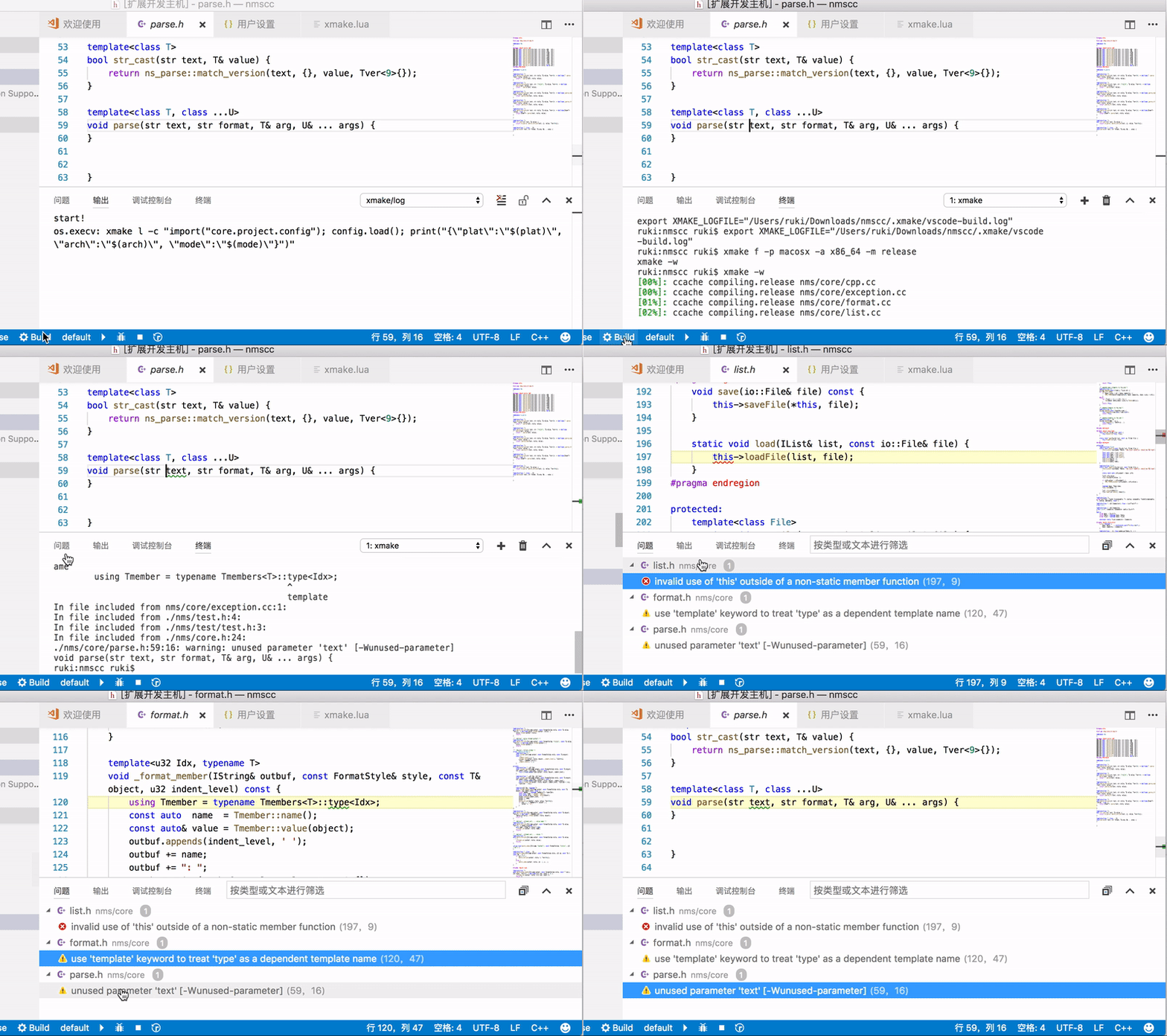
xmake-vscode插件提供了以下强大功能:
- 智能代码补全:基于编译数据库的准确补全
- 实时错误检查:构建时错误实时显示在编辑器中
- 一键构建运行:直接在VSCode中执行构建和运行命令
- 调试支持:集成GDB/LLDB调试器
- 依赖管理:可视化包管理界面
Qt Creator集成:专业的C++开发环境
使用xmake-qtcreator插件
虽然Qt Creator官方不直接支持xmake,但有第三方插件xmake-qtcreator提供了良好的集成支持。
配置步骤
- 安装插件:从Qt Creator的插件管理器安装xmake-project-manager
- 导入项目:使用插件导入现有的xmake项目
- 配置工具链:设置正确的编译器和调试器
- 构建配置:配置构建目录和参数
Qt项目特殊支持
xmake对Qt项目有原生支持,可以轻松处理:
- MOC文件自动生成:无需手动配置
- UI文件编译:自动处理
.ui文件 - 资源文件集成:支持
.qrc资源文件 - Qt模块依赖:通过
add_requires("qt")轻松添加
-- 简单的Qt Widgets应用配置
target("qt_app")
    add_rules("qt.widgetapp")
    add_files("src/*.cpp")
    add_files("src/*.h")
    add_files("src/*.ui")
    add_requires("qt")
Sublime Text集成:轻量级高效编辑器
安装xmake-sublime插件
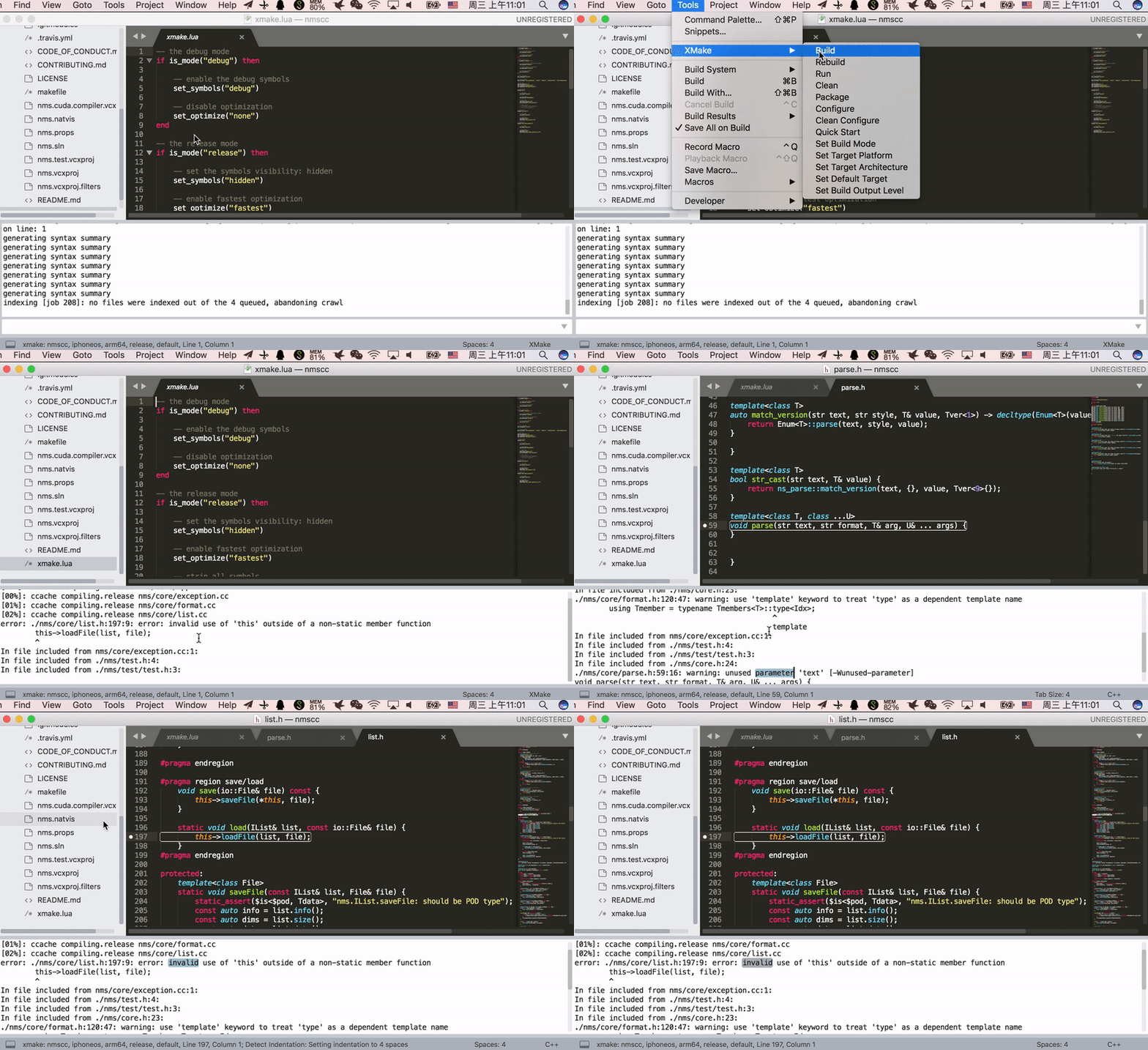
Sublime Text用户可以通过Package Control安装xmake-sublime插件,获得与xmake的深度集成。
核心工作流
- 项目检测:插件自动识别xmake.lua文件
- 构建面板:集成的构建系统面板
- 快速命令:通过命令面板执行xmake命令
- 状态栏集成:实时显示构建状态
高级配置技巧
-- 在xmake.lua中配置Sublime特定设置
set_config("sublime_build_dir", "build/sublime")
set_config("sublime_generate", true)
跨IDE通用配置技巧
生成IDE项目文件
xmake支持生成多种IDE的项目文件,便于在不同编辑器间切换:
# 生成VS项目
xmake project -k vsxmake -m "debug,release"

# 生成CMakeLists.txt
xmake project -k cmake

# 生成compile_commands.json(通用)
xmake project -k compile_commands
环境变量配置
在不同IDE中正确配置环境变量:
# 设置xmake路径
export PATH=$PATH:/path/to/xmake/bin

# 设置包仓库路径
export XMAKE_PKG_INSTALLDIR=~/.xmake/packages
调试配置
统一的调试配置确保在不同IDE中有一致的调试体验:
-- 调试配置示例
target("myapp")
    set_kind("binary")
    add_files("src/*.cpp")
    set_symbols("debug")
    set_optimize("none")
    if is_mode("debug") then
        add_defines("DEBUG")
    end
性能优化与最佳实践
缓存策略
利用xmake的缓存机制加速构建:
# 启用编译缓存
xmake f --ccache=y

# 启用依赖缓存
xmake f --pkg_cachedir=~/.xmake/cache
并行构建配置
根据机器配置优化并行构建:
-- 自动检测CPU核心数
set_maxjobs("auto")

-- 手动设置并行数
set_maxjobs(8)
增量构建优化
确保IDE集成时增量构建正常工作:
-- 启用头文件依赖分析
set_policy("build.ccache", true)
set_policy("build.depfiles", true)
常见问题解决
编译数据库生成失败
如果compile_commands.json生成失败,检查:
- 确保xmake版本 >= 2.5.0
- 检查输出目录权限
- 验证项目配置正确性
IDE插件无法识别项目
解决方案:
- 重启IDE插件
- 清理并重新生成项目文件
- 检查xmake.lua语法错误
包依赖解析问题
使用以下命令诊断依赖问题:
# 显示详细依赖信息
xmake require --info

# 清理并重新安装依赖
xmake require --clean
xmake f -c
xmake
总结
通过本文的详细指南,你已经掌握了在VSCode、Qt Creator和Sublime Text中集成xmake构建系统的完整方法。xmake的简洁配置和强大功能,结合现代IDE的优秀体验,将为你的C/C++开发工作流带来质的飞跃。
无论你是个人开发者还是团队协作,xmake与IDE的完美融合都能显著提升开发效率,减少配置复杂度,让你更专注于代码本身。现在就开始尝试将xmake集成到你喜欢的IDE中,体验现代化C/C++开发的便利吧!🎯
记住,xmake的核心优势在于其简单性和一致性——一旦在一个IDE中配置成功,其他IDE的配置也会变得异常简单。这种跨IDE的一致性正是现代开发工具应该追求的目标。
更多推荐



 4
4 0
0- 0


 已为社区贡献12条内容

所有评论(0)