
零基础 VSCode 安装教程
·
目录
下面按 Windows 10 / Windows 11 小白安装 VSCode 来写。
一、先搞清楚:VSCode 是什么?
VSCode,全称 Visual Studio Code,是一个轻量级代码编辑器。
注意: VSCode ≠ Visual Studio
| 软件 | 适合谁 | 特点 |
| VSCode | 大多数开发者、写 C++ / Qt / Python / 前端 / AI 配置 | 轻量、插件多、启动快 |
|
Visual Studio
|
大型 C++ / C# 工程开发
|
体积大、功能完整、安装慢
|
要安装的是: Visual Studio Code,也就是 VSCode。
二、下载 VSCode
第 1 步:打开官方下载页面
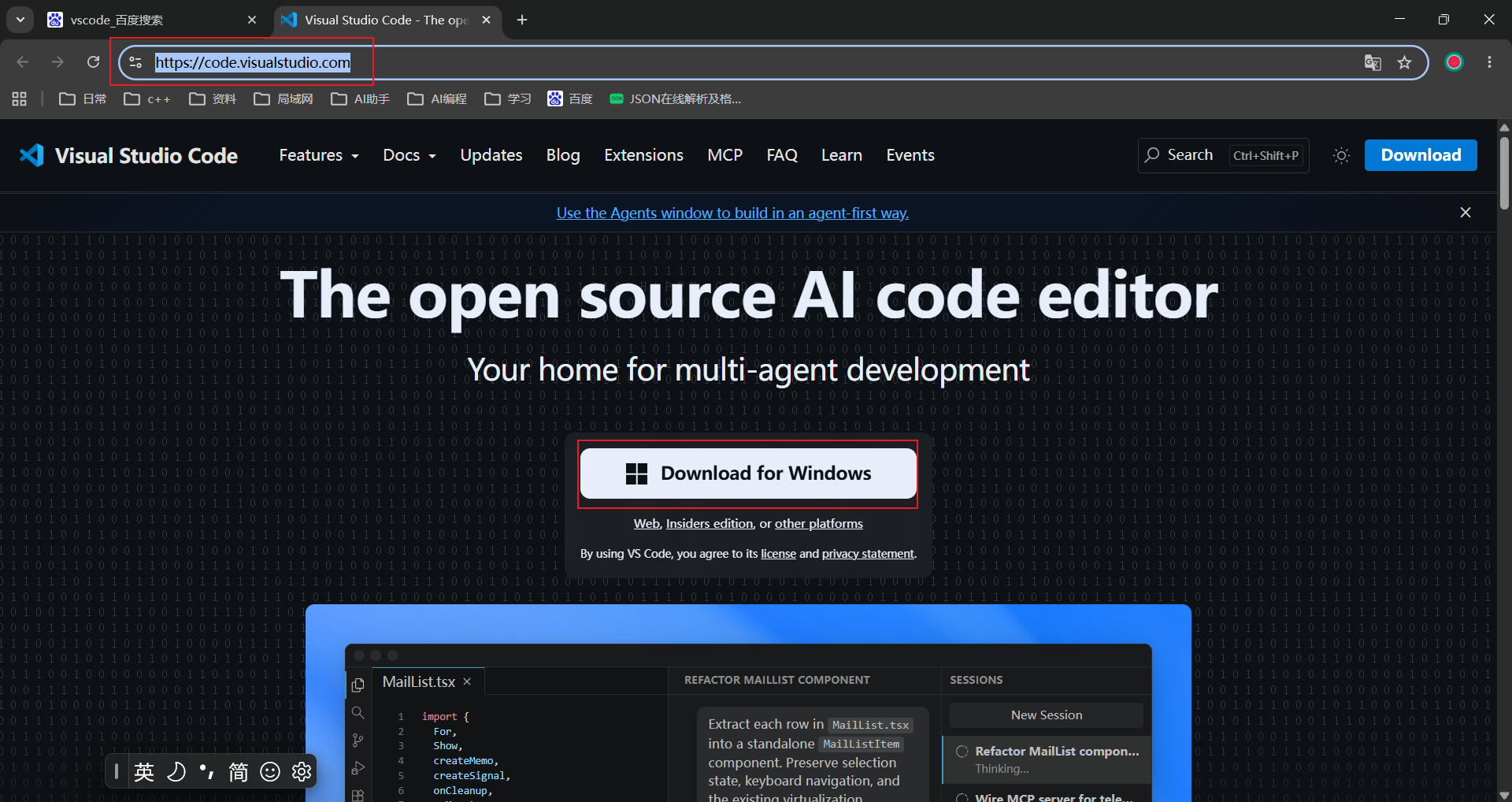
认准官网: Visual Studio Code - The open source AI code editor | Your home for multi-agent development ,点击 “ Download for Windows ” 按钮就可以下载
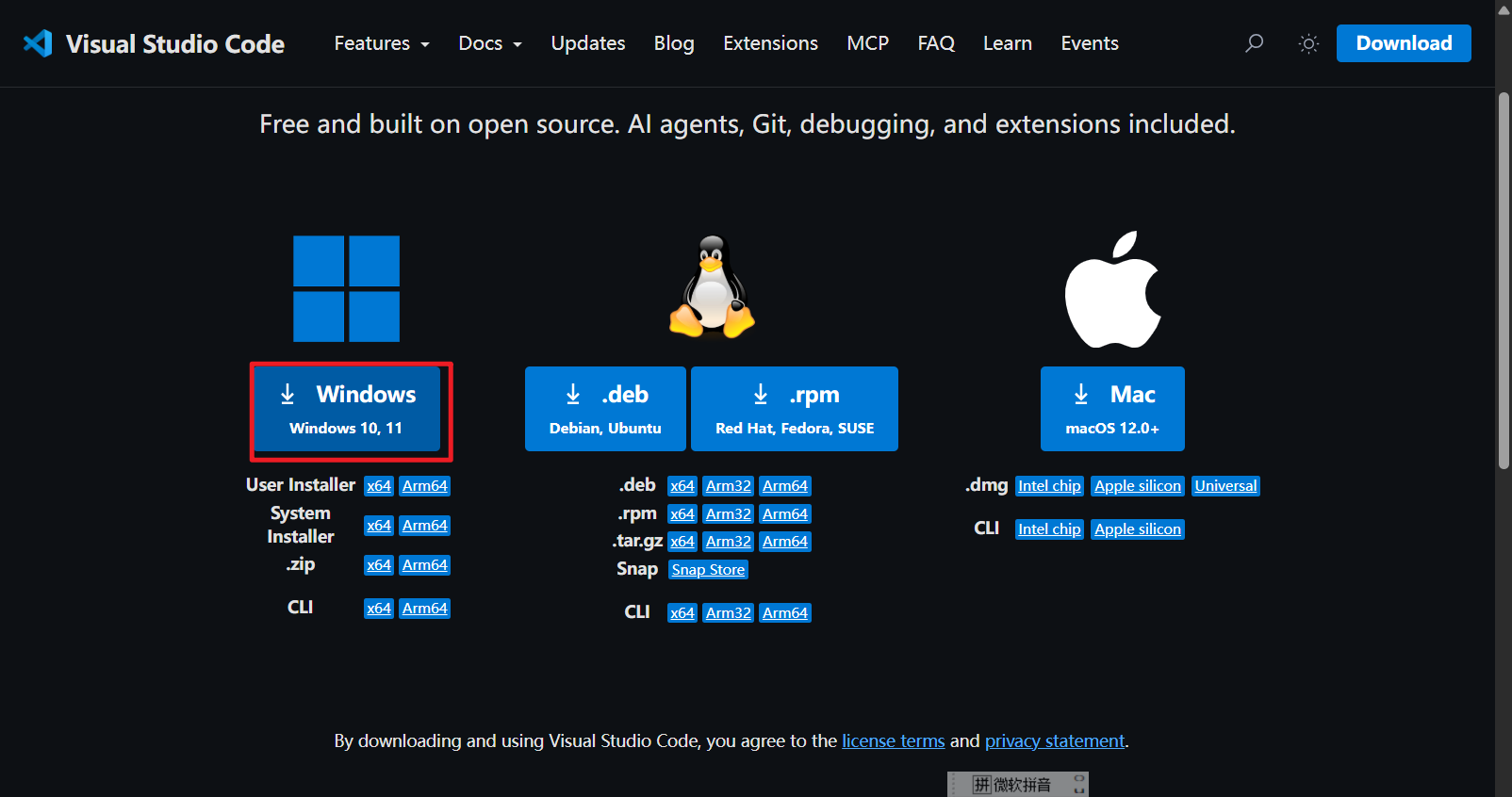
进入下载页后,找到 Windows 点击下载
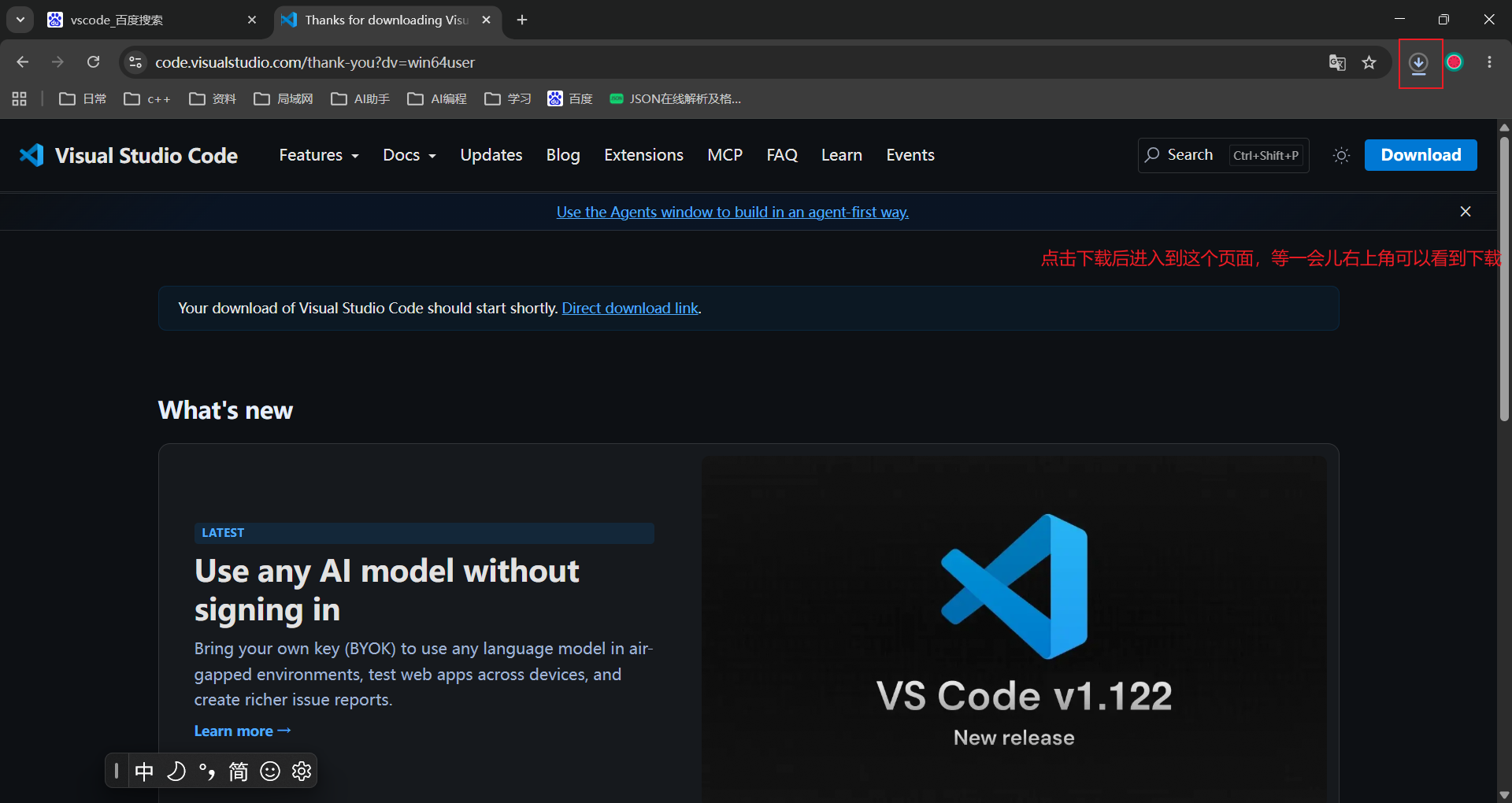
上面2种方法都可以,点击后进入到下载页面,有一个下载箭头, 我的是谷歌浏览器,请根据你的浏览器找到下载的位置和文件,等待下载完成
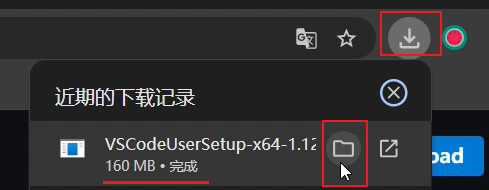
下载完成后,可以通过点击文件夹图标找到下载的文件夹,找到下载的 .exe 文件
三、安装 VSCode
下载完成后,一般会得到类似这样的文件:VSCodeUserSetup-x64-1.121.x.exe,版本号可能会变化,这是正常的
第 1 步:双击安装包
双击下载好的 .exe 文件,如:VSCodeUserSetup-x64-1.121.x.exe。
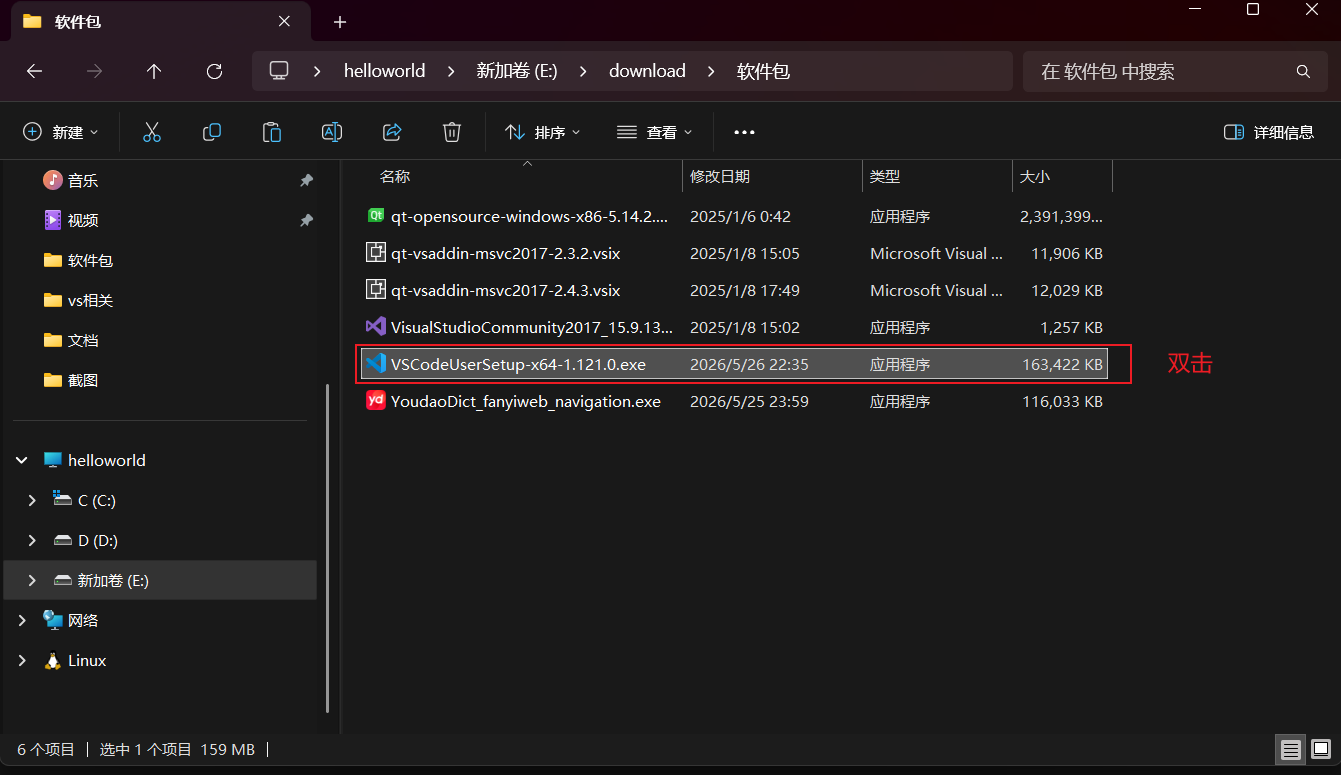
如果 Windows 弹出安全提示,确认是 Microsoft / Visual Studio Code 后,点击: 运行
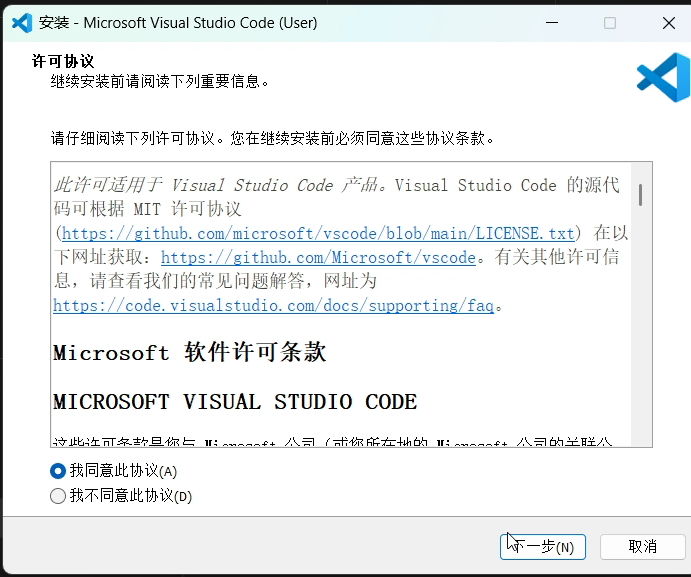
第 2 步:接受协议
看到安装协议后,选择:我接受协议,然后点击:下一步
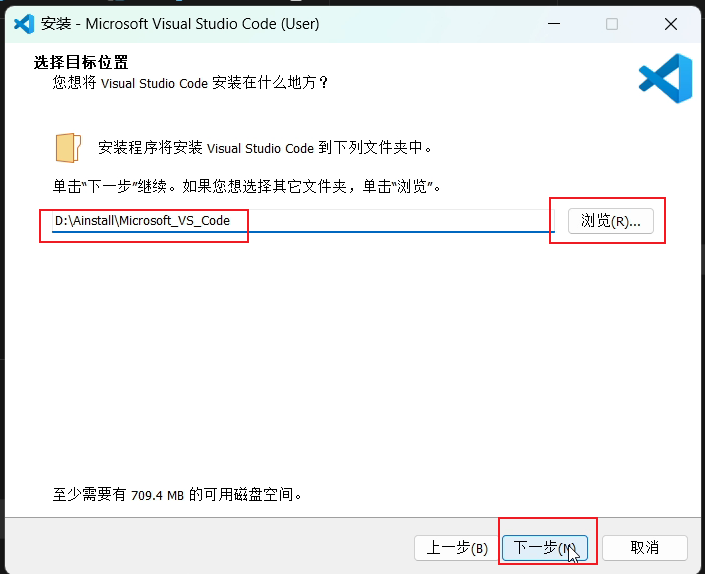
第 3 步:安装位置保持默认
一般默认安装路径类似:C:\Users\你的用户名\AppData\Local\Programs\Microsoft VS Code
小白建议: 不要改安装路径,直接点:下一步,官方文档也说明,User setup 默认安装在当前用户目录下。
我不喜欢安装在C盘,因为我C盘不够用,我安装在 D 盘,点击浏览选择要安装的文件夹,这里我修改名字为下划线,默认是空格,可以默认不修改,暂时没有影响
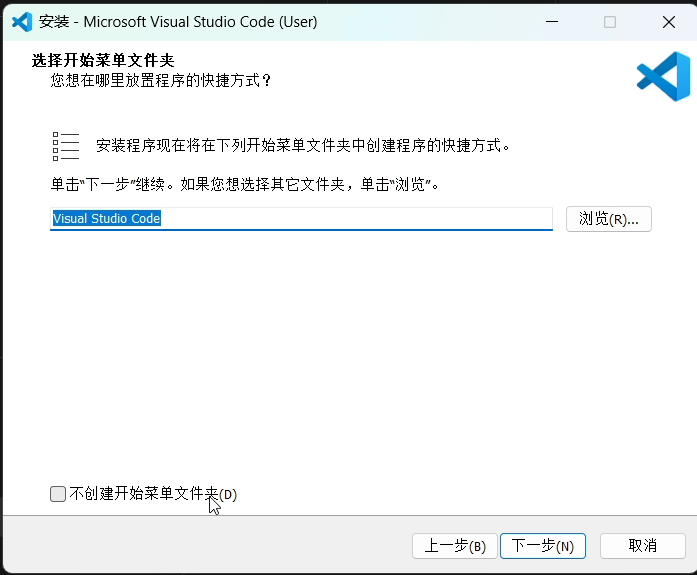
第 4 步:开始菜单文件夹保持默认
这里不用改,继续点击:下一步
第 5 步:附加任务这样勾选
这一页很重要,建议全选,或者如图选择都可用,“添加到PATH” 一定要勾选,选完后,点击下一步:
☑ 创建桌面图标
☑ 将“通过 Code 打开”操作添加到 Windows 资源管理器文件上下文菜单
☑ 将“通过 Code 打开”操作添加到 Windows 资源管理器目录上下文菜单
☑ 将 Code 注册为受支持的文件类型的编辑器
☑ 添加到 PATH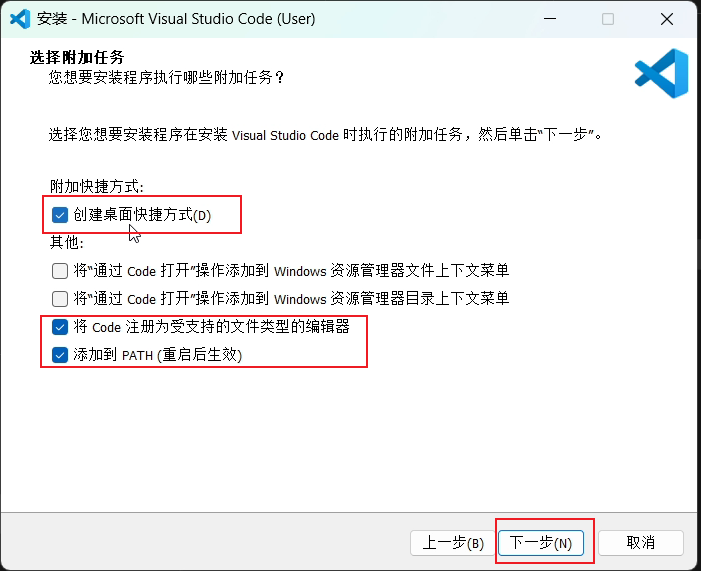
我个人不习惯把图标放到桌面,一般会取消勾选创建桌面快捷方式,安装好后固定在 “开始” 屏幕。
这里最重要的是: 添加到 PATH 一定要勾选
这样以后你可以在命令行里输入:code . (注意,这里有一个点 . 后续也有)
直接用 VSCode 打开当前文件夹。安装程序会把 Visual Studio Code 添加到你的环境变量中,安装后重启命令行即可使用 code . 。
第 6 步:点击安装
点击:安装
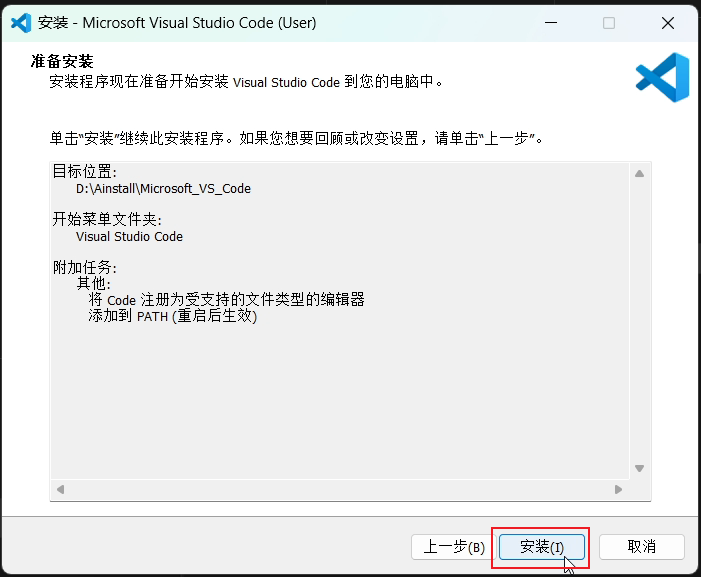
等待安装完成:
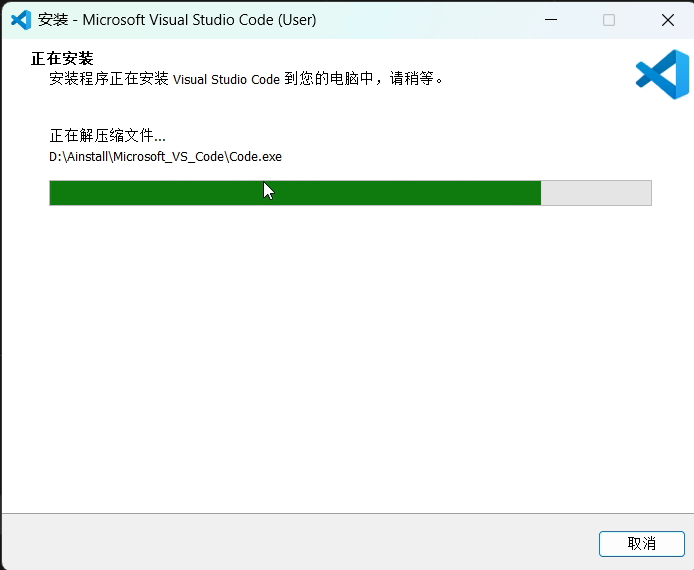
第 7 步:启动 VSCode
安装完成后,可以勾选:启动 Visual Studio Code,然后点击:完成
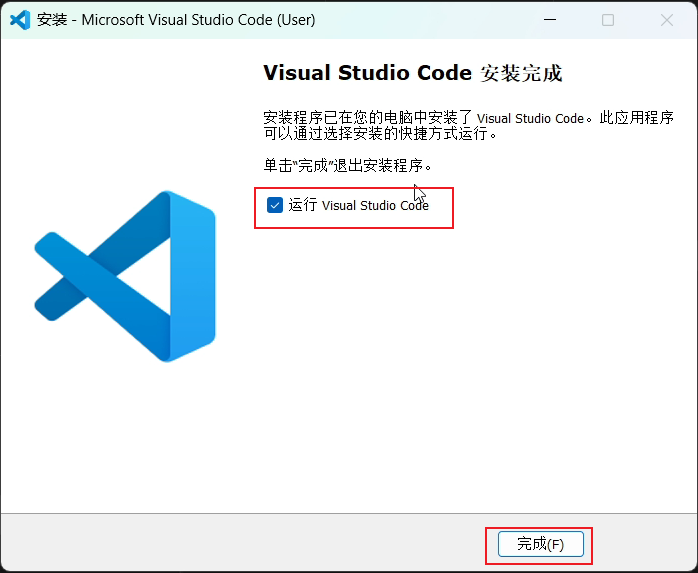
如果没有自动打开,可以在桌面双击:Visual Studio Code 或开始菜单里找到 Visual Studio Code 点击打开,有一些默认配置:
主题选默认,名字带2026的,AI agent 选默认即可
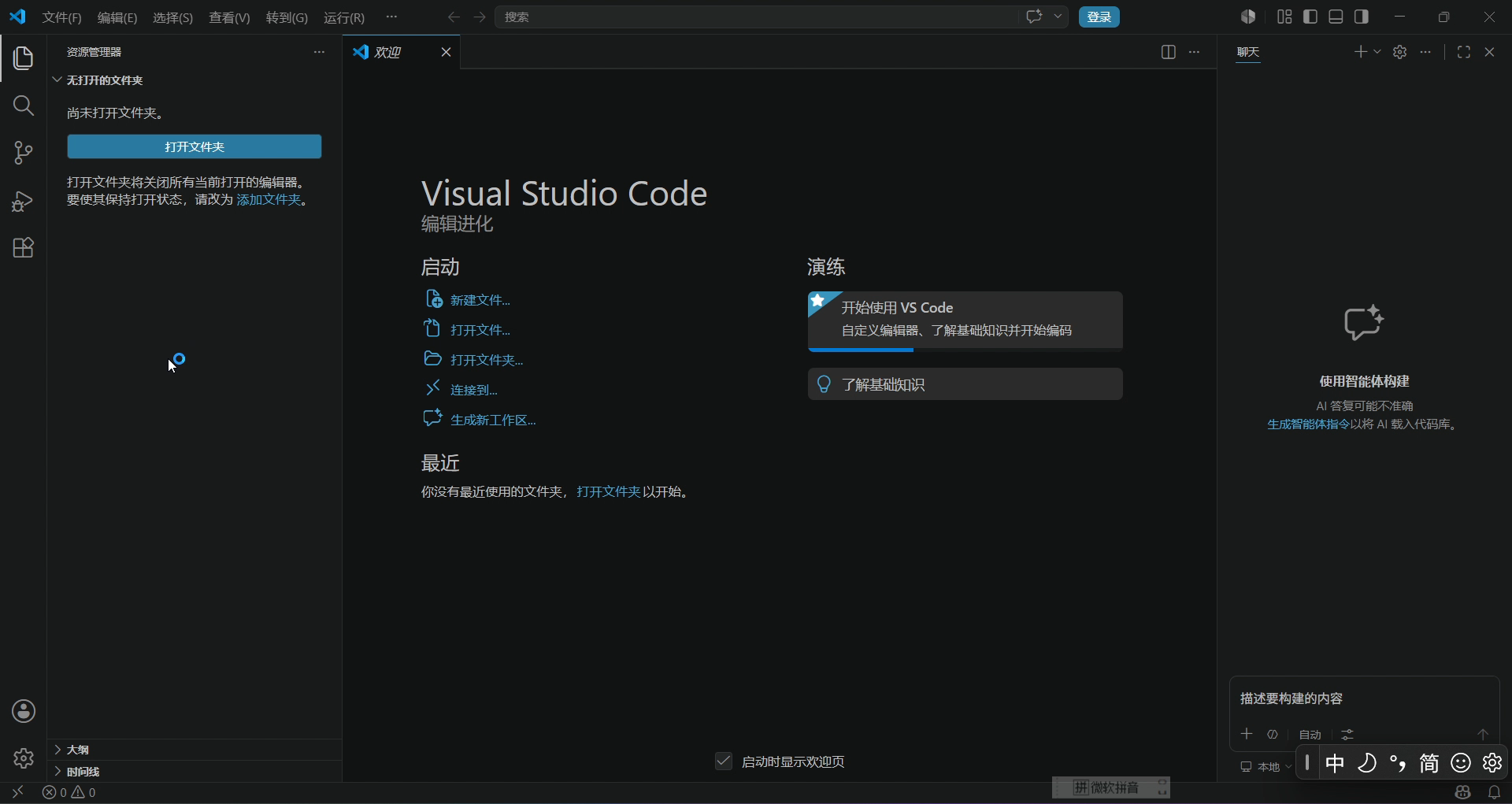
最后就打开了 VSCode 如下图是VSCode 的界面
四、把 VSCode 设置成中文界面
VSCode 默认可能是英文界面,小白建议先改成中文,中英文看个人习惯。
方法一:通过插件安装中文语言包
打开 VSCode 后:
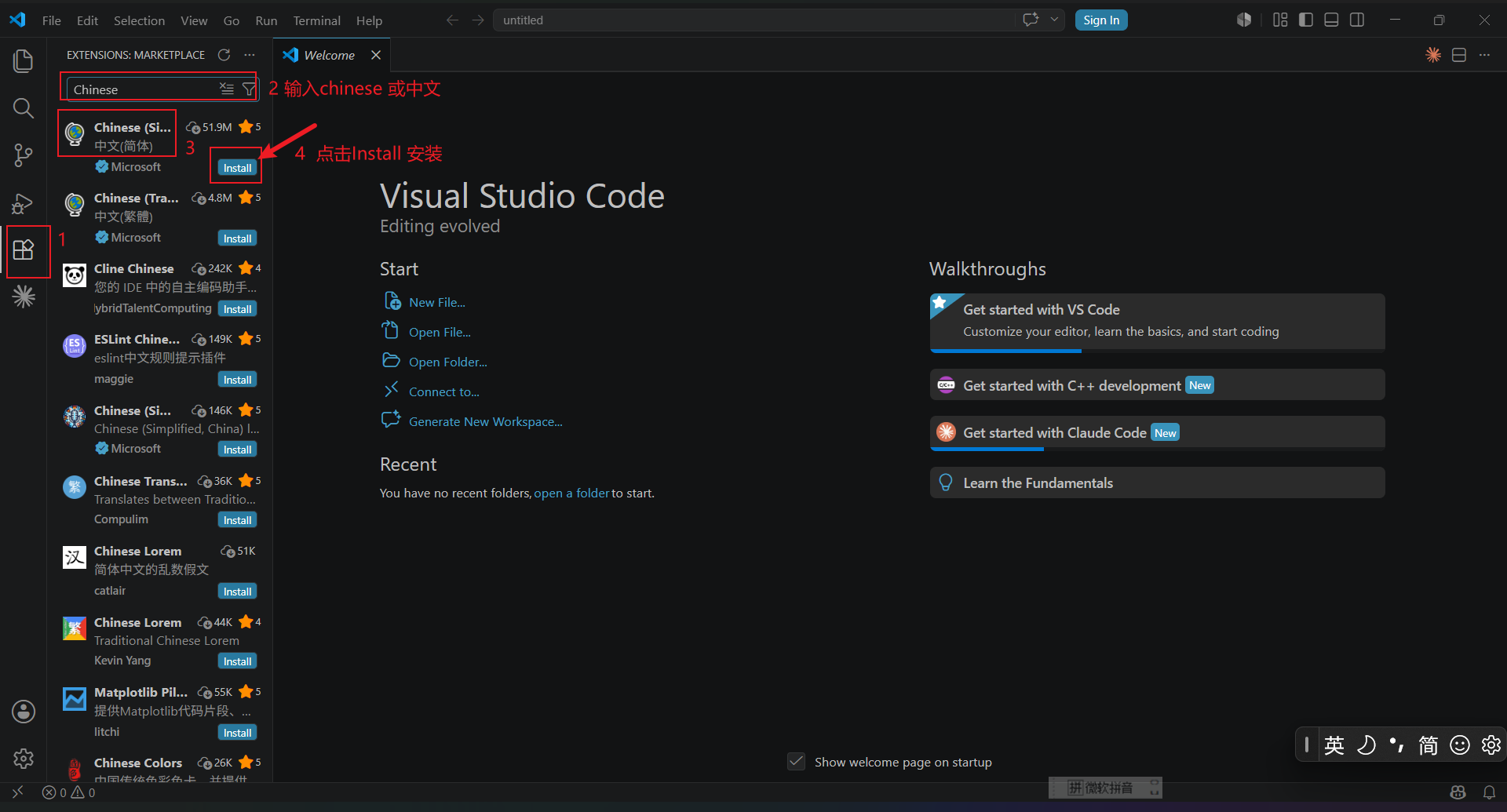
- 点击左侧 扩展图标
- 搜索:Chinese Simplified
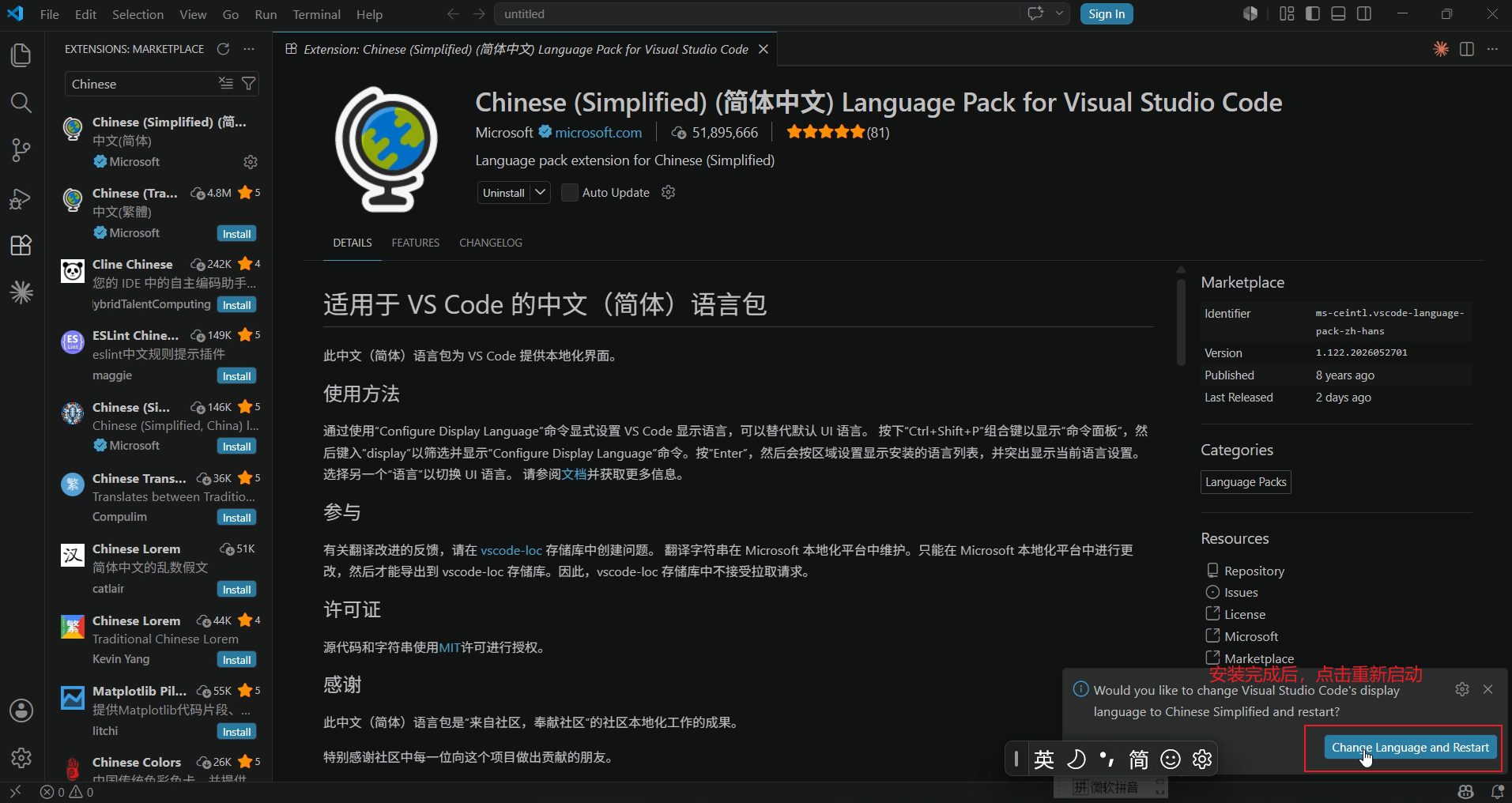
- 找到:Chinese (Simplified) Language Pack for Visual Studio Code
- 点击:Install
- 安装完成后,点击重启 VSCode
官方文档说明:VS Code 也可以通过语言包切换显示语言,例如中文语言包;安装语言包并重启后,会使用对应语言界面。
方法二:用快捷键设置中文
按:Ctrl + Shift + P
输入:Configure Display Language
选择:zh-cn
然后重启 VSCode。
五、验证是否安装成功
验证 1:能正常打开 VSCode
桌面双击 VSCode,能打开主界面,就说明安装成功。
验证 2:命令行验证
按:Win + R
输入:cmd
回车。
在命令行输入:
code --version
如果能显示版本号,比如:
1.121.x
说明 VSCode 安装成功,并且 PATH 配置成功。
如果提示:'code' 不是内部或外部命令
通常是因为安装后没有重启命令行,或者安装时没有勾选 添加到 PATH。
解决方法:
- 关闭 cmd
- 重新打开 cmd
- 再输入:code --version
六、小白安装时最推荐的选择
你直接按下面这个来选就可以:
|
项目
|
推荐选择
|
|
安装包
|
Windows User Installer x64
|
|
安装路径
|
默认
|
|
是否创建桌面图标
|
勾选
|
|
是否添加到 PATH
|
勾选
|
|
是否添加右键菜单
|
勾选
|
|
是否安装中文语言包
|
根据个人习惯安装
|
七、安装完成后建议做的第一件事
打开一个文件夹测试:
- 在电脑上新建一个文件夹,例如:D:\CodeTest
- 右键这个文件夹
- 如果看到:通过 Code 打开
点击它。
能用 VSCode 打开这个文件夹,就说明安装和右键菜单都成功了。
或者打开VSCode 选择菜单"文件"—>"打开文件夹"
更多推荐
 2
2 0
0- 0


 已为社区贡献2条内容

所有评论(0)