
WorkBuddy 教程 | MCP 连接器:让 AI 直接帮你发邮件、改文档、查项目
上期讲了 AI 工作台,有朋友问我:「AI 帮我整理好了周报,但还要我手动复制到腾讯文档、再手动发邮件,能不能让 AI 直接发?」
能。
今天讲的 MCP 连接器,就是干这个的——让 WorkBuddy 直接读写你的腾讯文档、QQ 邮箱、TAPD、GitHub,真正实现「AI 全程代劳,你只管说」。
MCP 是什么
MCP = AI 和外部工具之间的 USB 接口
你的电脑有 USB 口,插鼠标就能用鼠标,插 U 盘就能读 U 盘,插打印机就能打印。同一个接口,支持无数种设备,不需要你懂原理。
MCP 连接器就是这个思路。WorkBuddy 通过 MCP 协议,把你的办公工具一个一个「插」上来。插上腾讯文档,AI 就能直接读文档、改文档;插上 QQ 邮箱,AI 就能直接收邮件、发邮件。
你不需要学任何技术,只需要点一下「连接」,授权,搞定。
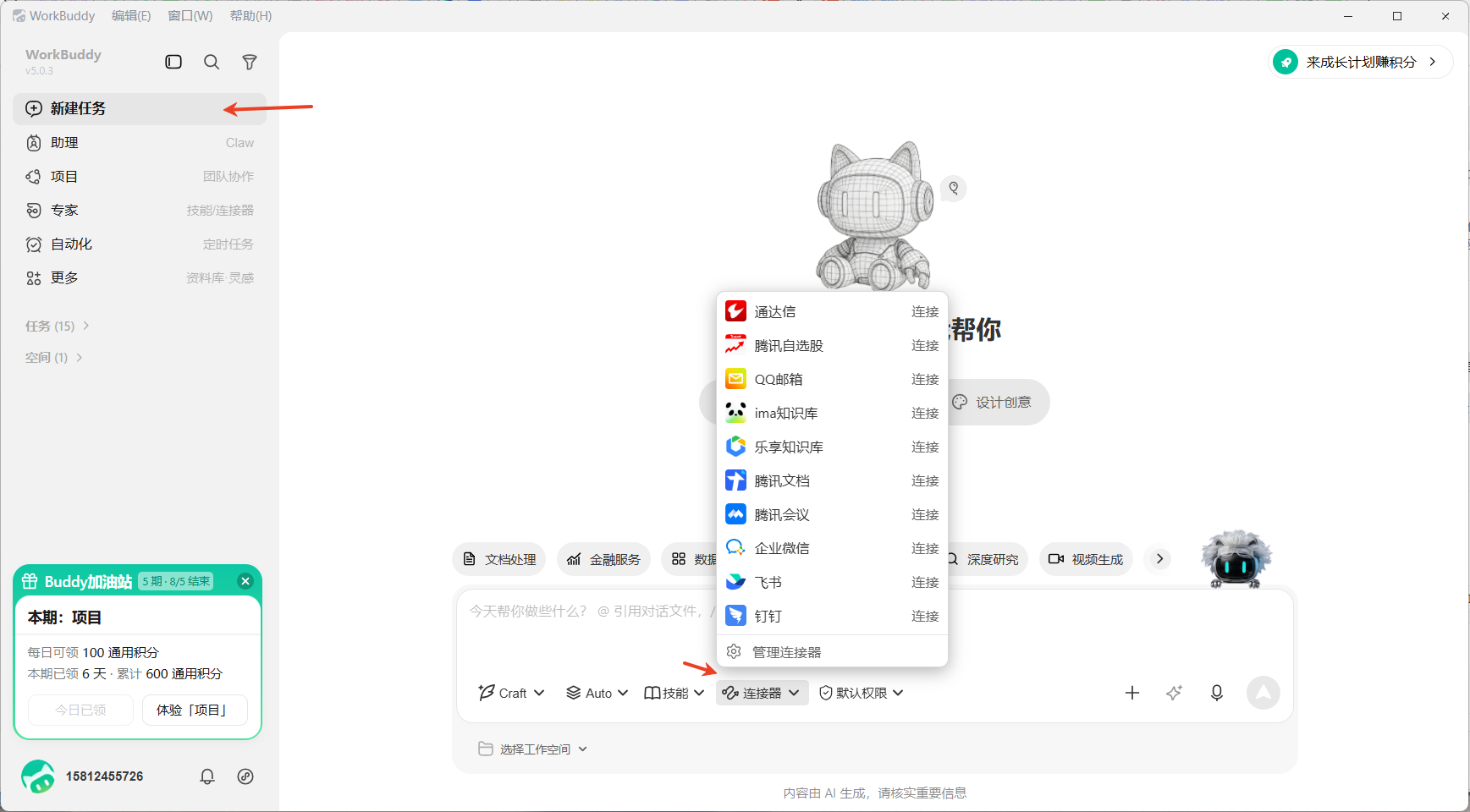
已支持的连接器速查表
| 连接器 | 能干什么 | 高频场景 |
|---|---|---|
| 腾讯文档 | 读取、创建、编辑云端文档 | 会议纪要自动归档、周报生成 |
| QQ 邮箱 | 搜索邮件、整理分类、起草回复 | 邮件摘要、自动回复、重要邮件提醒 |
| 腾讯乐享 | 搜索和调取公司知识库 | 查规范、找文档、知识库问答 |
| TAPD | 读取和更新项目管理任务 | 站会报告、进度汇总、任务看板 |
| 微云 | 上传、下载、管理云端文件 | 文件归档、附件处理 |
| GitHub | 代码仓库管理、PR 审查 | 代码审查、Issue 管理 |
| 自定义 MCP | 接入任意支持 MCP 的服务 | 企业内部系统、数据库、私有 API |
连接器持续增加,完整列表可以在 WorkBuddy「连接器管理」页查看。
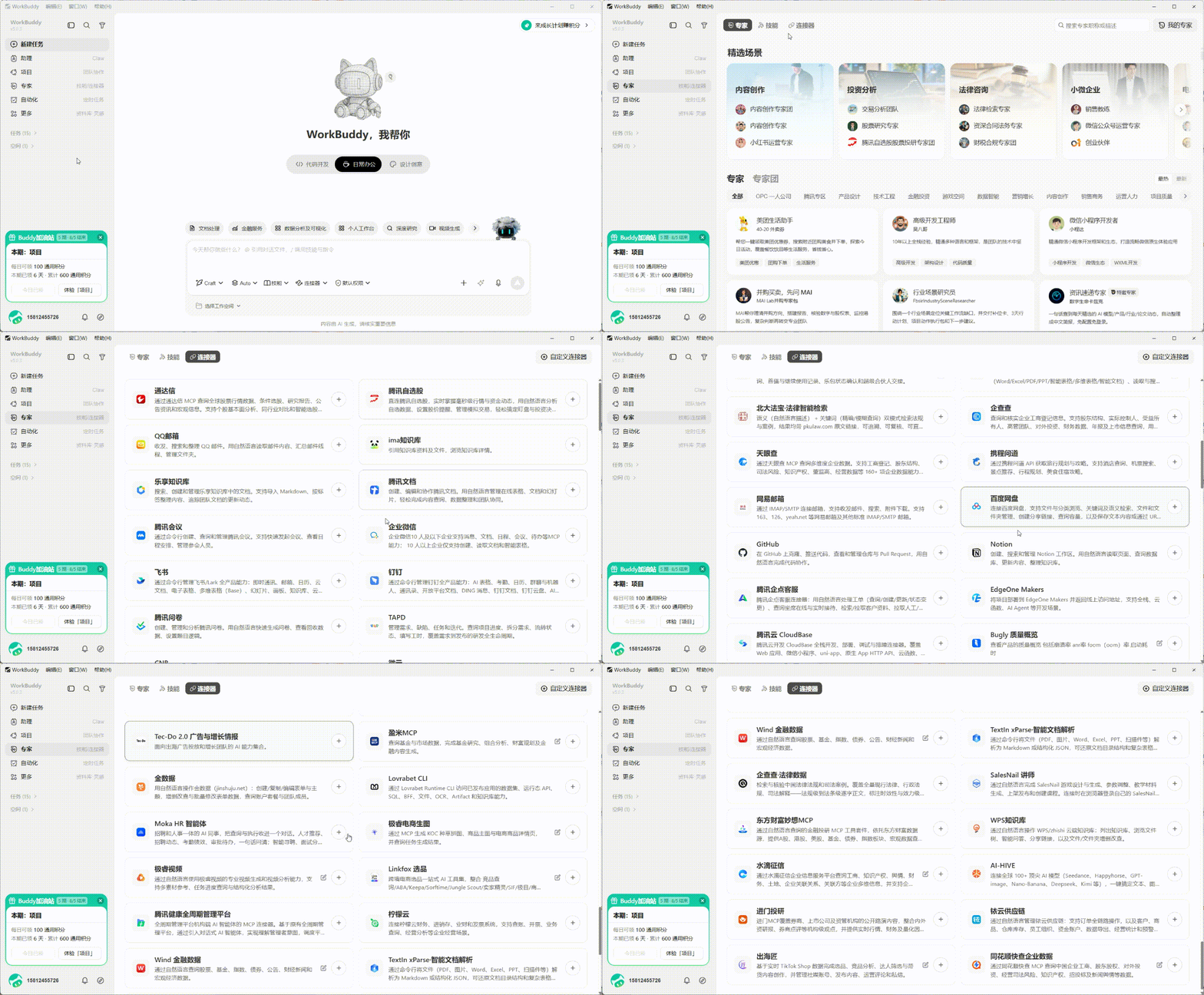
实操:三步接入一个连接器
以腾讯文档为例,整个过程不超过 1 分钟。
Step 1:打开连接器管理页
左侧边栏点击「连接器」图标(插头形状),进入连接器列表。
Step 2:找到腾讯文档,点击「+」
卡片上会显示连接器名称和简介,点右侧的「+」按钮。
Step 3:扫码授权
跳转到授权页面,用微信扫码登录,确认授权范围(读取文档、创建文档等),手机端点「同意」。
回到 WorkBuddy,腾讯文档卡片旁出现绿色圆点——连接成功。
实操:四个高频使用场景
接好之后,直接在对话框里说人话就行。
场景一:会议纪要自动归档
帮我读取腾讯文档里今天的「产品周会记录」,提炼出 3 个关键决策和 5 个待办事项,按负责人分类,保存为新文档「周会纪要-8月第1周」。
AI 会直接读原文档、提取内容、创建新文档,全程不需要你打开腾讯文档。
场景二:邮件一键处理
读取我 QQ 邮箱最近 3 天的未读邮件,分三类输出:需要我回复的(列发件人、主题、建议回复要点)、可直接归档的通知类、需要转发的(附建议转发对象)。
以前翻半小时邮箱,现在 2 分钟出结果。
场景三:站会报告秒生成
读取 TAPD 中本迭代未完成的需求,按负责人汇总进度,每个人本周完成了什么、还剩什么、有没有阻塞,生成一份站会报告。
场景四:知识库问答
在腾讯乐享知识库里搜索「研发规范」相关文档,提炼出 5 条最重要的开发原则,附上对应文档链接。
不用自己翻知识库翻半天,AI 直接帮你找、帮你读、帮你总结。
进阶:接入自定义 MCP(你自己的系统)
内置连接器不够用?比如你想让 AI 连公司的内部知识库、私有数据库、或者某个 SaaS 工具的 API——用自定义 MCP。
Step 1:确认你的服务支持 MCP 协议
大多数主流工具已经有社区维护的 MCP Server(GitHub 上一搜一堆)。如果没有,可以用 Python 的 FastMCP 框架自己写一个,几十行代码搞定。
Step 2:在 WorkBuddy 中添加自定义连接器
连接器管理页 → 右上角「自定义连接器」→ 填写配置:
{
  "mcpServers": {
    "my-knowledge-base": {
      "command": "python",
      "args": ["-m", "knowledge_server"],
      "env": {
        "API_KEY": "your-api-key"
      }
    }
  }
}
Step 3:Trust 信任
添加后,连接器管理页会出现新条目,点击「Trust」启用。
Step 4:直接用
在对话里说「帮我查一下内部知识库里关于 XXX 的文档」,AI 就会调用你配置的 MCP Server。
⚠️ Token 和 API Key 存储在本地,不会上传云端。但请确保你接入的服务本身是安全的。
安全注意事项
⚠️ 三条铁律
| 规则 | 原因 |
|---|---|
| 只授权你需要的权限 | 比如邮箱只需要「读取」和「发送」,别勾「删除」 |
| 定期检查已连接的连接器 | 不用的及时断开,减少暴露面 |
| 自定义 MCP 的 API Key 不要明文写在代码里 | 用环境变量传,配置文件里只写变量名 |
踩坑复盘
坑 1:连接器授权后显示灰点
原因:授权页面的权限范围没勾全,或者手机端没点「同意」就关了页面。 解决:断开重新连一次,授权时看清楚每个权限项。
坑 2:AI 说「我无法访问该文档」
原因:文档不在授权范围内。比如腾讯文档连接器只授权了「读取」,但你让它「编辑」。 解决:去连接器管理页重新授权,勾上「编辑已有文档」。
坑 3:自定义 MCP 连接器加了但用不了
原因:最常见的是 JSON 配置格式错了(少了逗号、多了引号),或者 Python 环境没装 FastMCP。 解决:先在终端跑一遍 python -m your_server 确认服务能启动,再填配置。

核心总结
1️⃣ MCP 连接器 = AI 的 USB 接口,插上工具就能用,不用懂原理。
2️⃣ 内置连接器 1 分钟接好:连接器页 → 点「+」→ 扫码授权 → 绿点 = 成功。
3️⃣ 接好之后直接在对话里说人话:「帮我读文档」「帮我查邮件」「帮我生成站会报告」。
4️⃣ 内置不够用就上自定义 MCP,JSON 配置 + Trust,接入任何支持 MCP 的服务。
5️⃣ 安全三铁律:最小权限、定期清理、Key 不明文。
MCP 是地基,接的工具越多,WorkBuddy 能干的事越多。先把你最常用的一两个工具接上,尝尝鲜,后面自然就知道该怎么玩了。
觉得有用点个赞 + 收藏 + 转发,还没关注的顺手关注一下👇我还建了个技术交流群,感兴趣的朋友欢迎扫码进群一起来探讨!

更多推荐
 12
12 0
0- 0


 已为社区贡献23条内容

所有评论(0)