
在 Cursor 中复刻 VS Code Modern UI 圆角面板
在 Cursor 中复刻 VS Code Modern UI 圆角面板
适用场景:VS Code 已启用 Modern UI(圆角浮动面板),Cursor 主题色能对齐,但布局仍是直角拼接。
本文给出可复用方案:CSS + 一键脚本 + 推荐 settings。
1. 现象
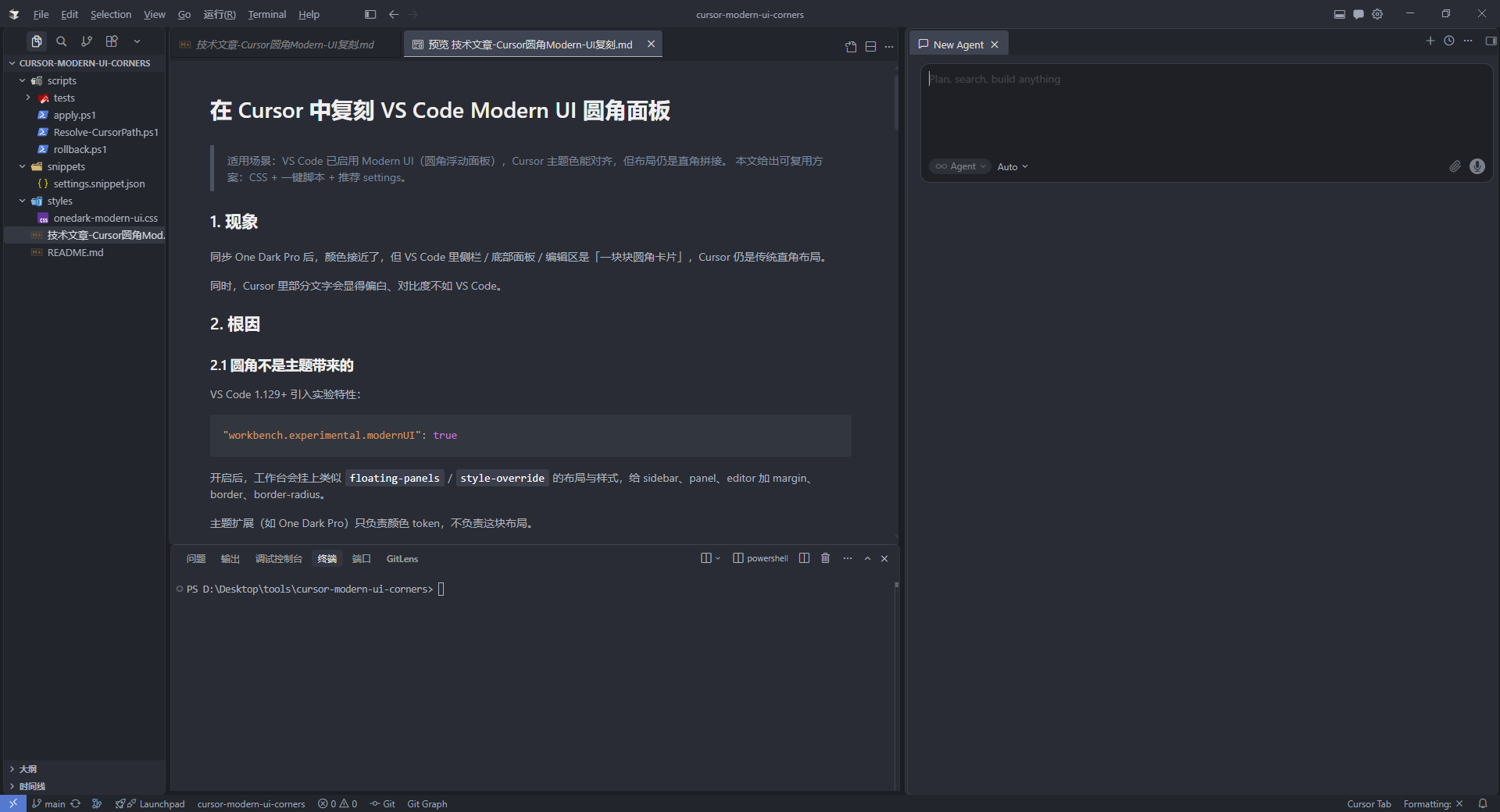
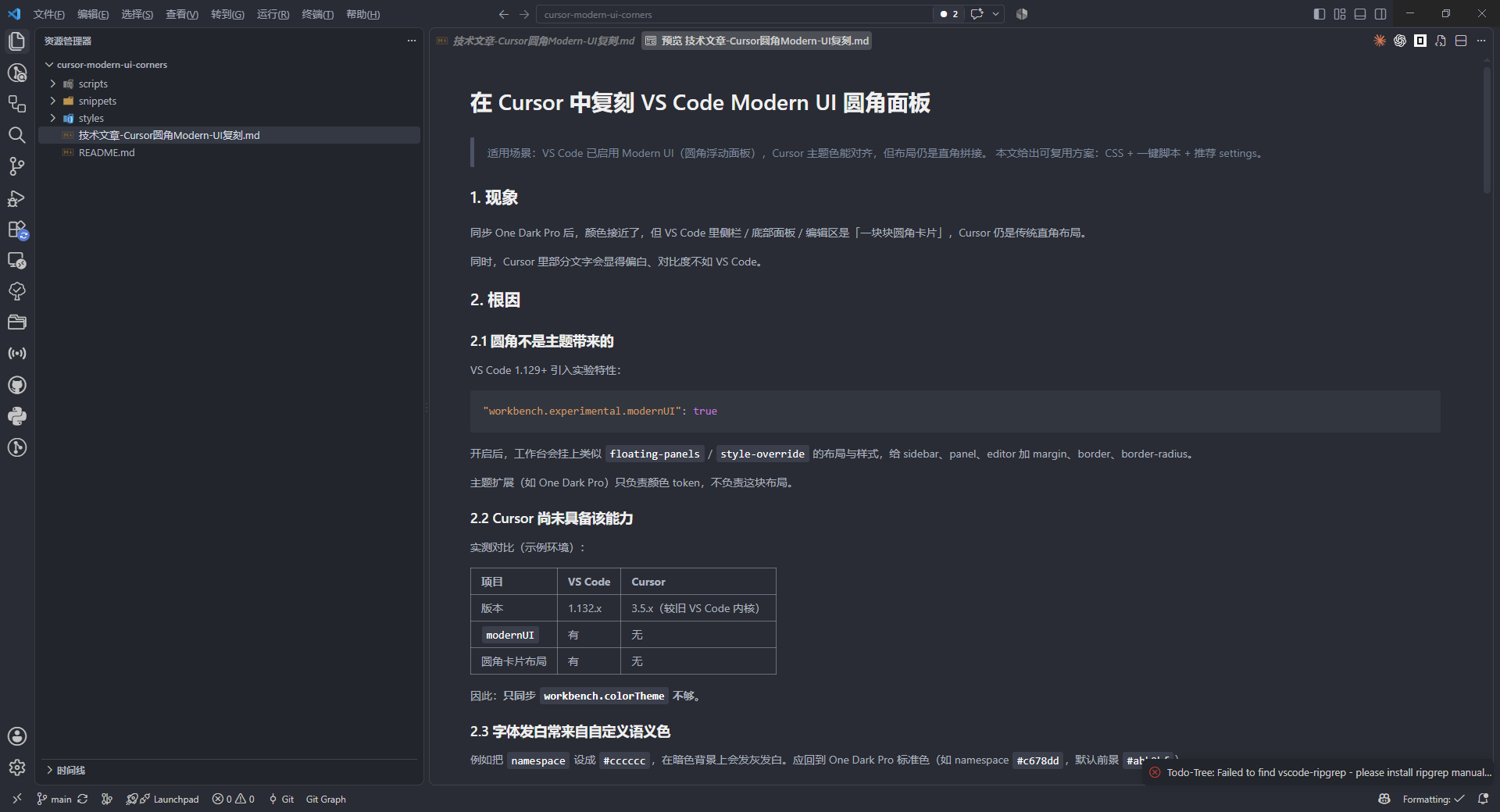
同步 One Dark Pro 后,颜色接近了,但 VS Code 里侧栏 / 底部面板 / 编辑区是「一块块圆角卡片」,Cursor 仍是传统直角布局。
同时,Cursor 里部分文字会显得偏白、对比度不如 VS Code。
2. 根因
2.1 圆角不是主题带来的
VS Code 1.129+ 引入实验特性:
"workbench.experimental.modernUI": true
开启后,工作台会挂上类似 floating-panels / style-override 的布局与样式,给 sidebar、panel、editor 加 margin、border、border-radius。
主题扩展(如 One Dark Pro)只负责颜色 token,不负责这块布局。
2.2 Cursor 尚未具备该能力
实测对比(示例环境):
| 项目 | VS Code | Cursor |
|---|---|---|
| 版本 | 1.132.x | 3.5.x(较旧 VS Code 内核) |
modernUI |
有 | 无 |
| 圆角卡片布局 | 有 | 无 |
因此:只同步 workbench.colorTheme 不够。
2.3 字体发白常来自自定义语义色
例如把 namespace 设成 #cccccc,在暗色背景上会发灰发白。应回到 One Dark Pro 标准色(如 namespace #c678dd,默认前景 #abb2bf)。
3. 方案对比
| 方案 | 做法 | 优点 | 缺点 |
|---|---|---|---|
| A. 等 Cursor 上游 | 等官方合入 Modern UI | 最干净 | 时间不确定 |
| B. Custom UI Style | 扩展注入 CSS | 不手改安装文件(由扩展改) | Cursor 上有时需手动 Reload,稳定性一般 |
| C. 直接注入 workbench CSS(本包) | 脚本写入workbench.desktop.main.css |
可控、可回滚、易分享 | 非官方;更新后需再 apply |
本包采用 方案 C,并附可选 settings 片段解决发白问题。
4. 实现思路
- 参考 VS Code 源码中 Modern UI 相关样式(
floatingPanels.css、roundedCorners.css、editorBorder.css)。 - 提炼出 Cursor 当前 DOM 仍可用的选择器(
.monaco-workbench .monaco-grid-view .part.sidebar等)。 - 用固定 marker 包裹注入块,便于重复 apply / 精确替换:
/* Custom UI Style Start */
... your rules ...
/* Custom UI Style End */
- 首次注入前备份为:
workbench.desktop.main.css.custom-ui-style
5. 包内文件
cursor-modern-ui-corners/
├── README.md
├── docs/技术文章-Cursor圆角Modern-UI复刻.md   # 本文
├── styles/onedark-modern-ui.css
├── scripts/Resolve-CursorPath.ps1             # 安装路径探测与选择
├── scripts/apply.ps1
├── scripts/rollback.ps1
└── snippets/settings.snippet.json
6. 使用步骤
6.1 下载本包
把整个 cursor-modern-ui-corners 文件夹拷到任意位置即可,不必放进项目仓库。
6.2 应用圆角
cd <包路径>\scripts
powershell -ExecutionPolicy Bypass -File .\apply.ps1
脚本会:
- 自动探测 Cursor 安装(见 §6.3),定位
workbench.desktop.main.css - 若无备份则创建
.custom-ui-style - 注入或刷新 CSS 块
然后完全退出 Cursor 再打开。
6.3 Cursor 安装路径
路径解析由 scripts/Resolve-CursorPath.ps1 完成,apply.ps1 / rollback.ps1 共用同一逻辑。
解析优先级(从高到低):
- 参数
-CursorPath - 环境变量
CURSOR_WORKBENCH_CSS - 自动探测 → 去重 → 交互选择
自动探测来源:%LOCALAPPDATA%\Programs\cursor、各盘符 Program Files / Program Files (x86)、Get-Command cursor、开始菜单 .lnk、注册表卸载项。
交互行为:
| 候选数 | 行为 |
|---|---|
| 1 | 打印路径并直接使用 |
| ≥2 | 编号列表,输入编号选择(q 退出) |
| 0 | 粘贴安装根或 CSS 全路径;或输入F 打开文件对话框 |
显式指定路径(跳过探测):
# 参数:安装根或 CSS 全路径
powershell -ExecutionPolicy Bypass -File .\apply.ps1 -CursorPath "D:\Program Files\cursor"

# 环境变量
$env:CURSOR_WORKBENCH_CSS = "D:\Program Files\cursor\resources\app\out\vs\workbench\workbench.desktop.main.css"
powershell -ExecutionPolicy Bypass -File .\apply.ps1
非交互 -NonInteractive:唯一候选时直接用;零或多候选时列出路径并以非零退出码失败(适合 CI / 批处理)。
6.4 回滚
powershell -ExecutionPolicy Bypass -File .\rollback.ps1
路径选择与 apply.ps1 相同,支持 -CursorPath、环境变量与 -NonInteractive。
6.5 对齐配色与清晰度(可选)
- 安装主题:
cursor --install-extension zhuangtongfa.material-theme
cursor --install-extension vscode-icons-team.vscode-icons
- 合并
snippets/settings.snippet.json到%APPDATA%\Cursor\User\settings.json。
7. 核心 CSS 说明
样式文件:styles/onedark-modern-ui.css
关键能力:
- 工作台背景略深,衬托「卡片」间隙
- sidebar / panel / auxiliarybar / editor:
margin+border+border-radius: 8px - 编辑器内容区与 Tab:圆角
- 输入框、快捷面板、Hover、Suggest:圆角
- 列表行圆角
- sash 悬停色对齐 One Dark Pro 蓝
#61afef
可按主题自行改背景色、边框透明度、圆角半径。
8. 维护与排障
| 情况 | 处理 |
|---|---|
| Cursor 大版本更新后圆角消失 | 再跑一次apply.ps1 |
| apply 报找不到 CSS / 多安装选错 | 用-CursorPath 或 CURSOR_WORKBENCH_CSS 指定;多安装时按编号选择 |
| CI / 批处理需固定路径 | 优先-CursorPath 指定路径;仅单一安装时可加 -NonInteractive |
| apply 报权限不足 | 用有写权限的终端,或以管理员运行 |
| 想彻底还原 | rollback.ps1 |
| 仍觉得发白 | 检查是否有过浅的 semantic token 自定义色 |
9. 风险与边界
- 修改安装目录属于非官方行为,升级可能覆盖。
- 不同 Cursor 版本 DOM/CSS 类名若变化,选择器可能需要微调。
- 不建议与多个 CSS 注入扩展同时强改同一套布局,以免互相覆盖。
10. 参考
- VS Code Modern UI:
workbench.experimental.modernUI - VS Code 源码(概念参考):
floatingPanels.css、roundedCorners.css、editorBorder.css - 主题:One Dark Pro(
zhuangtongfa.material-theme)
结论:颜色用主题同步;圆角卡片布局在 Cursor 上需额外 CSS 注入。本包把「注入 / 回滚 / 清晰度设置」做成可复制分发的工具箱,方便团队内复用。
下载地址
https://github.com/StartNight/cursor-modern-ui-corners
更多推荐
 5
5 0
0- 0


 已为社区贡献1条内容

所有评论(0)