
Codex操控SolidWorks自动画图全攻略:从环境配置到5个实战案例
前言
传统 CAD 建模完全依赖人工操作:打开软件 → 选基准面 → 画草图 → 拉伸/旋转 → 倒角打孔 → 保存。每一步都靠鼠标点击,效率低、重复劳动多。
如何能让 AI 直接"听懂"自然语言指令,自动调用 SolidWorks API 完成建模呢?
本文基于开源项目 solidworks-automation-skill,在 Codex 中完成部署配置后,通过自然语言提示词驱动 SolidWorks 自动绘制零件图。全文包含完整的环境配置步骤和 5 个由浅入深的实战案例,覆盖拉伸、旋转、圆角、倒角、阵列、工程图出图、STEP导出等核心功能。
一、环境配置
1.1 基础环境清单
开始之前,确保本地 Windows 环境已安装以下软件:
| 软件名称 | 版本要求 | 说明 |
|---|---|---|
| SolidWorks | 2025 | CAD 建模软件,需支持 API 调用 |
| Python | 3.12 | 后端脚本运行环境 |
| Git | 最新版 | 用于克隆项目仓库 |
| Node.js | 最新版 | Codex 运行依赖 |
| Codex | 最新版 | AI 编程助手,负责解析指令并调用工具 |
提示:SolidWorks 2025 安装时建议勾选完整 API 组件,确保 COM 接口可用。
1.2 下载项目工具
项目托管在 GitHub,仓库地址:wzyn20051216/solidworks-automation-skill
打开终端,执行以下命令将源码克隆到本地:
# 克隆到指定目录
git clone https://github.com/wzyn20051216/solidworks-automation-skill.git D:\text2cad\solidworks-automation-skill
克隆完成后,项目目录结构如下:
D:\text2cad\solidworks-automation-skill\
├── tools/              # SolidWorks 自动化工具集
├── scripts/            # Python 驱动脚本
├── config/             # 配置文件
└── README.md           # 项目说明文档
1.3 Codex 配置 Tool
打开 Codex,进入工具配置界面,将项目中的 Tool 注册到 Codex 中。直接在 Codex 对话框中输入以下提示词即可自动完成配置:
本地 Windows 环境已预装软件:SolidWorks 2025、Python3.12、Git、Node.js、Codex。
GitHub 项目仓库:wzyn20051216/solidworks-automation-skill
项目本地路径:D:\text2cad\solidworks-automation-skill(源码已完整下载到此目录)
任务需求:完成该开源项目在 Codex 中的完整部署配置,实现通过 Codex 调用接口操控 SolidWorks 自动绘制 CAD 图纸
Codex 会自动读取项目配置,完成 Tool 注册和接口绑定。
二、实验测试:5个递进式实战案例
下面通过 5 个案例,从最简单的方块零件开始,逐步增加复杂度,最终实现"建模 + 出图 + 导出STEP"的完整工程流程。
示例 1:基础方块零件(拉伸入门)
目标:创建一个简单的长方形拉伸零件,掌握最基础的草图绘制 + 拉伸流程。
提示词:
打开SolidWorks,在前视基准面新建草图,绘制中心矩形,原点居中,长度100mm,宽度60mm;
拉伸凸台,厚度20mm;
完成零件并保存到桌面,零件名称:底座.sldprt
建模步骤解析:
-
启动 SolidWorks,新建零件文件
-
选择「前视基准面」进入草图绘制模式
-
绘制中心矩形:以原点为中心,长 100mm × 宽 60mm
-
退出草图,执行拉伸凸台,厚度 20mm
-
保存零件到桌面,文件名
底座.sldprt
知识点:中心矩形、拉伸凸台、文件保存。这是所有 SolidWorks 建模的基础操作。
效果展示:
示例 2:带圆角、通孔连接板(圆角 + 孔特征)
目标:在基础拉伸上增加圆角和通孔,掌握特征修饰操作。
提示词:
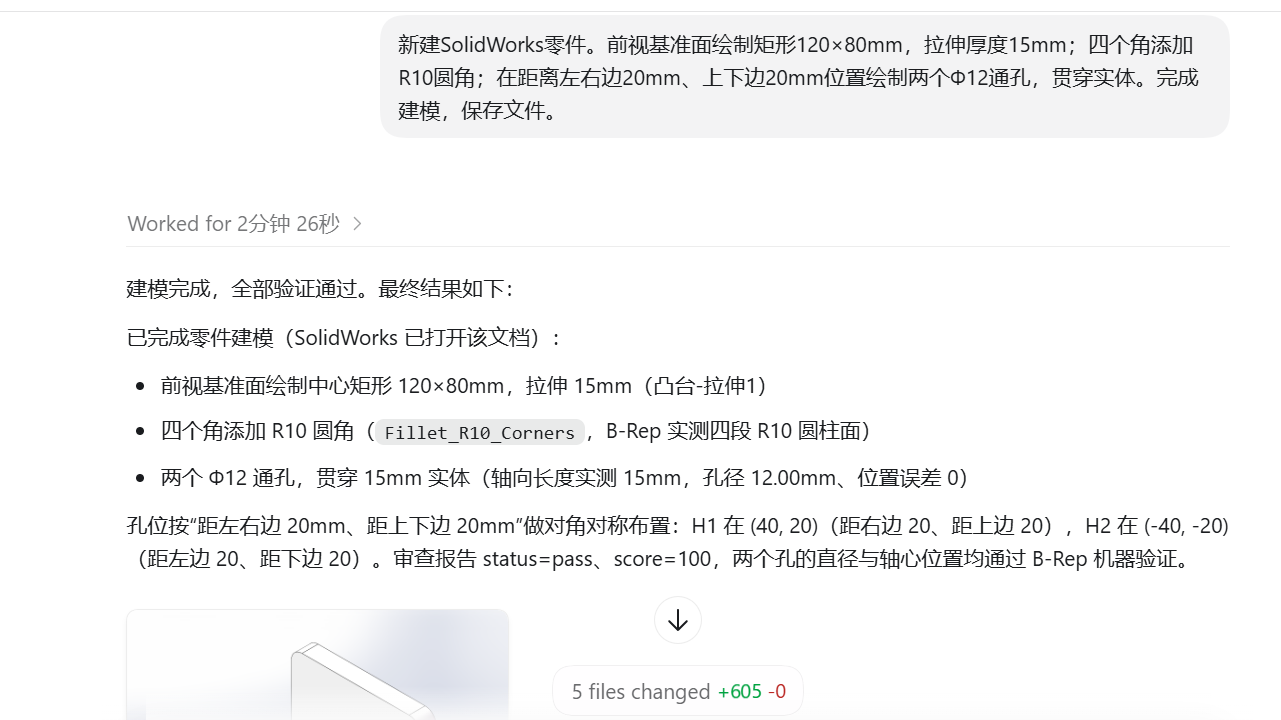
新建SolidWorks零件。前视基准面绘制矩形120×80mm,拉伸厚度15mm;
四个角添加R10圆角;
在距离左右边20mm、上下边20mm位置绘制两个Φ12通孔,贯穿实体。
完成建模,保存文件。
建模步骤解析:
-
前视基准面绘制矩形 120mm × 80mm,拉伸厚度 15mm
-
四个角添加 R10 圆角(等半径圆角特征)
-
在板上指定位置绘制两个 Φ12 的孔草图
-
执行拉伸切除,设置"完全贯穿",形成通孔
-
保存文件
关键参数一览:
| 特征 | 参数 |
|---|---|
| 矩形 | 120 × 80 mm |
| 拉伸厚度 | 15 mm |
| 圆角半径 | R10(四角) |
| 通孔直径 | Φ12 |
| 孔位置 | 距左右边 20mm,距上下边 20mm |
知识点:圆角特征、拉伸切除、孔定位。注意孔的位置需要通过尺寸标注精确控制。
示例 3:阶梯轴(旋转特征)
目标:使用旋转凸台创建回转类零件,掌握旋转特征的使用。
提示词:
新建SolidWorks零件,在前视基准面绘制旋转草图,建立阶梯轴:
总长160mm,第一段直径Φ30,长度60;第二段Φ24,长度50;第三段Φ20,长度50;
所有轴肩圆角R2;
使用旋转凸台生成实体,保存阶梯轴.sldprt
建模步骤解析:
-
前视基准面进入草图,绘制阶梯轴的旋转截面轮廓
-
草图轮廓尺寸:
段 直径 长度 第一段 Φ30 60mm 第二段 Φ24 50mm 第三段 Φ20 50mm 总长 — 160mm -
绘制中心线(旋转轴),执行旋转凸台生成实体
-
在所有轴肩处添加 R2 圆角
-
保存为
阶梯轴.sldprt
知识点:旋转草图、中心线、旋转凸台、轴肩圆角。回转类零件(轴、盘、套)的首选建模方式。
示例 4:齿轮毛坯(阵列 + 倒角)
目标:综合运用圆盘建模、倒角、圆周阵列等特征,完成一个齿轮毛坯件(不做齿形)。
提示词:
新建SolidWorks零件,原点为中心。
绘制外径Φ100,内孔Φ35圆盘,厚度20mm;
在内孔两侧添加C3倒角;
在圆盘径向均匀阵列4个Φ8减重孔,孔中心圆直径70mm;
生成实体并保存齿轮毛坯.sldprt
建模步骤解析:
-
前视基准面绘制两个同心圆:外径 Φ100、内孔 Φ35
-
拉伸厚度 20mm,形成圆盘
-
内孔两侧添加 C3 倒角(倒角距离 3mm)
-
在直径 70mm 的圆周上绘制一个 Φ8 减重孔
-
使用圆周阵列,以原点为中心,均匀阵列 4 个
-
保存为
齿轮毛坯.sldprt
结构示意:
        ┌─────────────────────┐
        │      Φ100 圆盘       │
        │   ┌───┐         ┌───┐│   ← 4×Φ8 减重孔
        │   │ Φ8│         │ Φ8││     (均布在 Φ70 圆周上)
        │   └───┘         └───┘│
        │        ╭───╮          │
        │        │Φ35│          │   ← 内孔(两侧C3倒角)
        │        ╰───╯          │
        │   ┌───┐         ┌───┐│
        │   │ Φ8│         │ Φ8││
        │   └───┘         └───┘│
        └─────────────────────┘
              厚度 20mm
知识点:同心圆草图、倒角特征、拉伸切除、圆周阵列。齿轮毛坯是齿轮加工的起始工序,后续通过滚齿/插齿加工齿形。
示例 5:完整工程流程(建模 + 出图 + 导出STEP)
目标:模拟真实工程场景,一次性完成零件建模、工程图生成、STEP格式导出,跑通完整交付流程。
提示词:
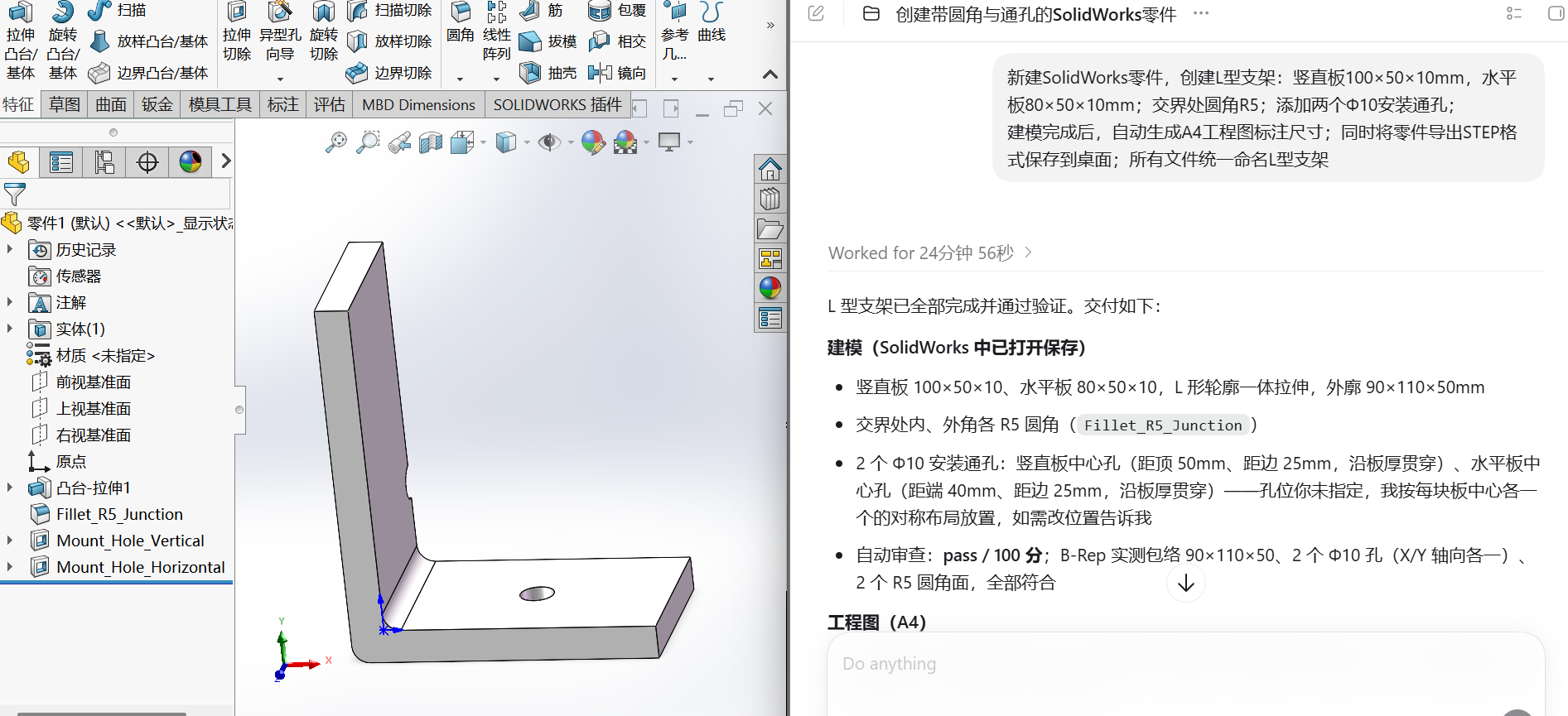
新建SolidWorks零件,创建L型支架:
竖直板100×50×10mm,水平板80×50×10mm;交界处圆角R5;
添加两个Φ10安装通孔;
建模完成后,自动生成A4工程图标注尺寸;
同时将零件导出STEP格式保存到桌面;
所有文件统一命名L型支架
完整流程解析:
Step 1 — 零件建模
-
创建竖直板:100 × 50 × 10mm
-
创建水平板:80 × 50 × 10mm,与竖直板形成L型结构
-
交界处添加 R5 圆角
-
添加两个 Φ10 安装通孔
Step 2 — 工程图生成
-
自动新建 A4 工程图模板
-
投影主视图、俯视图、侧视图
-
自动标注关键尺寸(外形尺寸、孔径、孔距、圆角半径等)
Step 3 — STEP格式导出
-
将零件导出为 STEP 格式(通用3D交换格式)
-
保存到桌面,与零件文件、工程图统一命名
最终交付文件:
| 文件类型 | 文件名 | 说明 |
|---|---|---|
| 零件文件 | L型支架.sldprt | SolidWorks 原生零件 |
| 工程图 | L型支架.slddrw | A4 标注工程图 |
| STEP文件 | L型支架.step | 通用3D格式,可跨软件使用 |
知识点:多体零件建模、工程图自动出图、STEP格式导出。这是实际工程项目中最完整的交付流程,一个提示词搞定三件事。
效果展示:
三、总结
技术架构回顾
整个方案的核心链路:

自然语言提示词
    ↓
Codex(AI解析指令)
    ↓
solidworks-automation-skill(工具层)
    ↓
Python脚本(调用SolidWorks COM API)
    ↓
SolidWorks 2025(执行建模操作)
    ↓
输出文件(.sldprt / .slddrw / .step)
5个案例能力覆盖
| 案例 | 核心特征 | 难度 |
|---|---|---|
| 示例1 底座 | 拉伸凸台 | ⭐ |
| 示例2 连接板 | 圆角 + 拉伸切除 | ⭐⭐ |
| 示例3 阶梯轴 | 旋转凸台 + 轴肩圆角 | ⭐⭐ |
| 示例4 齿轮毛坯 | 倒角 + 圆周阵列 | ⭐⭐⭐ |
| 示例5 L型支架 | 多体建模 + 工程图 + STEP导出 | ⭐⭐⭐⭐ |
适用场景
-
批量标准化零件建模:通过模板化提示词批量生成系列零件
-
快速原型设计:用自然语言快速生成初始模型,加速设计迭代
-
教学演示:直观展示 SolidWorks 各特征功能,适合教学场景
-
工程交付自动化:建模+出图+导出一步到位,减少重复劳动
注意事项
-
SolidWorks 需保持运行状态:API 调用需要 SolidWorks 进程在线,建议提前打开软件
-
路径使用英文或确保编码正确:中文路径在某些环境下可能导致保存失败
-
复杂零件分步描述:对于特征较多的零件,建议在提示词中按步骤清晰描述,避免遗漏
-
工程图标注需人工复核:自动标注可能存在尺寸位置重叠或遗漏,交付前建议人工检查
更多推荐
 10
10 0
0- 0


 已为社区贡献4条内容

所有评论(0)