
llama.cpp_编译到跑通_全程记录
llama.cpp 快速上手指南
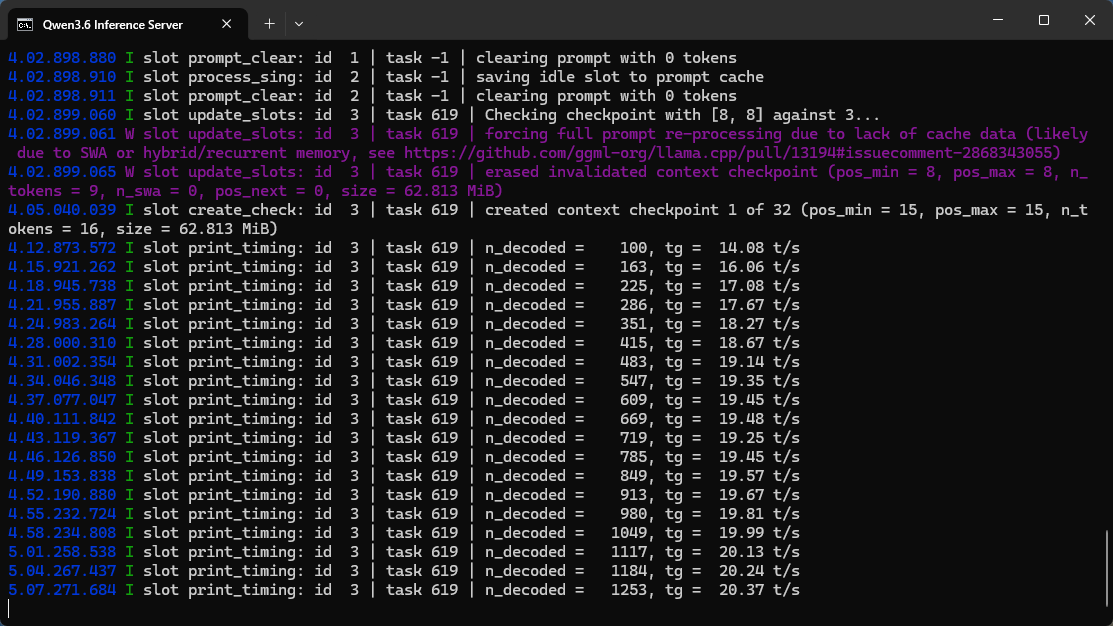
从编译到跑通全流程记录
Qwen3.6-35B-A3B-UDT × GTX 1660 × CUDA 12.8
Windows 10 × i5-12600K × 16GB RAM
2026-07-03
目录
1. 环境概览
1.1 硬件配置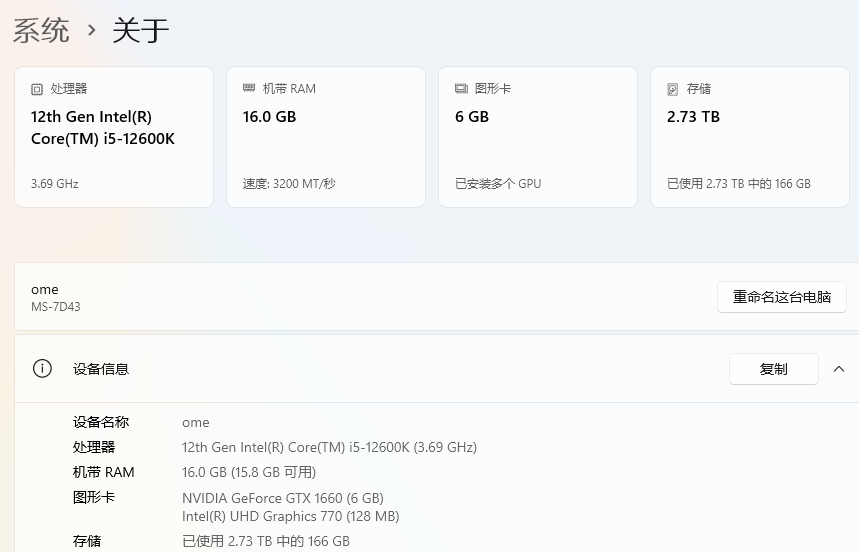
| 配置项 | 值 |
|---|---|
| CPU | 12th Gen Intel Core i5-12600K (16 线程) |
| 内存 | 16 GB DDR4 |
| GPU | NVIDIA GeForce GTX 1660 (6 GB VRAM) |
| 驱动版本 | NVIDIA 591.86 |
| 操作系统 | Windows 10 (AMD64) |
| 磁盘 | D 盘 (llama.cpp 及模型所在) |
1.2 软件栈
| 软件 | 版本 | 用途 |
|---|---|---|
| llama.cpp | b9601 | 推理引擎 |
| CUDA Toolkit | 12.8.93 | GPU 加速 |
| MSVC | 14.44.35207 | Windows 编译器 |
| MSYS2 / MinGW | GCC 16.1.0 | 备用编译链 |
| CMake | 4.3.4 | 构建系统 |
| Ninja | latest | 高效构建 |
2. 环境准备
2.1 基础软件安装
- Google Chrome: 浏览器,默认搜索引擎设为必应 (Bing)
- Node.js: v24.18.0,用于各类前端工具链
- Git: v2.55.0,版本控制和源码管理
- OpenClaw:
npm install -g openclaw,个人 AI 助手框架 - MSYS2: 安装至
C:\msys64,配置清华镜像源,安装 ucrt64 工具链:gcc / cmake / make / git - CUDA Toolkit 12.8: 通过
winget安装Nvidia.CUDA - VS 2022 BuildTools:
winget安装后需运行vs_BuildTools.exe添加Microsoft.VisualStudio.Workload.VCTools工作负载
2.2 国内网络配置
由于部分国际网站无法直连,设置以下镜像:
- HuggingFace 镜像: 环境变量
HF_ENDPOINT=https://hf-mirror.com - GitHub 代理:
git config --global url."https://gh.ddlc.top/".insteadOf "https://github.com/"-
⚠️ 该代理仅支持
raw文件和zip下载,不支持git clonesmart 协议
-
- MSYS2 源: 添加清华镜像
https://mirrors.tuna.tsinghua.edu.cn/msys2/
3. llama.cpp 编译
3.1 获取源码
从官方发行版下载最稳定版本的源码包,本次使用 b9601。解压到 D:\llama.cpp-b9601。
3.2 MinGW 非 CUDA 编译(纯 CPU)
在 MSYS2 UCRT64 环境中执行(没有 GPU 加速,纯 CPU 推理):
cd /d/llama.cpp-b9601
mkdir build && cd build
cmake .. -DCMAKE_BUILD_TYPE=Release -DLLAMA_CUDA=OFF
cmake --build . --config Release -j$(nproc)
产物: build\bin,含 92 个可执行文件,其中 llama-server.exe (15 MB)
3.3 MSVC + CUDA 编译
需要先运行 vcvarsall.bat x64 初始化 Visual Studio 环境。必须使用 Ninja 生成器!
cd D:\llama.cpp-b9601
mkdir build_cuda_msvc && cd build_cuda_msvc
cmake .. -G "Ninja" ^
  -DCMAKE_BUILD_TYPE=Release ^
  -DLLAMA_CUDA=ON ^
  -DCMAKE_CUDA_COMPILER="C:\Program Files\NVIDIA GPU Computing Toolkit\CUDA\v12.8\bin\nvcc.exe"
cmake --build . --config Release -j8
关键编译参数说明
| 参数 | 说明 |
|---|---|
LLAMA_CUDA=ON |
启用 CUDA GPU 加速 |
CMAKE_BUILD_TYPE=Release |
发布模式优化 |
| Ninja 生成器 | 避免 VS CUDA 集成问题。CUDA 12.8 未提供 VS 2022 17.14 的集成插件 |
CMAKE_CUDA_COMPILER |
指定 CUDA 编译器路径 |
产物: build_cuda_msvc\bin,含 llama-server.exe (10 KB 启动器) + 多个 .dll 文件(含 ggml-cuda.dll、cudart64_12.dll、cublas64_12.dll 等)
4. 模型部署
4.1 模型文件
将模型文件放置在 D:\llama.cpp-b9601\models\ 目录下:
| 文件名 | 大小 | 用途 |
|---|---|---|
Qwen3.6-35B-A3B-UDT-Q4_K_XL_MTP.gguf |
22.0 GB | 主模型(MoE 架构,35B 总参/3B 活跃) |
mmproj-BF16.gguf |
902 MB | 多模态投影层 |
模型规格: Qwen3.6-35B-A3B(MoE 架构,35B 总参数 / 3B 活跃参数),Q4_K_XL 量化,80K 上下文窗口。
4.2 启动脚本
创建 start_server.bat 在 D:\llama.cpp-b9601:
@echo off
title Qwen3.6 Inference Server
cd /d "D:\llama.cpp-b9601"

:: DLL 都在 exe 目录中,PATH 只需最简
set "PATH=D:\llama.cpp-b9601\build_cuda_msvc\bin;%SystemRoot%\system32;%SystemRoot%"

set "SERVER=D:\llama.cpp-b9601\build_cuda_msvc\bin\llama-server.exe"
set "MODEL=D:\llama.cpp-b9601\models\Qwen3.6-35B-A3B-UDT-Q4_K_XL_MTP.gguf"
set "MMPROJ=D:\llama.cpp-b9601\models\mmproj-BF16.gguf"

"%SERVER%" --model "%MODEL%" --mmproj "%MMPROJ%" ^
  --host 0.0.0.0 --port 8080 ^
  --temp 0.6 --top-p 0.95 --top-k 20 ^
  --min-p 0.0 --repeat-penalty 1.0 ^
  --presence-penalty 0.0 ^
  --ctx-size 81920 --n-gpu-layers 999 ^
  --cpu-moe --fit off --no-mmap ^
  --threads 16 --threads-batch 16
启动参数详解
| 参数 | 值 | 说明 |
|---|---|---|
--host |
0.0.0.0 |
监听所有网络接口 |
--port |
8080 |
HTTP API 端口 |
--temp |
0.6 |
生成温度(越低越确定) |
--top-p |
0.95 |
核采样阈值 |
--top-k |
20 |
Top-K 采样 |
--repeat-penalty |
1.0 |
重复惩罚(1.0=关闭) |
--ctx-size |
81920 |
上下文窗口大小 |
--n-gpu-layers |
999 |
GPU 层数(全部非 MoE 专家层) |
--cpu-moe |
MoE 专家层在 CPU 上计算 | |
--fit |
off |
关闭自动 n_gpu_layers 适配 |
--no-mmap |
禁用内存映射(改善 CPU offload) | |
--threads |
16 |
推理线程数 |
--threads-batch |
16 |
批处理线程数 |
5. 排坑记录(重点)
以下是本次遇到的所有问题及解决方案,供后续参考。
5.1 cublasLt64_12.dll 缺失 → DLL_NOT_FOUND
现象
STATUS_DLL_NOT_FOUND (0xC0000135),exe 启动就崩溃,无法输出 --version。
原因
cublas64_12.dll 依赖 cublasLt64_12.dll,但该 DLL 未被复制到编译产物目录。编译 cmake 只自动复制了 cudart64_12.dll 和 cublas64_12.dll,漏掉了 cublasLt64_12.dll。
解决
复制缺失的 DLL:
copy "C:\Program Files\NVIDIA GPU Computing Toolkit\CUDA\v12.8\bin\cublasLt64_12.dll" "D:\llama.cpp-b9601\build_cuda_msvc\bin" /Y
验证
llama-server.exe --version
正确输出:version: 0 (unknown) / built with MSVC 19.44.35228.0 for Windows AMD64
5.2 echo 中的管道符 → 诡异的"CUDA"报错
现象
'CUDA' is not recognized as an internal or external command,
operable program or batch file.
这个错误让排查走了大量弯路——源码、PATH、VS 环境、CUDA 安装都检查了一遍。
原因
在批处理文件的信息输出中使用了类似这样的语句:
echo CPU+GPU Hybrid | CUDA 12.8 | GTX 1660
CMD 将 | 解释为管道符! 实际上执行了 echo "CPU+GPU Hybrid",然后将输出通过管道传给 CUDA 命令,而 CUDA 不是可执行文件,所以报错。
💀 这个问题浪费了最多时间——因为每个人都以为 PATH 或环境有问题,没人会怀疑是 echo 语句的问题。
解决
- 删除 echo 中的
|符号,改用逗号或括号替代 - 或使用
^转义:echo CPU+GPU Hybrid ^| CUDA 12.8 - 最终版本改用更安全的写法:
echo CPU+GPU Hybrid (CUDA 12.8, GTX 1660)
5.3 PATH 缺少 MSYS2 → MinGW 运行时缺失
现象
MinGW 编译的 exe 报 STATUS_DLL_NOT_FOUND(0xC0000135),此前能正常运行的版本突然崩溃。
原因
MSYS2 的 ucrt64\bin 目录不在系统 PATH 中。MinGW 编译的 exe 需要 libgcc_s_seh-1.dll、libstdc++-6.dll、libwinpthread-1.dll 等运行时 DLL。这些 DLL 在 C:\msys64\ucrt64\bin 下,但 PATH 中缺少该路径。
解决
将 MSYS2 的 bin 目录添加到 PATH:
set "PATH=C:\msys64\ucrt64\bin;%PATH%"
5.4 批处理中的 ^ 符号转义
建议
在批处理文件中使用长命令时,要么把所有参数写在一行,要么确保 ^ 后面没有空格或特殊字符。对于复杂参数,推荐使用变量拼接:
set "ARGS=--model %%MODEL%% --host 0.0.0.0 --port 8080"
set "ARGS=%%ARGS%% --temp 0.6 --top-p 0.95"
"%%SERVER%%" %%ARGS%%
5.5 vcvarsall.bat 自动检测 CUDA 的潜在问题
现象
调用 vcvarsall.bat x64 后,它会自动检测 CUDA 安装路径并添加到 PATH 中。如果 CUDA 路径包含特殊字符(如 &),会影响后续命令解析。
解决方案(最终版)
最终的 start_server.bat 完全不依赖 vcvarsall.bat。因为所有必需的 DLL 已经复制到了 exe 所在目录,Windows 加载器会自动搜索该目录。只需将 exe 目录加入 PATH 即可。
6. 启动与验证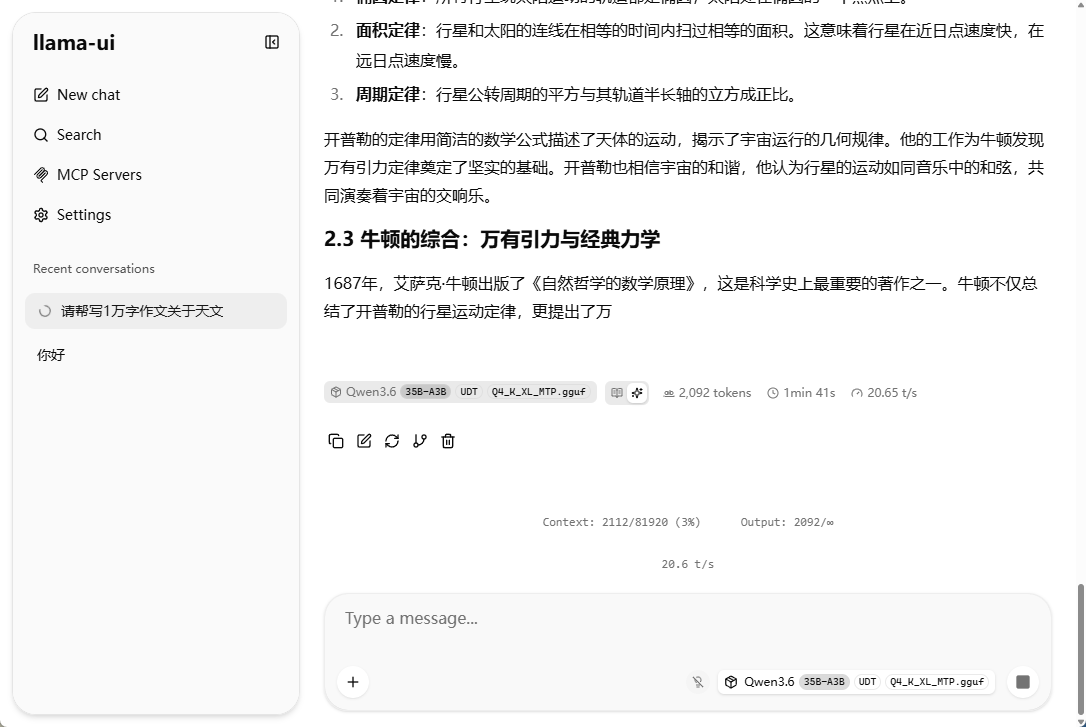
6.1 启动服务器
双击 start_server.bat 或桌面快捷方式 Qwen3.6 Server,等待模型加载。首次加载约 30 秒~5 分钟(取决于磁盘速度)。
服务器启动后的典型日志输出:
0.00.045.235 I log_info: verbosity = 3
0.00.273.559 I   - CUDA0   : NVIDIA GeForce GTX 1660 (6143 MiB, 5134 MiB free)
0.00.273.567 I   - CPU     : 12th Gen Intel(R) Core(TM) i5-12600K (16173 MiB)
0.00.292.548 I system_info: n_threads = 16 | CUDA : ARCHS = 750 | ...
0.00.328.954 I srv  llama_server: loading model
6.2 验证 API
打开浏览器访问 http://localhost:8080/health,返回 {"status":"ok"} 表示服务器就绪。
更多验证方式:
curl http://localhost:8080/v1/models→ 查看已加载模型信息curl -X POST http://localhost:8080/v1/chat/completions -H "Content-Type: application/json" -d "{...}"
也可双击桌面上的 Qwen3.6 API Test 快捷方式自动运行测试。
6.3 常用端点
| 端点 | 方法 | 说明 |
|---|---|---|
/health |
GET | 健康检查 |
/v1/models |
GET | 列出模型 |
/v1/chat/completions |
POST | 聊天补全(类 OpenAI API) |
/v1/completions |
POST | 文本补全 |
/v1/embeddings |
POST | 文本嵌入 |
/infill |
POST | 代码填充(FIM) |
/tokenize |
POST | 分词 |
/detokenize |
POST | 逆分词 |
7. 总结
本文档记录了在一台 Windows 10 系统(i5-12600K / 16GB RAM / GTX 1660 6GB)上,从零搭建 llama.cpp 推理服务器的全过程。
核心经验
- 教训 1: 环境变量永远是最先需要排查的——PATH 的微小变化可能导致连锁故障
- 教训 2: 批处理文件中的特殊字符(
|、&、^、%等)需要格外小心,它们可能在最意想不到的地方引发错误 - 教训 3: CUDA 依赖链:
cublas64_12.dll→cublasLt64_12.dll,漏掉一个就全盘崩溃 - 教训 4: VS 环境(vcvarsall.bat)不是必须的——只要所有运行时 DLL 就位,MSVC 编译的 exe 也能独立运行
- 教训 5: 22GB 模型在 16GB 系统上能跑,但首次加载需要较长时间的交换
关键路径总览
源码准备 → MinGW 编译(验证)→ CUDA 安装 → MSVC 编译(主力)
→ DLL 补齐 → 脚本编写 → 模型加载 → API 验证
总耗时: 约 2 天(含环境安装、排坑、编译等待)。
桌面快捷方式
| 名称 | 用途 |
|---|---|
Qwen3.6 Server.lnk |
启动服务器 |
Qwen3.6 Models.lnk |
打开模型目录 |
Qwen3.6 API Test.lnk |
运行 API 测试 |
更多推荐
 9
9 0
0- 0


 已为社区贡献7条内容

所有评论(0)