
OpenAI Codex CLI 登录异常修复记录:从「user not found」到重新认证成功
记录一次 Codex CLI 登录异常排查过程。
症状表现为:重新安装 Codex、重启电脑、清理 App 缓存均无效,CLI 启动后自动恢复旧登录状态,并持续报错user not found。
一、问题背景
最近在 Windows 环境下使用 OpenAI Codex CLI 时,突然出现登录异常。
最开始的现象:
-
Codex CLI 无法正常使用
-
ChatGPT/Codex 客户端出现异常
-
重新登录无效
-
卸载重新安装后依然自动登录
-
CLI和app端 启动后出现:
-
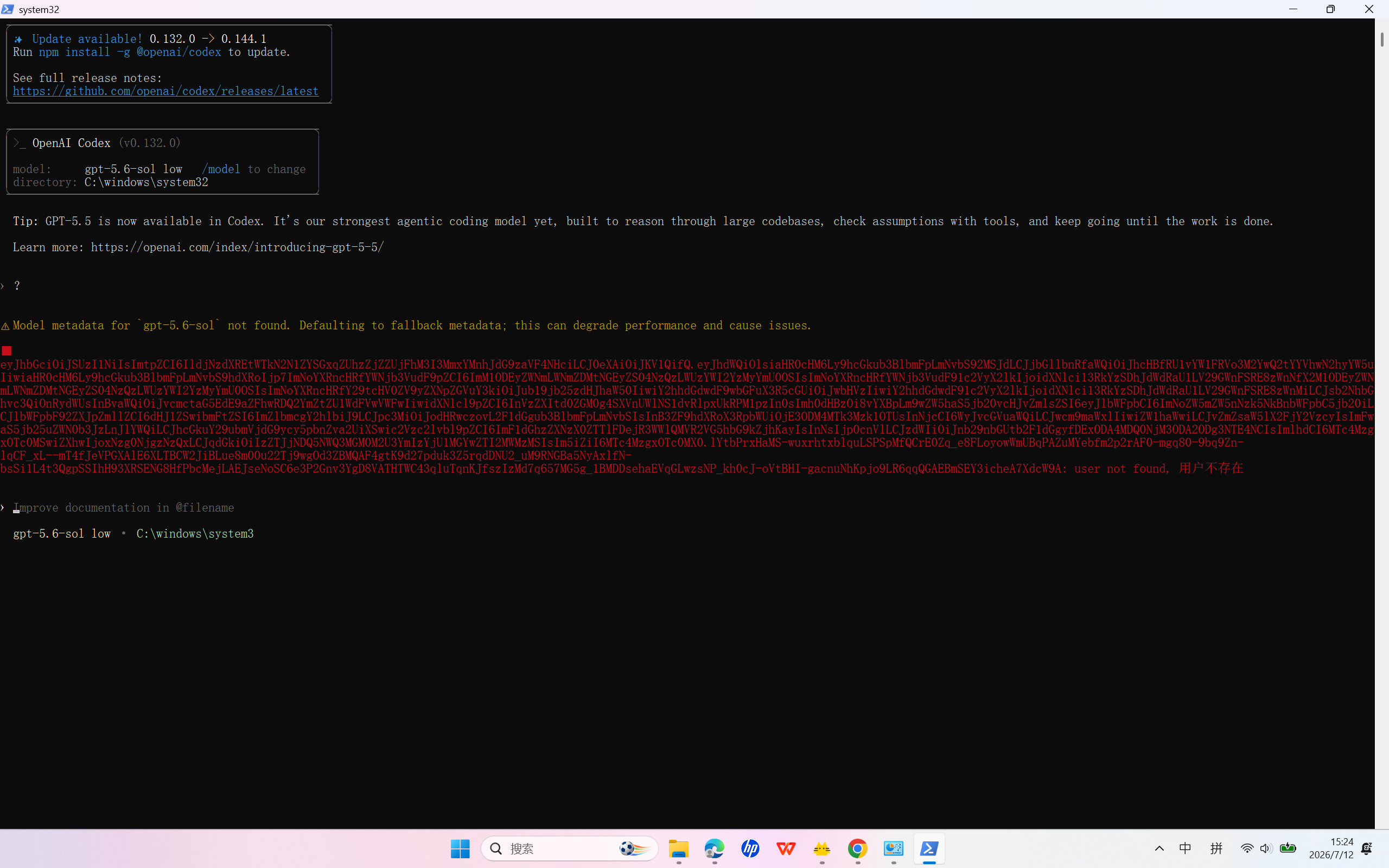
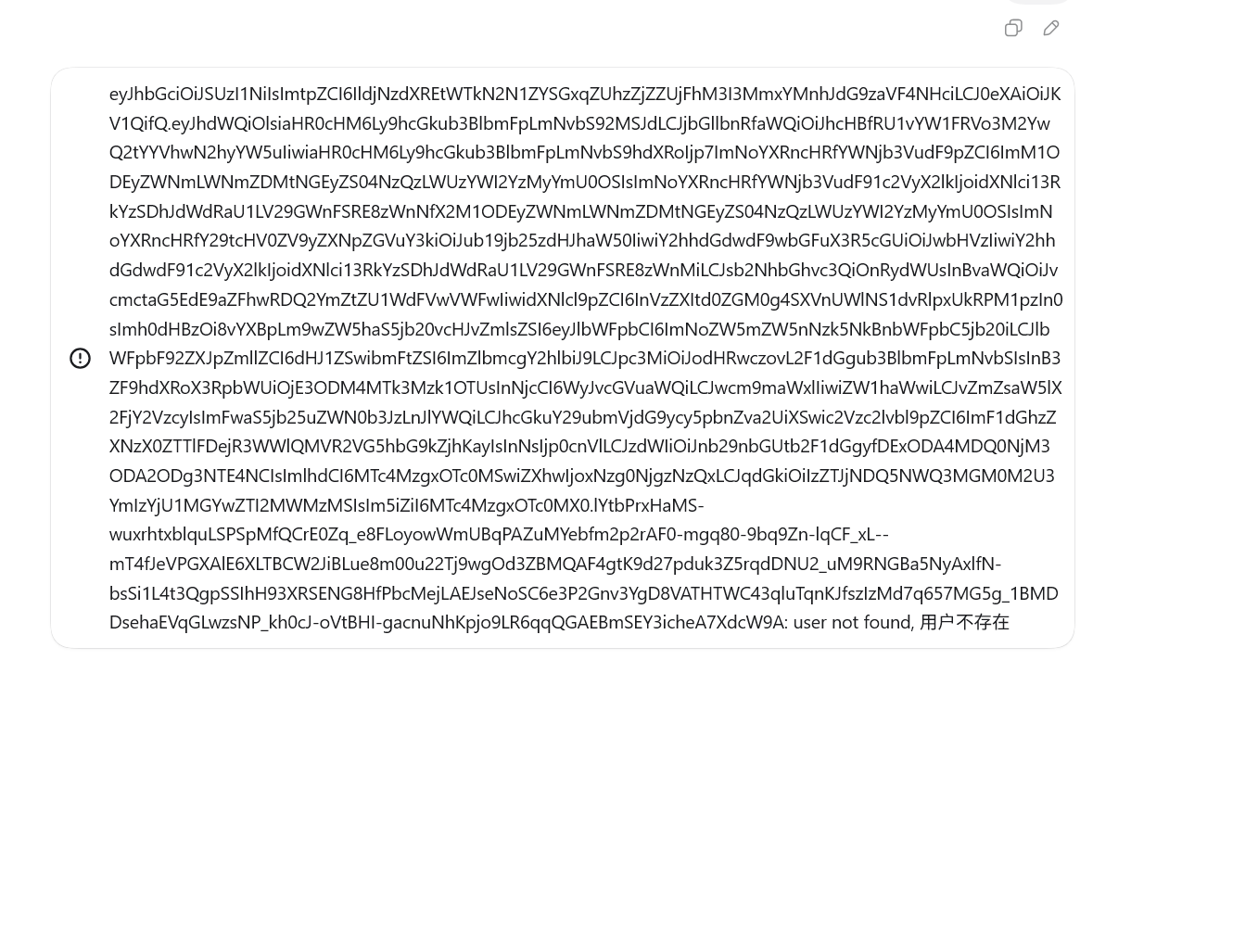
user not found, 用户不存在
同时发现:
即使完全重新安装 Codex,启动后仍然保留之前的账号信息。
这说明问题并不简单是:
-
程序损坏
-
安装失败
-
网络代理问题
而更可能是:
本地保存的认证状态没有被清除。
二、初步排查:误判为客户端缓存问题
1. 检查代理环境
由于 OpenAI 服务访问经常受到网络环境影响,首先排查代理。
执行:
echo $env:HTTP_PROXY

echo $env:HTTPS_PROXY

netsh winhttp show proxy
结果:
当前的 WinHTTP 代理服务器设置:

直接访问(没有代理服务器)
随后测试:
curl.exe https://auth.openai.com
可以正常返回页面
进一步测试:
curl.exe -x http://127.0.0.1:7890 https://chatgpt.com
也可以返回响应。
因此判断:
网络代理不是主要问题。
三、尝试修复客户端缓存
由于怀疑是 Windows App 缓存损坏,开始清理相关组件。
1. 删除 Codex Store App
执行:
taskkill /f /im Codex.exe

Get-AppxPackage OpenAI.Codex | Remove-AppxPackage
成功执行。
但是尝试删除:
Remove-Item "$env:LOCALAPPDATA\Packages\OpenAI.Codex_2p2nqsd0c76g0" -Recurse -Force
提示:
找不到路径
原因:
Microsoft Store 应用目录并不存在。
2. 清理 WebView
因为 ChatGPT App 依赖 Edge WebView2,因此尝试:
taskkill /f /im msedgewebview2.exe
然后:
Remove-Item "$env:LOCALAPPDATA\EBWebView" -Recurse -Force
执行成功。
但是问题仍然存在。
四、关键发现:问题根本不是 App,而是 Codex CLI 状态文件
经过多轮排查后,发现:
Codex CLI 的核心状态目录:
C:\Users\chenfeng\.codex
仍然存在。
查看:
dir $env:USERPROFILE\.codex
发现:
auth.json
config.toml
sessions
cache
sqlite
...
其中:
auth.json
保存了 OAuth 登录信息。
查看:
type $env:USERPROFILE\.codex\auth.json
发现:
{
 "auth_mode": "chatgpt",
 "tokens": {
    "access_token": "...",
    "refresh_token": "...",
    "account_id": "..."
 }
}
这里保存的是之前登录状态。
五、真正错误原因
Codex CLI 的启动流程:
启动 Codex CLI

        ↓

读取 ~/.codex/auth.json

        ↓

发现已有 OAuth Token

        ↓

自动使用旧登录状态

        ↓

请求 OpenAI 用户信息

        ↓

服务器返回:

user not found
也就是说:
卸载软件并不会删除用户目录中的认证状态。
类似:
删除浏览器,但是 Chrome 用户配置还在。
重新安装以后,浏览器仍然知道你的账号。
六、最终解决方案
1. 备份旧配置
不要直接删除。
执行:
Rename-Item "$env:USERPROFILE\.codex" ".codex_backup"
效果:
.codex

↓

.codex_backup
保留历史数据。
2. 重新启动 Codex
执行:
codex
此时进入新的初始化流程。
出现:
Sign in with ChatGPT
重新完成登录。
3. 初始化 Sandbox
登录成功后:
出现:
Setting up sandbox...

Sandbox ready

Codex can now safely edit files and execute commands
说明环境恢复。
【截图5:Sandbox ready成功页面】
七、修复后的状态
最终:
OpenAI Codex v0.132.0

model:
gpt-5.5

Sandbox:
ready
可以正常:
-
执行命令
-
修改代码
-
调用 Agent 能力
【截图:Codex正常启动界面】
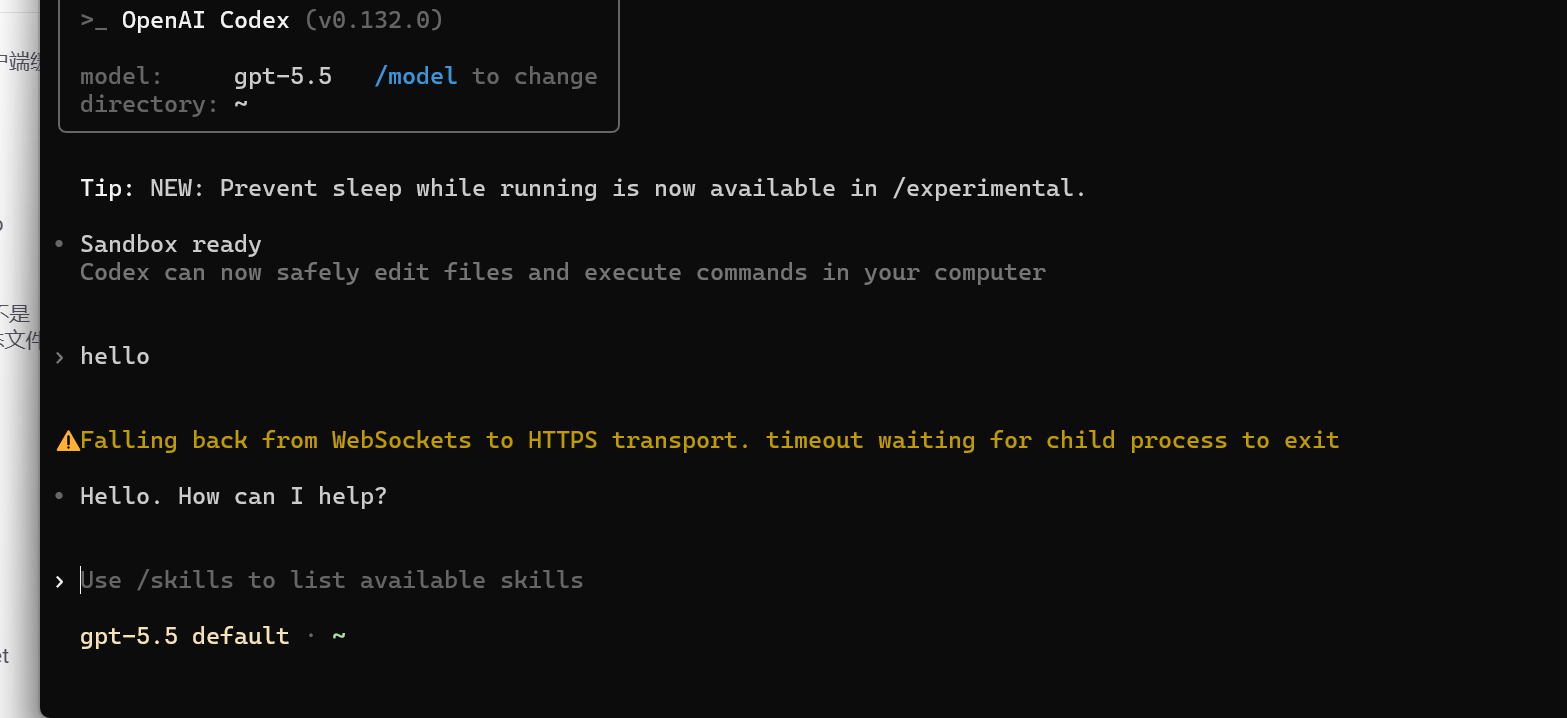
八、额外问题:WebSocket fallback
启动时可能出现:
Falling back from WebSockets to HTTPS transport
这个不是登录失败。
含义:
Codex 原本尝试:
WebSocket
失败后:
HTTPS fallback
继续运行。
原因可能:
-
网络代理
-
防火墙
-
网络环境限制
如果功能正常,可以忽略。
九、经验总结
1. 不要只盯着安装目录
很多现代软件:
程序文件:
Program Files
只是外壳。
真正重要的数据:
用户目录
AppData
配置文件
Token缓存
SQLite数据库
2. 遇到登录异常,排查顺序应该是:
推荐流程:
网络

↓

服务状态

↓

认证Token

↓

用户配置文件

↓

缓存

↓

重新安装
不要一上来卸载。
因为:
卸载程序 ≠ 删除用户状态。
3. AI Agent 工具尤其容易遇到状态问题
传统软件:
安装
运行
卸载
比较简单。
但是 AI Agent:
客户端

↓

模型配置

↓

账号认证

↓

工具权限

↓

本地状态数据库

↓

缓存
状态更多。
所以排错必须区分:
-
程序问题
-
配置问题
-
认证问题
-
网络问题
十、最终解决命令汇总
# 查看 Codex 状态目录

dir $env:USERPROFILE\.codex


# 备份旧状态

Rename-Item "$env:USERPROFILE\.codex" ".codex_backup"


# 重新启动

codex
总结
这次 Codex 登录异常最终定位为:
旧 OAuth Token 保存在
~/.codex/auth.json中,导致重新安装后仍自动恢复错误登录状态。
解决方法:
备份并重建
.codex目录,让 Codex 重新完成 OAuth 登录。
这类问题本质不是软件坏了,而是状态管理问题。
在 AI Agent 工具快速发展的阶段,本地状态、认证体系、缓存管理会越来越复杂,掌握这类排错方法,比单纯记住某一个命令更重要。
更多推荐
 10
10 0
0- 0


 已为社区贡献4条内容

所有评论(0)