
Cursor 实测:全球最火的 AI IDE 到底强在哪?
前面聊了 Codex 和 Claude Code,今天我们来聊另一个强大的工具Cursor,这个AI工具目前来看是全球用户量最大的 AI IDE——Cursor。
Cursor 是什么?
Cursor 是一款基于 VS Code 二次开发的 AI 原生编辑器。你可以理解为:VS Code 的全部功能 + 深度内置的 AI 能力,说到这里大家都很疑惑,不就是VS Code装个AI插件嘛。
其实和插件是不一样的哈,Cursor 是从底层就把 AI 当一等公民来设计——不是"加一个 AI 侧边栏",而是 AI 贯穿你写代码的每个环节,我们来先来熟悉一下Cursor工具
我们先看看Cursor界面,如果你是用的Windows系统,那Cursor可以分为两种模式,一个是Desktop模式(和我之前文章写的ChatGPT Codex和Claude Code一样,点开即用)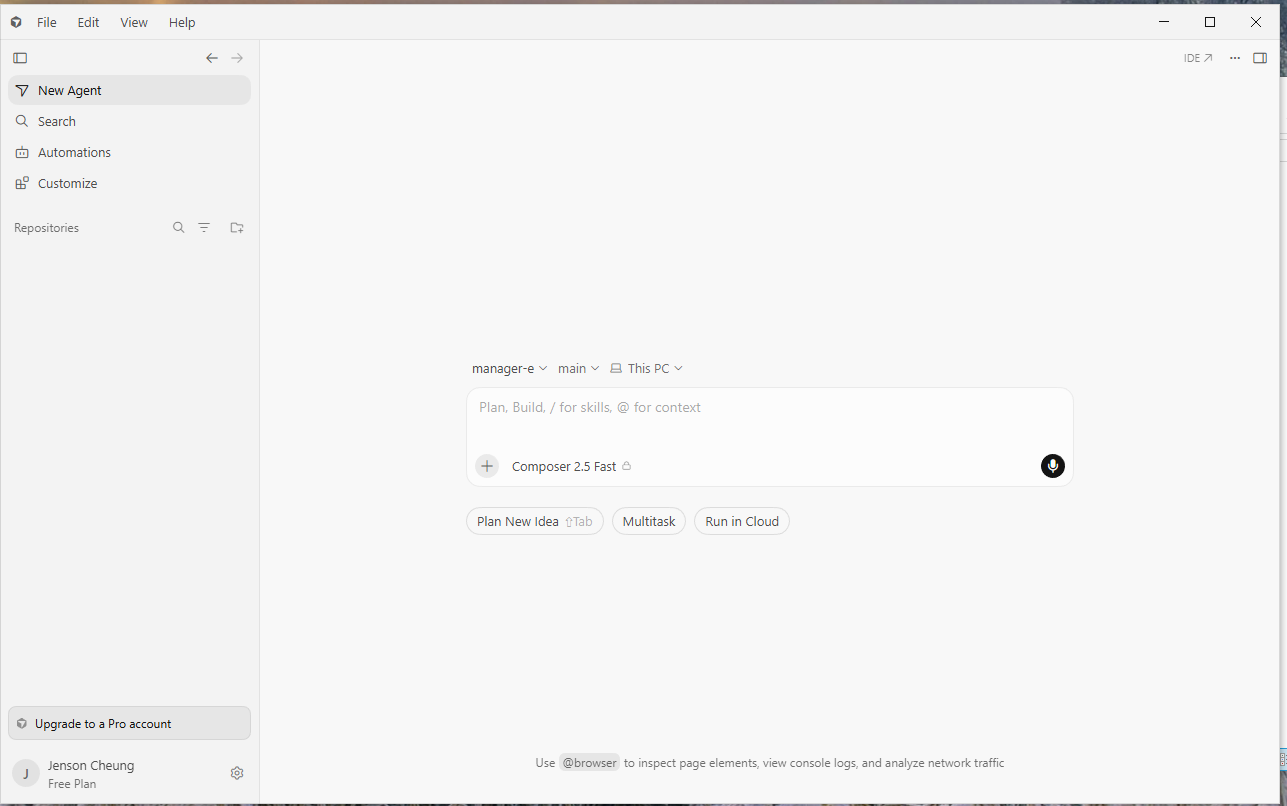
另一个则是我们说的IDE模式,打开就和我们VS Code差不多,简单明了,直接打开我们的项目就可以进行工作了
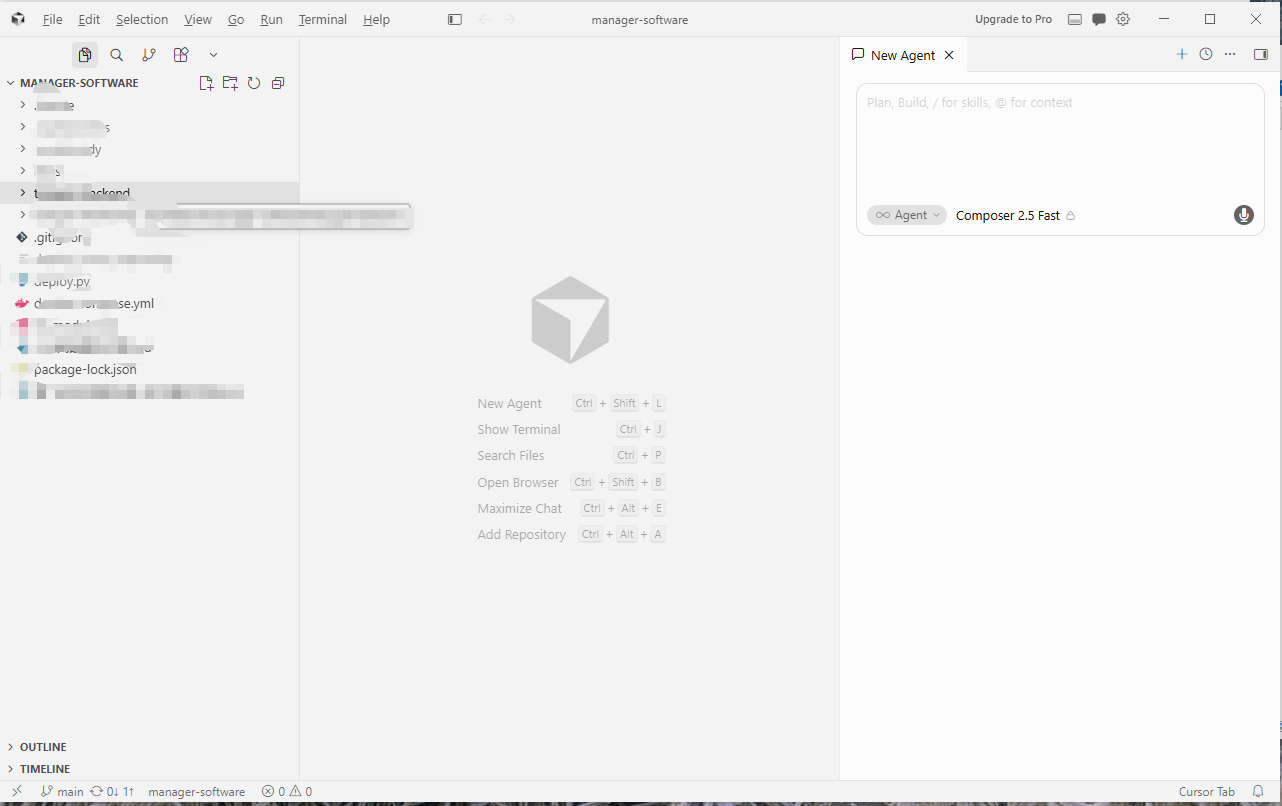
然后我们来看看Cursor的工作模式。
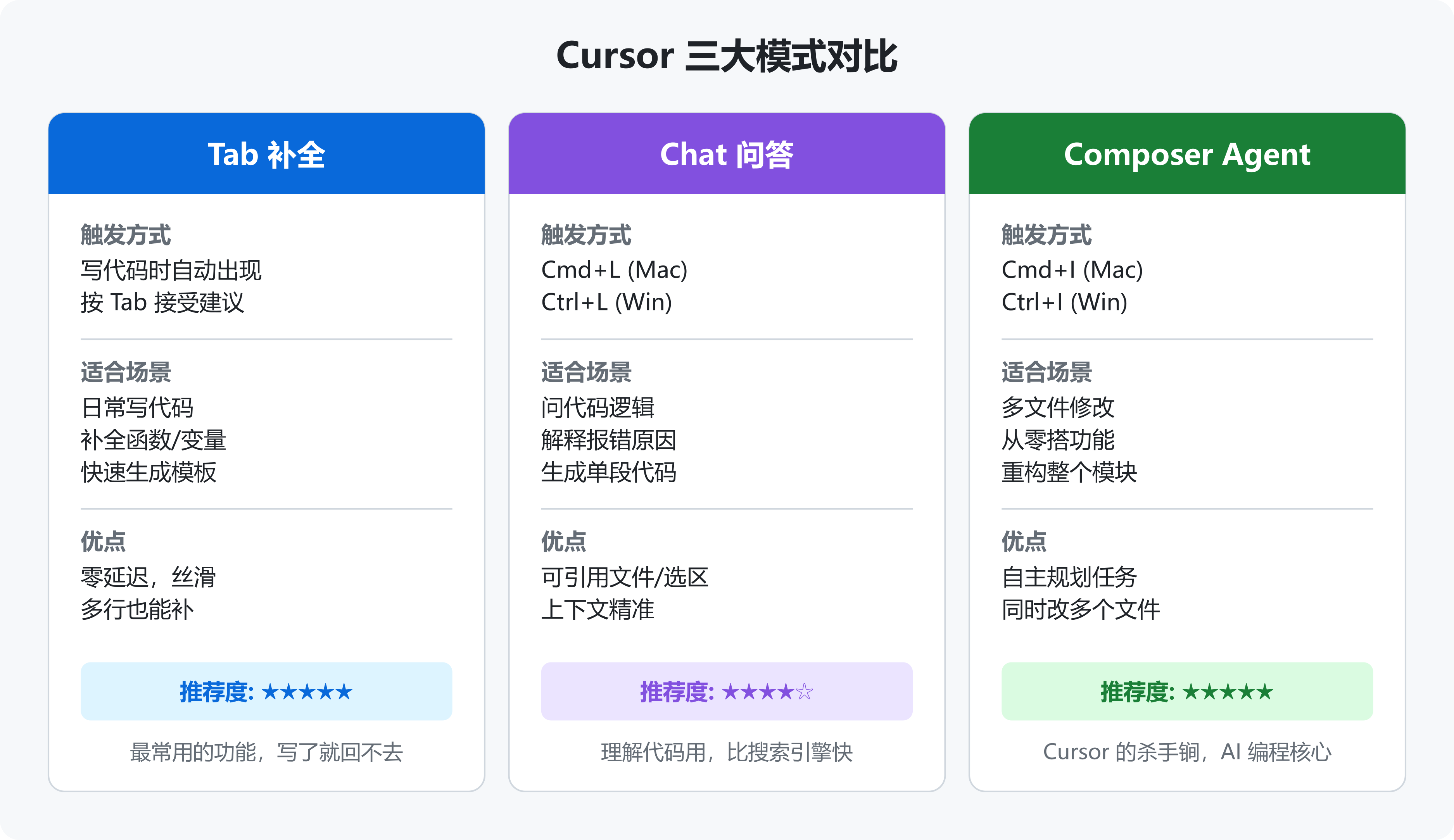
三大核心模式
Cursor 的 AI 能力分为三档,从轻到重:
1. Tab 补全(最常用)
你在写代码的时候,Cursor 会实时预测你接下来要写什么,灰色文字显示建议,按 Tab 就接受。
比传统补全强的地方:我们以前用的工具也可以补全,但是只补全一个词,Cursor不一样,它能理解上下文,一次补完整段逻辑,不只是补一个单词。
// 你刚写了函数名和参数
function calculateTotal(items: CartItem[]) {
  // Cursor 灰色建议:直接补完整个函数体
  return items.reduce((sum, item) => sum + item.price * item.quantity, 0);
}
2. Chat 问答(理解代码用)
快捷键 Ctrl+L(Mac 用 Cmd+L),右侧弹出聊天面板。你可以选中一段代码再问,AI 只看选中的内容,回答更精准。
适合场景:这段代码什么意思?为什么报错?怎么优化?
3. Composer Agent(杀手锏)
快捷键 Ctrl+I(Mac 用 Cmd+I),这是 Cursor 最强的功能。你描述一个需求,AI 会:
- 自主分析需要改哪些文件
- 同时修改多个文件
- 每个文件给你看 diff
- 你逐个 Accept / Reject
比如你说"加一个用户注册页面",它会同时创建路由、组件、API 请求、表单验证——一次搞定。
安装:下载即用
- 去 cursor.com 下载安装包
- 装完打开,可以导入你 VS Code 的插件和配置(如果你电脑装有VS Code)
- 选择 AI 模型(默认Composer 2.5 Fast,推荐)
- 开始写代码
费用: 免费版有 50 次 Composer 和 100 次 Chat 限额。Pro 版 $20/月,不限量。Hobby 用户免费用 Tab 补全不限次。
快捷键和技巧速查
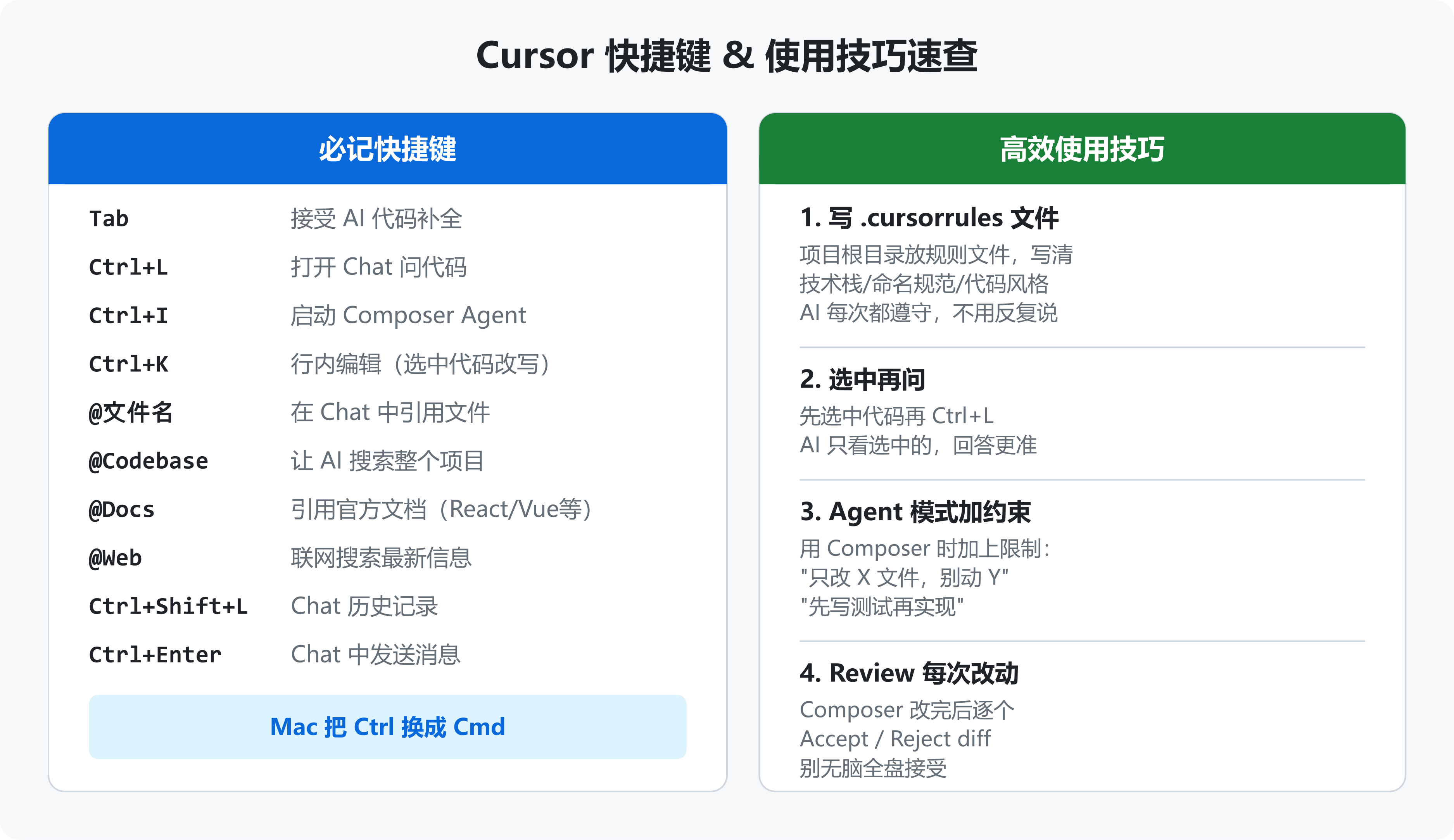
新手必记 4 个:
| 快捷键 | 功能 | 使用频率 |
|---|---|---|
Tab |
接受补全 | 每分钟用好几次 |
Ctrl+L |
打开 Chat | 每天十几次 |
Ctrl+I |
启动 Composer | 每天 3-5 次 |
Ctrl+K |
选中代码行内编辑 | 每天 5-10 次 |
@ 引用:让 AI 更精准
在 Chat 里用 @ 开头可以引用上下文:
@文件名— 让 AI 看指定文件@Codebase— 让 AI 搜索整个项目(自动找相关代码)@Docs— 引用官方文档(React、Vue、Next.js 等)@Web— 联网搜索最新信息
比如:@Codebase 这个项目的登录逻辑在哪?帮我找到所有相关文件
.cursorrules:项目级 AI 规则
在项目根目录创建 .cursorrules 文件,写清楚你的规范:
你是一个 TypeScript 专家。
- 使用函数组件和 Hooks,不用 class 组件
- 样式用 TailwindCSS,不要写 CSS 文件
- 变量命名用 camelCase
- 每个函数都要有 JSDoc 注释
AI 每次生成代码都会遵守这些规则,不用反复叮嘱。
实战:用 Composer 加一个新功能
场景:给博客系统加一个"文章点赞"功能。
步骤 1: Ctrl+I 打开 Composer
步骤 2: 输入需求
  "给文章详情页加点赞功能:
   - 点赞按钮在标题下方
   - 点击后数字 +1,再次点击取消
   - 用 localStorage 存储点赞状态
   - 只改 ArticleDetail 组件,别动其他文件"

步骤 3: AI 分析后给你 diff
  → 修改 src/components/ArticleDetail.tsx
  → 新增 handleLike 函数
  → 添加点赞按钮 UI

步骤 4: 逐个 Accept,预览效果
关键技巧:给 Composer 加约束(“只改 X 文件”“先写测试”),不加约束的话 AI 可能会改一大堆文件。
Cursor 适合谁?
- 强烈推荐: 前端开发者、全栈开发者、从 VS Code 迁移的人
- 可以试试: 后端开发者、Python 数据工程师
- 可能不需要: 纯终端用户(用 Claude Code 更合适)、不写代码的人
Cursor 的最大优势是体验丝滑——Tab 补全的延迟极低,Composer 的多文件改写很成熟,整体比插件型的 AI 工具流畅得多。如果你愿意每月花 $20,它是目前综合体验最好的 AI IDE。
如果我们习惯了用各类AI工具帮助我们进行工作,那Cursor是最适合我们的,因为它可以使用各类大模型,比如Claude系列的Opus4.8,sonnet5,sonnet4.6,OpenAI系列的GPT5.5,GPT5.6 soul,Google系列的gemini3.5 Flash,Kimi K2.7 Code等等很多模型都可以用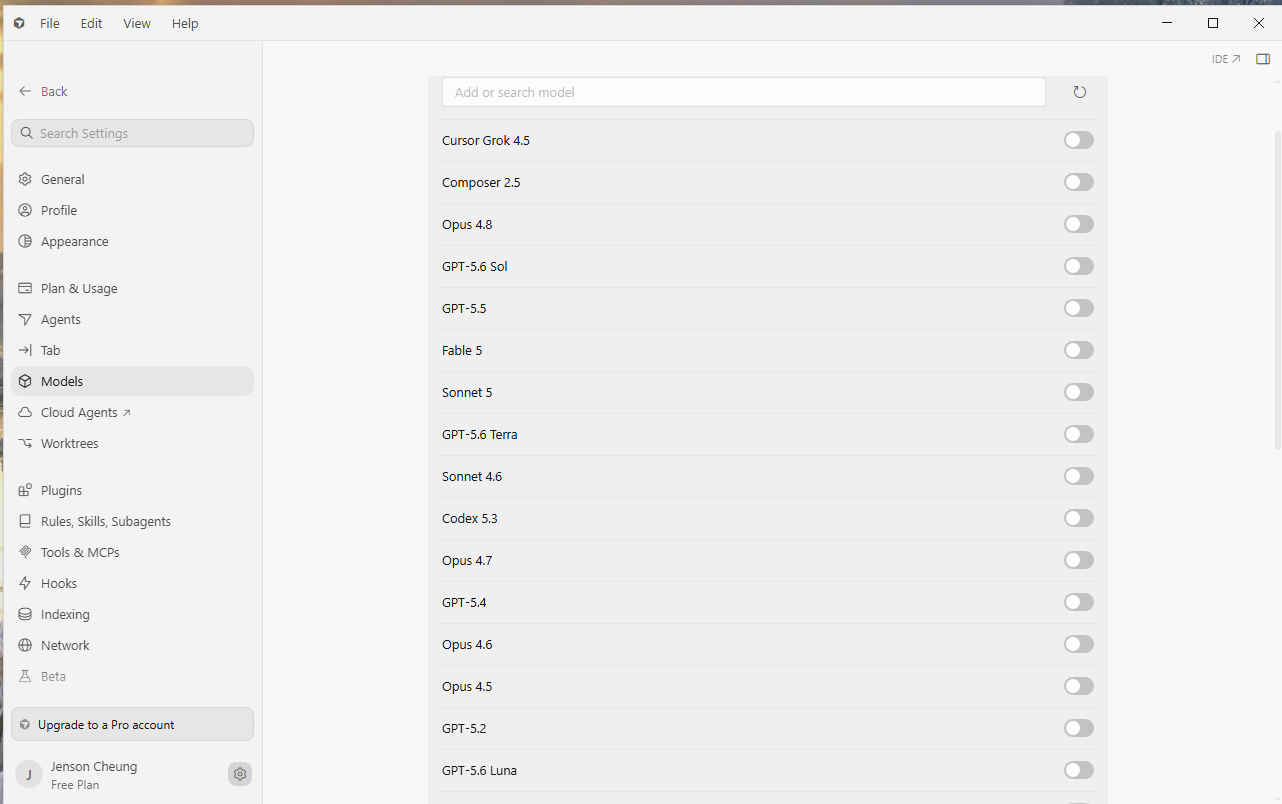
但是有个问题需要注意,Cursor默认免费版本是不能选择模型的,默认为Composer 2.5 Fast,模型,要选择和自定义模型必须订阅Pro才可以,真要用可以考虑入手订阅,它不像GPT和Claude仅支持国外visa和master,Cursor支持国内银联卡直接订阅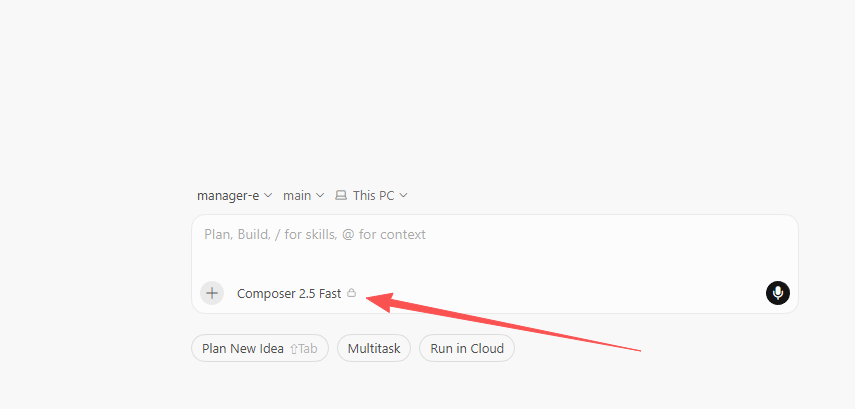
💡 一句话总结: Cursor = VS Code 全功能 + 丝滑 AI 补全 + Composer 多文件改写,是目前综合体验最强的 AI IDE。
更多推荐
 6
6 0
0- 0


 已为社区贡献5条内容

所有评论(0)