
Linux 非 Root 权限下部署 Ollama 完整指南
Linux 非 Root 权限下部署 Ollama 完整指南
本文详细记录如何在 Linux 服务器上以非 root 用户身份手动安装 Ollama,避免全局安装影响其他用户。适合多人共用服务器的场景。
一、为什么需要非 Root 安装?
在多人共享的 Linux 服务器上,使用官方一键安装脚本(curl -fsSL https://ollama.com/install.sh | sh)会将 Ollama 安装到 /usr/local 系统目录,并配置为系统级服务。这会影响服务器上的所有用户,且需要 sudo 权限。
为了不影响其他用户,我们需要将 Ollama 完全安装在自己的用户目录下。
二、下载 Ollama 安装包
2.1 创建安装目录
mkdir ~/ollama
cd ~/ollama
2.2 下载安装包
Ollama 官方提供 Linux 手动安装包,格式为 tar.zst:
curl -L -O https://ollama.com/download/ollama-linux-amd64.tar.zst
参数说明:
-L:跟随重定向(如果链接跳转,会自动追踪到最终地址)-O(大写 O):将下载的文件保存为 URL 末尾的文件名(ollama-linux-amd64.tar.zst)
注意:部分旧教程会使用
ollama-linux-amd64.tgz地址,但地址压缩包已经停止提供,应以最新的官方文档为准:
- 官方安装参考:Linux - Ollama
- 当前可用地址:
https://ollama.com/download/ollama-linux-amd64.tar.zst
三、解压安装包
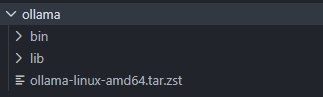
tar --zstd -xf ollama-linux-amd64.tar.zst
解压后得到 bin/ 和 lib/ 两个目录:
~/ollama/
├── bin/
│   └── ollama          # 可执行文件
└── lib/
    └── ollama/         # 动态链接库
四、启动 Ollama 服务
4.1 前台启动测试
进入 bin 目录,启动 Ollama 服务:
cd ollama/bin
./ollama serve
4.2 验证服务运行
在另一个终端中,进入 ~/ollama/bin 目录查看版本:
cd ollama/bin
./ollama --version
如果输出类似 ollama version is x.x.x,说明安装成功。
4.3 检查服务端口
Ollama 默认监听 11434 端口。如果你使用的是 VSCode Remote,它会自动映射端口,在本地浏览器访问 http://127.0.0.1:11434 可以看到 Ollama 的运行状态:
{"status":"Ollama is running"}

五、配置环境变量(永久生效)
为了方便使用,需要将 Ollama 添加到当前用户的 PATH 环境变量中。
5.1 编辑 ~/.bashrc
该文件位于
/home/yourname/.bashrc
在文件末尾添加以下内容:
# ===== Ollama 个人环境配置 =====
export OLLAMA_HOME="$HOME/ollama"
export PATH="$OLLAMA_HOME/bin:$PATH"
export OLLAMA_MODELS="$OLLAMA_HOME/models"   # 模型存储目录

# 可选配置(按需取消注释)
# export CUDA_VISIBLE_DEVICES="4,5"           # 多块GPU情况下指定GPU
# export OLLAMA_HOST="127.0.0.1:11435"        # 避免与他人端口冲突
5.2 使配置生效
source ~/.bashrc
之后,你就可以在任意目录下直接使用 ollama 命令了。
六、下载模型
6.1 获取模型下载指令
与 Windows 下配置的ollama相同,Ollama 支持从国内社区(如 ModelScope)下载模型,速度更快。模型下载指令参考:
ollama pull modelscope.cn/Qwen/Qwen2.5-7B-Instruct-GGUF
注意:下载的模型需要是 GGUF 格式,Ollama 原生支持该格式。关于模型下载的更多细节,可参考 《Ollama Windows 本地部署全指南》 的第六章。
6.2 下载过程
ollama pull modelscope.cn/Qwen/Qwen2.5-7B-Instruct-GGUF
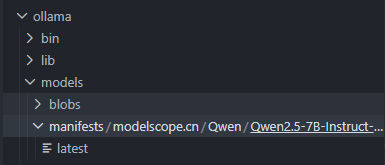
下载完成后,模型会存储在你配置的 OLLAMA_MODELS 目录下(即 ~/ollama/models)。
6.3 查看已有模型
ollama list
输出示例:

七、测试对话
加载模型并开始对话:
ollama run modelscope.cn/Qwen/Qwen2.5-7B-Instruct-GGUF:latest
测试结果:可以正常对话

八、总结
| 步骤 | 关键命令 | 说明 |
|---|---|---|
| 下载 | curl -L -O https://ollama.com/download/ollama-linux-amd64.tar.zst | 下载官方压缩包 |
| 解压 | tar --zstd -xf ollama-linux-amd64.tar.zst | 解压到当前目录 |
| 启动 | ./ollama serve | 前台启动服务 |
| 环境变量 | export PATH="$HOME/ollama/bin:$PATH" | 添加到 ~/.bashrc |
| 下载模型 | ollama pull modelscope.cn/Qwen/... | 从国内镜像加速下载 |
| 对话测试 | ollama run 模型名 | 加载模型并对话 |
通过以上步骤,你可以在不依赖 sudo 权限的情况下,在自己的用户目录中完整部署 Ollama,不影响服务器上的其他用户。
更多推荐
 3
3 0
0- 0


 已为社区贡献5条内容

所有评论(0)