
CC Switch 详细教程:一键管理 Claude Code、Codex、Gemini 的 API 配置
如果你同时用 Claude Code、Codex 和 Gemini,每次切换 API 供应商都要手动改配置文件——CC Switch 就是来解决这个问题的。
上一篇文章也分享了作者自己用得第三方API,今天我们来和大家聊聊怎么去使用API接入大模型使用,帮助我们高效得去工作。
CC Switch 是什么?
CC Switch 是一款 CLI 供应商管理工具,由 GitHub 用户 farion1231 开发,开源免费。
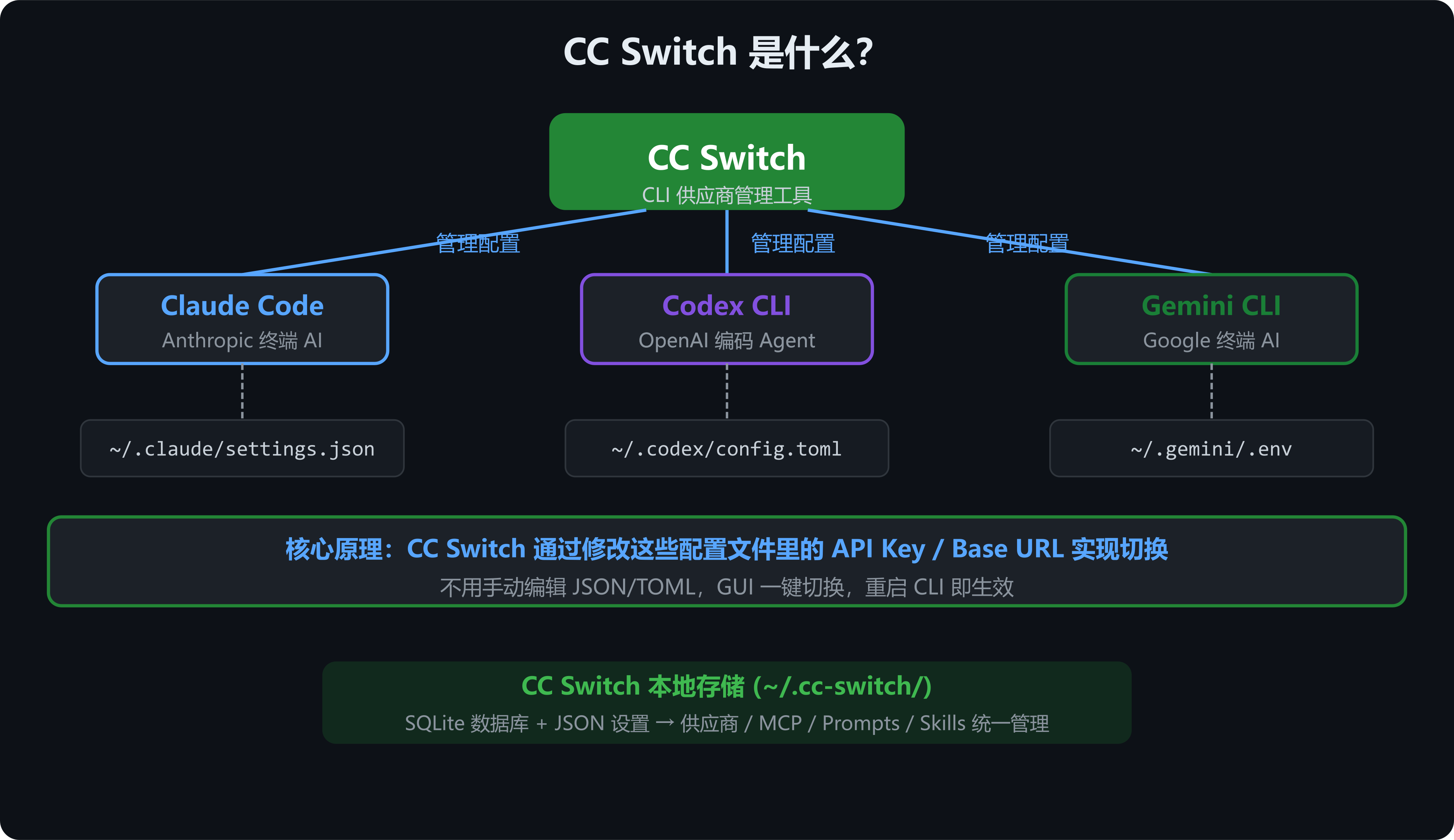
它的核心功能是:统一管理 Claude Code、Codex CLI、Gemini CLI 终端 AI 工具的 API 供应商配置。你可以在 CC Switch 的图形界面里添加、切换、测速不同的 API 供应商,使用后它会自动修改对应 CLI 工具的配置文件,不用我们去手动编辑 JSON/TOML,可视化界面简单方便。
它解决什么问题?
假设你有三个 CLI 工具:
| 工具 | 配置文件位置 | 配置格式 |
|---|---|---|
| Claude Code | ~/.claude/settings.json | JSON |
| Codex CLI | ~/.codex/config.toml | TOML |
| Gemini CLI | ~/.gemini/.env | 环境变量 |
如果你有两个 API 供应商(比如官方 Claude 和第三方 API ),每次切换都要手动改这三个文件——极易出错,而且记不住每个文件的格式(并且一旦改错,软件直接用不了,别问我怎么知道)。
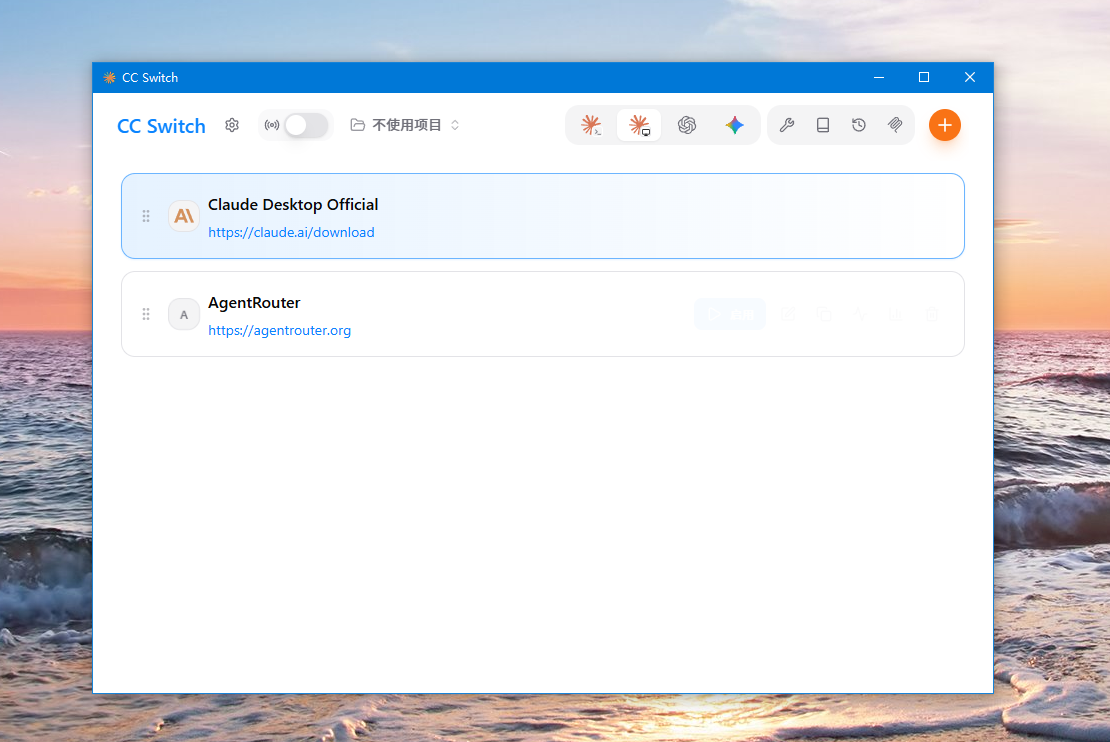
CC Switch 把这些全部自动化:你只管在软件里点"启用",它负责改自动配置,界面如下。
安装:4 步搞定
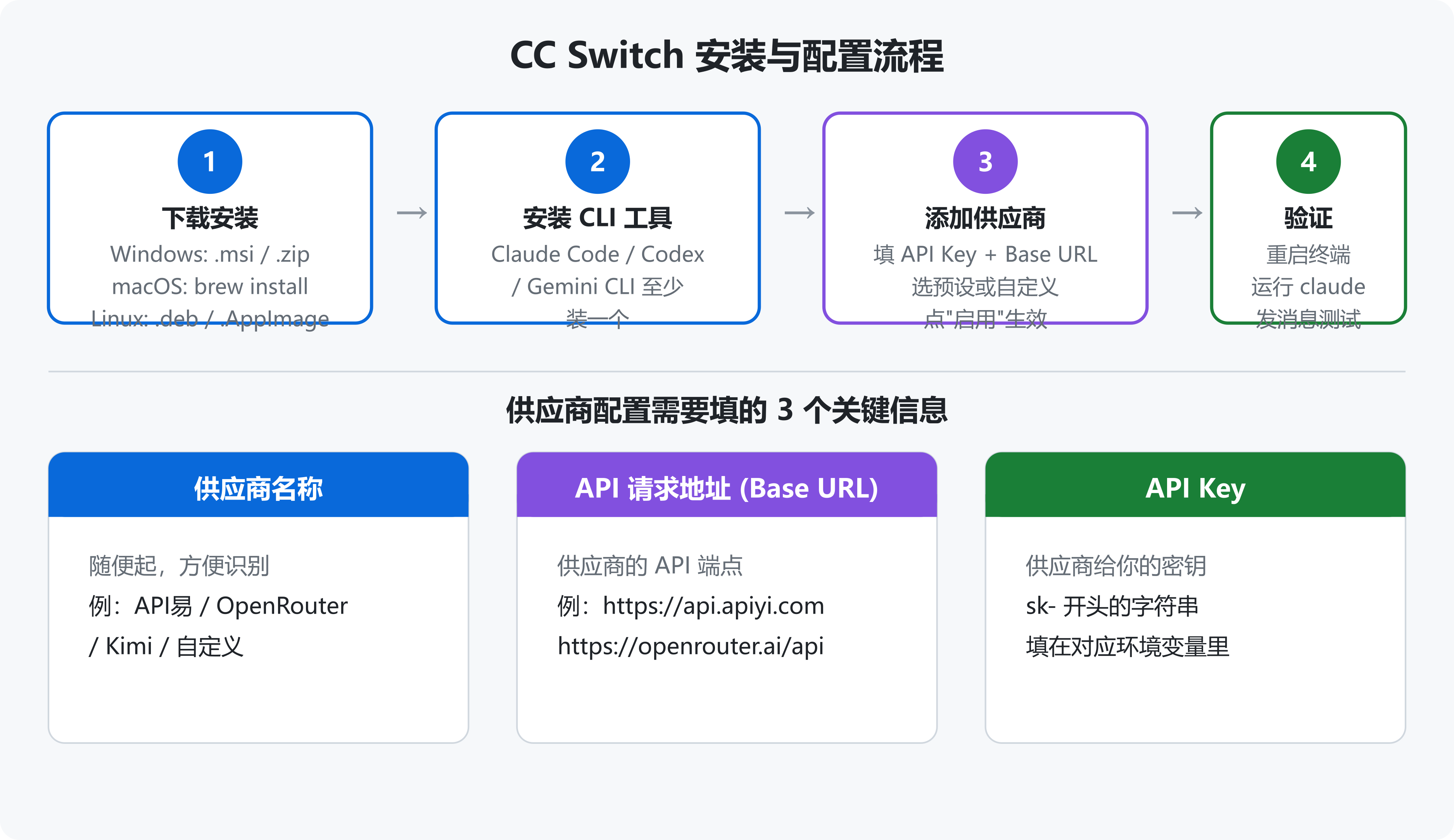
第一步:下载安装
Windows:
- 去 CC Switch GitHub Releases 下载最新版本(此处详细介绍windows版本,其他版本自行下载)
- windows推荐下载
.msi安装包 - 双击安装,跟着向导走
macOS:
brew tap farion1231/cc-switch
brew install --cask cc-switch
Linux:
# Debian/Ubuntu
wget https://github.com/farion1231/cc-switch/releases/latest/download/cc-switch_x.x.x_amd64.deb
sudo dpkg -i cc-switch_x.x.x_amd64.deb
第二步:安装 CLI 工具
CC Switch 管理的是 Claude Code、Codex、Gemini CLI 工具的配置,所以你得至少装其中一个,作者装了Claude Code和Codex,自行安装(记得使用魔法)即可
第三步:添加供应商
打开 CC Switch,你会看到初始界面——左边是应用分组(Claude / Codex / Gemini),右边是供应商列表。
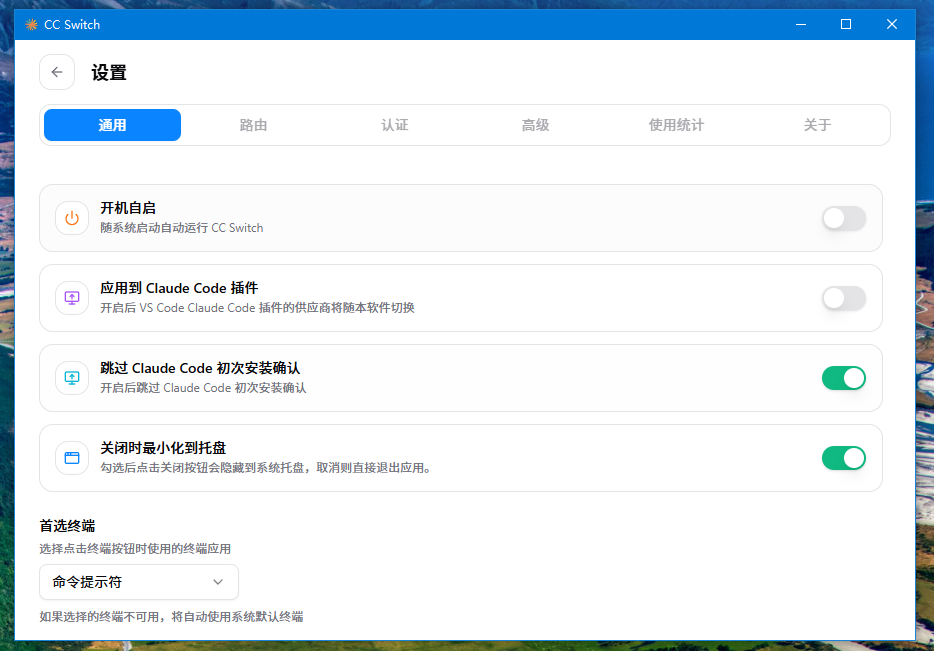
第一次打开软件后点击设置–跳过Claude Code初次安装确认
添加供应商的流程:
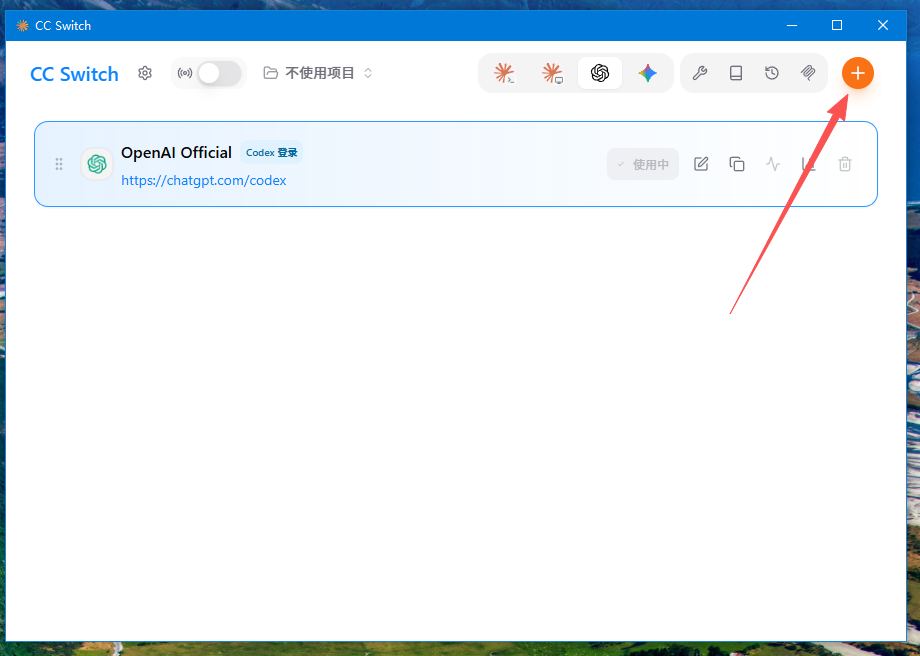
- 点击右侧"+"按钮
- 选择配置方式:
- 预设配置: 如果供应商有内置模板(如 PackyAPI),直接选预设
- 自定义配置: 第三方供应商需要手动填信息(比如我们之前文章说的Agent Router)
- 填写 3 个关键信息:
| 字段 | 说明 | 示例 |
|---|---|---|
| 供应商名称 | 随便起,方便识别 | API / OpenRouter / Kimi |
| Base URL | API 请求地址 | https://api.apiyi.com |
| API Key | 供应商给你的密钥 | sk-xxxxxxxxxxxx |
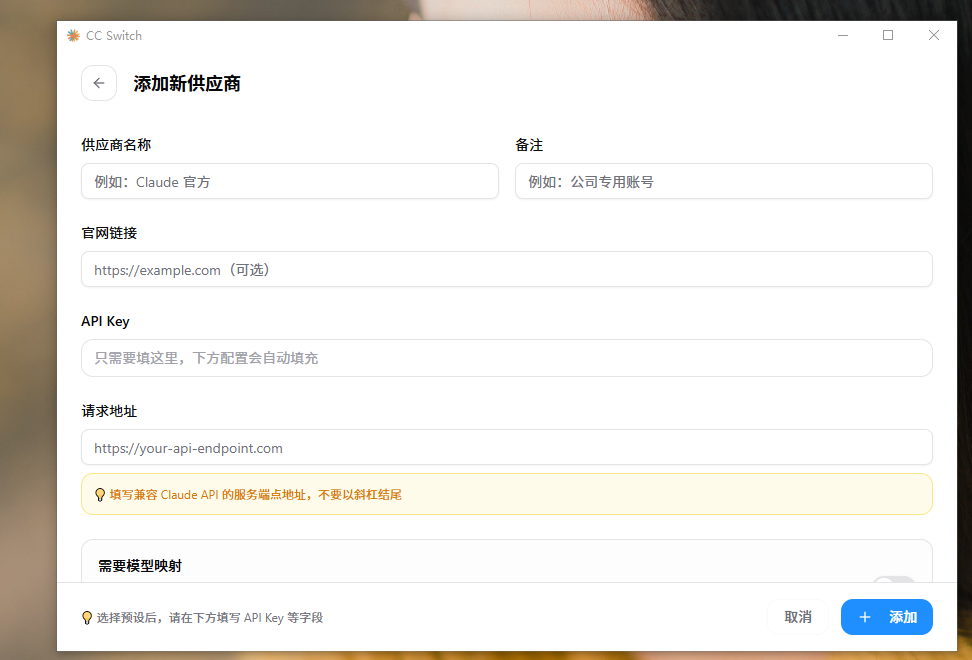
- 点击"添加" → 供应商出现在列表中
- 点击"启用" → 状态变为"使用中",配置生效,点击测试看看是否连通
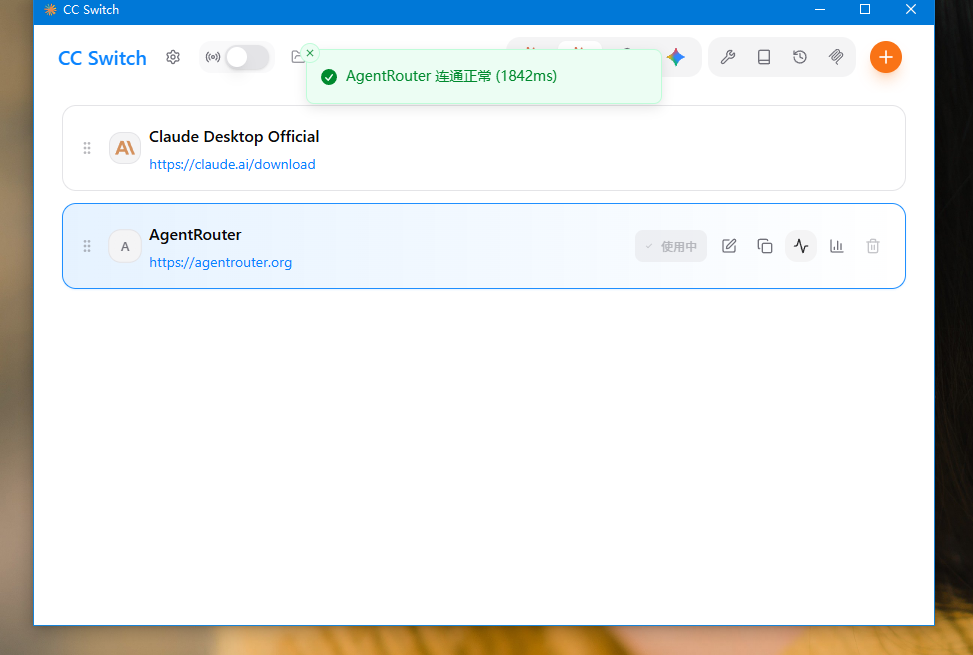
第四步:验证配置
重启终端,运行对应的工具,发一条消息测试,以Claude Code为例,作者在这里接入的是Agent Router得claude opus4.8:
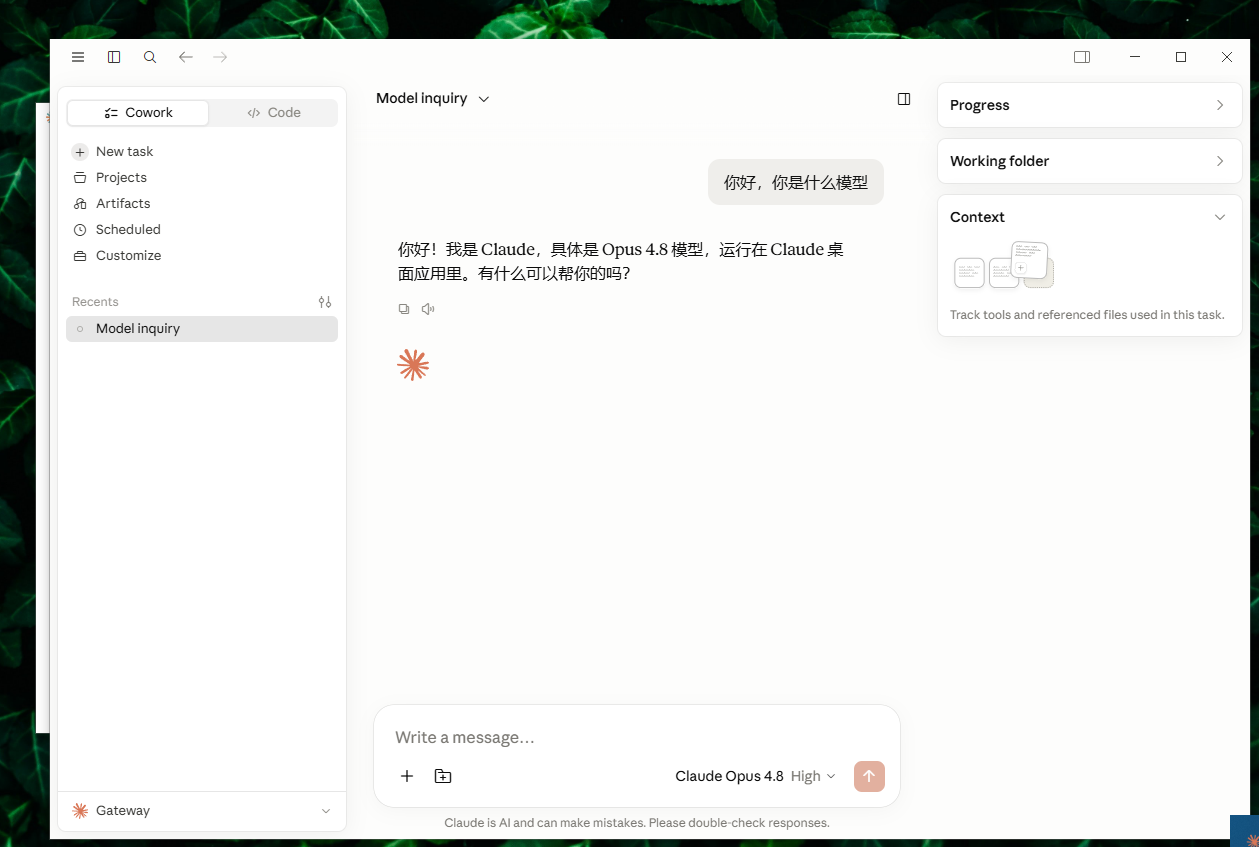
如果正常回复,说明配置成功。如果报 401 错误,请检查自己的API Key和请求地址是否正确。
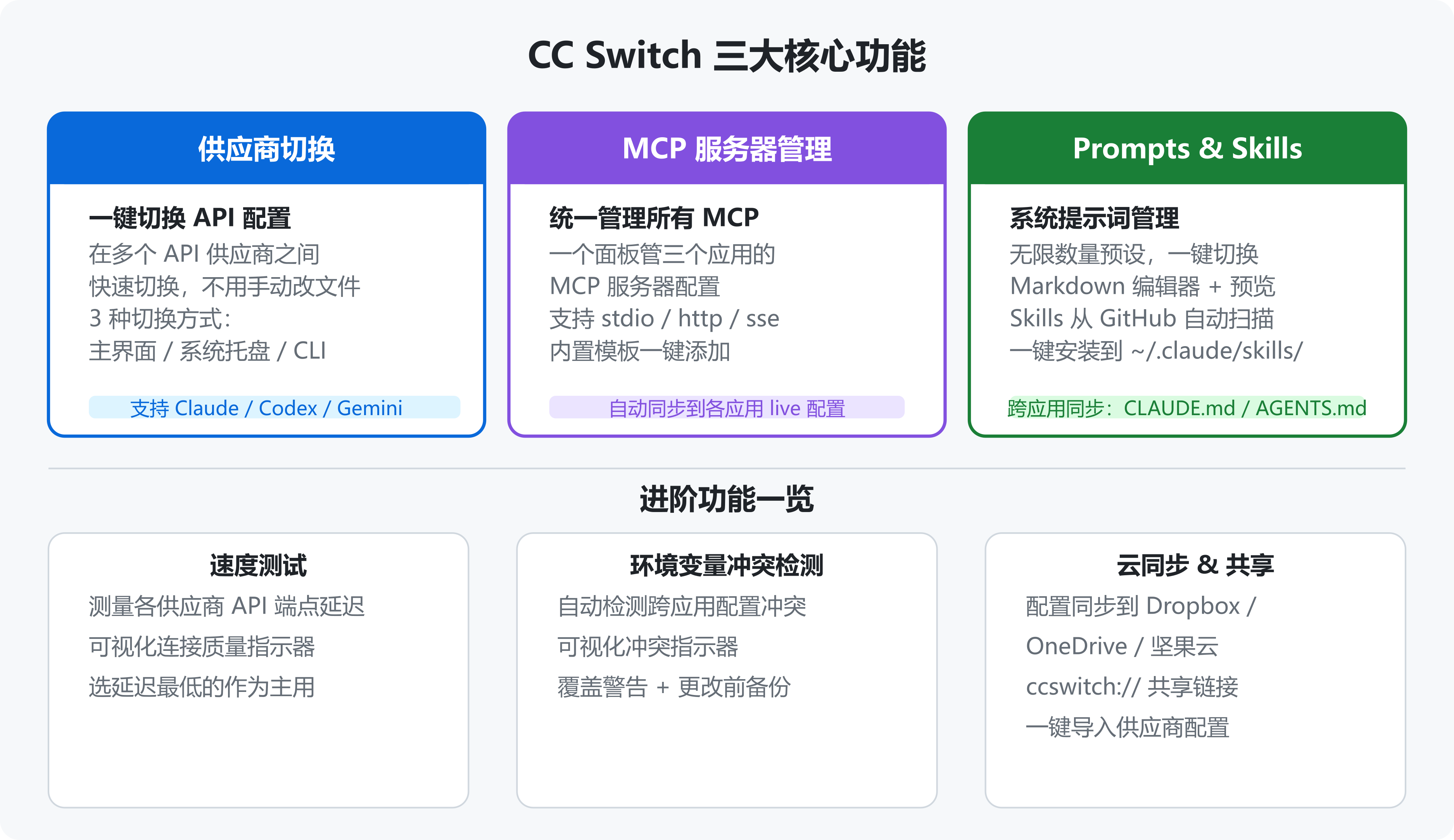
三大核心功能
1. 供应商切换
CC Switch 支持多种切换方式:
- 主界面切换: 在供应商列表里点"启用/禁用"
- 系统托盘切换: 右下角托盘图标 → 直接点供应商名,立即生效
- CLI 切换: 用
cc-switch命令切换,适合 SSH / 服务器场景
可以为不同 CLI 工具设置不同供应商。比如 Claude Code 用 API 易,Codex 用 OpenRouter,Gemini 用 Google 官方。
供应商生效方式: 切换后需要重启对应 CLI 工具(关闭终端重新打开),配置才会生效。
2. MCP 服务器管理
CC Switch v3.7.0 引入了统一的 MCP 服务器管理面板:
- 一个面板管三个应用: Claude / Codex / Gemini 的 MCP 配置统一管理
- 支持三种传输类型: stdio(本地命令)/ http / sse(远程服务)
- 内置模板: mcp-fetch、mcp-filesystem 等常用服务器一键添加
- 自动同步: 启用的 MCP 服务器自动同步到各应用的 live 配置文件
操作路径:点击右上角"MCP"按钮 → 添加服务器 → 启用/禁用开关控制同步。
启用自定义API和官方是不一样的,我们来看一下,方便确定我们是否已使用第三方API
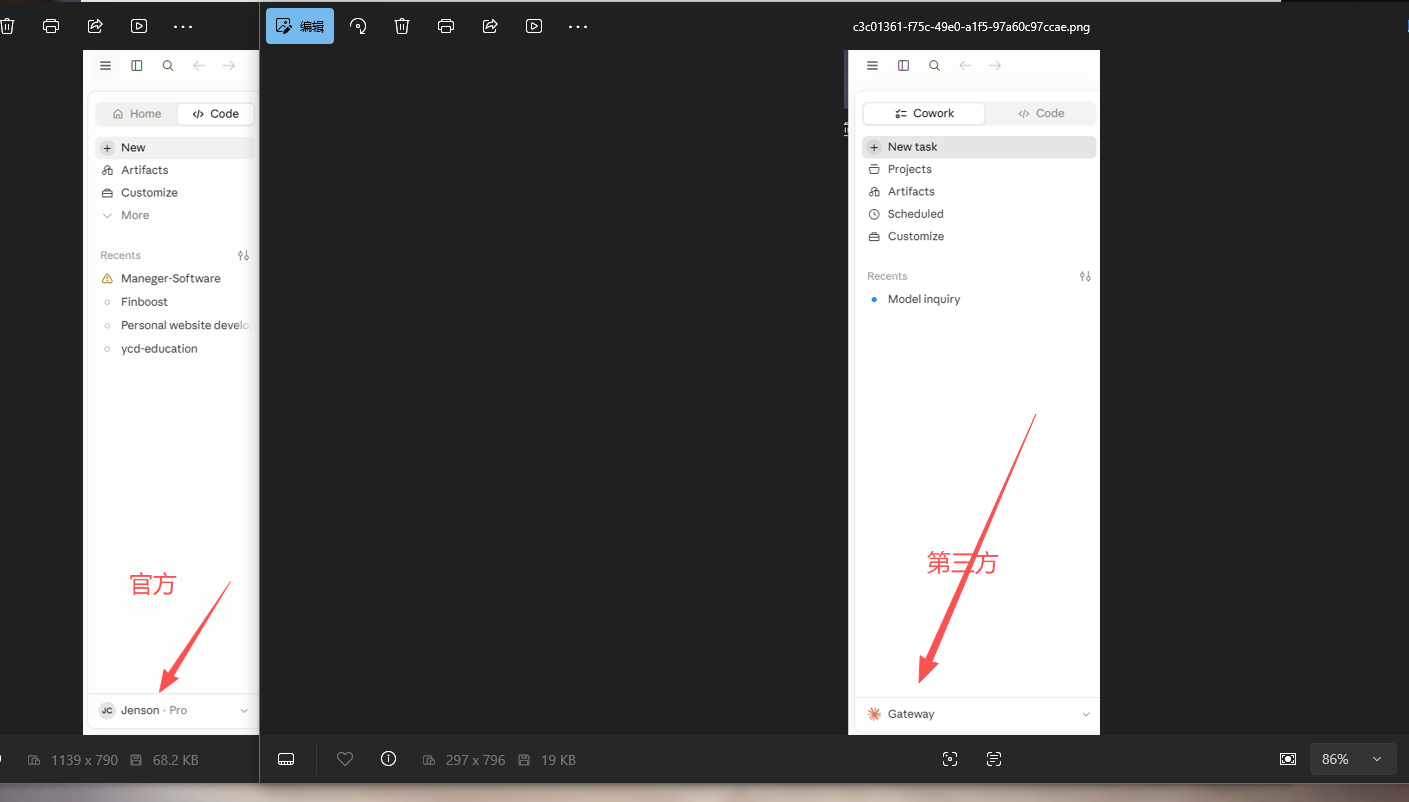
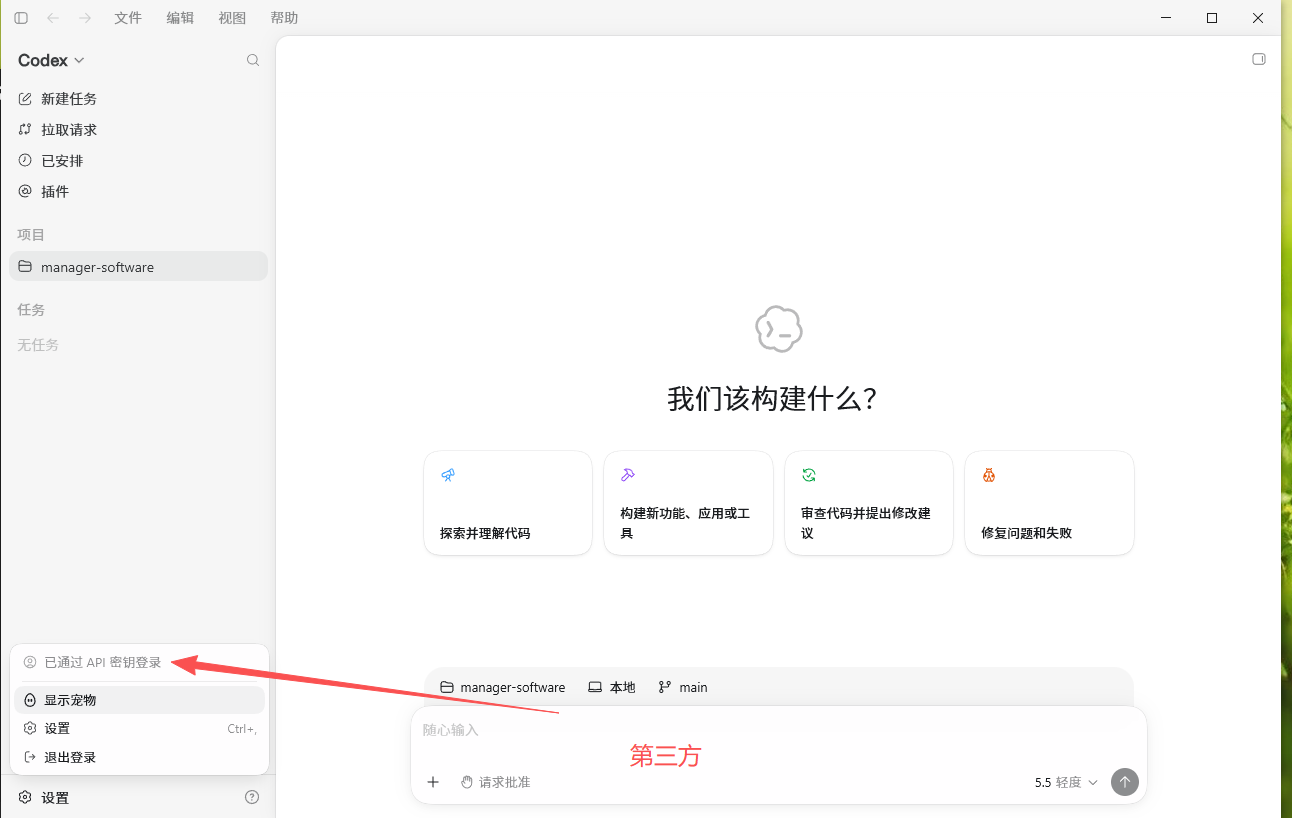
我们上一篇文章介绍的两个API,Agent Router建议直接使用CCSwitch,也可以接入其他比如Trae,但是稳定性不好,亲测;幻安推荐接入腾讯workbuddy或者智谱Zcode直接接入GLM5.2(后面再写)
CC Switch 适合谁?
- 强烈推荐: 同时使用多个 CLI AI 工具的人、需要频繁切换 API 供应商的人
- 可以试试: 不想手动编辑配置文件的人、需要在多台设备间同步配置的人
- 可能不需要: 只用单一 CLI 工具的人(手动改配置也很快)
CC Switch 的核心价值是省心——你不用记住每个 CLI 工具的配置文件格式和路径,不用手动改 JSON/TOML,不用处理环境变量冲突。一个 GUI 搞定所有切换,托盘里点一下就生效。
更多推荐
 4
4 0
0- 0


 已为社区贡献5条内容

所有评论(0)