
ZCode 进阶详细使用教程:接入免费GLM5.2,Token都用不完
阿伟之前不是写过白薅AI的API token吗?有好多小伙伴薅了但是不知道怎么去调用,不知道怎么去蹬额度,今天我们来简单和大家介绍一下其中的一种方案,我今天选择的是好评较高的GLM5.2来演示。
首先就是下载:一个桌面 App,新手别碰终端
先说清楚 ZCode 是什么。它是智谱 AI 做的 Agentic Development Environment,简称 ADE。别被这个缩写吓到,说人话就是:一个带图形界面的桌面软件,你不用敲命令行,它替你直接走底层的那些 AI 编程工具。
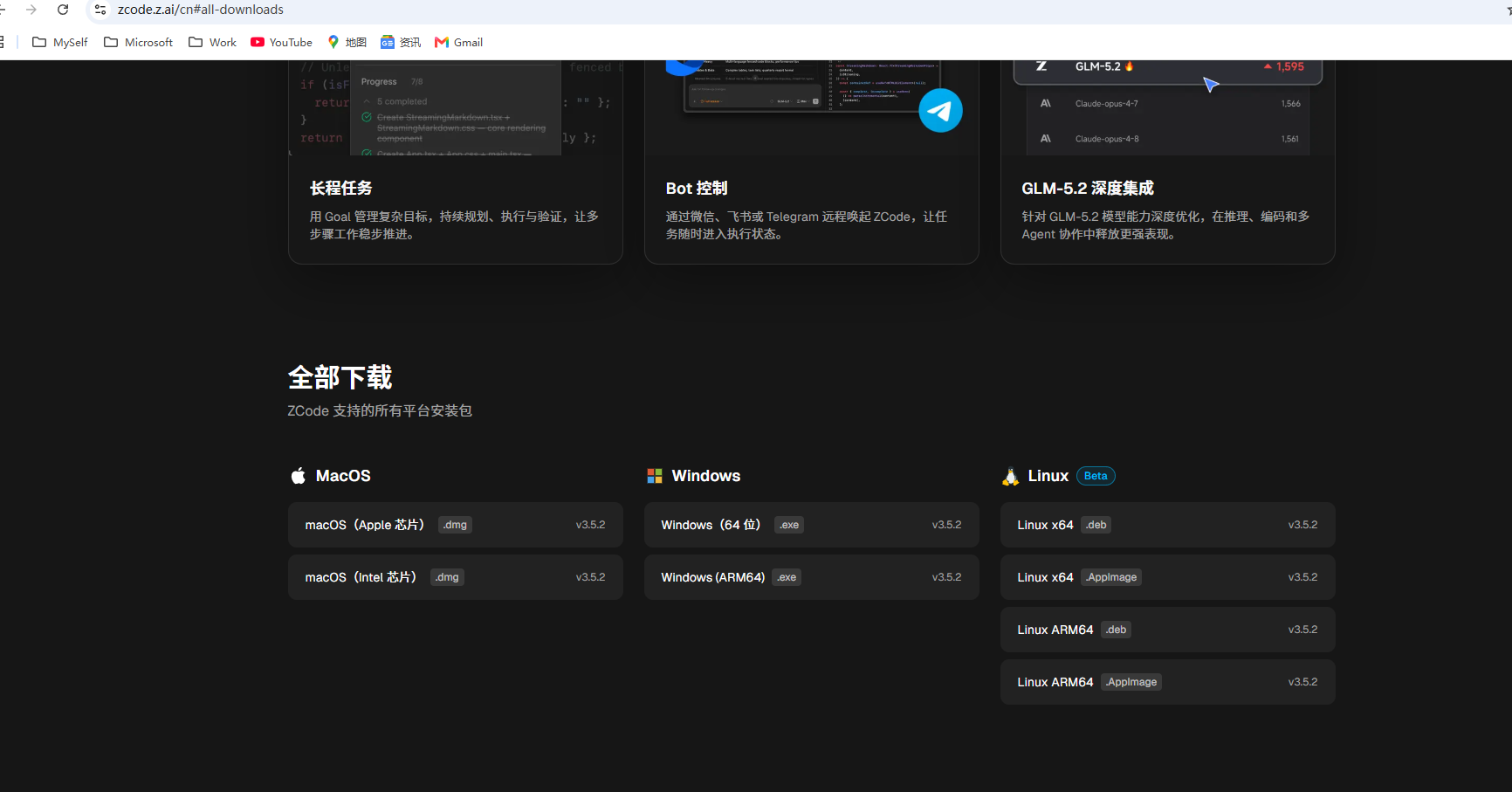
官网 zcode-ai.com,macOS 和 Windows 都给好了安装包,点下载、双击、直接下一步跟着走,完事。这一点对不熟命令行的人来说太友好了——我之前试 Claude Code,光"装 Node、配 npx、开终端"就劝退了一半同事。ZCode 把这些全包了,连环境变量都不用你管。
登录与连模型:两种方式,我选了最省事的
打开之后第一件事是连模型。ZCode 的底层模型是 GLM-5.2,100 万 token 上下文,编程能力官方对标是接近 Claude Opus 的水平。它有两种接法:
第一种叫 Connect,直接登你的 BigModel 或 Z.AI 账号就自动连上了,里面有 GLM Coding Plan 之类的套餐。我走的就是这条,像扫码登录一样,零配置,同样的有体验额度,后期还是需要自己订阅。
第二种是手动模式,点 设置–模型设置,自己填 URL 加 API Key。这条路开放得很彻底:智谱自家的、Claude / Codex / Gemini 的原生订阅、OpenRouter,甚至任何兼容 Anthropic 或 OpenAI 协议的服务——包括你本地部署的模型——都能接。
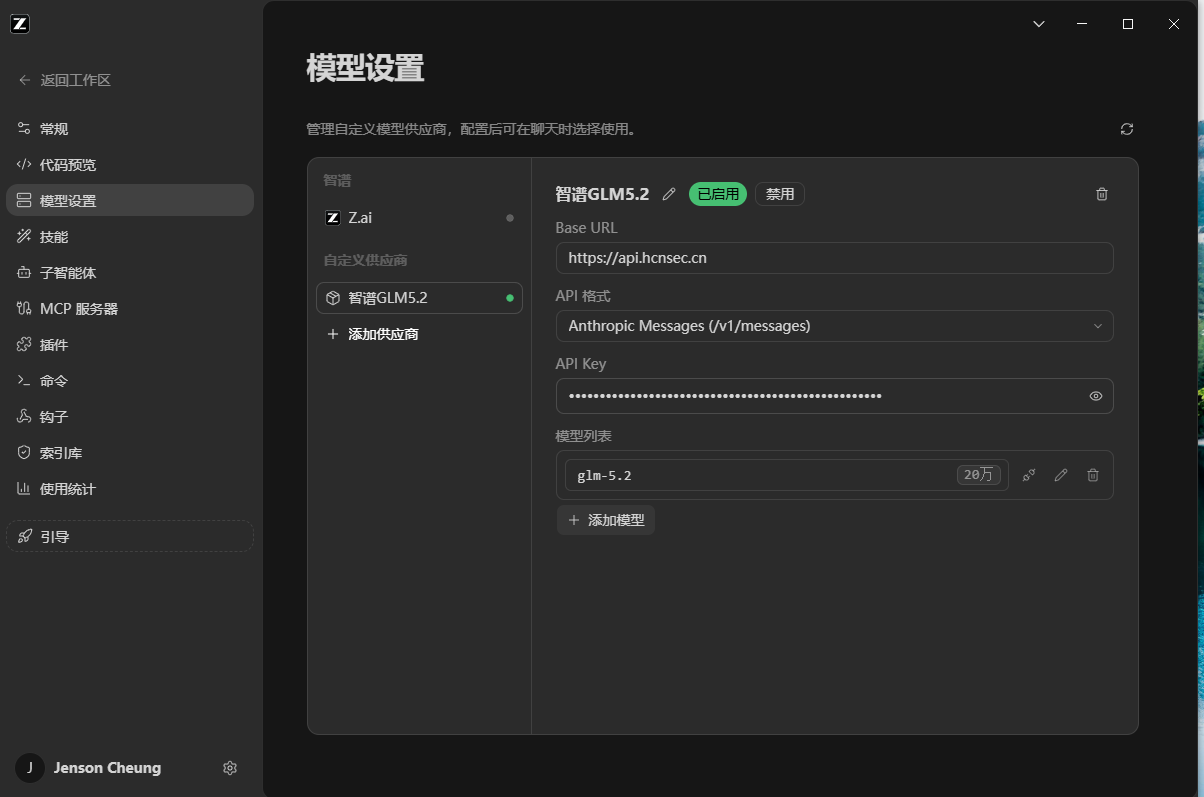
这里接入我们的第三方API 就可以直接使用了,官方的需要订阅。
这里两个坑我先记下来,免得你重蹈覆辙:第一,Codex 和 Gemini 那两家,你得在能科学上网的环境里才稳,否则连上了也容易中途掉线;第二,ZCode 不会自动同步你 Claude Code 的配置文件,两边要单独配,别以为登了就能直接调以前的那套设置。
第一次派活:你当 PM,它当团队
配置好模型以后,选择好我们配置的模型,把需求打进对话框:“介绍一下你自己”
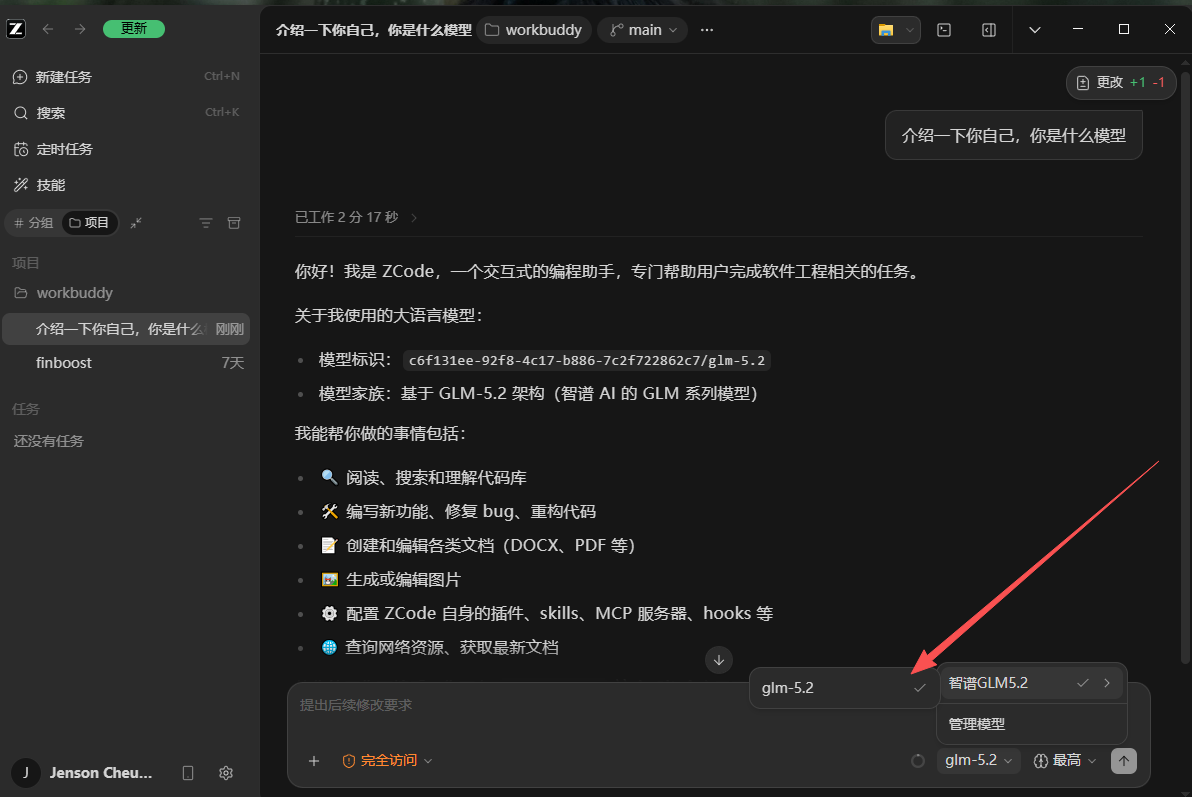
这就是 ZCode 的核心玩法——你当项目经理,它当开发团队。它没让我碰一行命令,自己创建了 index.html、写了 fetch 逻辑、把 JSON 高亮库也引了进来,然后在右下角弹了个内置浏览器窗口,实时把页面渲染给我看。我改一句需求,它立刻重渲染,所见即所得。
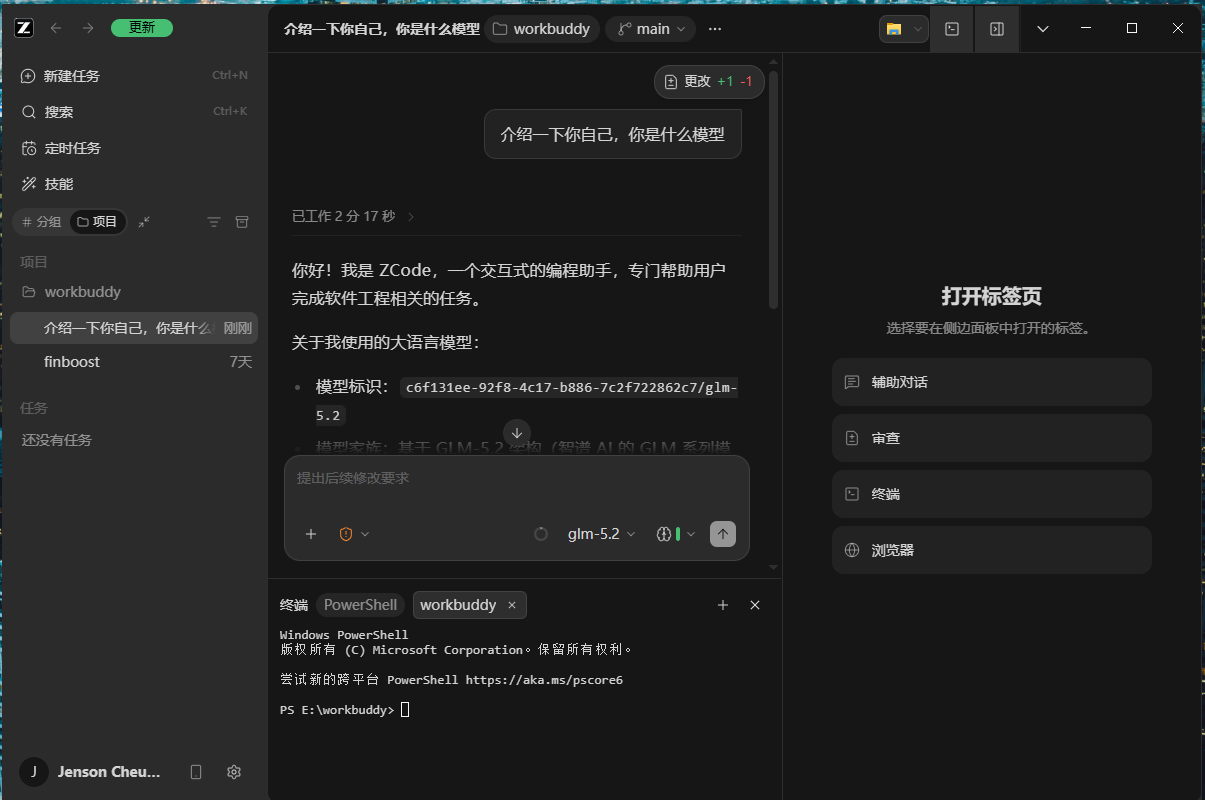
旁边那排 GUI 面板我现在离不开了:左边是文件管理器,跟 IDE 似的浏览项目结构;底下是终端面板,想手动跑命令也行;还有个 Git 提交 GUI,改完一键 commit,不用记 git 命令;再加那个内置网页浏览器,前端预览直接内嵌,不用切来切去。对于一个怕命令行的人,这体验简直降维打击。
权限模式:别一上来就全放行
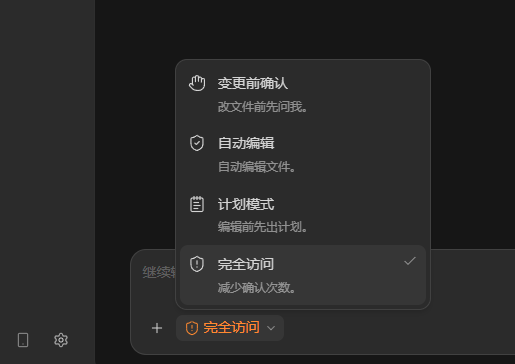
ZCode 有 4 种权限模式,这是进阶第一课,很多人栽在这儿:
- Always Ask:每做一个动作都问你。最安全,刚上手建议先用这个找手感。
- Accept Edits:它自动改文件,但跑命令这类要你确认。我日常大部分时间用这个,省心又不失控。
- Plan Mode:它先出方案不动手,你点头才执行。做大事、动核心架构前用它,防止它自作主张。
- Bypass Permissions:全放行,闭眼让干。我只在我完全信任的小项目上开过一次,心跳加速,不建议新手碰。
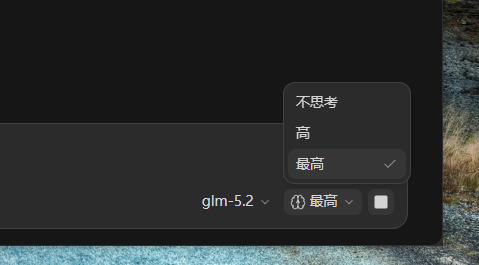
它还有个"思考模式",会按任务复杂度自己调节思考深度,你不用手动切。简单活儿它秒回,复杂重构它会多想一会儿,挺省心。
另外说个安全细节:但凡它要干有风险的动作(比如删文件、跑危险命令),界面会弹确认框,得你手动点。这点比纯命令行那种"它可能悄悄 rm -rf"要踏实得多。
版本回滚:它救了我一命
故事的高潮来了。写到一半,我想让它"顺手美化一下 UI",结果它手一抖,把整个布局 CSS 改崩了——页面变成一坨,按钮全乱飞,高亮也没了。
换以前我们得 Ctrl+Z 疯狂撤销,或者去git记录翻半天。但 ZCode 的版本管理是自动的:它每动过一个文件都会记下来,整段对话历史本身就是一条版本时间线。直接点开那个时间线,找到 CSS 改崩之前的那个节点,一键回滚,文件瞬间回到崩之前的状态,连那一版能跑的页面都回来了。
这事让我意识到,ADE 比传统 IDE 强的地方就在这:它的"历史"不是你手动存的快照,是 Agent 每一步动作的自然记录。你永远有退路,而且退得很精确——不是退到"五分钟前",是退到"它改坏 CSS 之前那一秒"。
进阶技巧:引入文件,别让它瞎猜
回滚之后我学乖了,开始用几个真正提效的技巧。
第一个是引入文件。你提需求时,可以把具体文件拖进对话(比如"按 src/api/client.ts 的风格写新接口")。我后来让它在已有项目里加功能,就先把相关的两三个文件引入,定位准确率明显高了,不再把变量名和函数签名瞎编。一句话:给它看原文,比用嘴描述靠谱十倍。
接 MCP:让它学会用外部工具
光写代码还不够。我们内部有个数据库查数的小服务,我想让 ZCode 直接调。这就用到 MCP(Model Context Protocol)。ZCode 内置了一些 MCP 服务,也支持你自己配置。我加了数据库那个 MCP 后,它就能在干活时顺手查表结构、拉样例数据——相当于给开发团队配了个"外部专家"。多 Agent 协作也是靠这个,不同 Agent 各管一摊,复杂任务拆开打。
用 Skills:把常用套路固化下来
最后一个让我拍大腿的是 Skills。ZCode 完全兼容 Claude Code 那套 SKILL.md 标准——你把一个 SKILL.md 丢进项目,它就学会了某种固定流程。比如我们组有个"写接口要先出 schema 再写实现"的规矩,我写成一个 Skill,以后每次让它写接口它就自动照做,不用我一遍遍叮嘱。
这东西的价值在于:把团队的隐性经验变成可复用的文件。新人接手项目,把 Skill 一装,等于把老手的套路也装进来了。我甚至把我们组的代码规范、命名习惯都写成了几个 Skill,现在 ZCode 产出的代码风格,跟我们仓库里其他人的几乎看不出差别。
收尾
一下午,一个带前端的内部工具,从空文件夹到能用的页面。我没写几行代码,主要工作是"说清楚要什么"和"在关键节点点头"。
ZCode 这种 ADE 的真正意义,不是替你写代码那么简单——是它把"指挥开发团队"这件事的门槛,降到了"会说话就行"。你当 PM,它当团队,剩下的是把需求想明白。
其实现在的ADE功能都大差不差,主要看大家喜欢什么用什么,用什么顺手,几乎都没有什么使用上的差别,今天介绍这款工具主要是薅了免费的第三方API,并且glm5.2相对来说调用可能多一点,并且和ZCode一样,都是智谱,一家的可能调用会更好一点,所以拿出来说一下,不喜欢的选择其他的即可。
更多推荐
 8
8 0
0- 0


 已为社区贡献5条内容

所有评论(0)