
经验|Figma + Cursor 保姆级教程!设计直出 AI Coding(完整落地流程)
1. 引言
设计师把 Figma 画板交给前端,前端凭肉眼还原间距、色值和交互状态——这种"人肉切图"模式既低效又容易失真。随着 Figma Dev Mode 与 Cursor MCP(Model Context Protocol)的成熟,设计稿一键生成可运行代码已成为现实,而且不再是玩具 demo,而是可以直接落进项目工程的标准组件。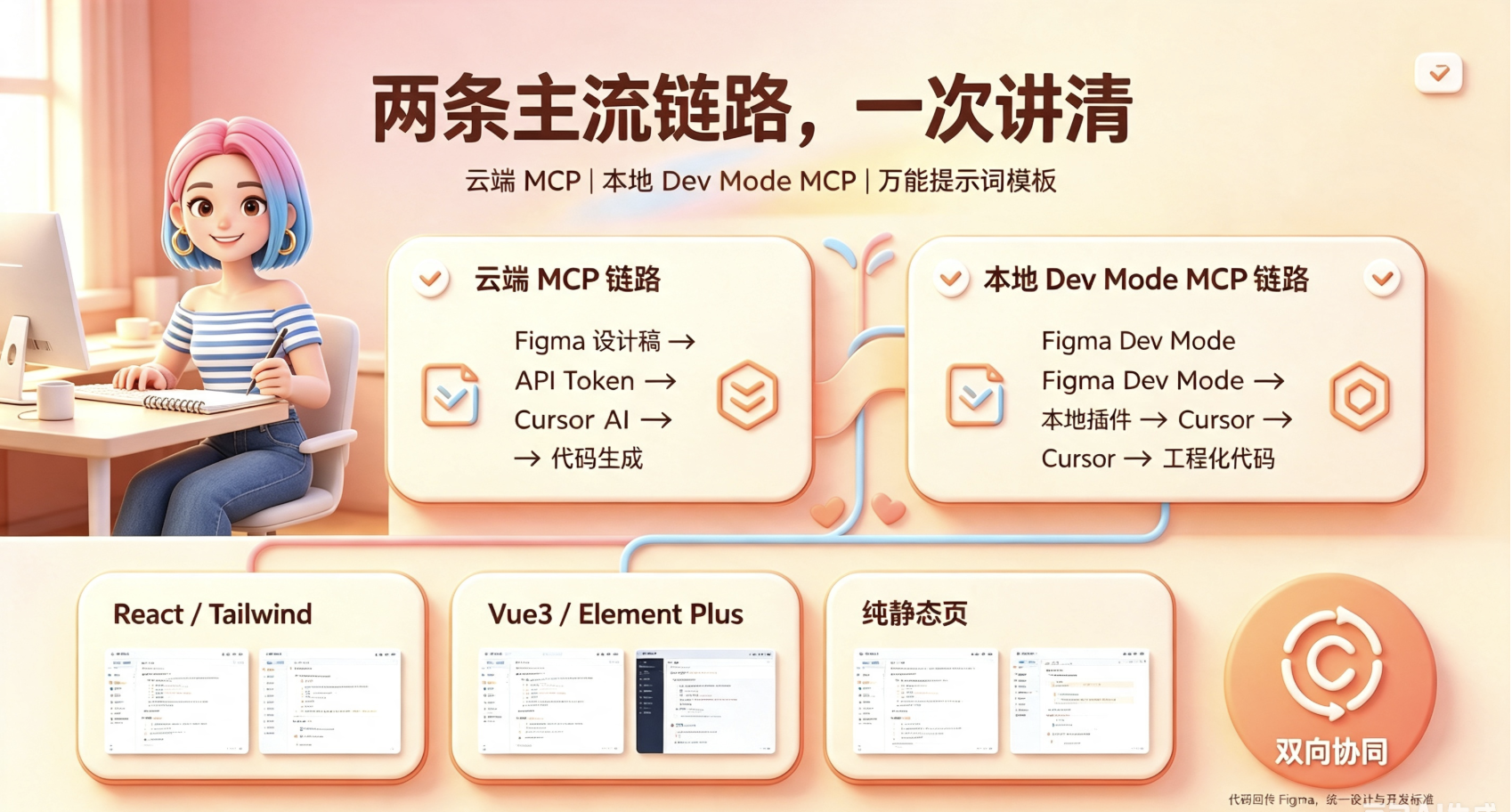
本教程将从零开始,手把手带你走通两条主流链路(云端 MCP 与本地 Dev Mode MCP),并给出可以直接复制使用的万能提示词模板,涵盖 React/Tailwind、Vue3/Element Plus、纯静态页三大场景。另外还会讲到代码反向同步 Figma 的双向协同工作流,让设计与开发真正统一标准。
2. 前置准备(全部装好再开始)
2.1 必备软件
| 软件 | 版本要求 | 说明 |
|---|---|---|
| Figma 桌面客户端 | ≥ v127,开启 Dev Mode | 云端方案可用 Web 版,本地 MCP 必须用桌面端 |
| Cursor AI 编辑器 | 官网 cursor.so 下载,免费版可用 | — |
| Node.js | LTS v20+ | 终端输入 node -v 校验,无则去官网下载安装 |
2.2 权限前置操作(关键避坑)
打开要转代码的 Figma 文件 → 右上角 Share → 权限设置:
Anyone with the link → Can view
如果不设为"任何人可查看",Cursor 将无法读取设计数据,整套流程直接卡死。
3. 方案 A:通用 MCP 打通(稳定主流,推荐设计师 / 前端)
这条方案使用 Figma 官方 API + figma-developer-mcp 服务,只要你拿到 API Token 并写入 Cursor 的 MCP 配置,就可以在任何网络环境下解析 Figma 文件。
Step 1:生成 Figma 专属 API Token(通信密钥)
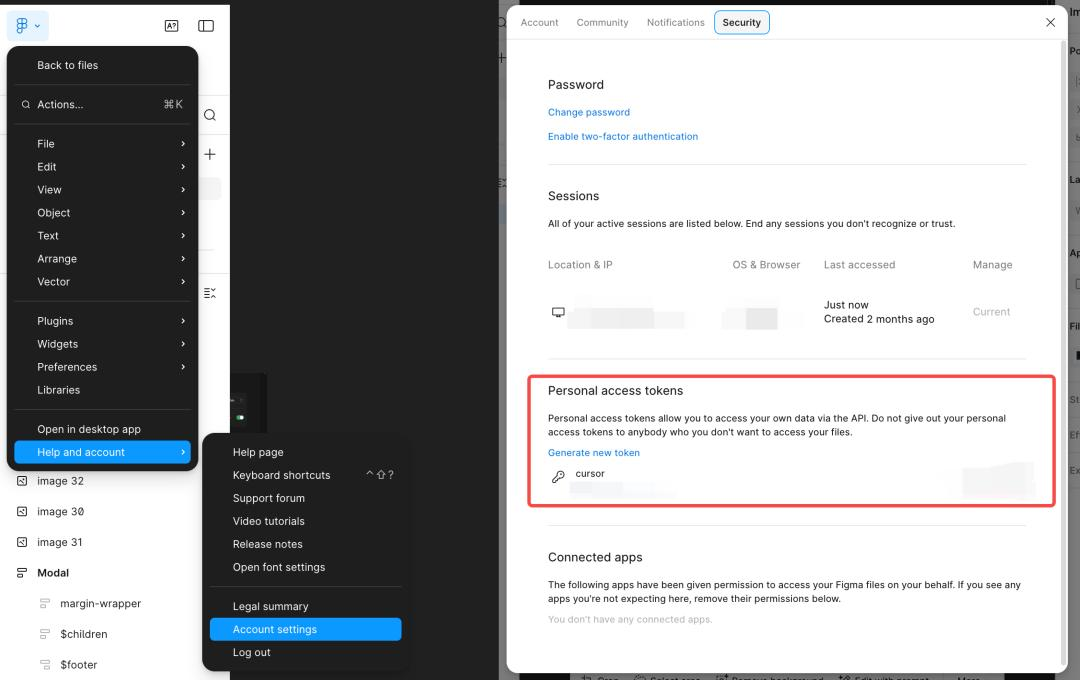
- Figma 左上角菜单 → Help and account → Account settings → Security
- 找到 Personal access tokens → Generate new token,命名为
Cursor-MCP - 权限必勾选:Files:read、Variables:read,其余按需勾选
- ⚠️ Token 仅展示一次,立刻复制保存,关闭页面无法二次查看
Step 2:复制对应系统的 MCP 配置代码
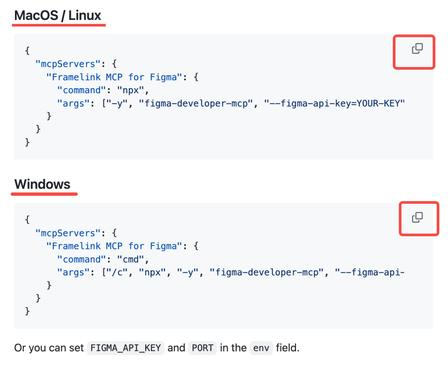
Mac / Linux 配置:
{
  "mcpServers": {
    "Framelink MCP for Figma": {
      "command": "npx",
      "args": ["-y", "figma-developer-mcp", "--figma-api-key=你的Figma Token"]
    }
  }
}
Windows 配置:
{
  "mcpServers": {
    "Framelink MCP for Figma": {
      "command": "cmd",
      "args": ["/c", "npx", "-y", "figma-developer-mcp", "--figma-api-key=你的Figma Token"]
    }
  }
}
把代码中的
你的Figma Token替换成 Step 1 复制的密钥,不要有多余空格或换行。
Step 3:Cursor 写入 MCP 配置文件
- 打开 Cursor,快捷键:
- Mac:
Cmd + K→ 输入Open Settings (JSON) - Win:
Ctrl + K→ 输入Open Settings (JSON)
- Mac:
- 清空原有空模板,粘贴上一步修改好的 JSON 代码,保存文件
- 重启 Cursor,自动加载 Figma 通信服务
Step 4:校验连通性
- Cursor 聊天面板快捷键:
Cmd + L/Ctrl + L - 粘贴任意带
node-id的画板链接,发送指令:
读取这个 Figma 画板所有尺寸、色值、文字样式
AI 如果能完整输出图层、间距、色号,即代表打通成功。
4. 方案 B:Figma 官方 Dev Mode 本地 MCP(极简快速,新手首选)
如果你只是个人项目、设计文件比较私密,或者觉得配置 API Token 太麻烦,可以直接用 Figma 桌面端自带的本地 MCP 服务,无需 Token,本地直连。
Step 1:Figma 开启本地 MCP
Figma 桌面端 → 偏好设置 → Dev Mode → 勾选 Enable Dev Mode MCP server,提示端口 3845 运行。
Step 2:Cursor 添加本地服务
- Cursor 打开 MCP 配置(同方案 A 的 Step 3)
- 新增本地服务,填写地址:
http://127.0.0.1:3845/mcp
- 保存并重启 Cursor,无需任何 Token。
适合处理私密设计文件,数据全程走本地回环,不经过 Figma 云端 API。
5. 标准 AI Coding 实操流程(设计一键转可运行代码)
5.1 获取精准 Figma 链接(核心!不要用整文件链接)
选中要开发的单个组件 / 画板 → 右键 Copy/Paste as → Copy link to selection
链接末尾会带 ?node-id=xxx:xxx,AI 只会解析你选中的区域,不会把整个文件的多层页面混在一起。
5.2 万能提示词模板(直接复制使用)
模板 1:React + Tailwind 业务组件(最常用)
基于这个 Figma 链接的设计稿,生成标准 React 函数组件,要求:
1. 严格匹配设计内边距、圆角、阴影、字号、色值,复用 Figma 设计变量
2. 使用 Tailwind CSS,不写原生冗余 CSS
3. 拆分原子子组件,规范 TS 类型定义 props
4. 区分静态展示 / 交互按钮状态(hover、disabled)
5. 代码贴合当前项目目录规范,给出文件存放路径
模板 2:Vue3 + Element Plus
根据该 Figma 画板实现 Vue3 setup 语法糖组件,使用 Element Plus 内置组件,
样式 1:1 还原设计,抽离公共样式常量,增加基础点击交互示例。
模板 3:纯静态 HTML/CSS 页面
输出可直接打开的 HTML 文件,内联 CSS,完全还原 Figma 布局,
适配移动端,图片使用占位链接。
5.3 AI 生成后标准化精炼步骤(避免垃圾代码)
- 结构校验:让 AI 区分容器组件 / 展示组件,规范 Props 入参
- 设计系统对齐:强制复用项目现有 token,禁止 AI 擅自新增色值 / 间距
- 交互补全:补充 hover、点击、加载、空状态 UI
- 工程整合:让 AI 把组件挂载到现有路由,导入全局公共组件
6. 双向协同:代码反向同步 Figma(加分功能)
除了"设计 → 代码"这条正向链路,Cursor 还支持代码反向同步 Figma,实现设计与开发的双向闭环。
- 在 Cursor 聊天框输入指令:
/prototype-to-figma - 粘贴本地运行的项目
localhost地址 - AI 会自动将代码页面同步为 Figma 可编辑画板
这条链路特别适合前端驱动设计的工作流:先写代码快速验证交互,确认无误后再一键同步回 Figma 沉淀为设计规范,让设计师和开发者始终在同一个源上协作。
7. 高频踩坑 & 解决方案
| 问题 | 现象 | 原因 | 解决方案 |
|---|---|---|---|
| Cursor 读不到 Figma 图层 | AI 提示“无法获取设计数据”、长时间无响应或返回空结果 | 文件未公开或 Token 权限不足 | 检查文件权限是否设为 Anyone with link → Can view;Token 是否勾选 Files:read;重启 Cursor |
npx 命令报错 | 终端出现 npx: command not found 或 SyntaxError 等错误 | Node 版本过低 | 更新 Node 到 v20+,重启终端 / 电脑 |
| 样式尺寸偏差大 | 生成的代码中颜色、间距、字号与设计稿明显不一致 | 用了整文件链接或截图,AI 未精确定位到单个画板 | 必须使用带 node-id 的选中链接;开启 Figma Dev Mode 复制 CSS 辅助校准 |
| MCP 服务启动失败 | Cursor 右下角 MCP 状态显示未连接,或控制台报端口 3845 被占用 | 端口被占用或网络拦截 | 关闭占用 3845 端口的程序;切换方案 B 的官方 Dev Mode 本地 MCP |
8. 设计师高效工作流总结
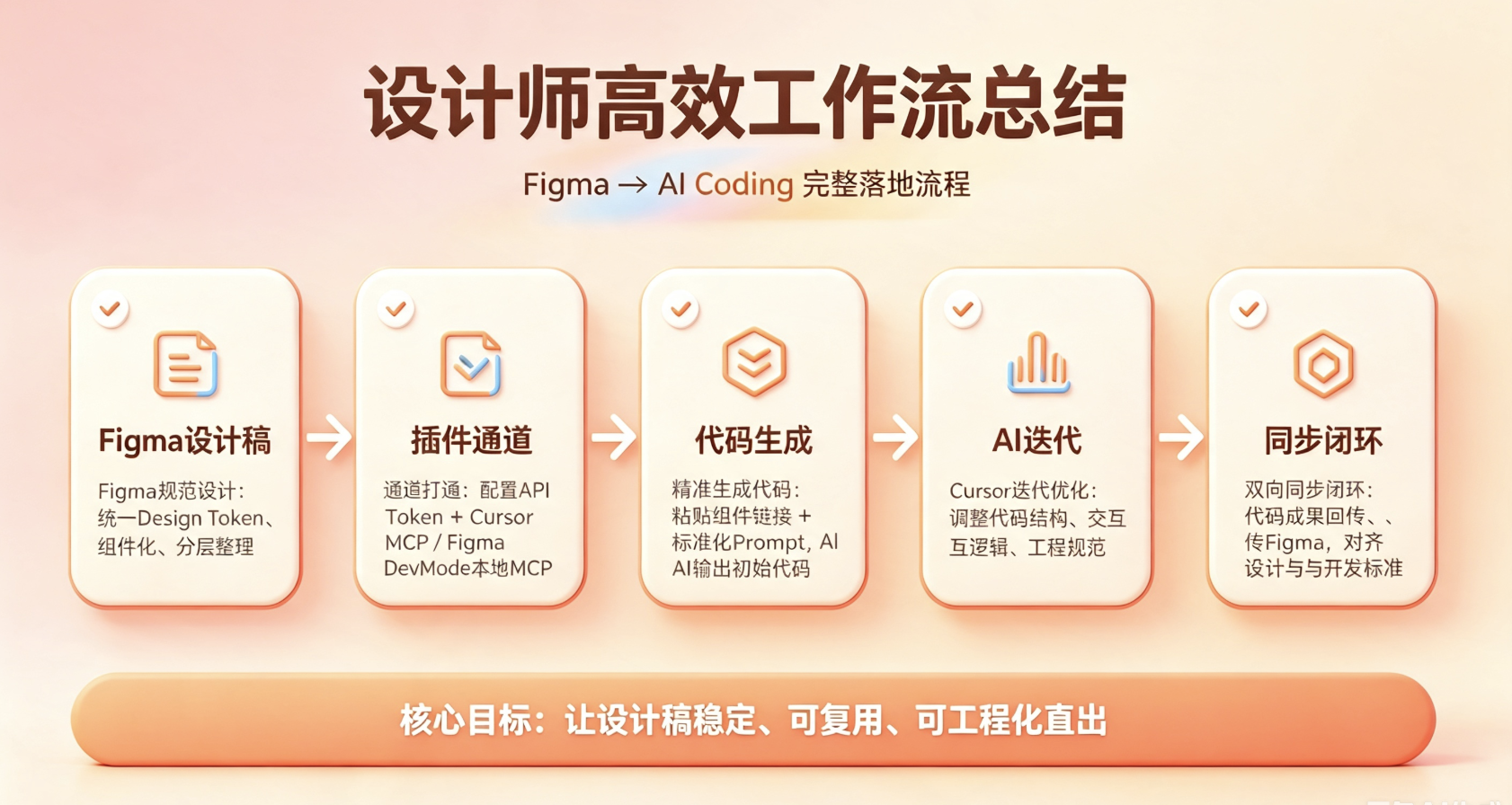 一个完整、可复用的 Figma → AI Coding 工作流可以归纳为以下五步:
- Figma 规范设计:统一变量、组件化、分层清晰
- 生成 API Token + Cursor 配置 MCP 打通通道(或直接用 Dev Mode 本地 MCP)
- 复制单组件精准链接,粘贴标准化提示词生成代码
- Cursor 内 AI 迭代优化结构、交互、工程规范
- 代码完成后反向同步 Figma,统一设计 & 开发标准
这套流程跑通之后,你会发现:从设计稿到可交付的前端组件,中间不再需要"肉眼量间距、手写重复样式",AI 承担了最枯燥的还原工作,而你的精力可以集中在架构设计和交互体验上。
更多推荐



 8
8 0
0- 0



 已为社区贡献1条内容

所有评论(0)