
半年从 1.8k 飙到 10.7k Star!这个开源免费的桌面 AI 智能体 Openwork,可跑在本地电脑
👉 这是一个或许对你有用的社群
🐱 一对一交流/面试小册/简历优化/求职解惑,欢迎加入「芋道快速开发平台」知识星球。下面是星球提供的部分资料:
-
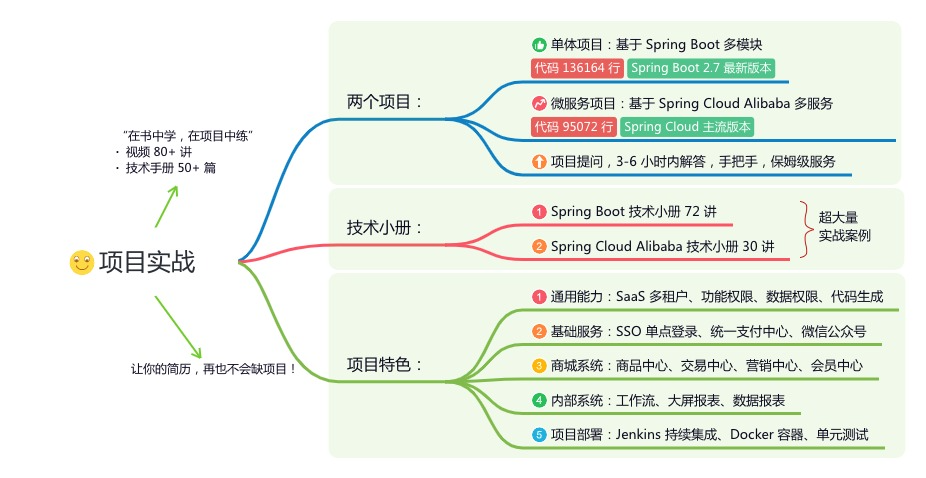
《项目实战(视频)》:从书中学,往事中“练”
-
《互联网高频面试题》:面朝简历学习,春暖花开
-
《架构 x 系统设计》:摧枯拉朽,掌控面试高频场景题
-
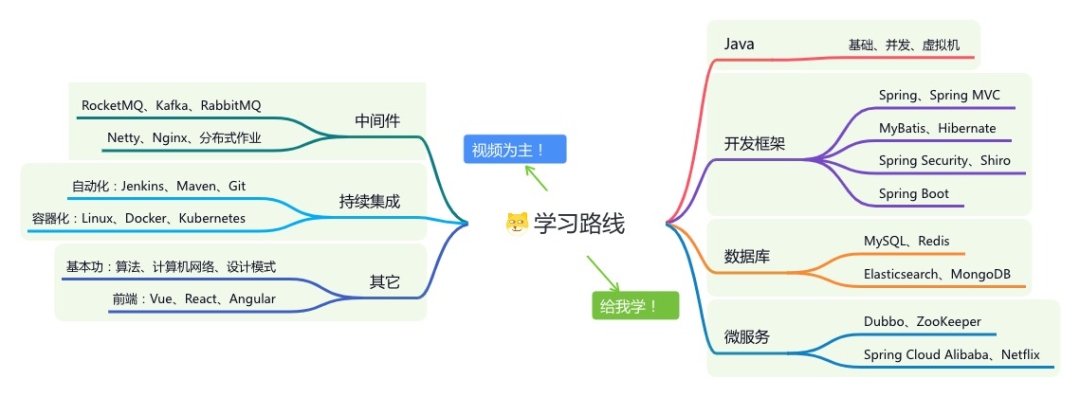
《精进 Java 学习指南》:系统学习,互联网主流技术栈
-
《必读 Java 源码专栏》:知其然,知其所以然
👉这是一个或许对你有用的开源项目
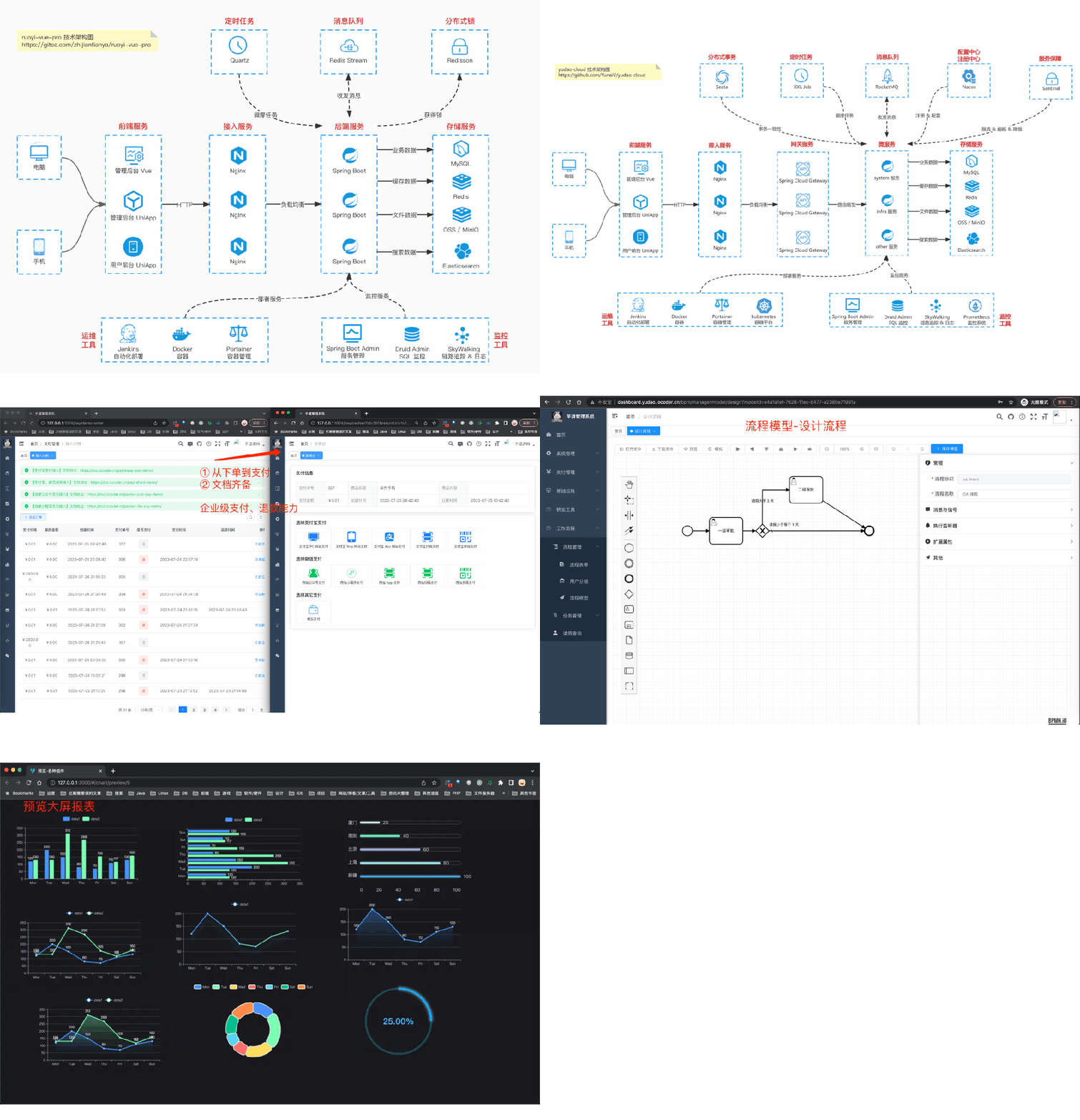
国产Star破10w的开源项目,前端包括管理后台、微信小程序,后端支持单体、微服务架构
RBAC权限、数据权限、SaaS多租户、商城、支付、工作流、大屏报表、ERP、CRM、AI大模型、IoT物联网等功能:
多模块:https://gitee.com/zhijiantianya/ruoyi-vue-pro
微服务:https://gitee.com/zhijiantianya/yudao-cloud
视频教程:https://doc.iocoder.cn
【国内首批】支持 JDK17/21+SpringBoot3、JDK8/11+Spring Boot2双版本
来源:
桌面 AI 工具最大的两个槽点:要充值、传文件
聊一个真实场景。
你打开电脑,桌面上躺着一堆 PDF、合同、季度报表、几十个 Notion 导出的 markdown。你想做的事很朴素:让 AI 帮你按内容把这些文件分类、生成一个目录索引、把几个会议纪要合并成一份周报 。
掏出 ChatGPT / Claude Desktop,结果是:
-
要充 API Key 或会员 ——动辄一年一千多块;想用最强模型还得另外加;
-
文件要传给第三方 ——合同、客户资料、内部技术文档传出去,一旦合规审计找上门解释半天;
-
离线场景直接废了 ——飞机上、出差弱网、内网机器,全部用不了。
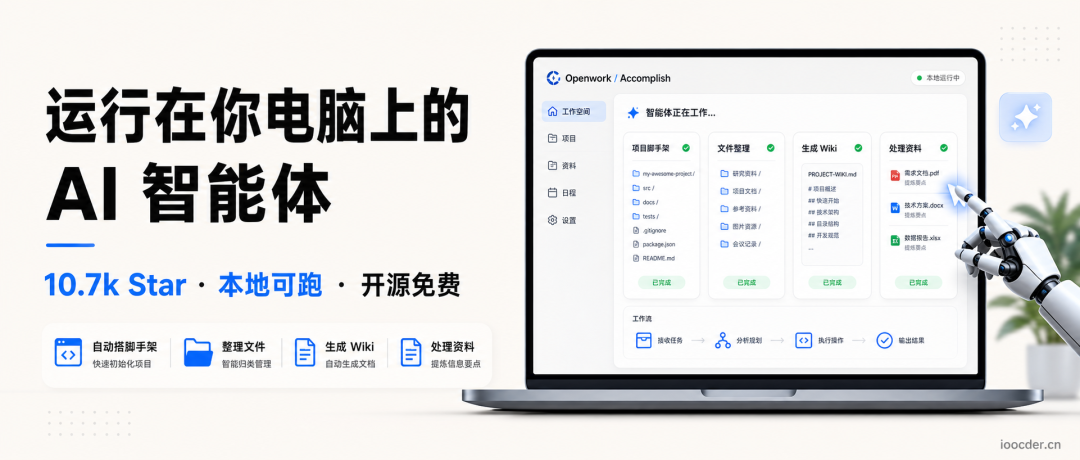
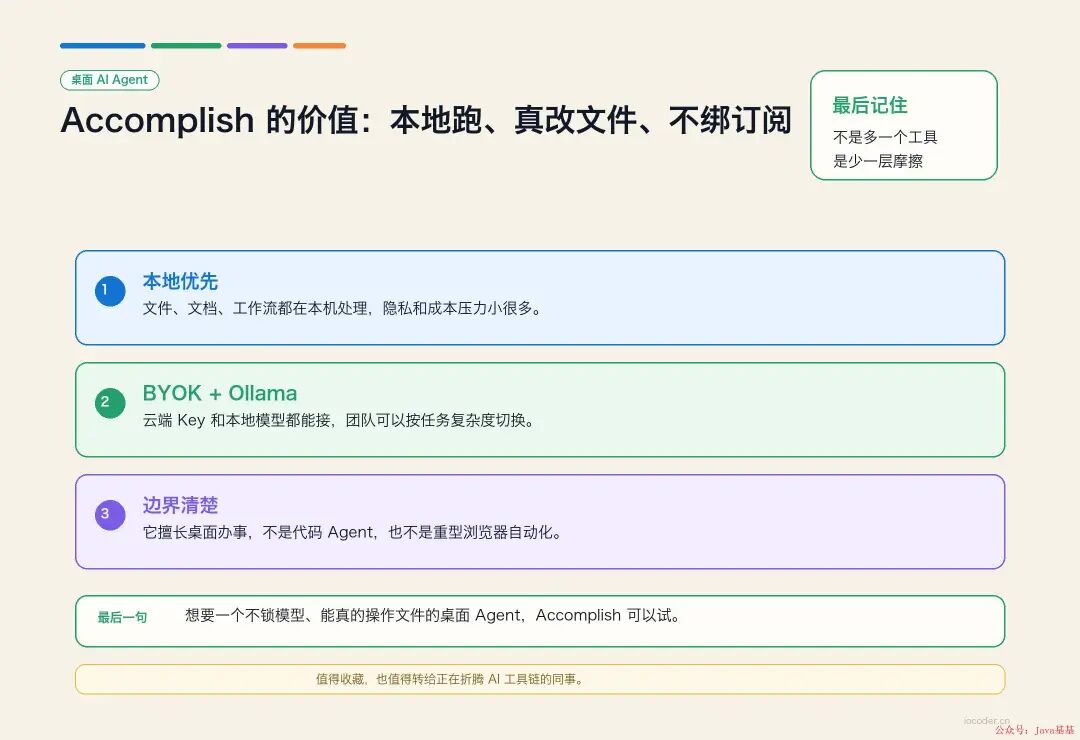
这正是 Accomplish (原名 Openwork、官网 openwork.me 已 301 重定向到 accomplish.ai)想堵住的两个口子。这个项目最近从 1.8k 一路涨到 10.7k Star ,靠的是两个朴素到不能再朴素的承诺 ——「没有 Accomplish 自己的订阅、自备 API Key 或接本地 Ollama 」+「文件 / 工作流跑在本机 」。
仓库地址:https://github.com/accomplish-ai/accomplish(原 accomplish-ai/openwork 已迁移)
基于 Spring Boot + MyBatis Plus + Vue & Element 实现的后台管理系统 + 用户小程序,支持 RBAC 动态权限、多租户、数据权限、工作流、三方登录、支付、短信、商城等功能
项目地址:https://github.com/YunaiV/ruoyi-vue-pro
视频教程:https://doc.iocoder.cn/video/
Accomplish 是什么:原 Openwork,把这两个槽点全堵了
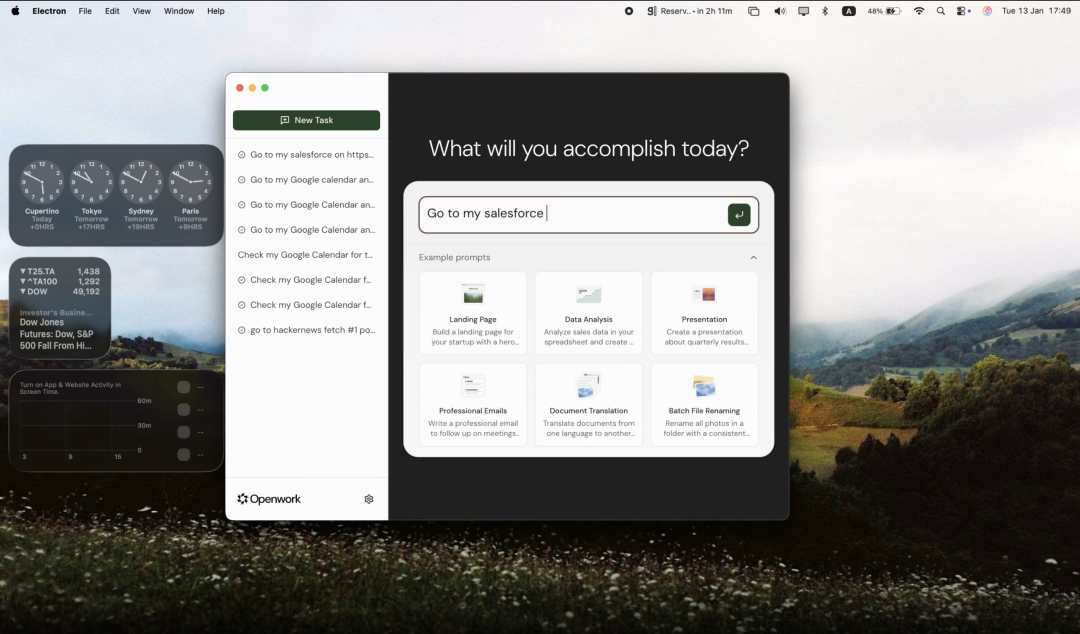
按官方 README 的说法,Accomplish 是一款本地运行的桌面 AI Agent ——不是聊天框、不是侧边栏,是一个能读你文件、写文档、整理目录、跑工作流 的 Agent 系统。
它的核心定位 README 写得很直接:
"The Open Source AI Agent for Your Desktop" — 一个开源的桌面 AI Agent。
模型这块走的是"自带钥匙 / 自己跑"路线 ——不卖 Accomplish 自己的订阅 :
-
🔑 BYOK(Bring Your Own Key) ——填你自己的 OpenAI / Anthropic / Google / DeepSeek / Moonshot / Z.AI 等 API Key 即可;
-
🏠 本地模型路线 ——接 Ollama / LM Studio 让模型完全跑在本机,API Key 都不用 ;
-
☁️ 企业云 ——Amazon Bedrock / Azure Foundry / OpenRouter / LiteLLM 也覆盖。
它和 Claude / ChatGPT 桌面版有一个本质区别:它会真动你的文件 。读、写、移动、重命名、生成新文件——执行前都会把要做的事列出来给你看,点确认才会动手 ,不是后台偷偷干。
基于 Spring Cloud Alibaba + Gateway + Nacos + RocketMQ + Vue & Element 实现的后台管理系统 + 用户小程序,支持 RBAC 动态权限、多租户、数据权限、工作流、三方登录、支付、短信、商城等功能
项目地址:https://github.com/YunaiV/yudao-cloud
视频教程:https://doc.iocoder.cn/video/
它真正能干啥:5 类研发场景,由近及远
光说"AI 桌面助手"太空——直接给 5 个研发能立刻用上 的场景,按「最常上手 → 最进阶」排序。
场景 1(最常用):项目脚手架自动搭
让它直接帮你建一个新项目的目录骨架 :「按 Spring Boot 多模块项目结构,建一个新 microservice,含 controller/service/dao 三层 + 配置文件 + 单测目录」。
它会列出要创建的文件树 + 每个文件的初始内容 ——确认后一次性生成。对赶项目的研发 ——比 IDEA 模板灵活、比手敲快——5 分钟从 0 到一个能编译过的脚手架 。
场景 2:把 README / 设计文档变成 onboarding wiki
把 yudao-cloud 这种多模块项目里散落的 README.md / DESIGN.md 整体读一遍:「按模块归类、抽核心架构图、生成一份 onboarding 文档给新人 」。
读、写、生成全在本地完成 ——代码不出本机——对内部项目特别合适 。新人入职第一天直接读这份 wiki 就能上手——比研发自己写省一周时间。
场景 3:批量整理项目文件 / 客户资料
把一个项目目录扔给它:「按文件内容自动分类,建 docs/specs/contracts 三级目录,把 50 个 PDF / Word 移过去 」。
它会先列出每个文件的归类计划 给你过一遍——「合同_2026Q1.pdf → contracts/2026/Q1/」、「需求文档_v3.docx → docs/specs/v3/」——确认后才真改名移动。比手动拖拽爽 10 倍 。
场景 4:从 Slack / 微信导出抽决策记录
把日报群 / 需求群导出的 txt 或 markdown 喂进去:「按时间窗口分段,提取每天关键决策和待办 」。
对线下会议群特别管用 ——很多决策是群聊里随口拍板的、事后找不到——Accomplish 帮你把它们抠出来——做 Sprint 复盘 / 故障复盘特别省事 。
场景 5(最进阶):自动生成周报 / 季度复盘
把 7 个会议纪要 + Jira 周报 + Git 提交日志全丢进一个文件夹:「读完这些资料、按业务线(订单 / 用户 / 风控)合并成一份周报 」。
它读完每篇纪要、抽关键信息、按业务线归类——最后产出的是一个可以直接发出去的 docx ——不是聊天框里几段你还得复制粘贴的文字。研发主管 / TL 用这个,每周省一小时 。
横向对比:和 Claude Desktop / ChatGPT App 差在哪
|
维度 |
Accomplish |
Claude Desktop |
ChatGPT App |
|---|---|---|---|
| 数据流向 | 文件 / 工作流走本机
(接云模型时 prompt 仍走对应厂商) |
全部上云 |
全部上云 |
| 订阅 / API Key | 不收 Accomplish 自己的订阅
——BYOK 或接 Ollama / LM Studio 本地 |
要订阅 |
要订阅 |
| 能动文件 | 能(读+写+改) |
不能 |
仅 ChatGPT Pro 部分能 |
| 执行透明度 | 每步要批准 |
仅聊天 |
仅聊天 |
| 能接其他模型 |
✅ 15 家任选 |
❌ 只能 Claude |
❌ 只能 OpenAI |
| 离线可用 |
✅ 本地模型时可 |
❌ |
❌ |
| 致命短板 |
必须安装桌面端、没有网页版 |
上云、改不了文件 |
上云、不开放 |
它的真正定位 :不是和 ChatGPT 抢聊天体验,是抢「桌面端帮我办事」这个新场景 。一个跑在你机器上、能读你文件能写你文档、不上云的 Agent。
模型支持:BYOK + Ollama / LM Studio 本地,覆盖 15 家主流
Accomplish 不绑定任何模型——走 BYOK + 本地两条路 。README 列了完整 15 家可接入清单 :
|
类别 |
支持的厂商 |
|---|---|
| 国际主流 |
Anthropic / OpenAI / Google / xAI |
| 国内主流 |
DeepSeek / Moonshot / Z.AI / MiniMax |
| 本地部署 |
Ollama / LM Studio |
| 企业云 |
Amazon Bedrock / Azure Foundry |
| 聚合网关 |
OpenRouter / LiteLLM |
| 隐私优先 |
Venice.ai |
切换在设置里点一下就行——和 yudao-cloud 的 AI 模块思路一样 :模型当成插件,业务方按场景选最合适的。
安装与上手
直接去官网下:https://www.accomplish.ai/
|
平台 |
状态 |
|---|---|
| macOS Apple Silicon / Intel |
✅ 最新 0.4.14 |
| Linux (ARM64 / x64) |
✅ 最新 0.4.14 |
| Windows 11 |
✅ 已正式发布、官网直接下载 |
安装包是 MIT 协议,下完直接装。第一次启动会引导你选模型 ——两种最快路径 :① 完全离线 ——本机已经跑着 Ollama 的话,选 Ollama 一键接入;② 拿一个免费 API Key ——比如 Google AI Studio / Groq 等有免费额度的家、填进去就跑。
配置是动态切换的 :今天用 Claude、明天换 DeepSeek,不用重装。
使用边界:用之前要清楚的几件事
按踩到概率从高到低排:
边界 1(最常见):还是要自己拿模型钥匙
Accomplish 不卖订阅、也不"内置一个能用的模型"——你得自己解决"AI 从哪来" :
-
① 拿一个 API Key(OpenAI / Anthropic / DeepSeek / Moonshot 等);
-
② 或者本机跑 Ollama / LM Studio。
修法 :先确定自己的路线——有 API 余额 → 接云端(能力强但 prompt 走对方);追求纯本地 → 跑 Ollama + 一个本地小模型(能力受限于你的硬件);两个都行 → 配双路、按任务复杂度切。
边界 2(常见):每步要批准 = 牺牲一点速度
「执行前列出操作」是安全特性 ,不是 bug——但如果你想批量改 1000 个文件名、不想每步都点确认,会觉得慢。
修法 :README 提到的「Custom Skill」机制——可以把高频流程封装成一个 Skill,整体批准一次 ,不再每步问。
边界 3(高级场景):不是「无所不能」的 Agent
它擅长桌面端的文件 / 文档 / 工作流自动化 ——也支持基础的浏览器任务(research / 表单填写)和工具集成(Notion / Google Drive / Dropbox)——但不是写代码 Agent (那是 Claude Code / Codex 的事)、也不是重型浏览器自动化 (要批量爬数据 / 做反爬还是看 bb-browser 这类专门工具)。别拿它的短板和别人的长板比 。
最后说一句
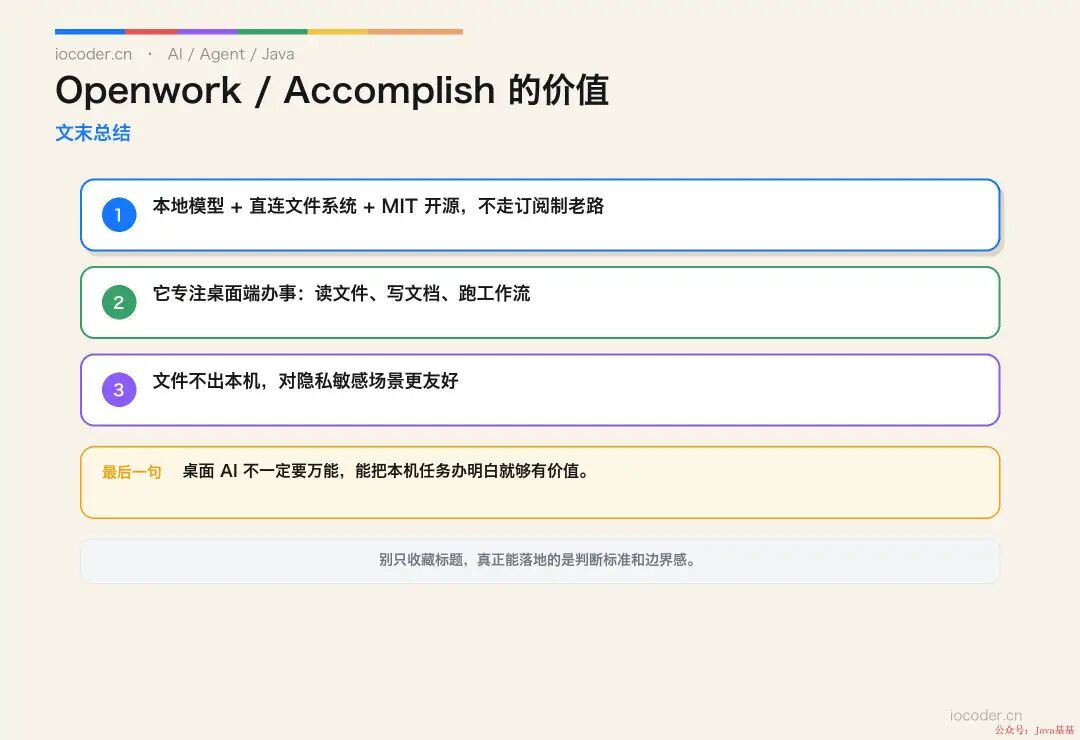
桌面 AI 这条路,过去几年大家都在重复同一个公式——「云端模型 + 桌面壳子 + 订阅制」。Accomplish 给出了另一个公式 :本地模型 + 直连文件系统 + MIT 开源 + 0 订阅。
它没有 ChatGPT 那种"什么都能聊"的全能感,专注的是「桌面端帮你办事」这一件事 ——读你文件、写你文档、跑你工作流,全在本机。
改名、不锁模型、不收订阅、Star 从 1.8k 飙到 10.7k ——这条"BYOK / 接 Ollama 都行"的路看起来正在被认可。
如果你正好在找一个「桌面端跑、不绑订阅、能用自己的 Key 或纯本地、还能真改文件 」的 AI Agent,Accomplish 值得花 10 分钟下下来试试。
仓库:https://github.com/accomplish-ai/accomplish
官网:https://www.accomplish.ai/
欢迎加入我的知识星球,全面提升技术能力。
👉 加入方式,“长按”或“扫描”下方二维码噢:

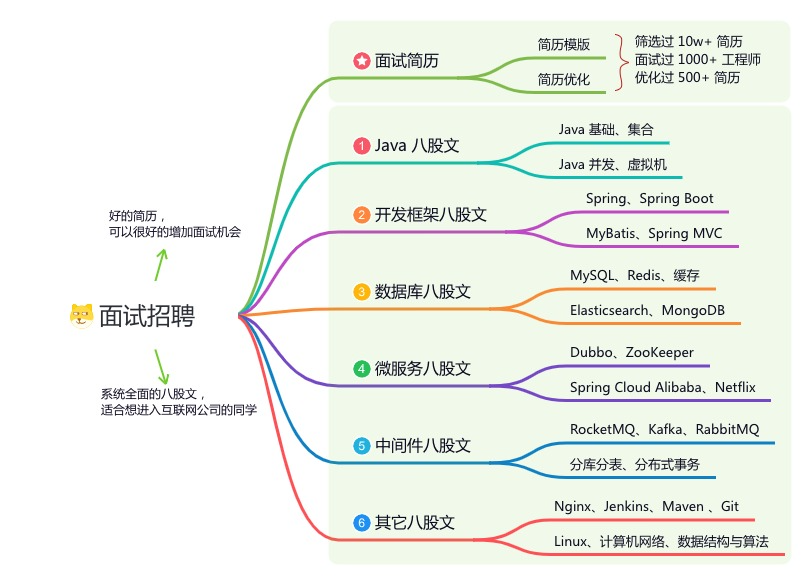
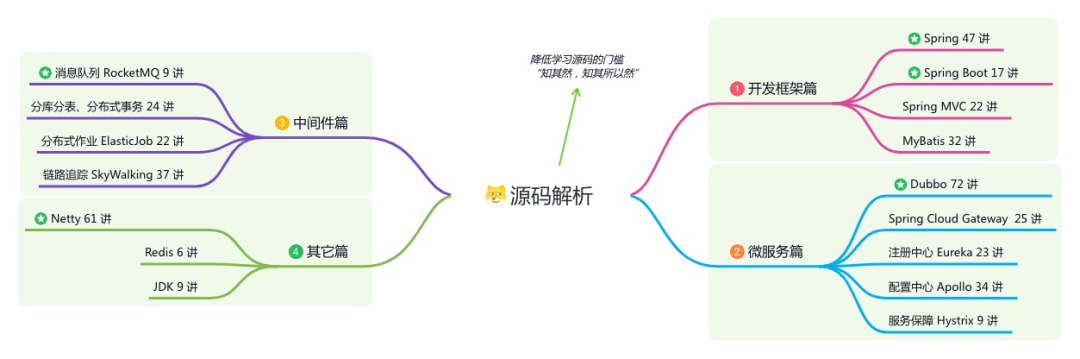
星球的内容包括:项目实战、面试招聘、源码解析、学习路线。
文章有帮助的话,在看,转发吧。
谢谢支持哟 (*^__^*)更多推荐


 14
14 0
0- 0


 已为社区贡献7条内容

所有评论(0)