
大模型技术之git(第二章)
第2 章Git 概述与安装
2.1 Git 介绍
Git 是一个免费的、开源的分布式版本控制系统,可以快速高效地处理从小型到大型的各种项目。
Git 易于学习,占地面积小,性能极快。它具有廉价的本地库,方便的暂存区域和多个工作流分支等特性。其性能优于CVS、Subversion(svn)、Perforce 和ClearCase 等版本控制工具。
官网地址: https://git-scm.com/
使用文档地址:https://git-scm.com/docs
2.2 Git 简史
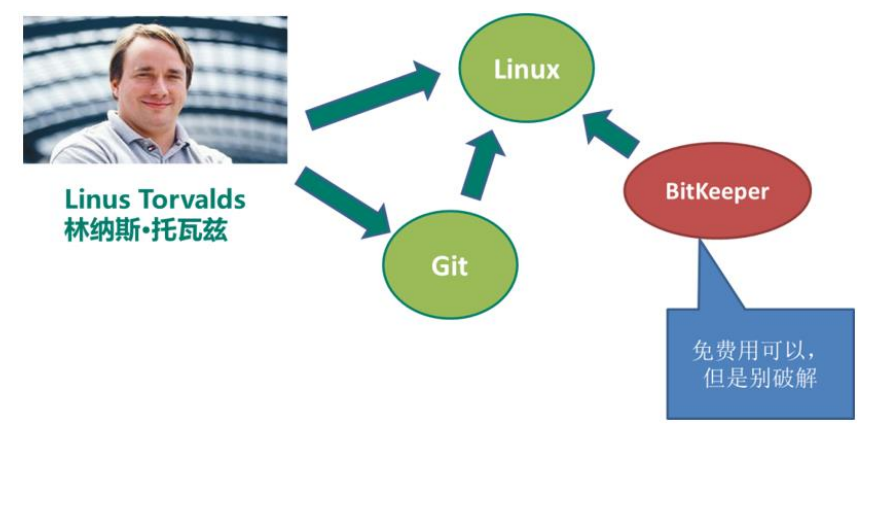
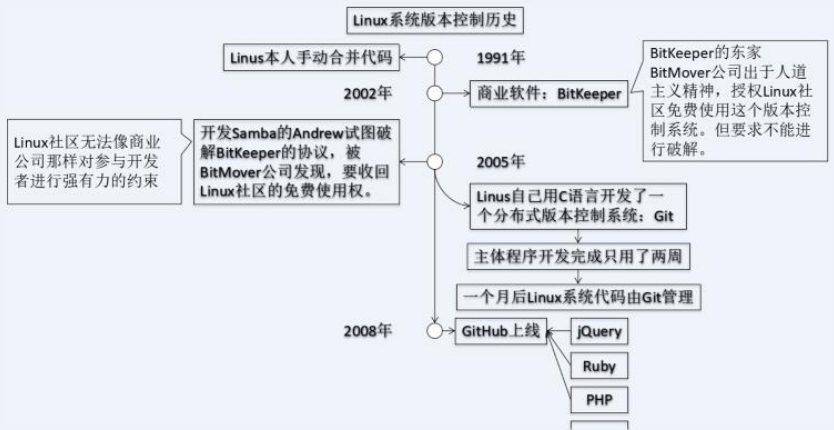
2018 年10 月,微软以75 亿美元收购GitHub 交易已完成。(对比:2009 年,Oracle 收购SUN 花了74 亿)
2.3 安装过程
Git 下载地址:https://git-scm.com/downloads
这里我们安装git 2.40.0 版本
具体步骤:
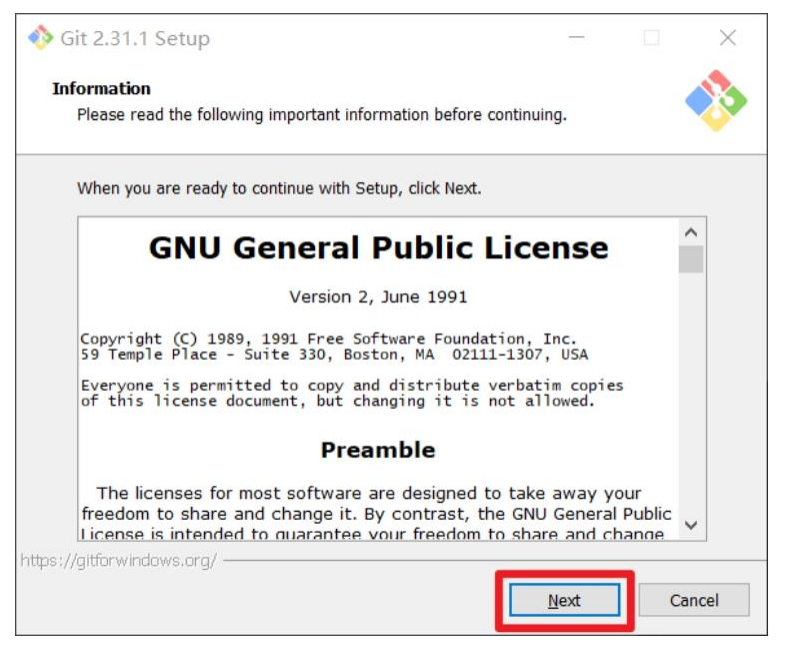
1)查看GNU 协议,可以直接点击下一步。
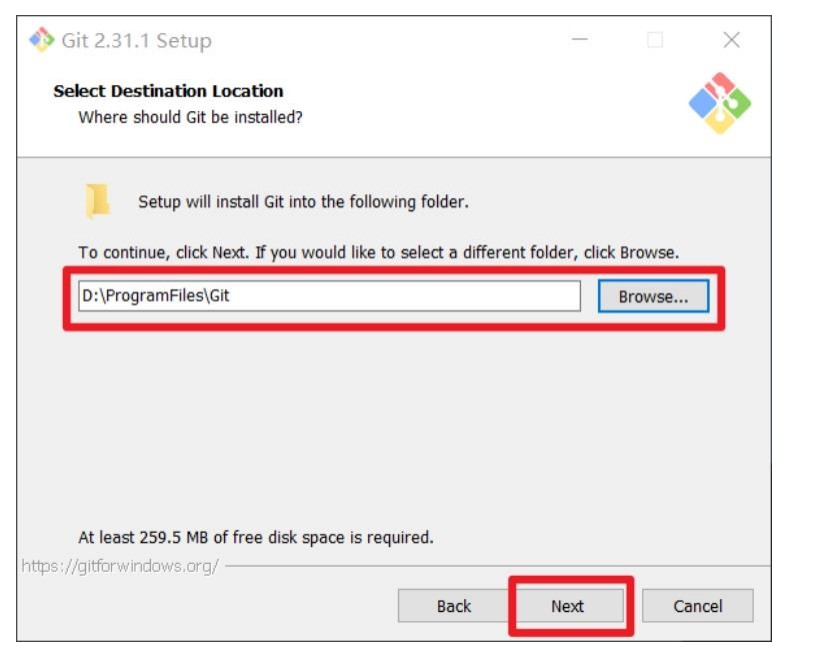
2)选择Git 安装位置,要求是非中文并且没有空格的目录,然后下一步。
3)Git 选项配置,推荐默认设置,然后下一步。
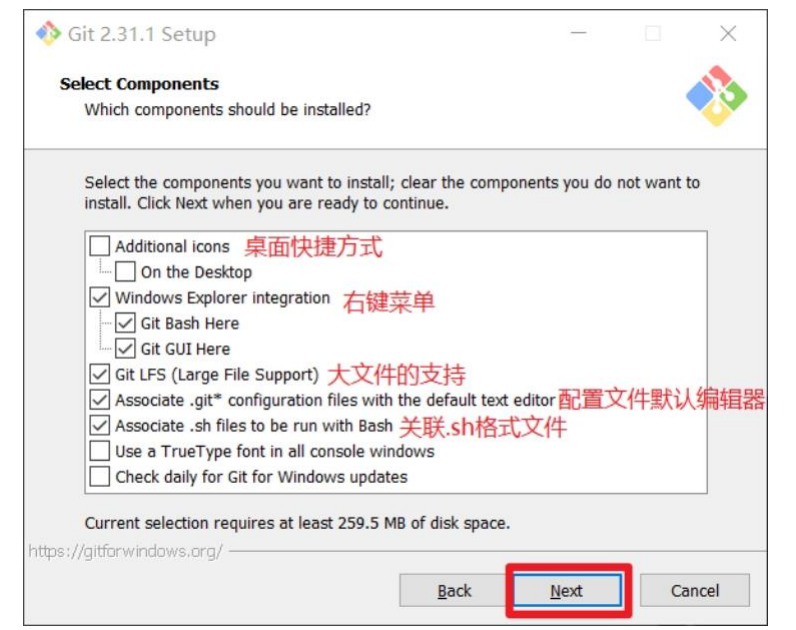
4)Git 安装目录名,不用修改,直接点击下一步。
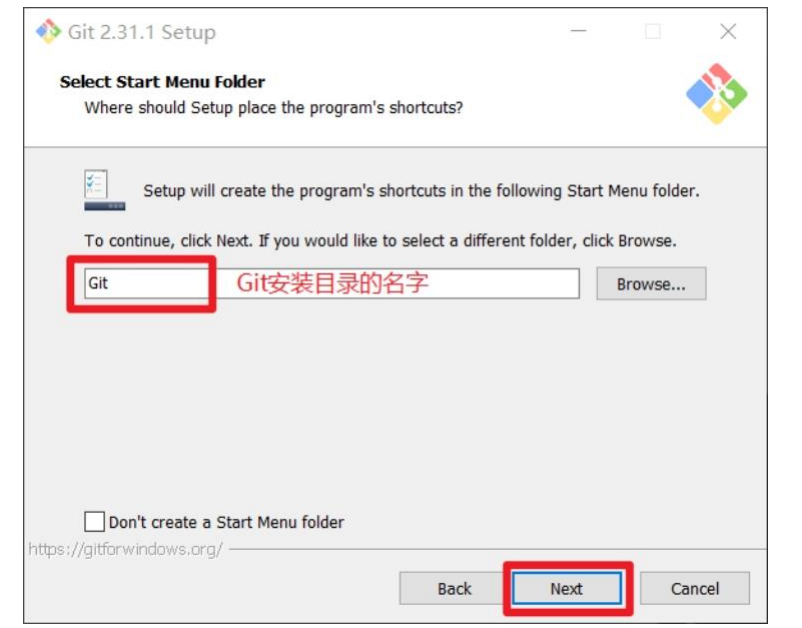
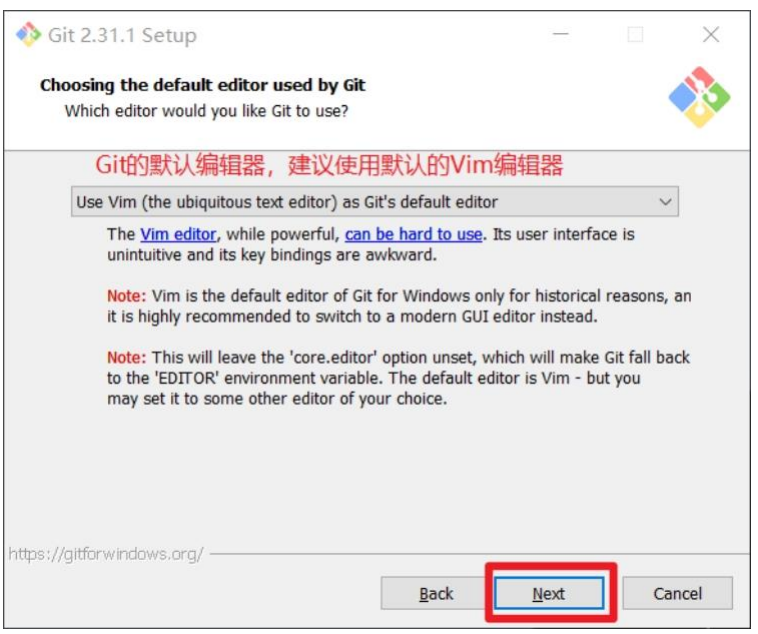
5)Git 的默认编辑器,建议使用默认的Vim 编辑器,然后点击下一步。
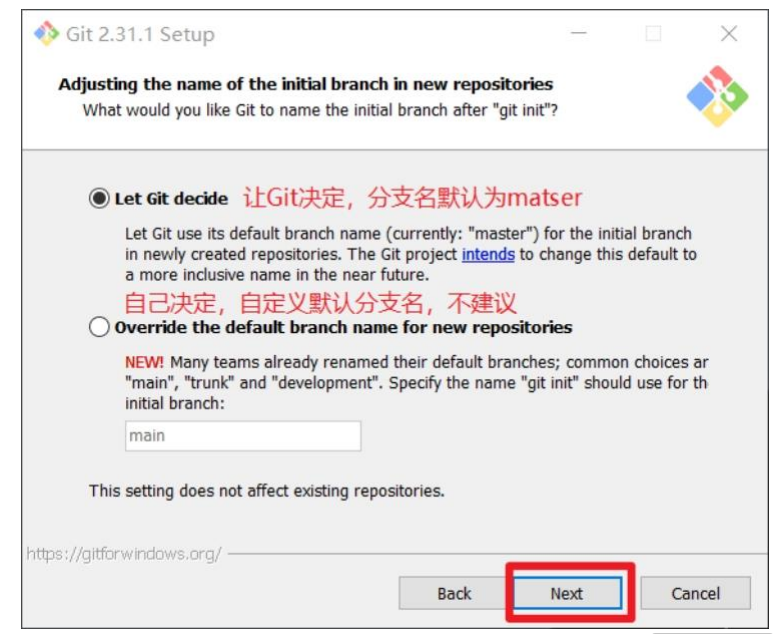
6)默认分支名设置,选择让Git 决定,分支名默认为master,下一步。
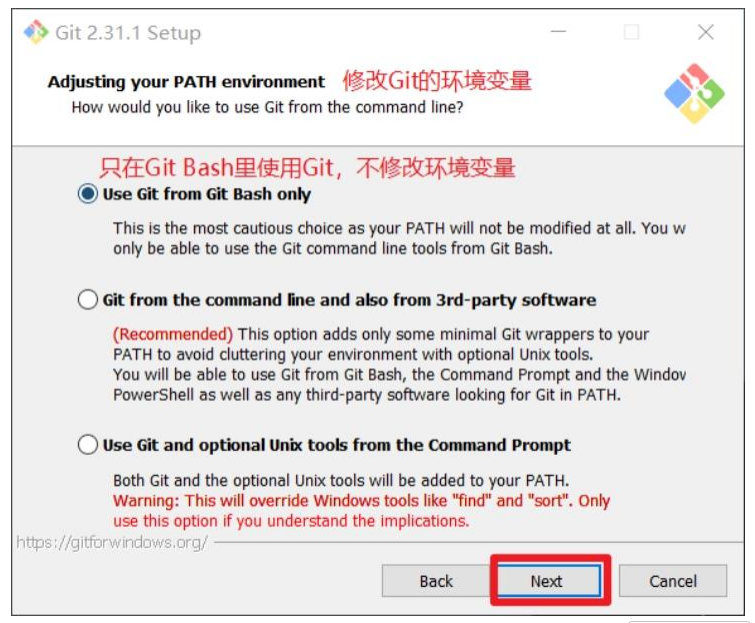
7)修改Git 的环境变量,选第一个,不修改环境变量,只在Git Bash 里使用Git。
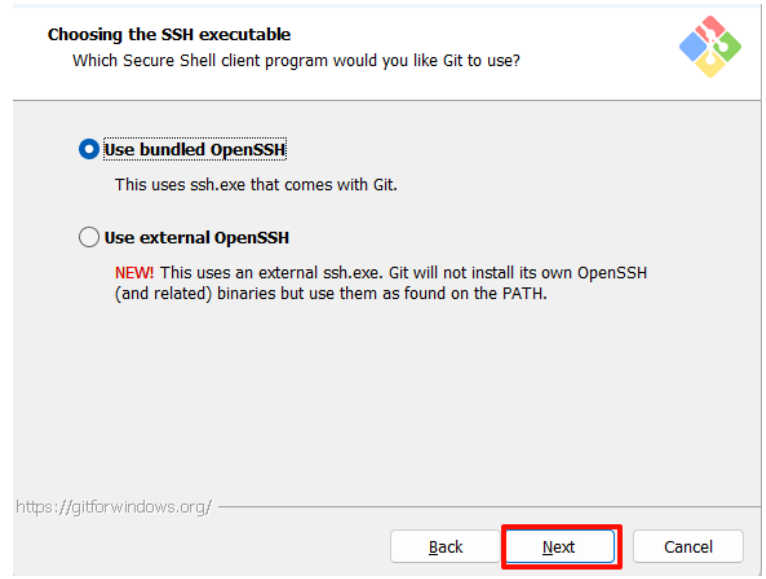
8)选择使用Git 自带的SSH 客户端(bundled OpenSSH),最简单的选择,因为它保证了 SSH 客户端与Git 版本的兼容性。
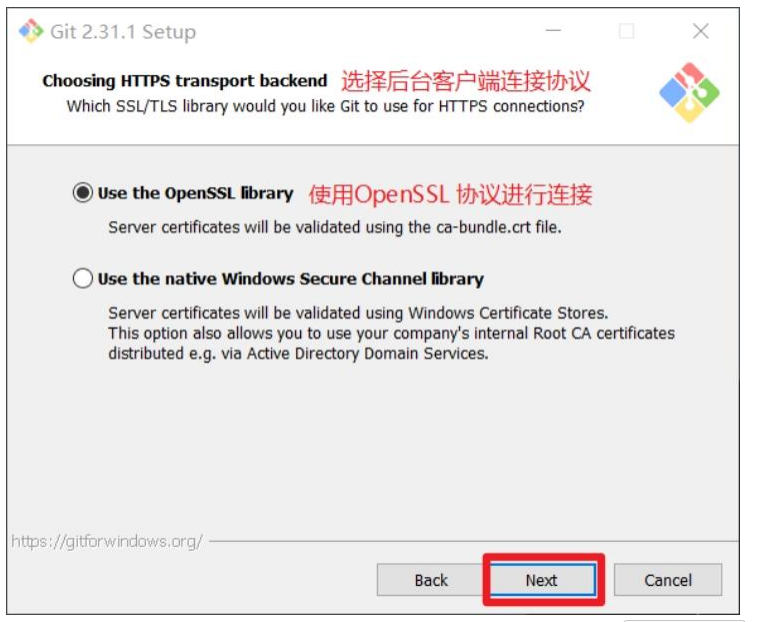
9)选择后台客户端连接协议,选默认值OpenSSL,然后下一步。
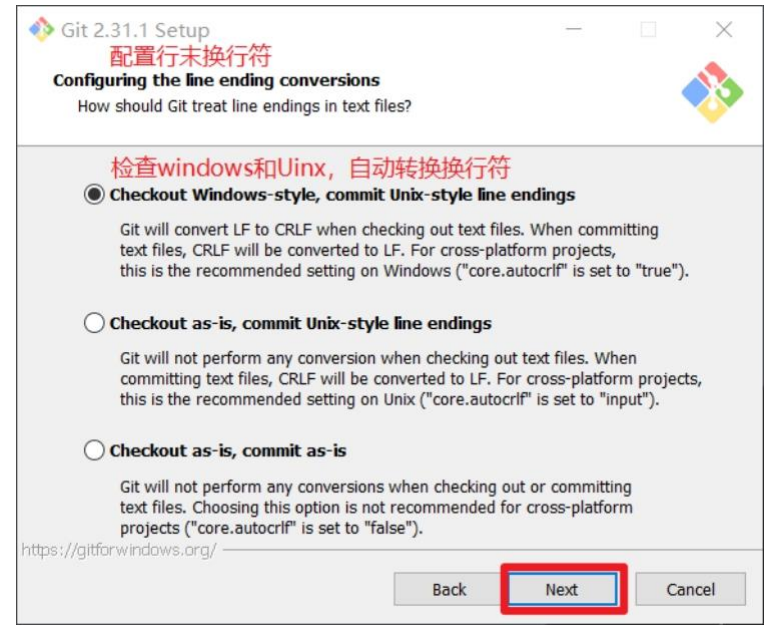
10)配置Git 文件的行末换行符,选择第一个自动转换,然后继续下一步。
11)选择Git 终端类型,选择默认的Git Bash 终端,因为支持Linux 命令。而Windows cmd不支持Linux 命令。然后继续下一步。
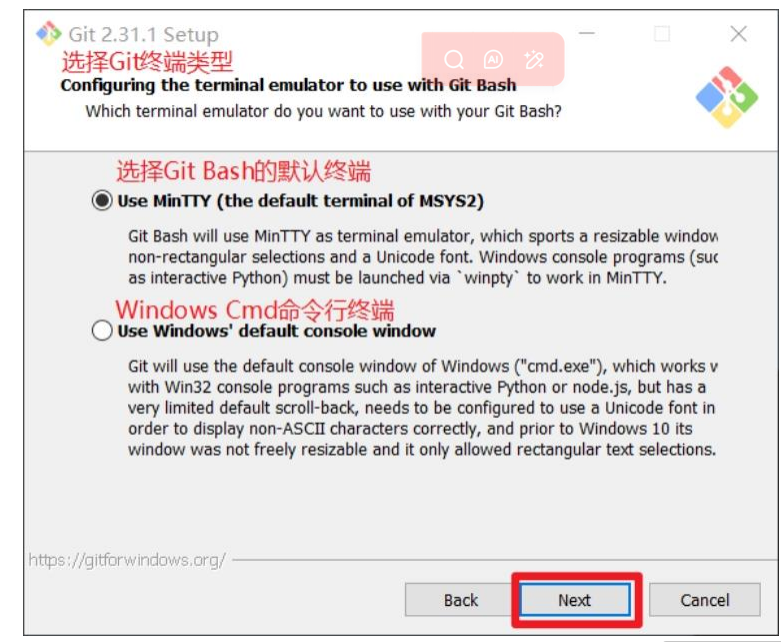
12)选择Git pull 合并的模式,选择默认,然后下一步。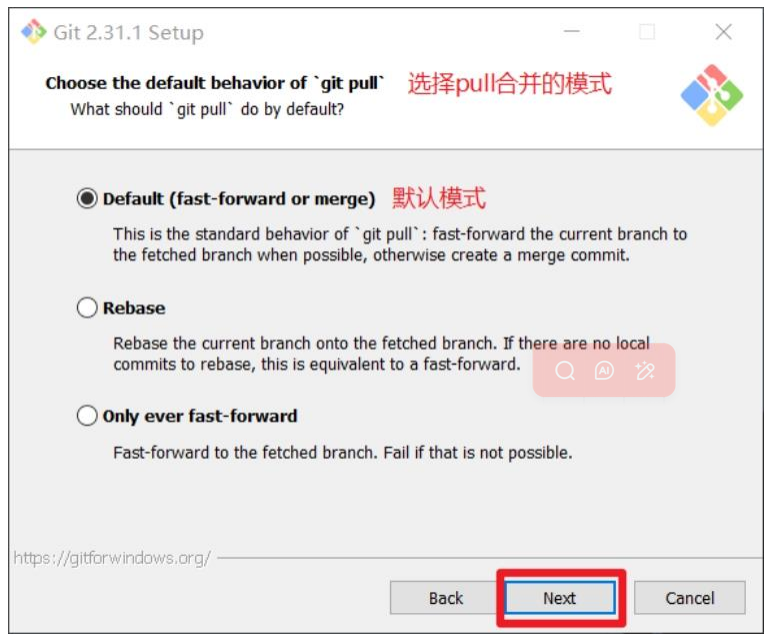
13)选择Git 的凭据管理器,选择默认的跨平台的凭据管理器,然后下一步。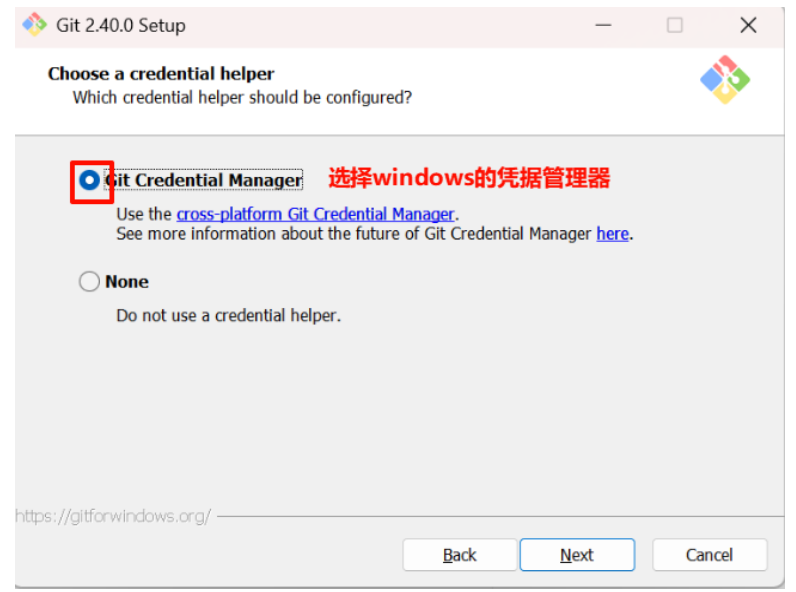
14)其他配置,选择默认设置,然后下一步。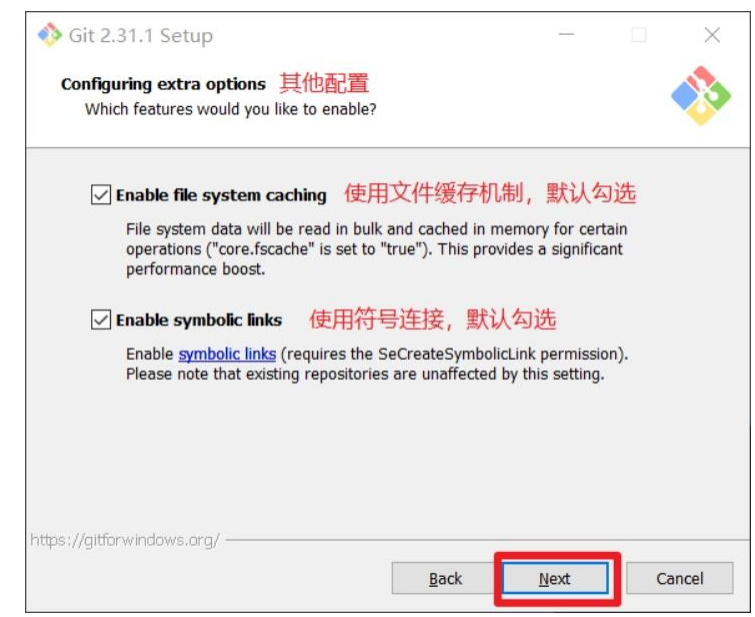
15)实验室功能,技术还不成熟,有已知的bug,不要勾选,然后点击右下角的Install 按钮,开始安装Git。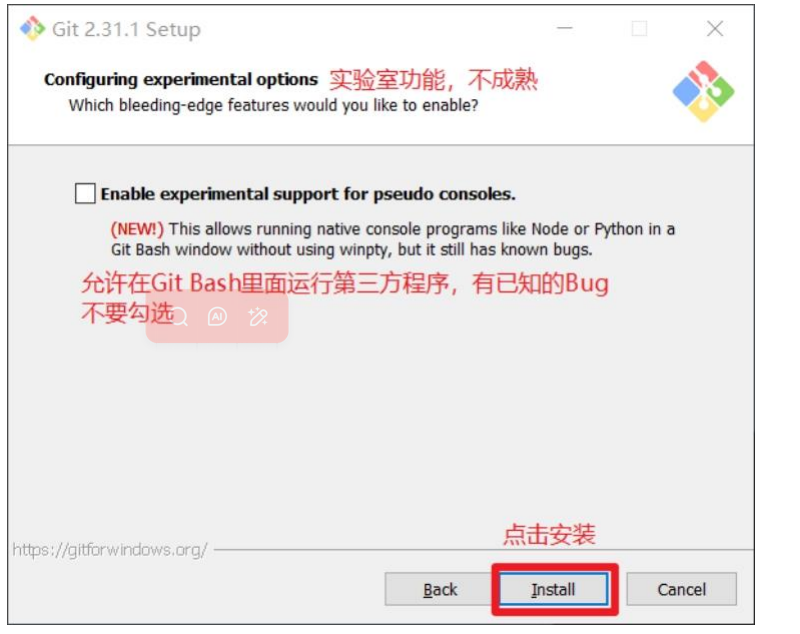
16)点击Finsh 按钮,Git 安装成功!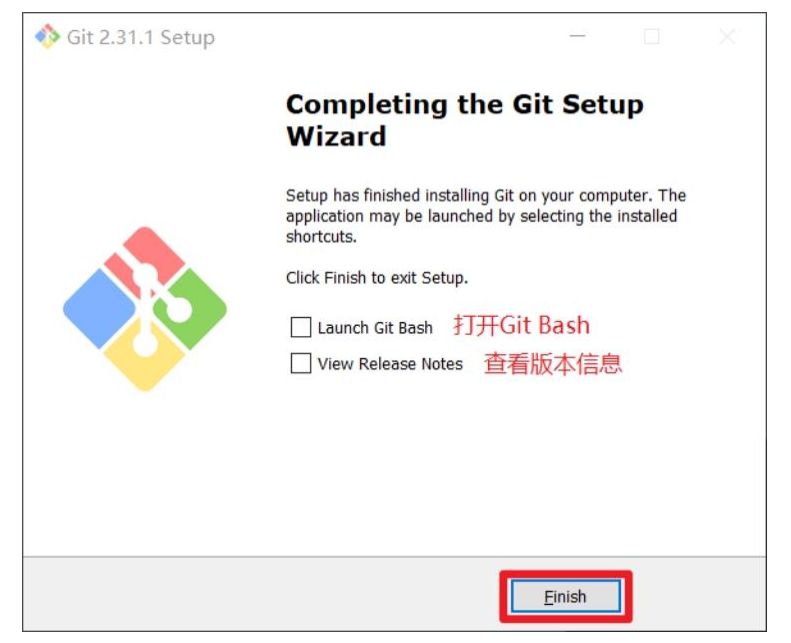
2.4 测试
右键任意位置,在右键菜单里选择Git Bash Here 即可打开Git Bash 命令行终端。
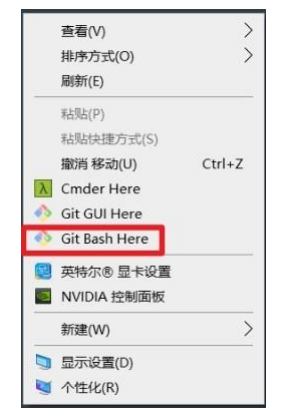
在Git Bash 终端里输入git --version 查看git 版本,如图所示,说明Git 安装成功。
更多推荐
 17
17 0
0- 0


 已为社区贡献13条内容

所有评论(0)