
LeRobot SO-ARM101机械臂 - 【步骤一:环境准备】使用教程
本教程已更新至12月15日,可选择跟随最新版官方文档进行操作,官方文档具体教程可以参考本链接。若需要URDF等文件请参考本链接。SO-ARM101与SO-ARM100运行代码相互兼容。
一. 教程说明
Pro版 黑色主动臂可使用5V6A电源适配器,白色从动臂需使用12V5A电源适配器
舵机安装和舵机角度校准要提前做好,可参考官方组装教程
若未配置好舵机或未组装机械臂,请先按照这个README中的内容操作。它包含了材料清单,以及获取零件的链接,还包括3D打印零件的说明,以及如果您是第一次打印或者没有3D打印机时的建议。
二. 环境准备
For Ubuntu X86:
- Ubuntu 22.04
- CUDA 12+
- Python 3.10
- Torch 2.6+
For Jetson Orin: - Jetson Jetpack 6.0+
- Python 3.10
- Torch 2.5.0a0+872d972e41
安装 LeRobot 环境
- 安装 Miniconda环境:
Miniconda官网安装
需要根据你的 CUDA 版本安装 pytorch 和 torchvision 等环境。
对于 Jetson:
wget https://repo.anaconda.com/miniconda/Miniconda3-latest-Linux-aarch64.sh
chmod +x Miniconda3-latest-Linux-aarch64.sh
bash ~/Miniconda3-latest-Linux-aarch64.sh
source ~/.bashrc
或者,对于 X86 Ubuntu 22.04:
mkdir -p ~/miniconda3
cd miniconda3
wget https://repo.anaconda.com/miniconda/Miniconda3-latest-Linux-x86_64.sh -O ~/miniconda3/miniconda.sh
bash ~/miniconda3/miniconda.sh -b -u -p ~/miniconda3
rm ~/miniconda3/miniconda.sh
source ~/miniconda3/bin/activate
conda init --all
- 在
想要部署的 目录(创建例如:lerobot)尽量在D盘或者E盘目录下为 lerobot 创建并激活一个新的 conda 环境:
请不要在 ~/miniconda3目录下创建或者导入lerobot项目
conda create -y -n lerobot python=3.10
- 然后激活您的 conda 环境(每次打开终端使用 lerobot 时都需要执行此操作!):
conda activate lerobot
- 克隆 LeRobot:
git clone https://github.com/Juxi-Technology/lerobot.git
可选择跟随最新版:https://github.com/huggingface/lerobot.git
注:最新版本的命令代码可能不一致!
- 在您的环境中安装 ffmpeg:
使用 miniconda 时,在您的环境中安装 ffmpeg:
conda install ffmpeg -c conda-forge
这通常会为你的平台安装使用 libsvtav1 编码器编译的 ffmpeg 7.X。如果不支持 libsvtav1(可以通过 ffmpeg -encoders 查看支持的编码器),你可以:
【适用于所有平台】显式安装 ffmpeg 7.X:
conda install ffmpeg=7.1.1 -c conda-forge
无图形依赖(gdk-pixbuf、librsvg)用此命令安装:
conda install ffmpeg=7.1.1 -c conda-forge --no-deps
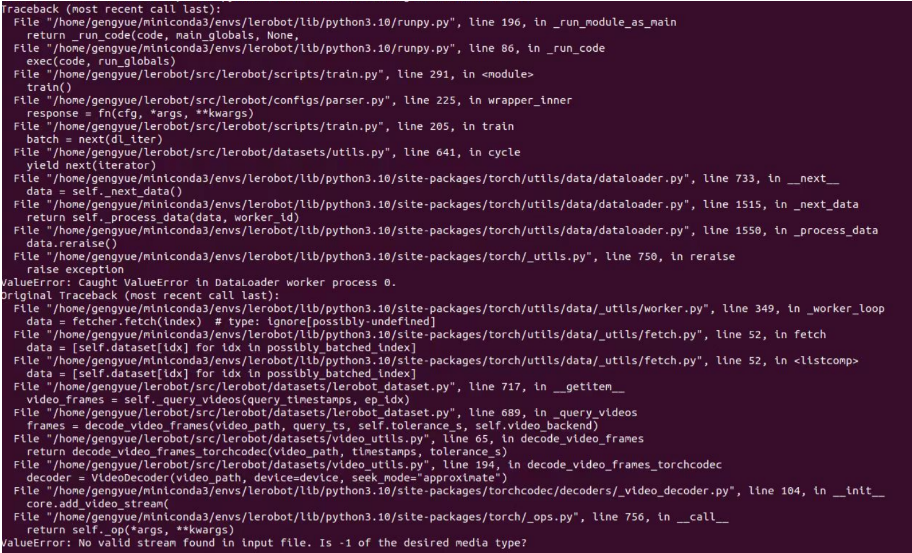
【仅限 Linux】安装 ffmpeg 的构建依赖并从源码编译支持 libsvtav1 的 ffmpeg,并确保使用的 ffmpeg 可执行文件是正确的,可以通过 which ffmpeg 确认。
如果你遇到以下报错,也可以使用上述命令解决。
- 进入lerobot目录下,安装带有 feetech 电机依赖的 LeRobot:
cd ~/lerobot && pip install -e ".[feetech]"
对于 Jetson Jetpack 6.0+ 设备(请确保在执行此步骤前按照此官方链接教程 安装了 Pytorch-gpu 和 Torchvision):
conda install -y -c conda-forge "opencv>=4.10.0.84"  # 通过 conda 安装 OpenCV 和其他依赖,仅适用于 Jetson Jetpack 6.0+
conda remove opencv   # 卸载 OpenCV
pip3 install opencv-python==4.10.0.84  # 使用 pip3 安装指定版本 OpenCV
conda install -y -c conda-forge ffmpeg
conda uninstall numpy
pip3 install numpy==1.26.0  # 该版本需与 torchvision 兼容
- 检查 Pytorch 和 Torchvision
由于通过 pip 安装 lerobot 环境时会卸载原有的 Pytorch 和 Torchvision 并安装 CPU 版本,因此需要在 Python 中进行检查。
import torch
print(torch.cuda.is_available())
如果输出结果为 False,需要根据官网教程重新安装 Pytorch 和 Torchvision。
- intelRealSense深度相机SDK依赖环境安装(若有intelRealSense深度相机)
若需使用RealSense深度摄像头,在lerobot/src/lerobot/下安装pyrealsense2:
pip install pyrealsense2
更多推荐
 6
6 0
0- 0


 已为社区贡献1条内容

所有评论(0)