
从零到一:构建带有实时进度条的现代化文件上传系统 (PHP 与 JavaScript 实战)
在现代Web应用中,提供流畅、直观的用户体验至关重要。对于文件上传这类耗时操作,一个实时的进度反馈不仅能有效缓解用户的等待焦虑,更是衡量应用专业度的重要标准。传统的表单提交会导致页面整体刷新,用户只能面对一个“白屏”或“加载中”的静态页面,无法感知后台的真实进度。
本教程将引导您一步一步地构建一个采用异步通信技术(AJAX)的文件上传系统。该系统能够实时显示上传进度条,并在上传完成后向用户反馈结果,全程无需刷新页面。我们将使用PHP作为后端处理语言,结合原生JavaScript来精细控制前端交互逻辑,为您揭示现代Web开发中客户端与服务器高效协作的奥秘。
I. 核心技术栈与架构解析
在动手编码之前,我们首先需要理解整个应用的架构和所用到的技术。
我们的应用遵循经典的 客户端-服务器(Client-Server) 模型 [1]。
- 客户端 (Client): 用户的浏览器。负责渲染HTML页面、通过CSS美化界面、使用JavaScript捕捉用户操作(如选择文件、点击上传),并发起异步上传请求、监控进度并动态更新进度条 [1]。
- 服务器 (Server): 运行PHP环境的Web服务器。负责接收客户端发来的文件数据,进行处理(如检查、重命名),并将其安全地存储到服务器的指定目录中,最后向客户端返回处理结果 [1]。
技术栈详情:
| 技术 | 角色 |
|---|---|
| HTML | 构建网页的基本骨架,包括文件选择框、上传按钮和进度条的容器 [1]。 |
| CSS | 负责应用的视觉表现,定义进度条的样式、颜色和动画效果 [1]。 |
| JavaScript (原生) | 作为客户端的“大脑”,拦截表单的默认提交行为,通过AJAX (XMLHttpRequest) 异步发送文件,并监听进度事件来更新UI [1]。 |
| PHP | 作为服务器端的“工人”,处理上传的文件流,执行文件系统的读写操作,并处理潜在的文件名冲突 [1]。 |
| Bootstrap & jQuery | 教程中使用了这两个库来简化样式和DOM操作,但为了聚焦核心原理,我们的实现将使用原生CSS和JavaScript [1]。 |
项目文件结构:
一个清晰的文件结构是良好工程实践的开端。我们的项目将包含以下文件和目录:
file-uploader/
├── upload/          # 用于存放所有上传成功的文件 [1]
├── index.php        # 应用主页面,包含HTML结构
├── styles.css       # CSS样式文件
├── script.js        # JavaScript逻辑文件
└── upload.php       # PHP后端处理脚本
II. 环境准备与安装
要运行PHP应用,您需要在本地计算机上搭建一个Web服务器环境。对于初学者而言,XAMPP 是一个绝佳的选择,它集成了Apache(Web服务器)、PHP和MySQL(数据库)等必要组件 [1]。
第一步:下载并安装 XAMPP
- 访问 XAMPP官方下载页面。
- 根据您的操作系统(Windows, macOS, Linux)选择并下载对应版本的XAMPP安装包。
- 运行安装程序,按照向导提示完成安装。在大多数情况下,保持默认设置即可。
第二步:启动Web服务器
- 打开您安装的XAMPP控制面板(XAMPP Control Panel)。
- 在
Apache模块旁边,点击 “Start” 按钮。当模块背景变为绿色,并显示端口号(如80, 443)时,表示Web服务器已成功启动。
第三步:定位项目目录
XAMPP有一个专门存放Web项目的文件夹,名为 htdocs。您可以在XAMPP的安装目录下找到它(例如,在Windows上通常是 C:\xampp\htdocs)。我们之后创建的所有项目文件都必须放在这个目录或其子目录中。
III. 项目搭建:分步详解
现在,让我们开始编码。
第1步:创建项目结构
- 进入XAMPP的
htdocs目录。 - 在
htdocs内部,创建一个新的文件夹,命名为file-uploader。 - 在
file-uploader文件夹内部,再创建一个名为upload的空文件夹。这个文件夹将用于存储用户上传的文件。
第2步:编写前端结构 (index.php)
在 file-uploader 文件夹中创建 index.php 文件,并填入以下HTML代码。
<!DOCTYPE html>
<html lang="zh-CN">
<head>
    <meta charset="UTF-8">
    <meta name="viewport" content="width=device-width, initial-scale=1.0">
    <title>PHP & JS 文件上传进度条</title>
    <link rel="stylesheet" href="styles.css">
</head>
<body>
    <div class="container">
        <h1>文件上传系统</h1>
        <form id="uploadForm" enctype="multipart/form-data">
            <div class="input-group">
                <label for="fileInput">选择文件:</label>
                <input type="file" id="fileInput" name="file" required>
            </div>
            <button type="submit" id="uploadBtn">上传</button>
        </form>

        <div id="progressContainer" class="progress-container" style="display: none;">
            <div id="uploadProgressBar" class="progress-bar">
                <div class="bar"></div>
                <div class="progress-percentage">0%</div>
            </div>
        </div>

        <div id="statusMessage"></div>
    </div>

    <script src="script.js"></script>
</body>
</html>
代码解析:
<form id="uploadForm" enctype="multipart/form-data">: 这是上传表单。id用于JavaScript定位,enctype="multipart/form-data"是文件上传所必需的编码类型。<input type="file" id="fileInput" name="file" required>: 标准的文件选择输入框。name="file"属性至关重要,PHP后端将通过这个名称来获取文件。progressContainer,uploadProgressBar,bar,progress-percentage: 这些是进度条的各个组成部分,初始时通过style="display: none;"隐藏。statusMessage: 这个div用于显示上传成功或失败的消息。<script src="script.js"></script>: 在页面底部引入我们的JavaScript文件。
第3步:添加视觉样式 (styles.css)
在 file-uploader 文件夹中创建 styles.css 文件,并添加以下样式。
body {
    font-family: -apple-system, BlinkMacSystemFont, "Segoe UI", Roboto, "Helvetica Neue", Arial, sans-serif;
    background-color: #f4f7f6;
    display: flex;
    justify-content: center;
    align-items: center;
    height: 100vh;
    margin: 0;
}

.container {
    background-color: #ffffff;
    padding: 30px 40px;
    border-radius: 10px;
    box-shadow: 0 4px 15px rgba(0, 0, 0, 0.1);
    width: 100%;
    max-width: 500px;
    text-align: center;
}

h1 {
    color: #333;
    margin-bottom: 20px;
}

.input-group {
    margin-bottom: 20px;
    text-align: left;
}

input[type="file"] {
    width: 100%;
    padding: 10px;
    border: 1px solid #ddd;
    border-radius: 5px;
}

button {
    width: 100%;
    padding: 12px;
    background-color: #007bff;
    color: white;
    border: none;
    border-radius: 5px;
    cursor: pointer;
    font-size: 16px;
    transition: background-color 0.3s ease;
}

button:hover {
    background-color: #0056b3;
}

button:disabled {
    background-color: #cccccc;
    cursor: not-allowed;
}

.progress-container {
    margin-top: 20px;
}

#uploadProgressBar {
    width: 100%;
    background-color: #e9ecef;
    border-radius: 5px;
    overflow: hidden;
    position: relative;
    height: 30px;
    line-height: 30px;
}

.bar {
    width: 0%;
    height: 100%;
    background-color: #28a745;
    transition: width 0.4s ease;
}

.progress-percentage {
    position: absolute;
    top: 0;
    left: 50%;
    transform: translateX(-50%);
    color: #fff;
    font-weight: bold;
    text-shadow: 1px 1px 2px rgba(0,0,0,0.5);
}

#statusMessage {
    margin-top: 20px;
    font-size: 1em;
    padding: 10px;
    border-radius: 5px;
}

.alert-success {
    background-color: #d4edda;
    color: #155724;
    border: 1px solid #c3e6cb;
}

.alert-danger {
    background-color: #f8d7da;
    color: #721c24;
    border: 1px solid #f5c6cb;
}
代码解析:
- 我们为页面和核心容器提供了现代、简洁的布局。
#uploadProgressBar是进度条的外部容器。.bar是内部的填充条,它的width将由JavaScript动态改变,transition属性使其变化更平滑 [1]。.progress-percentage是用于显示百分比数字的文本层。
第4步:实现客户端核心逻辑 (script.js)
在 file-uploader 文件夹中创建 script.js 文件。这是实现异步上传和进度条更新的关键。
document.addEventListener('DOMContentLoaded', function () {
    const uploadForm = document.getElementById('uploadForm');
    const fileInput = document.getElementById('fileInput');
    const uploadBtn = document.getElementById('uploadBtn');
    const progressContainer = document.getElementById('progressContainer');
    const progressBar = document.querySelector('.bar');
    const progressPercentage = document.querySelector('.progress-percentage');
    const statusMessage = document.getElementById('statusMessage');

    uploadForm.addEventListener('submit', function (event) {
        event.preventDefault(); // 阻止表单的默认同步提交行为

        const file = fileInput.files;
        if (!file) {
            alert('请先选择一个文件!');
            return;
        }

        // 准备上传
        progressContainer.style.display = 'block';
        progressBar.style.width = '0%';
        progressPercentage.textContent = '0%';
        statusMessage.innerHTML = '';
        statusMessage.className = '';
        uploadBtn.disabled = true;
        fileInput.disabled = true;

        const formData = new FormData();
        formData.append('file', file);

        const reqst = new XMLHttpRequest();

        // 2. 配置请求
        reqst.open('POST', 'upload.php', true); // true 表示异步

        // 3. 监听上传进度
        reqst.upload.addEventListener('progress', function (e) {
            if (e.lengthComputable) {
                const percentage = Math.round((e.loaded / e.total) * 100);
                progressBar.style.width = percentage + '%';
                progressPercentage.textContent = percentage + '%';
            }
        });

        // 4. 监听请求完成
        reqst.addEventListener('load', function () {
            if (reqst.status === 200) {
                statusMessage.innerHTML = reqst.responseText;
            } else {
                statusMessage.innerHTML = '<div class="alert alert-danger">上传失败,服务器错误。</div>';
            }
            // 重置表单
            resetForm();
        });

        // 5. 监听请求错误
        reqst.addEventListener('error', function () {
            statusMessage.innerHTML = '<div class="alert alert-danger">网络错误,上传失败。</div>';
            resetForm();
        });

        // 6. 发送请求
        reqst.send(formData);
    });

    function resetForm() {
        uploadForm.reset(); // 清空文件选择
        uploadBtn.disabled = false;
        fileInput.disabled = false;
        // 可以在几秒后隐藏进度条
        setTimeout(() => {
            progressContainer.style.display = 'none';
        }, 5000);
    }
});
代码解析:
- 事件拦截: 我们监听表单的
submit事件,并使用event.preventDefault()来阻止浏览器执行默认的页面刷新提交 [1]。 - UI准备: 在上传开始前,我们显示进度条,禁用上传按钮和文件选择框,以防止用户重复操作 [1]。
- 数据封装: 使用
FormData对象来封装要上传的文件。这是一个专门用于处理表单数据的现代API。 - AJAX核心 (
XMLHttpRequest):- 我们创建一个
XMLHttpRequest实例。 reqst.open()方法初始化请求:POST方法,目标URL为upload.php,true表示异步执行。reqst.upload.addEventListener('progress',...): 这是实现进度条的关键。我们监听upload对象的progress事件。该事件在上传过程中会周期性触发,并提供loaded(已上传字节) 和total(总字节) 属性,我们据此计算百分比并更新CSS [1]。reqst.addEventListener('load',...): 当请求成功完成(文件已完全送达服务器并收到响应)时触发。我们将服务器返回的HTML内容直接插入到statusMessage区域 [1]。reqst.addEventListener('error',...): 当发生网络层面的错误(如断网)导致请求无法完成时触发 [1]。reqst.send(formData): 发送请求。
- 我们创建一个
- 表单重置:
resetForm函数用于在上传结束(无论成功或失败)后,将界面恢复到初始状态。
第5步:构建后端处理脚本 (upload.php)
最后,在 file-uploader 文件夹中创建 upload.php 文件。它负责在服务器上接收并保存文件。
<?php
header('Content-Type: text/html; charset=utf-8');

if (isset($_FILES['file'])) {
    $uploadDir = 'upload/';

    // 确保上传目录存在,如果不存在则创建
    if (!is_dir($uploadDir)) {
        mkdir($uploadDir, 0755, true);
    }

    $originalFileName = basename($_FILES['file']['name']);
    $targetFile = $uploadDir. $originalFileName;
    $fileExtension = pathinfo($targetFile, PATHINFO_EXTENSION);
    $fileNameWithoutExt = pathinfo($targetFile, PATHINFO_FILENAME);

    $counter = 1;
    // 检查文件名是否已存在,如果存在则重命名
    while (file_exists($targetFile)) {
        $counter++;
        $newFileName = $fileNameWithoutExt. '_'. $counter. '.'. $fileExtension;
        $targetFile = $uploadDir. $newFileName;
    }

    // 将文件从临时目录移动到目标目录
    if (move_uploaded_file($_FILES['file']['tmp_name'], $targetFile)) {
        // 获取当前服务器的协议和主机名
        $protocol = (!empty($_SERVER) && $_SERVER!== 'off' |

| $_SERVER == 443)? "https://" : "http://";
        $host = $_SERVER;
        $fileUrl = $protocol. $host. dirname($_SERVER). '/'. $targetFile;

        echo '<div class="alert alert-success">文件上传成功!<br>访问地址: <a href="'. htmlspecialchars($fileUrl). '" target="_blank">'. htmlspecialchars($fileUrl). '</a></div>';
    } else {
        echo '<div class="alert alert-danger">文件上传失败,请检查服务器权限。</div>';
    }
} else {
    echo '<div class="alert alert-danger">没有文件被上传。</div>';
}
?>
代码解析:
- 接收文件: PHP通过
$_FILES超全局数组访问上传的文件信息。isset($_FILES['file'])检查是否有文件被提交 [1]。 - 目录检查: 使用
is_dir()和mkdir()确保upload/目录存在,这增强了脚本的健壮性 [1]。 - 文件名冲突处理:
- 我们使用一个
while循环和file_exists()函数来检查目标文件名是否已存在。 - 如果存在,就在原文件名的基础上追加一个数字后缀(如
image_2.jpg,image_3.jpg),直到找到一个不冲突的文件名 [1]。
- 我们使用一个
- 移动文件:
move_uploaded_file()是PHP中处理上传文件的标准且安全的函数。它将文件从PHP的临时存储区移动到我们指定的最终位置。直接使用copy或rename是不安全的。 - 生成响应: 脚本最后
echo输出一段HTML代码。这段HTML将作为响应体返回给客户端的JavaScript,并被显示在statusMessage区域 [1]。
IV. 运行与测试
- 确认服务器运行: 确保您的XAMPP控制面板中Apache服务处于启动状态。
- 访问应用: 打开您的网页浏览器,在地址栏输入
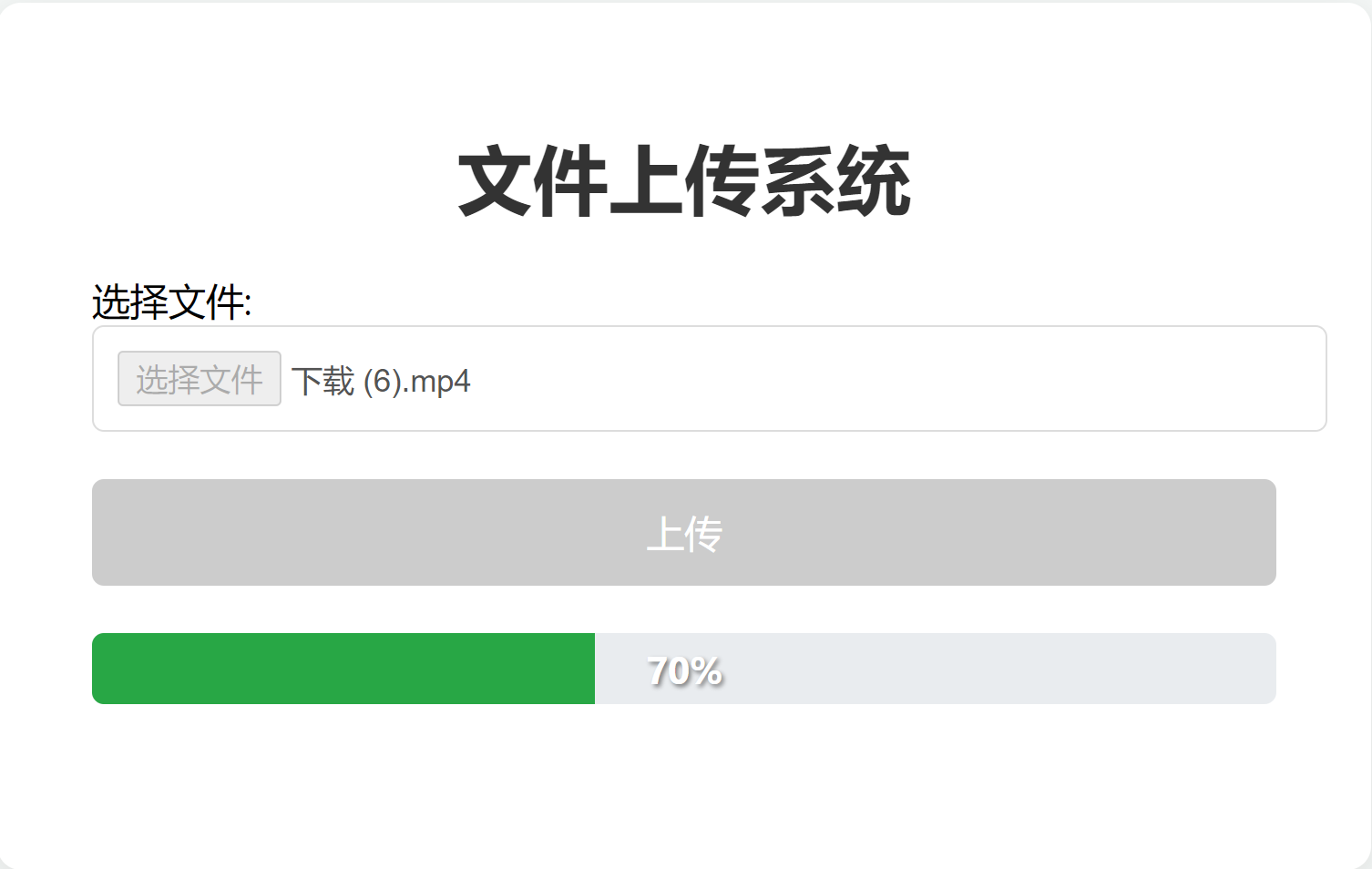
http://localhost/file-uploader/并回车。 - 测试上传:
- 您应该能看到我们创建的上传界面。
- 点击“选择文件”按钮,从您的电脑中选择任意一个文件。
- 点击“上传”按钮。
- 您将看到进度条从0%平滑地增长到100%。
- 上传完成后,页面下方会显示成功消息,并提供一个可点击的文件链接。
V. 部署与进阶思考
部署到线上服务器
将此应用部署到真实的Web服务器上,流程与本地开发类似:
- 将
file-uploader文件夹内的所有文件通过FTP或其他方式上传到您的Web主机的公共目录(通常是public_html或www)。 - 关键: 确保服务器上的
upload/目录具有写入权限。您可能需要将该目录的权限设置为755或777(请咨询您的主机提供商以了解最佳安全实践)。
安全性增强 (非常重要!)
本教程为了教学目的简化了代码,但在生产环境中,必须添加严格的安全验证:
- 文件大小限制: 在
upload.php中检查$_FILES['file']['size'],拒绝过大的文件,防止攻击者耗尽您的服务器磁盘空间。 - 文件类型验证: 绝不能信任
$_FILES['file']['type']。应在服务器端使用finfo_file()等函数检查文件的真实MIME类型,并设置一个允许上传的白名单(如image/jpeg,application/pdf),拒绝所有其他类型的文件。 - 文件扩展名验证: 作为辅助手段,同样要检查文件扩展名是否在白名单内。
- 安全存储: 更安全的做法是将上传文件存储在Web根目录之外,通过一个专门的PHP脚本来控制文件的访问和下载,防止恶意脚本被直接执行。
现代化替代方案
虽然 XMLHttpRequest 是AJAX的基石,但现代JavaScript提供了更优雅的API:
- Fetch API: 基于Promise,语法更简洁,是目前浏览器内置的推荐方案。但原生Fetch API处理上传进度相对繁琐。
- Axios: 一个流行的第三方库,同样基于Promise,它封装了
XMLHttpRequest,提供了更简洁的API,并且非常容易地支持上传进度监听(通过onUploadProgress配置项)。
VI. 总结
恭喜您!您已经成功构建了一个功能完备、用户体验良好的异步文件上传系统。通过这个项目,您不仅掌握了如何使用PHP处理文件上传,更深入地理解了如何利用JavaScript和AJAX技术在前后端之间进行高效的异步通信,为用户提供实时的、非阻塞的交互体验。
这只是一个起点。我们鼓励您在现有基础上,尝试实现我们提到的安全性增强措施,或用Axios等现代库重构前端逻辑,这将是您从入门到精通的必经之路。持续学习,不断实践,您将在Web开发的道路上走得更远。
更多推荐


 27
27 0
0- 0


 已为社区贡献114条内容

所有评论(0)