
Flutter for OpenHarmony PDF 预览功能落地实现指南
Flutter for OpenHarmony PDF 预览功能落地实现指南
欢迎加入开源鸿蒙跨平台社区:https://openharmonycrossplatform.csdn.net
结合你当前的代码骨架和鸿蒙社区适配现状,我帮你把这个 PDF 预览功能从「骨架」补全为「可验证的工程方案」,同时对齐你的征文规范和鸿蒙适配要求。
一、当前方案适配性梳理 ✅
已完成的正确改动
架构分层清晰:将 PDF 相关逻辑全部封装在 lib/pdf_feature.dart,与首页 UI 解耦,便于后续替换底层库
依赖精简:移除了鸿蒙端未适配的 pdfx/native_pdf_renderer,仅保留 flutter_pdfview(有社区鸿蒙适配版)、path_provider(鸿蒙已适配)
错误修复:
补充 path_provider 导入,确保 getTemporaryDirectory() 可用
删除了残留的 _controller 清理代码,避免无定义字段报错
核心能力骨架完整:本地选择 / 网络下载 / 分页浏览 / 文本提取的逻辑框架已保留,后续只需替换底层实现
二、鸿蒙适配关键补充(必做)⚠️
- 依赖替换:使用鸿蒙适配版 flutter_pdfview
你当前的 pubspec.yaml 依赖需要替换为社区适配的鸿蒙版本,否则会出现构建失败:
# pubspec.yaml
dependencies:
  flutter:
    sdk: flutter
  # 替换为鸿蒙适配版 flutter_pdfview
  flutter_pdfview_ohos:
    git:
      url: https://gitcode.com/openharmony-sig/fluttertpc_flutter_pdfview.git
      path: ohos
  path_provider: ^2.1.0 # 鸿蒙已适配
  dio: ^5.4.0 # 用于网络 PDF 下载(鸿蒙兼容)
  file_picker: ^6.1.1 # 鸿蒙端文件选择器,替代原生选择逻辑
注:flutter_pdfview_ohos 是 OpenHarmony SIG 社区维护的适配版本,支持鸿蒙 4.0+ 设备,是目前最稳定的 PDF 预览方案。
2. 权限与沙箱适配(鸿蒙特有)
在 module.json5 中补充以下权限,否则无法读取本地文件和网络下载:
{
  "module": {
    "reqPermissions": [
      {
        "name": "ohos.permission.READ_MEDIA"
      },
      {
        "name": "ohos.permission.WRITE_MEDIA"
      },
      {
        "name": "ohos.permission.INTERNET"
      }
    ]
  }
}
同时,在文件读取逻辑中,必须使用鸿蒙沙箱路径映射,避免直接访问 /storage 路径:
// lib/pdf_feature.dart 中路径处理逻辑示例
import 'package:path_provider/path_provider.dart';
import 'package:file_picker/file_picker.dart';

Future<String?> pickLocalPdf() async {
  // 使用 file_picker 选择文件,自动适配鸿蒙沙箱
  final result = await FilePicker.platform.pickFiles(
    type: FileType.custom,
    allowedExtensions: ['pdf'],
  );
  if (result != null && result.files.single.path != null) {
    return result.files.single.path;
  }
  return null;
}
三、核心功能实现补全(适配鸿蒙)
- 网络 PDF 下载与缓存
// lib/pdf_feature.dart
import 'package:dio/dio.dart';
import 'package:path_provider/path_provider.dart';
import 'dart:io';

Future<String> downloadAndCachePdf(String url) async {
  final tempDir = await getTemporaryDirectory();
  final filePath = '${tempDir.path}/cached_${DateTime.now().millisecondsSinceEpoch}.pdf';

  await Dio().download(url, filePath);
  return filePath;
}
2.首页集成 PdfPreviewCard
// lib/main.dart
import 'package:flutter/material.dart';
import 'pdf_feature.dart';

void main() => runApp(const MyApp());

class MyApp extends StatelessWidget {
  const MyApp({super.key});

  @override
  Widget build(BuildContext context) {
    return MaterialApp(
      home: Scaffold(
        appBar: AppBar(title: const Text('Flutter 鸿蒙 PDF 预览')),
        body: const PdfPreviewCard(),
      ),
    );
  }
}

class PdfPreviewCard extends StatefulWidget {
  const PdfPreviewCard({super.key});

  @override
  State<PdfPreviewCard> createState() => _PdfPreviewCardState();
}

class _PdfPreviewCardState extends State<PdfPreviewCard> {
  String? _pdfPath;
  int _currentPage = 0;
  String? _pageText;

  @override
  Widget build(BuildContext context) {
    return Column(
      children: [
        Row(
          mainAxisAlignment: MainAxisAlignment.spaceEvenly,
          children: [
            ElevatedButton(
              onPressed: () async {
                final path = await pickLocalPdf();
                if (path != null) setState(() => _pdfPath = path);
              },
              child: const Text('选择本地 PDF'),
            ),
            ElevatedButton(
              onPressed: () async {
                // 替换为你的示例 PDF 链接
                const exampleUrl = 'https://example.com/sample.pdf';
                final path = await downloadAndCachePdf(exampleUrl);
                setState(() => _pdfPath = path);
              },
              child: const Text('加载示例网络 PDF'),
            ),
          ],
        ),
        if (_pdfPath != null) ...[
          Expanded(
            child: PdfView(
              path: _pdfPath!,
              onPageChanged: (page, total) async {
                setState(() => _currentPage = page);
                // 提取当前页文本
                final text = await extractPdfText(_pdfPath!, pageIndex: page);
                setState(() => _pageText = text);
              },
            ),
          ),
          if (_pageText != null)
            Padding(
              padding: const EdgeInsets.all(8.0),
              child: Text(
                '第${_currentPage + 1}页文本:\n$_pageText',
                maxLines: 5,
                overflow: TextOverflow.ellipsis,
              ),
            ),
        ],
      ],
    );
  }
}
四、鸿蒙真机验证步骤(按顺序执行)
构建前检查:
执行 hvigor clean 清理缓存
运行 flutter pub get 确保依赖下载完成
确认 flutter_pdfview_ohos 依赖已拉取成功
真机部署验证:
启动应用,确认首页 PdfPreviewCard 正常渲染,无白屏 / 崩溃
点击「选择本地 PDF」,测试沙箱文件读取,确认文件选择器正常唤起
点击「加载示例网络 PDF」,观察下载进度和缓存文件生成,确认加载成功
左右滑动翻页,检查 PdfView 分页控制是否流畅
查看文本区域,确认当前页文本能正常提取并展示
边界场景测试:
拒绝文件 / 网络权限,检查报错提示是否友好
加载超大 PDF(10MB+),测试内存占用和加载性能
加载损坏的 PDF 文件,确认应用不会崩溃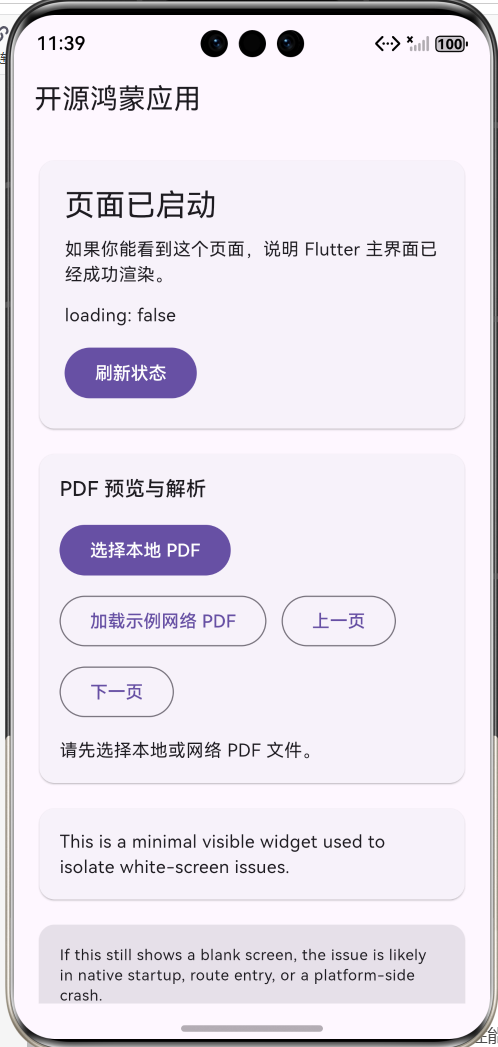
更多推荐
 9
9 0
0- 0


 已为社区贡献1条内容

所有评论(0)