
【工作空间】告别IDE:从满屏红线到精准跳转—— VSCode 的 C/C++ Intellisense 配置指南
写在前头
上一篇讲了怎么用 GCC/Makefile/OpenOCD 在命令行编译、烧录 STM32。跑起来了,但 VS Code 打开依然满屏红线,
#include找不到文件,HAL_GPIO_WritePin点不进去。这篇把 IntelliSense 配好,把编辑体验拉回来。
用 STM32CubeMX 生成的 Makefile 工程,第一次用 VS Code 打开,满屏红线。#include "stm32f1xx_hal.h" 报找不到,HAL_GPIO_WritePin 点不进去,写完代码全靠猜,写了也不知道对错。
本文从零开始,教你给这类工程配好 C/C++ IntelliSense,让 VS Code 真正看懂你的嵌入式 C 代码。
一、安装 C/C++ 扩展
打开 VS Code,按 Ctrl+Shift+X 进入扩展商店,搜索 C/C++,安装微软官方的 C/C++ extension pack(发布者 ms-vscode)。
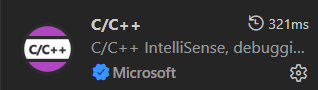
这个扩展提供了 IntelliSense(代码补全、跳转、语法检查)、调试、代码浏览三大功能。本文只讲 IntelliSense 部分。
二、了解你的 Makefile
IntelliSense 要正常工作,需要知道三样信息:
1. 头文件在哪里搜索    → Makefile 的 C_INCLUDES
2. 预定义了哪些宏      → Makefile 的 C_DEFS
3. 用的是什么编译器    → Makefile 的 CC
打开项目根目录的 Makefile,找到下面几行(以 STM32F103 + uGUI 工程为例):
C_INCLUDES =  \
    -ICore/Inc \
    -IDrivers/STM32F1xx_HAL_Driver/Inc \
    -IDrivers/STM32F1xx_HAL_Driver/Inc/Legacy \
    -IDrivers/CMSIS/Device/ST/STM32F1xx/Include \
    -IDrivers/CMSIS/Include \
    -IBSP \
    -IMiddlewares/ugui/inc

C_DEFS =  \
    -DUSE_HAL_DRIVER \
    -DSTM32F103xB

CC = arm-none-eabi-gcc
记下这些值,后面配置全部用这里的信息,不需要猜。
你的 Makefile 里的路径和宏定义可能不同,原理一样:
-I后面是头文件路径,-D后面是宏定义。
三、创建配置文件
在项目根目录创建 .vscode 文件夹,在里面新建三个文件。
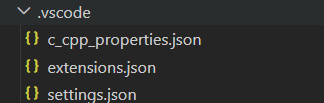
3.1 c_cpp_properties.json(核心配置)
这是最关键的文件,告诉 C/C++ Intellisense 你的项目怎么编译。
{
    "configurations": [
        {
            "name": "STM32",
            "includePath": [
                "${workspaceFolder}/Core/Inc",
                "${workspaceFolder}/Drivers/STM32F1xx_HAL_Driver/Inc",
                "${workspaceFolder}/Drivers/STM32F1xx_HAL_Driver/Inc/Legacy",
                "${workspaceFolder}/Drivers/CMSIS/Device/ST/STM32F1xx/Include",
                "${workspaceFolder}/Drivers/CMSIS/Include",
                "${workspaceFolder}/BSP",
                "${workspaceFolder}/Middlewares/ugui/inc"
            ],
            "defines": [
                "USE_HAL_DRIVER",
                "STM32F103xB"
            ],
            "compilerPath": "arm-none-eabi-gcc",
            "cStandard": "c11",
            "intelliSenseMode": "gcc-arm"
        }
    ],
    "version": 4
}
逐字段说明:
includePath
对应 Makefile 的 C_INCLUDES。把所有 -I 后面的路径抄进来,去掉 -I 前缀,前面加上 ${workspaceFolder}/。${workspaceFolder} 是 VS Code 内置变量,会自动替换成你项目的绝对路径。
一定不要漏。漏一个路径,那个目录下的头文件就找不到,依赖它的所有代码都会报红。最稳妥的做法:把 Makefile 里 C_INCLUDES 的每个 -I 路径都抄进来,不做删减。
defines
对应 Makefile 的 C_DEFS。把所有 -D 后面的宏定义抄进来,去掉 -D 前缀,用双引号包裹。
这些宏决定了 HAL 库和 CMSIS 里的条件编译。比如 USE_HAL_DRIVER 没定义,大段 HAL 库代码对 IntelliSense 就是不可见的,结果就是跳转失败、补全为空。务必全部抄完整。
compilerPath
编译器路径。如果工具链在系统 PATH 中,直接写 arm-none-eabi-gcc。如果没加 PATH,写完整路径:
"compilerPath": "D:/arm-gnu-toolchain/bin/arm-none-eabi-gcc.exe"
不需要用斜杠还是反斜杠纠结,VS Code 两种都支持。建议加 PATH,这样配置文件里只写 arm-none-eabi-gcc,换电脑不需要改配置。
这个字段的作用:IntelliSense 会调用这个编译器来解析代码中的内置宏和特性检测,从而正确理解 __attribute__、__packed 这类嵌入式 C 特有语法。
cStandard
C 语言标准。STM32 工程通常用 c11。如果拿不准,去 Makefile 里找有没有 -std=c11 或 -std=gnu11 之类的编译选项,保持一致即可。
intelliSenseMode
选 gcc-arm。这个选项告诉 IntelliSense 引擎适配 ARM 交叉编译器的语法特性。选错了可能导致某些嵌入式特有语法被标红。
3.2 settings.json(引擎选择)
{
    "C_Cpp.intelliSenseEngine": "default",
    "C_Cpp.errorSquiggles": "enabled",
    "C_Cpp.autocomplete": "default"
}
三个字段各管各的:
C_Cpp.intelliSenseEngine
选 default 还是 "Tag Parser" 取决于你的需求。
default:基于语义分析。能正确解析typedef、宏展开、模板。跳转准确率高,支持 Find All References。内存占用稍高,但在现代电脑上感觉不到差别。"Tag Parser":基于关键词匹配。把符号当成字符串索引,遇到typedef struct { ... } UGUI;再用UGUI做类型声明,可能认不出。不推荐,除非你的项目在老旧电脑上default引擎太卡。
C_Cpp.errorSquiggles
控制红色波浪线。enabled 全开,disabled 全关,inactive 只在你当前编辑的文件显示。
C_Cpp.autocomplete
补全方式。default 用语义分析补全,推荐。"Tag Parser" 用关键词匹配补全。
3.3 extensions.json(可选)
{
    "recommendations": [
        "ms-vscode.cpptools"
    ]
}
这个文件不是必须的。作用是别人打开你的项目时,VS Code 会弹窗提醒他安装推荐的扩展。如果你要把项目分享出去,加上这个文件可以省去队友配置环境的时间。
四、验证结果
配好之后,在 VS Code 里随便打开一个源文件(比如 Core/Src/main.c),检查以下四点:
#include行不再有红色波浪线- 鼠标悬停在
HAL_GPIO_WritePin上,能看到函数签名和参数说明 - 按住 Ctrl 点击函数名,能跳转到定义
- 输入
HAL_会自动弹出补全列表,列出所有以 HAL 开头的函数和宏
第一条是最直观的验证。如果 #include 不报红了,说明 includePath 和 defines 配对了。
五、配置常见问题
所有 #include 都报错,怎么回事?
includePath 写错了。检查你是不是漏了 Makefile 里的某个 -I 路径,或者路径前缀写成了 ${workspaceFolder} 以外的值。
HAL 函数能跳转,但自己写的函数不能?
IntelliSense 需要先索引你的源文件。确保源文件在 c_cpp_properties.json 的 browse.path 范围内。如果不加 browse.path,默认搜索整个 workspace,一般够用。
宏定义相关的代码变灰或报红
defines 里漏了某个宏。常见遗漏:USE_HAL_DRIVER(HAL 库开关)、STM32F103xB(芯片型号,决定寄存器地址和中断号)。打开 Makefile 逐行检查。
改了配置文件没生效?
Ctrl+Shift+P → Developer: Reload Window。VS Code 可能没有自动检测 c_cpp_properties.json 的改动,需要重载窗口。
还是搞不定?
Ctrl+Shift+P → C/C++: Log Diagnostics。输出面板会显示 IntelliSense 当前的编译器路径、include 搜索路径、预定义宏。检查里面的值跟你 Makefile 是不是一致,缺什么补什么。
结语
配置 IntelliSense 这件事,说大不大——三个文件,十几行配置,做完就完了。说小也不小——没有这十几行,VS Code 就是个带高亮的文本编辑器,写代码全靠脑补。
回过头看,问题的根源在于:Makefile 这个构建系统太"原始"了,它不会主动把编译信息告诉编辑器。不像 CMake 会生成 compile_commands.json,CubeMX 只管扔给你一个 Makefile,剩下的你自己搞定。理解了这一点,你就能举一反三——任何 Makefile 工程,不管用什么芯片、什么外设库,配 IntelliSense 的方法都是一样的:从 Makefile 里找到 C_INCLUDES 和 C_DEFS,抄到 c_cpp_properties.json 里。
上一篇讲的是脱离 IDE 来编译和烧录,这篇讲的是把编辑器的体验拉回来。两个结合起来,你得到了一个既有命令行的高效,又不牺牲代码导航和补全的开发环境。值得花这十分钟。
更多推荐
 5
5 0
0- 0


 已为社区贡献1条内容

所有评论(0)