
Cursor 中文版怎么设置?汉化版图文教程
Cursor 基于 VSCode 架构,默认只有英文界面。要实现中文化,需要安装中文 语言包 扩展。
结尾有安装包!!!!!
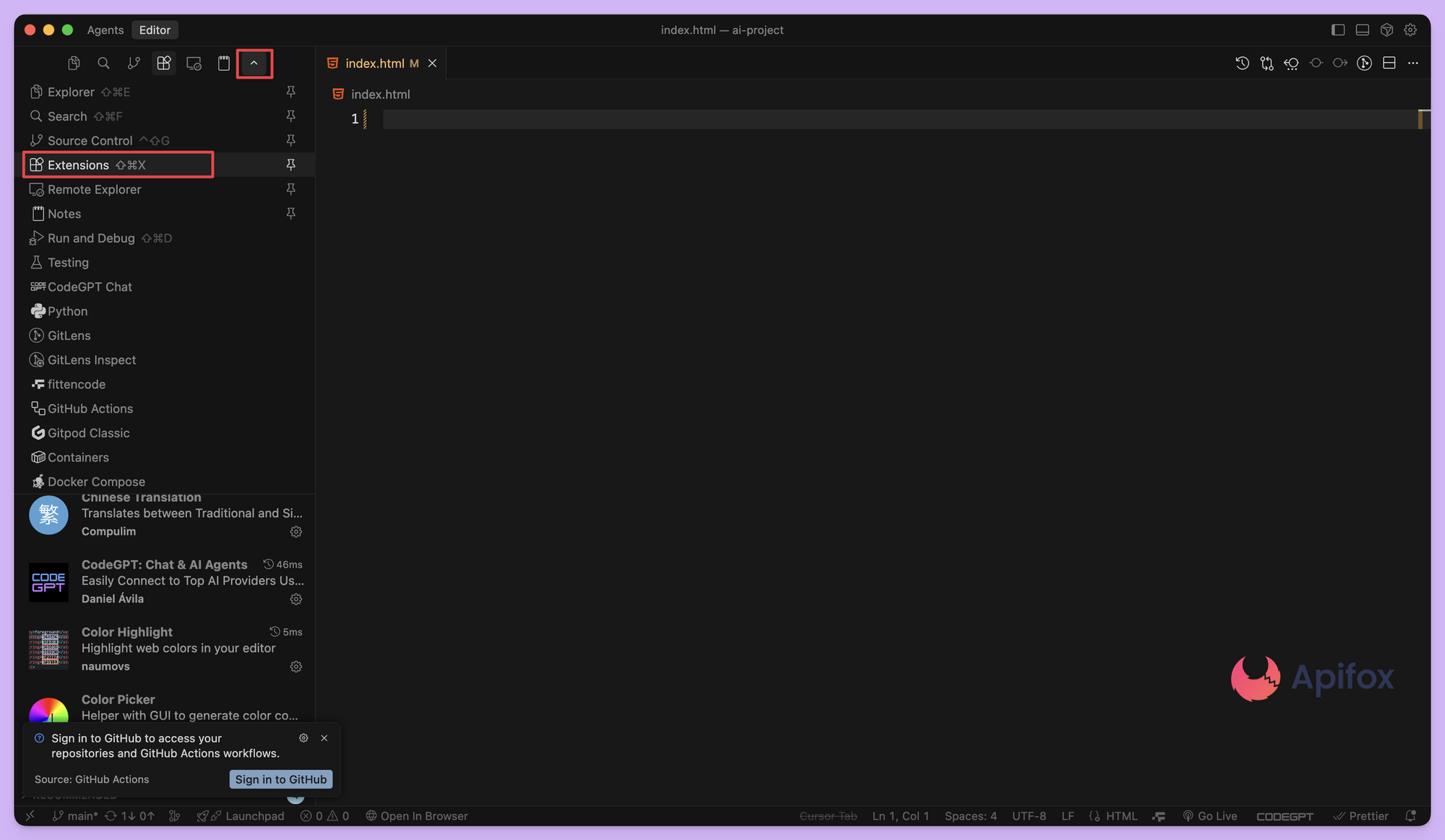
打开扩展市场
启动 Cursor 后,点击左侧活动栏的扩展图标,或者使用快捷键 Ctrl + Shift + X(Windows/Linux)或 Cmd + Shift + X(Mac)打开扩展市场,也可以手动打开。
搜索中文语言包
在扩展市场的搜索框中输入 "Chinese" 或者 "简体中文",系统会显示相关的语言包扩展。找到 "Chinese (Simplified) (简体中文) Language Pack for Visual Studio Code" 这个扩展。
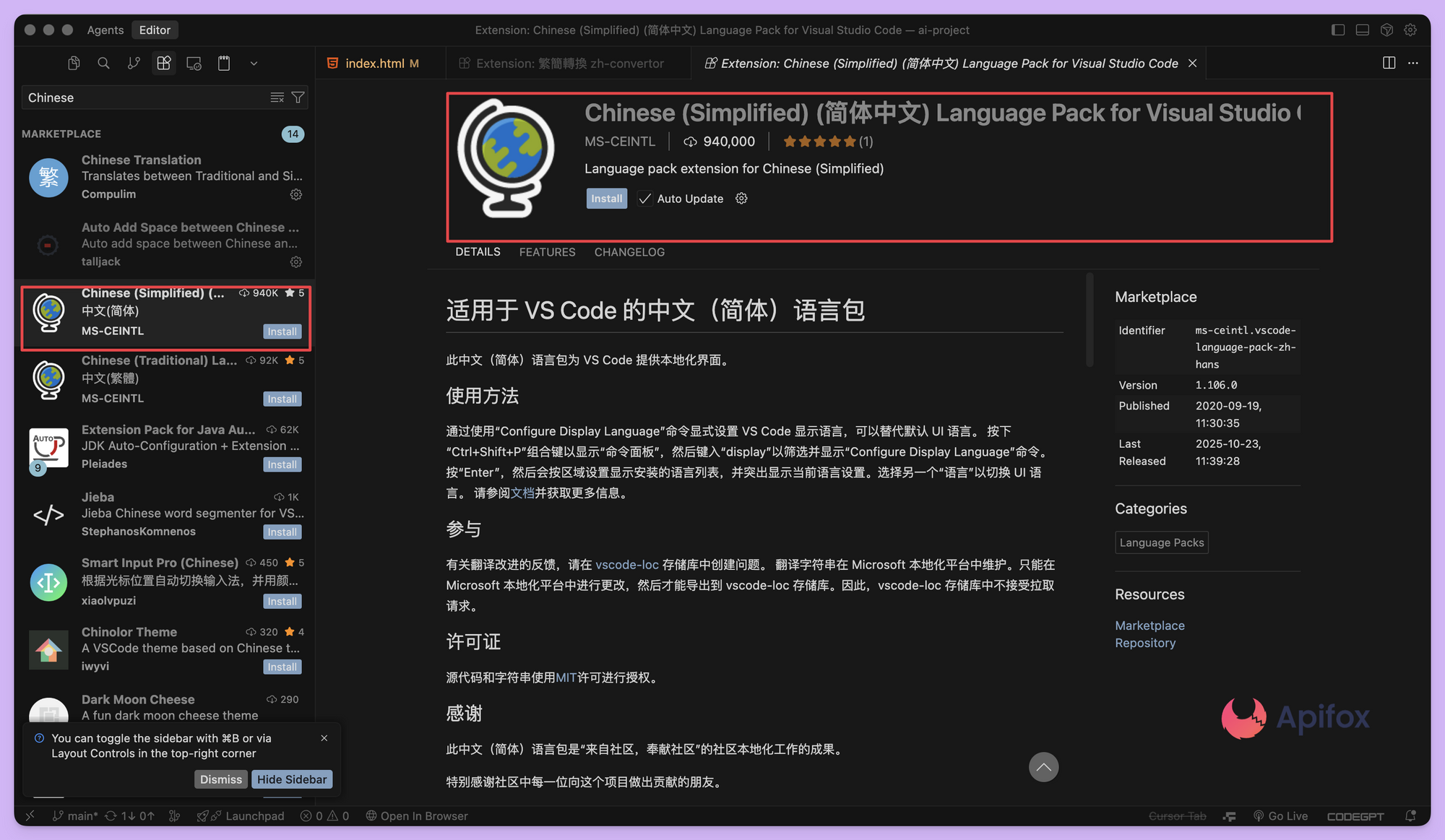
安装语言包扩展
点击扩展右侧的 "Install" 按钮进行安装,安装过程通常只需要几秒钟。
重启并应用语言包
安装完成后,Cursor 会在左下角弹出提示,询问是否重启以应用新的语言设置。点击 "Change Language and Restart" 按钮重启应用程序。
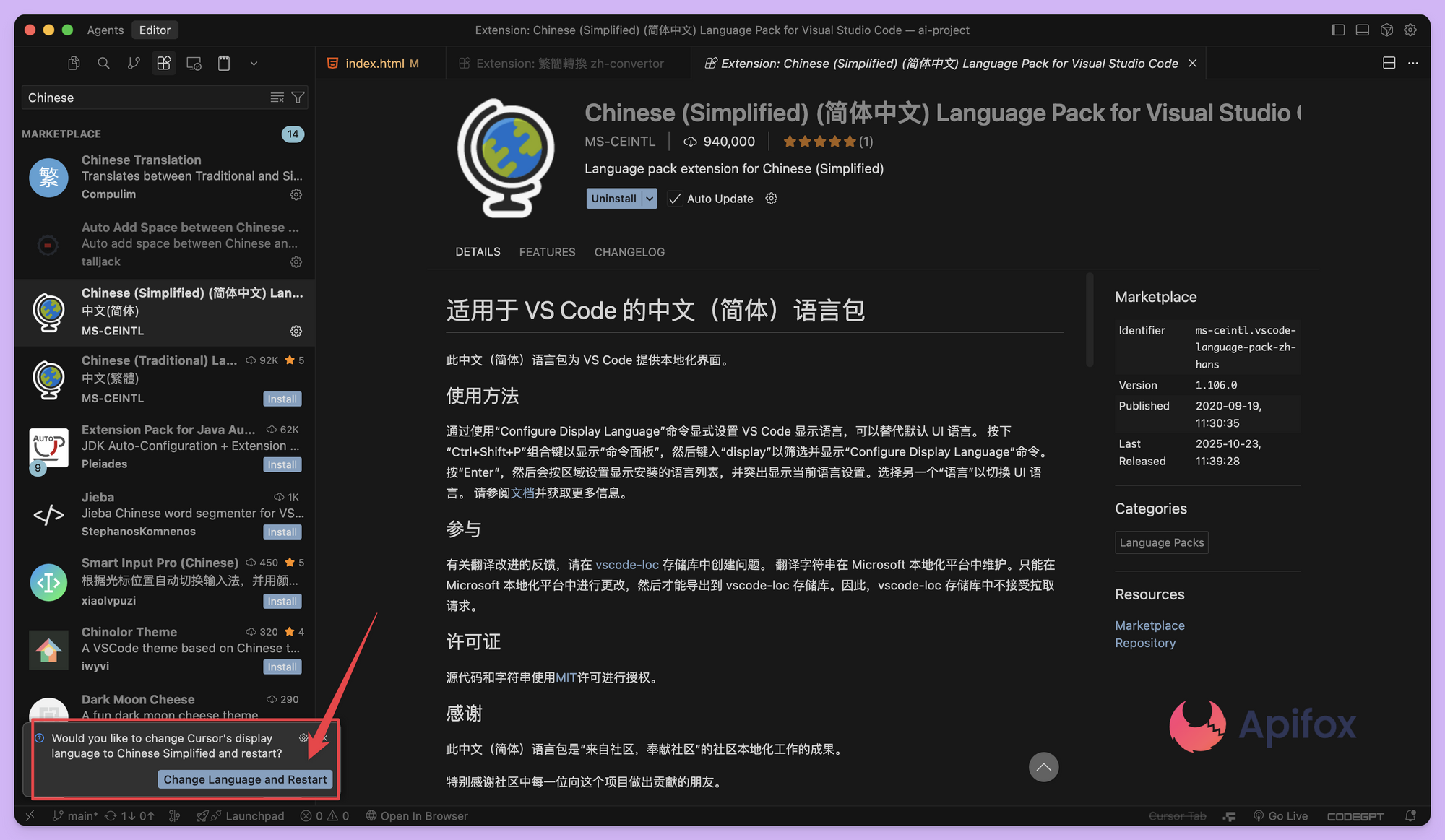
如果没有自动弹出提示,可以手动操作:按 Ctrl + Shift + P(Windows/Linux)或 Cmd + Shift + P(Mac)打开命令面板,输入 "Configure Display Language",选择 "中文(简体)",然后重启 Cursor。
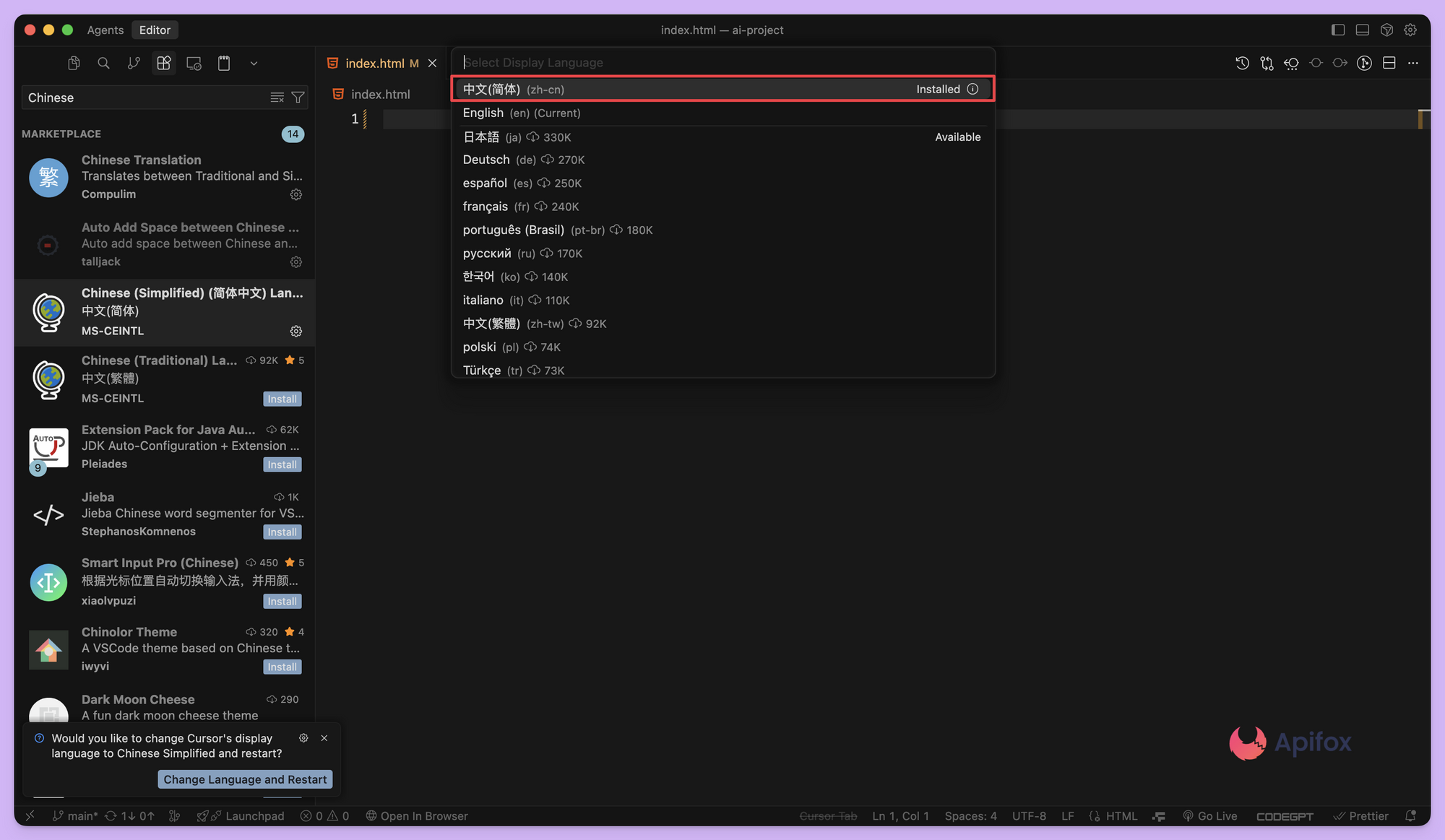
确认汉化完成
重启后,Cursor 的菜单、工具栏、设置界面、右键菜单等主要界面元素都会显示为中文。文件资源管理器、终端、调试面板等功能区域也会相应汉化。
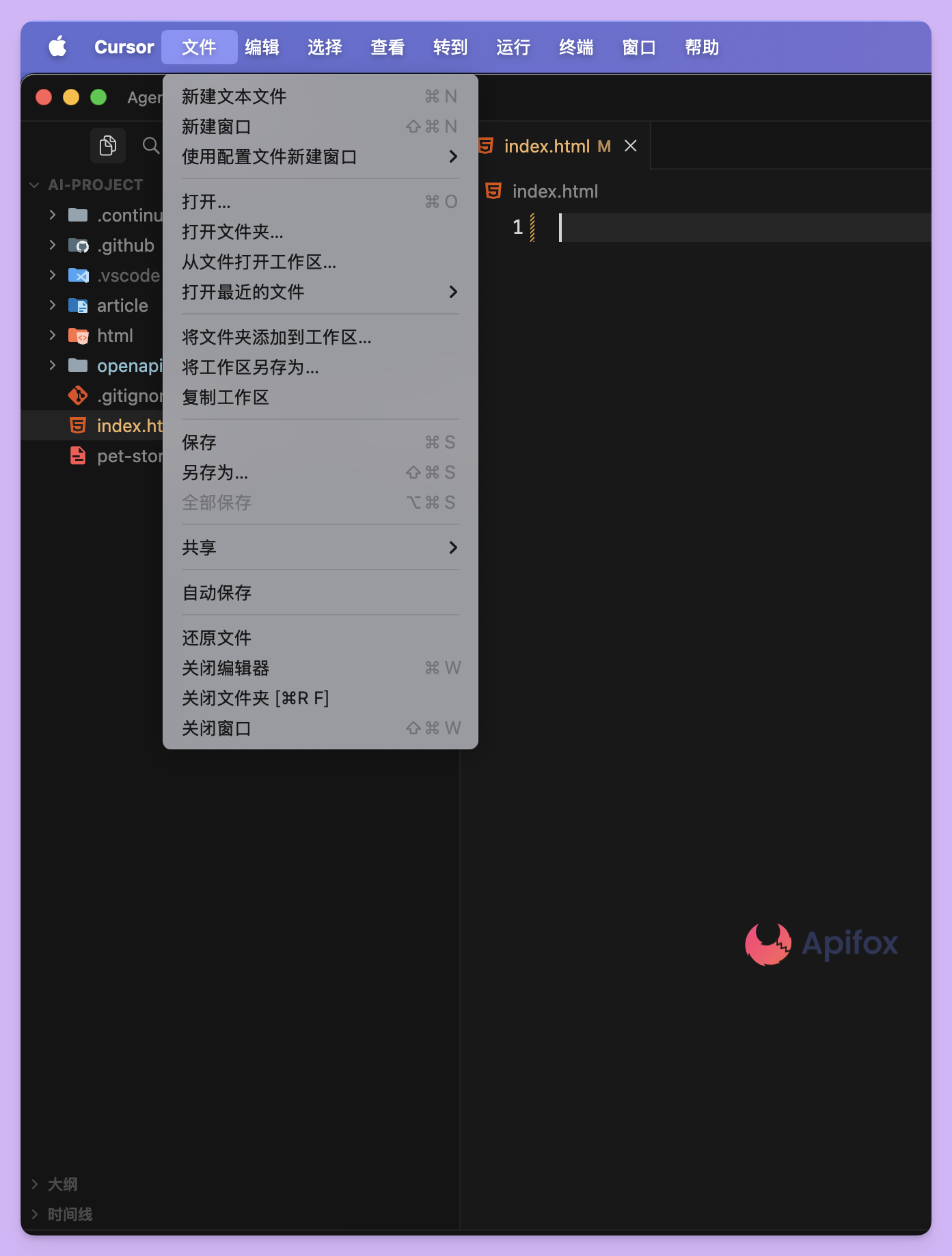
切换回英文
如果需要恢复英文界面,把扩展卸了重启就行。或者按 Ctrl + Shift + P(Windows/Linux)或 Cmd + Shift + P(Mac)打开命令面板,输入 "配置显示语言",选择 " English ",然后重启即可。
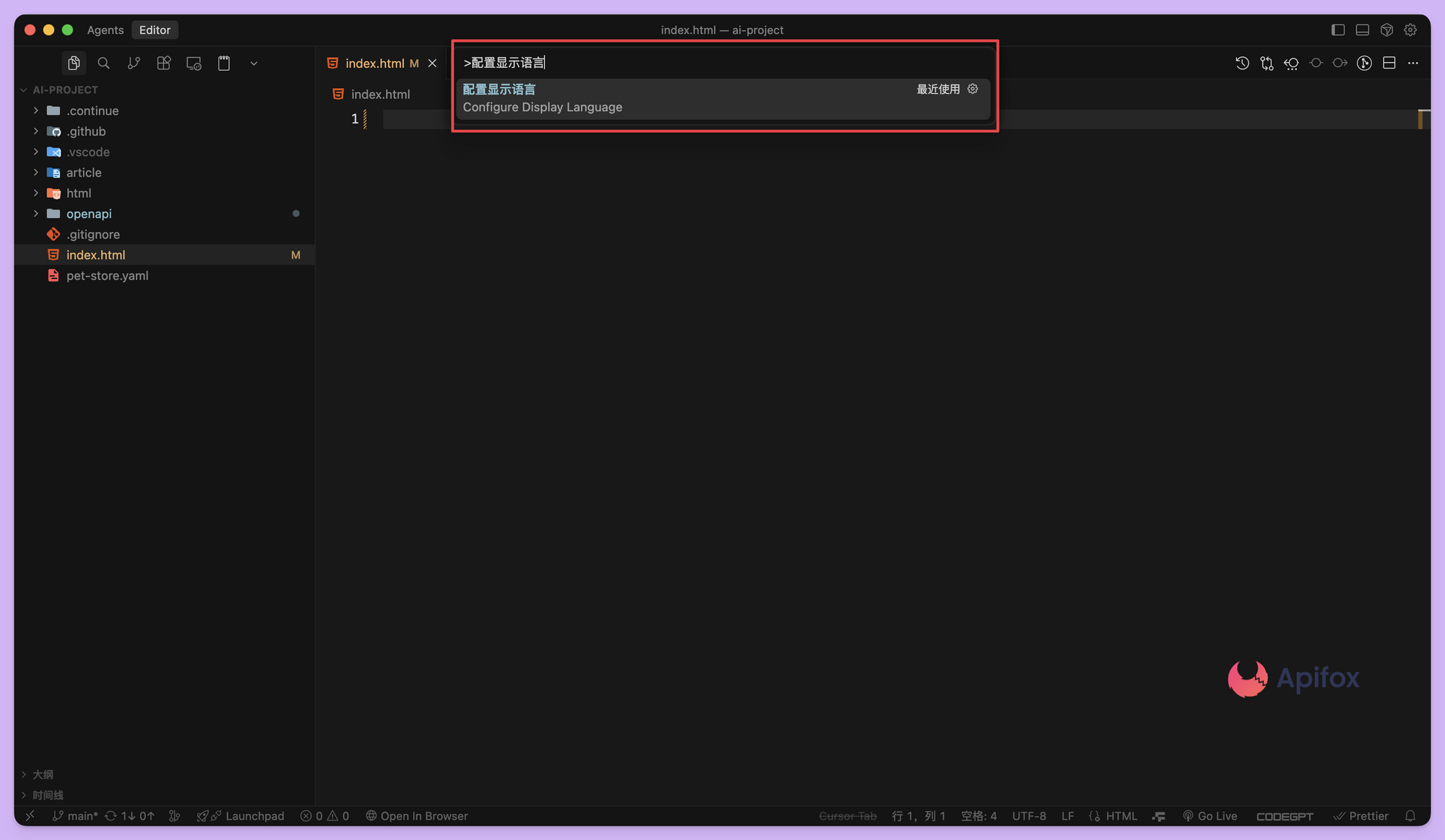
通过安装这个官方语言包,你就能在完全中文化的环境下使用 Cursor 的所有功能,包括 AI 编程助手、代码补全等特色功能。
更多推荐
 0
0 0
0- 0


 已为社区贡献1条内容

所有评论(0)