
# Claude Code UI— 下载与使用说明
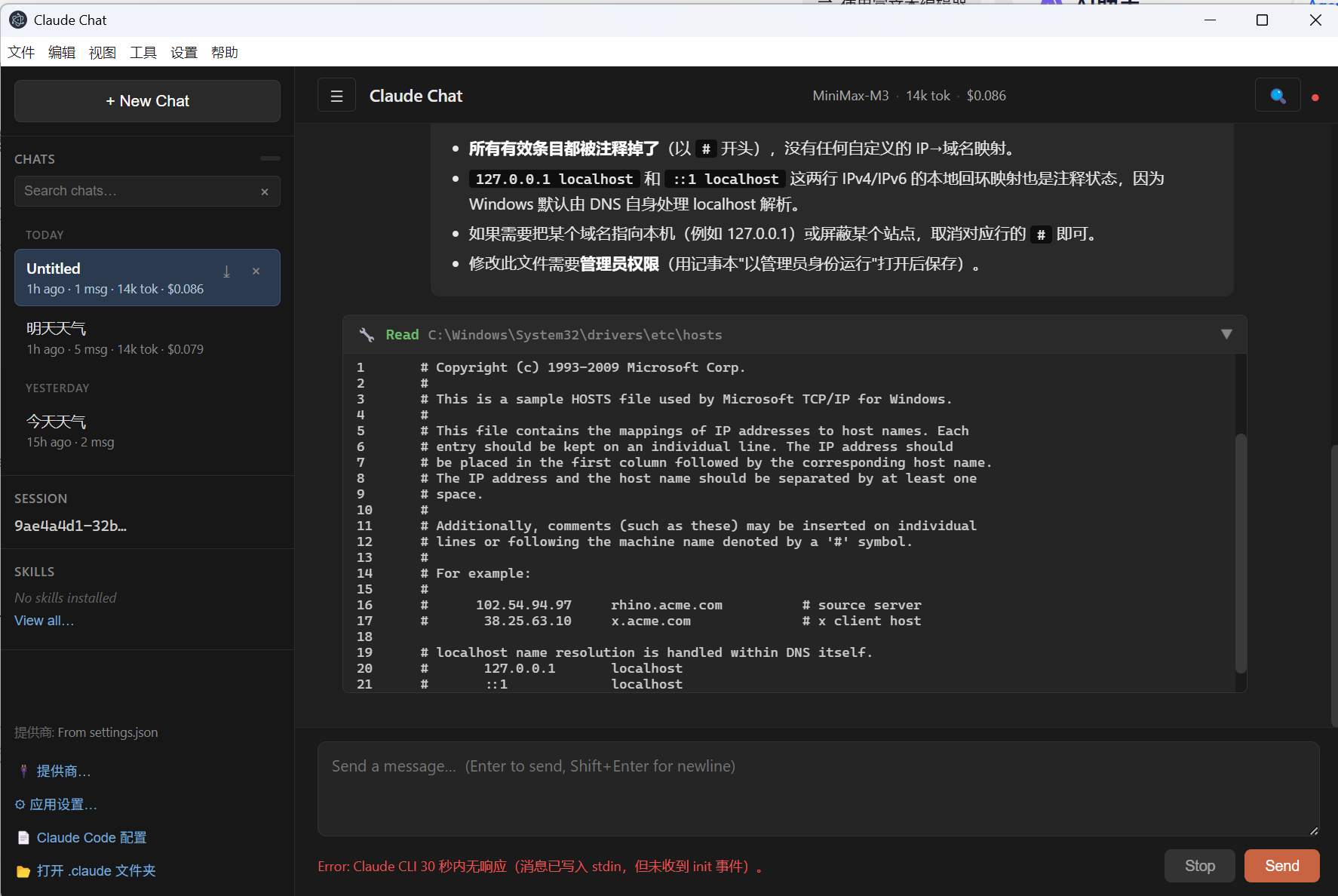
一款自带的桌面聊天界面,封装 Claude Code(命令行工具),让它有像微信一样的聊天窗口、文件读写的实时卡片显示。可以设置一键全自动模式,无需人工点击确认,全自动化操作。
📥 下载
文件:Claude Chat Portable-1.0.0-portable.exe
大小:116 MB(首次启动解压后约 310 MB)
版本:1.0.0
获取方式(按你的实际渠道填写):
[链接:https://pan.quark.cn/s/3e05158fc620]
验证文件:拿到 exe 后右键 → 属性 → 数字签名,应该看到 “Anthropic PBC”(如果你看到 “未签名” 是正常的,开源版本来不及签)。
✅ 系统要求
| 项目 | 要求 |
|---|---|
| 操作系统 | Windows 10 (1809+) 或 Windows 11 |
| 架构 | x64(Intel/AMD 64 位);ARM64 暂不支持 |
| 磁盘空间 | 至少 500 MB(解压运行时) |
| 内存 | 4 GB 以上 |
| 网络 | 能访问 Anthropic API 或你的代理服务器 |
| 管理员权限 | 不需要 |
| Node.js / Claude CLI | 不需要装(已内置) |
💡 这就是 “Portable” 的意思 —— 拷贝即用,删除即卸载,不留任何痕迹到系统。
🚀 快速开始(5 步上手)
1. 复制 exe 到任意位置
U 盘、D 盘、桌面、网络共享盘都可以。不要删它就行。
2. 双击运行
第一次双击会弹一个黑色的命令行窗口(claude.exe 启动),1-2 秒后主窗口出现。
⚠ Windows SmartScreen 可能提示 “无法识别的应用”,点 “更多信息” → “仍要运行”。这是因为我们没买代码签名证书,开源软件常见。
3. 配置 API 接入(首次必须)
应用本身不内置 API 凭证。第一次打开后:
-
顶部菜单 → 工具 → 提供商 (CC Switch)…(或快捷键
Ctrl+Shift+P) -
在弹窗里点 + Add Provider
-
填表:
字段 填写示例 说明 Name Anthropic 直连自己起名,区分多个 provider Base URL https://api.anthropic.comAPI 服务器地址 Auth Token sk-ant-api03-...你的 API 密钥 Default Model claude-sonnet-4-6默认使用的模型 -
点 Save → 列表里出现刚加的 provider → 点 Activate
🔑 怎么拿 API Key? 去 https://console.anthropic.com/ 注册账号 → Settings → API Keys → Create Key。
如果你已经有 CC Switch 代理,Base URL 填代理地址、Token 填代理给你的 key 就行。
4. 开始聊天
底部输入框打字 → 回车发送。
5. 验证
成功的话你应该看到:
- 你的消息出现在聊天区(带 U 头像)
- Claude 的回复在下面(带 C 头像)
- 顶部状态栏先显示 “Connecting…” 然后 “Thinking…” 然后 “Ready”
- 头部统计:
claude-sonnet-4-6 · 1.2k tok · $0.05(如果计费的话)
如果没看到回复,看下面的"常见问题"。
🗂 界面导览
┌─ Claude Chat ───────────────────────── ⚡ AUTO ●┐
├──────────┬──────────────────────────────────────┤
│ + 新建   │                                      │
│          │  你的消息(蓝色气泡)                  │
│ 搜索框   │  Claude 的回复(灰色气泡)            │
│          │  工具调用卡片(可点击展开)            │
│ 会话列表 │  模型思考的 token 消耗                 │
│ ├ Today  │                                      │
│ │  ├ 会话1│  ┌──────────────────────────────┐  │
│ │  └ 会话2│  │ 输入框                        │  │
│ ├ Yest.  │  │ 发送 [Enter] / 换行[Shift+Enter]│  │
│ └ Earlier│  └──────────────────────────────┘  │
│          │                                      │
│ 提供商   │                                      │
│ 应用设置 │                                      │
└──────────┴──────────────────────────────────────┘
⌨️ 常用快捷键
| 快捷键 | 作用 |
|---|---|
Ctrl+N | 新建对话 |
Ctrl+E | 导出当前对话为 Markdown |
Ctrl+F | 在当前对话里搜索 |
Ctrl+B | 显示/隐藏左侧栏 |
Ctrl+R | 重启 Claude 进程 |
Ctrl+, | 打开应用设置 |
Ctrl+Shift+P | 打开提供商 (CC Switch) |
Enter | 发送消息 |
Shift+Enter | 换行 |
🛠 日常操作
新建对话
- 左侧栏顶部 + 新建对话 按钮
- 或快捷键
Ctrl+N - 旧对话不会丢,自动存到磁盘
继续旧对话
- 左侧栏点任意一条历史会话
- 内部用 Claude 的
--resume拉起原 session,完整上下文保留
重命名对话
- 侧边栏双击对话标题 → 改名 → 回车保存
搜索对话
- 侧边栏 Chats 区块顶部的搜索框
- 匹配标题 + 首条消息(实时过滤)
删除对话
- 鼠标悬停在侧边栏对话上 → 点出现的 × 按钮 → 确认
导出对话
- 单条:hover 对话 → ⤓ 按钮 → 选保存位置和格式(.md / .json / .txt)
- 当前:菜单 文件 → 导出当前对话… (Ctrl+E)
切换模型 / 提供商
- 菜单 工具 → 提供商 (CC Switch)… (Ctrl+Shift+P)
- 加多个 provider,激活想用的那个
- 切换会重启 Claude 进程
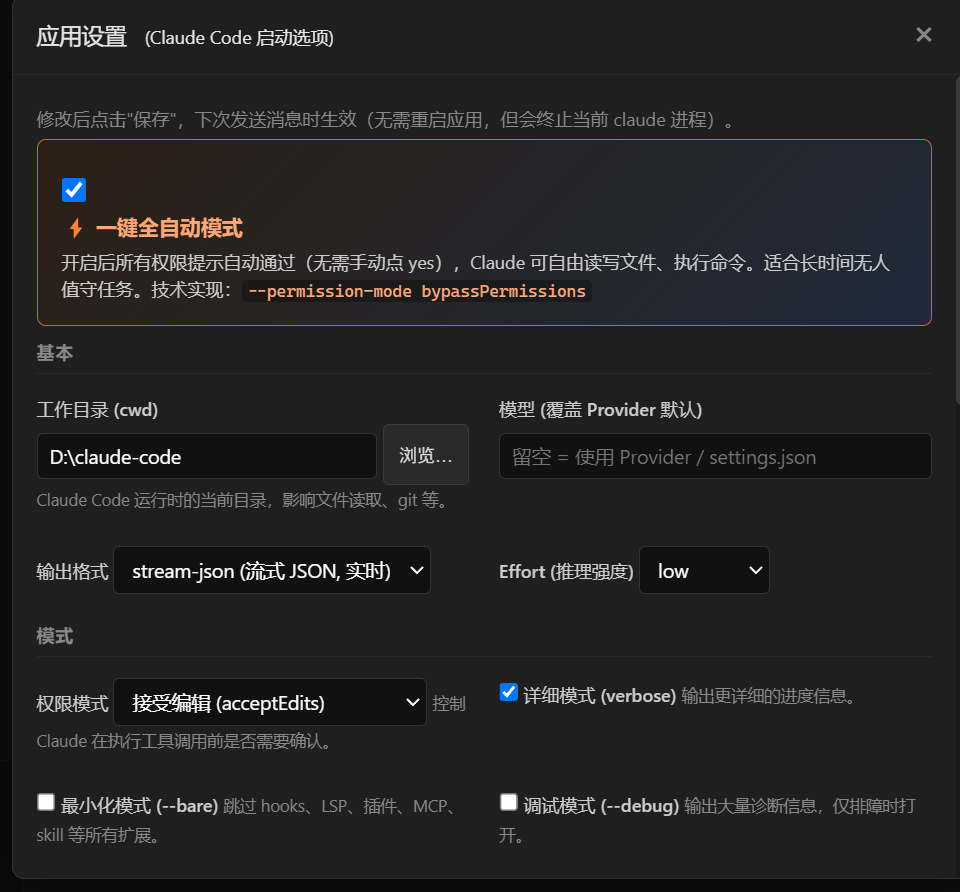
一键自动确认权限
- 菜单 设置 → 应用设置… (Ctrl+,)
- 顶部橙色 ⚡ 一键全自动模式 勾上 → 保存
- 头部出现
⚡ AUTO徽章,之后 Claude 不会再卡在权限确认
修改工作目录
- 菜单 工具 → 切换工作目录… 选一个文件夹
- 或 设置 → 应用设置 → 工作目录
- Claude 后续读写的相对路径都基于这个目录
在对话里搜内容
Ctrl+F打开搜索栏- 输入关键字 → 自动高亮所有匹配
Enter下一个 /Shift+Enter上一个 /Esc关闭
📂 数据存哪里?
所有数据都在用户目录下,不会写注册表、不写 ProgramFiles:
| 数据 | 路径 |
|---|---|
| 聊天历史 | %USERPROFILE%\claude-code\claude-chat\chats.json |
| Provider 配置 | %USERPROFILE%\claude-code\claude-chat\providers.json |
| 应用设置 | %USERPROFILE%\claude-code\claude-chat\app-settings.json |
| 调试日志 | %USERPROFILE%\claude-code\claude-chat\app-runtime.log |
| Claude 会话 | ~/.claude/projects/(由 claude.exe 自己管) |
卸载 = 直接删 exe 即可。可以再手动清上面的文件夹(如果你想抹掉全部痕迹)。
❓ 常见问题
Q: 双击后窗口闪一下就没了 / 报"无法启动"
A: 检查 %USERPROFILE%\claude-code\claude-chat\app-runtime.log 末尾几行。常见原因:
- SmartScreen 拦截 — 右键 exe → 属性 → 勾"解除锁定" → 确定
- 杀毒软件隔离 — 添加信任
- 磁盘空间不足
- Windows 版本 < 1809 — 升级系统
Q: 一直显示 “Thinking…” 不回复
A:
- 看顶部状态栏有没有报错
- 看
%USERPROFILE%\claude-code\claude-chat\app-runtime.log末尾的INIT-TIMEOUT或CLOSE行 - 30 秒后会弹窗显示可能原因
- 常见:API key 错、CC Switch 代理不通、网络防火墙
Q: 报 claude.exe 未找到 之类的错
A: 内置二进制可能被杀毒软件清掉了。重新下载 exe,或在杀毒软件里把整个文件夹加白名单。
Q: 怎么确认 Provider 配置正确?
A: 菜单 工具 → 提供商 (CC Switch)… → 看激活的那个有没有绿色圆点 ●。点 Edit 检查 URL 和 Token。
Q: 之前用 CC Switch 软件配的环境变量还有用吗?
A: 有用。本应用读取 ~/.claude/settings.json 里的 env(除 ANTHROPIC_BASE_URL / AUTH_TOKEN 外,settings.json 里的其他环境变量仍然生效,比如 CLAUDE_CODE_DISABLE_NONESSENTIAL_TRAFFIC)。但 Base URL 和 Token 现在优先用应用里的 Provider 设置。
Q: 能离线用吗?
A: 不能。Claude 是云端 API,必须联网。
Q: 为什么 116 MB 那么大?
A: 内置了 claude.exe(独立二进制,236 MB),压缩后约 110 MB。好处是不用装 Node / 不用装 Claude CLI。如果你机器已经装了 Claude CLI,原始 74 MB 的 claude-chat 版本更轻量。
Q: 安全吗?会上传我的文件吗?
A:
- 应用是开源的(MIT 协议),可以审查代码
- 它只做一件事:把
claude.exe包了个 GUI - Claude 能读哪些文件取决于你:
- 默认:所有你有权限读的文件
- 设置 → 应用设置 → “额外允许目录” 可以限制范围
- 设置 → 应用设置 → “最小化模式” + “安全模式” 全部关掉扩展
- token / API key 明文存在
providers.json(仅本地,不上传)。如果你担心,可以选加密磁盘或者用完删除。
Q: 和官方 Claude Code 客户端(Terminal 版)比,缺什么?
A:
- ✅ 都有:聊天、文件读写、命令执行、Skills、Plugins、MCP
- ❌ 没有:Terminal 版的部分实验性 flags(
--teleport、--worktree等不常用) - ❌ 没有:多 tab / 多窗口(一次只一个对话)
- ➕ 多出:可视化工具调用卡片、历史持久化、CC Switch 内置、token 统计
Q: 可以商用吗?
A: 应用本身(UI 代码)MIT,随便用。但 claude.exe 是 Anthropic 的,按其许可证走,详见 https://github.com/anthropics/claude-code/blob/main/LICENSE.md
🆘 仍然有问题?
按顺序尝试:
- 看日志:打开
%USERPROFILE%\claude-code\claude-chat\app-runtime.log,翻到最后几行 - 看错误弹窗:30 秒超时后会弹窗列出排查命令
- 重启 Claude 进程:
Ctrl+R,或者设置 → 应用设置 → 保存触发重启 - 重置设置:删掉
app-settings.json和providers.json重新配 - 重新下载 exe:可能是二进制损坏
- 问 Anthropic 支持:https://support.anthropic.com
- 问项目维护者:[TODO: 填入你的联系方式]
🔄 更新
目前不支持自动更新。有新版本时:
- 备份你的
chats.json/providers.json(可选,新版兼容) - 下载新 exe 替换旧的
- 双击新 exe 运行
- 数据自动加载
注意:不同版本可能改了 settings.json 的字段格式,但目前实现了向后兼容(旧字段会保留)。
📜 版本
- v1.0.0 — 2026-06-16
- 内置 claude.exe 2.1.178
- 完整聊天功能 + CC Switch + 设置 + 中文菜单
如果这份说明和实际行为不一致,以应用内的 帮助 → 关于 Claude Chat 为准。
更多推荐



 9
9 0
0- 0


 已为社区贡献3条内容

所有评论(0)