
Vscode-KimiCode使用分享
VS Code + Kimi Code 使用分享
本文基于 Kimi Code v0.5.10 版本,适用于已购买 Kimi Andante 以上会员的用户。
一、Kimi Code 简介
Kimi Code 是月之暗面(Moonshot AI)官方推出的 VS Code 插件,它将 Kimi AI 的编程能力直接嵌入到 VS Code 编辑器中,支持:
- 自主探索代码库:自动分析项目结构、技术栈和代码组织方式
- 深度思考模式:针对复杂架构决策和调试开启深度推理
- 原生编辑器集成:在 VS Code 的 diff 视图中直接审查 AI 提出的代码变更
- MCP 支持:通过 Model Context Protocol 扩展能力
- 斜杠命令:如
/init分析项目、/compact管理上下文
二、安装教程
步骤 1:从 VS Code 扩展市场安装
- 打开 VS Code,点击左侧活动栏的 扩展图标(四个方块组成的图标)
- 在搜索框中输入 “Kimi Code”
- 找到由 moonshot-ai 发布的官方插件(当前版本 v0.5.10,下载量 304,616+)
- 点击 安装 按钮
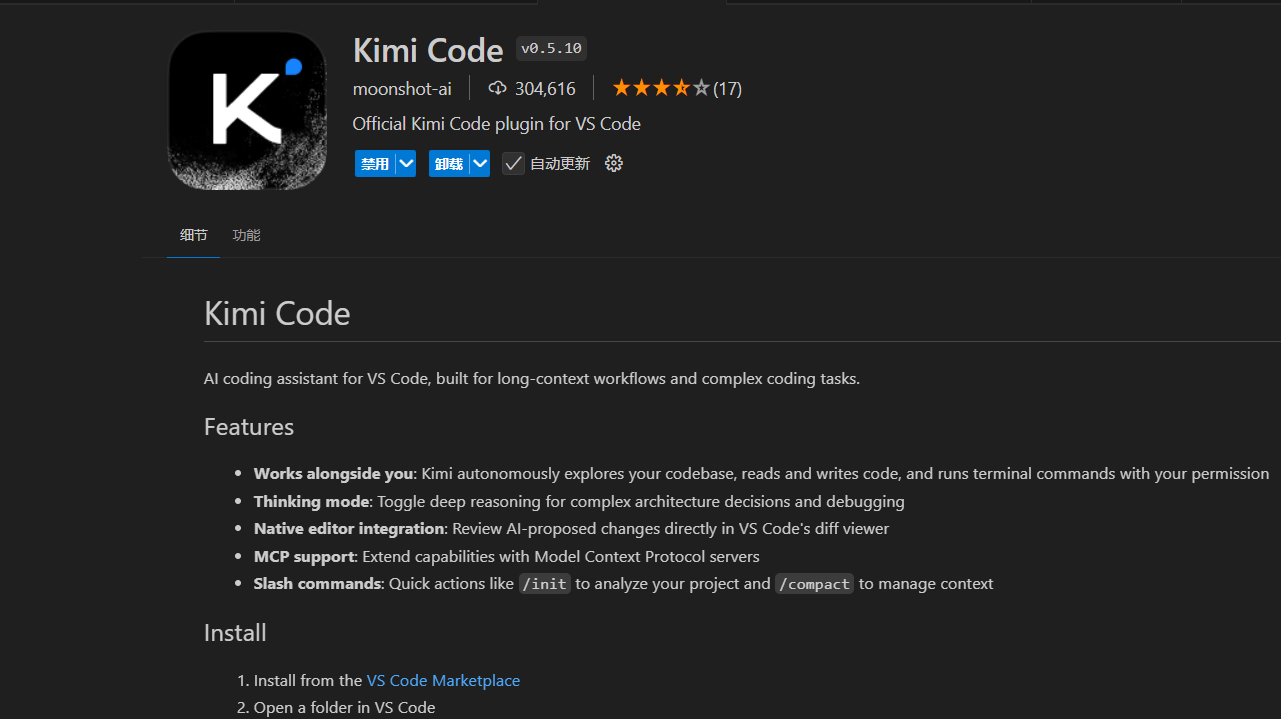
插件信息:
- 发布者:moonshot-ai
- 版本:v0.5.10
- 评分:4 星(17 条评价)
- 描述:Official Kimi Code plugin for VS Code
步骤 2:使用 Kimi 账号登录
Kimi Code 直接使用你的 Kimi 账号体系,无需额外注册:
- 安装完成后,VS Code 左侧活动栏会出现 Kimi Code 图标(带有 “K” 标志的蓝色图标)
- 点击图标打开 Kimi Code 侧边栏
- 系统会自动识别你已登录的 Kimi 账号(网页版登录状态会同步)
- 若未自动登录,点击侧边栏中的登录按钮,使用与 Kimi 网页版相同的账号密码登录即可
注意:Kimi Code 的额度与 Kimi 会员体系挂钩。Andante 会员享有基础的 Kimi Code 使用额度,可在 Kimi Code 控制台查看剩余额度。
三、Kimi Code 控制台与额度管理
登录后,访问 Kimi Code 控制台 可以查看和管理你的使用情况:
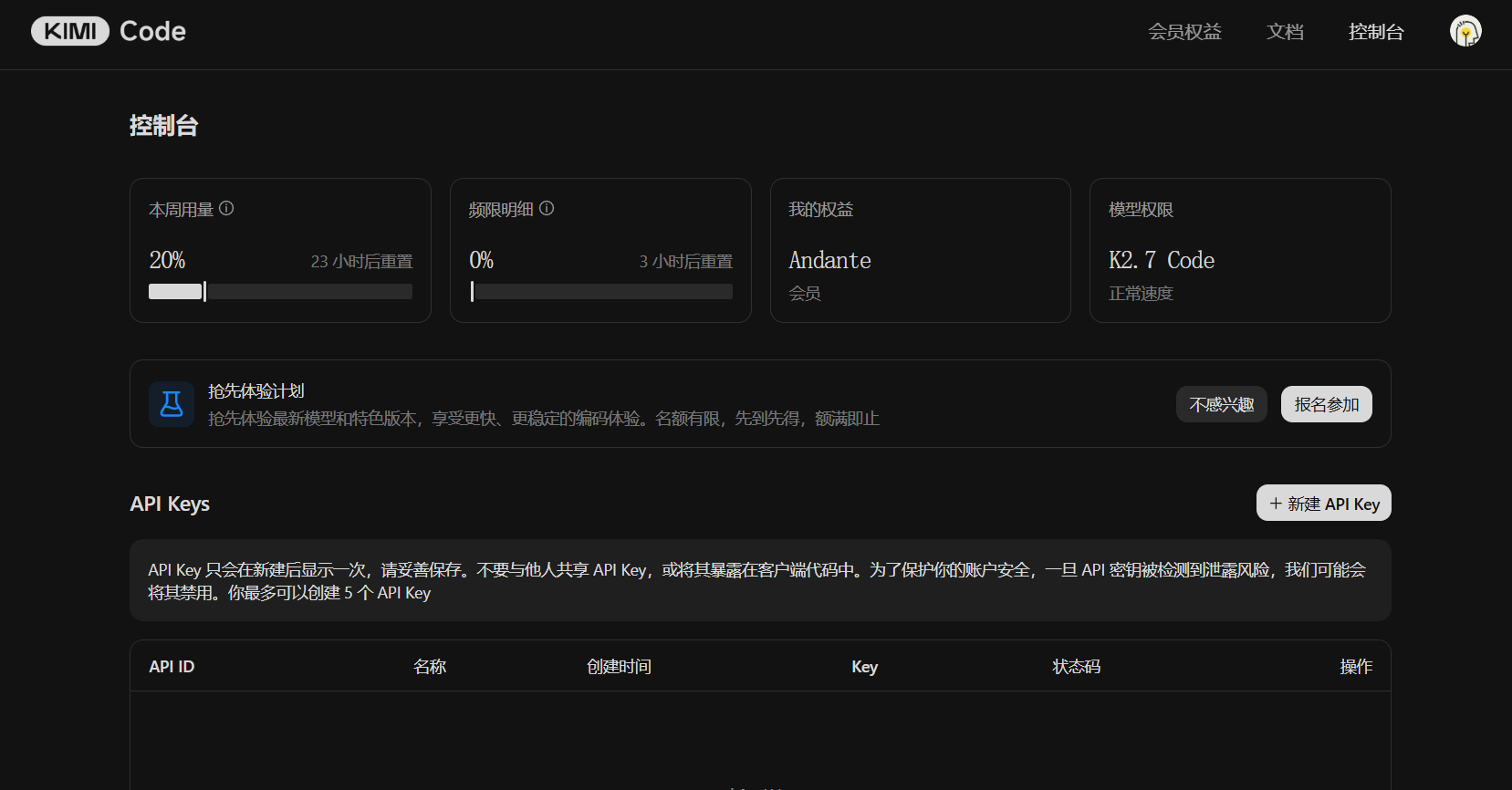
控制台主要功能:
| 模块 | 说明 |
|---|---|
| 本周用量 | 显示当前周期的 Token 消耗百分比及重置时间 |
| 频限明细 | 高频请求的限额使用情况 |
| 我的权益 | 显示当前会员等级(如 Andante) |
| 模型权限 | 可用模型版本(如 K2.7 Code)及速度限制 |
| API Keys | 可创建最多 5 个 API Key 用于第三方集成 |
Andante 会员权益:购买 Andante 会员后,可获得基础的 Kimi Code 使用额度,支持正常使用编程辅助功能。
四、核心功能使用教程
4.1 项目初始化:/init 命令
/init 是 Kimi Code 最强大的功能之一,用于让 AI 全面理解你的项目架构。
使用方法:
- 在 Kimi Code 侧边栏的输入框中输入
/init - Kimi Code 会自动发送预设提示词,要求 AI 分析项目结构
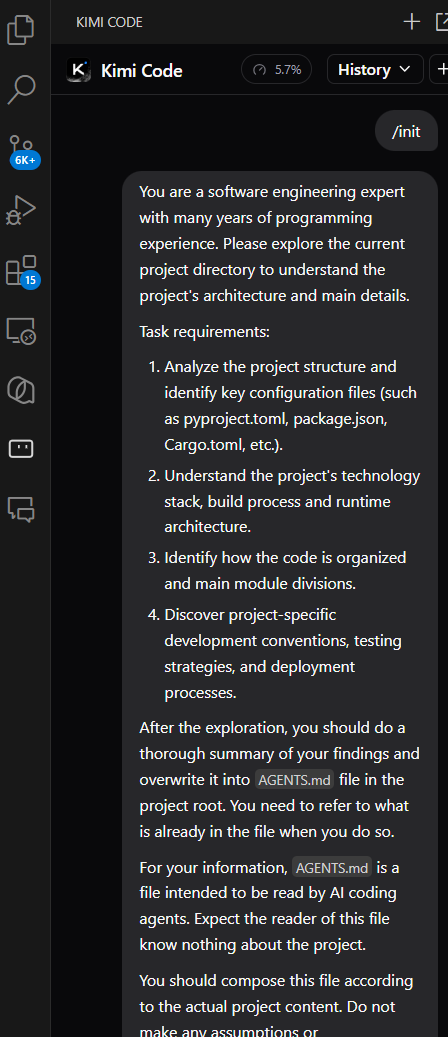
/init 默认提示词内容:
You are a software engineering expert with many years of programming experience.
Please explore the current project directory to understand the project's architecture and main details.

Task requirements:
1. Analyze the project structure and identify key configuration files (such as pyproject.toml, package.json, Cargo.toml, etc.)
2. Understand the project's technology stack, build process and runtime architecture
3. Identify how the code is organized and main module divisions
4. Discover project-specific development conventions, testing strategies, and deployment processes

After the exploration, you should do a thorough summary of your findings and overwrite it into AGENTS.md file in the project root.
⚠️ 重要提示:控制 /init 范围以节省 Token
/init 会递归分析整个项目目录,消耗大量 Token。对于大型项目,建议:
- 先缩小工作区范围:在 VS Code 中只打开需要分析的核心文件夹,而非整个仓库
- 排除无关目录:确保
.gitignore中排除了node_modules、build、dist等目录 - 分模块初始化:如果项目包含多个子系统,逐个文件夹执行
/init - 查看额度消耗:在控制台监控本周用量,避免一次性耗尽额度
建议:首次使用
/init时,先在一个小型测试项目上验证,了解 Token 消耗速度后再用于生产项目。
4.2 代码选中分析:右键 Kimi Code
这是最常用的日常功能,针对特定代码片段进行智能分析。
使用方法:
- 在编辑器中选中需要分析的代码片段
- 右键点击选中的代码
- 在上下文菜单中选择 “Kimi Code: Insert Current File”(快捷键:
Alt + K)
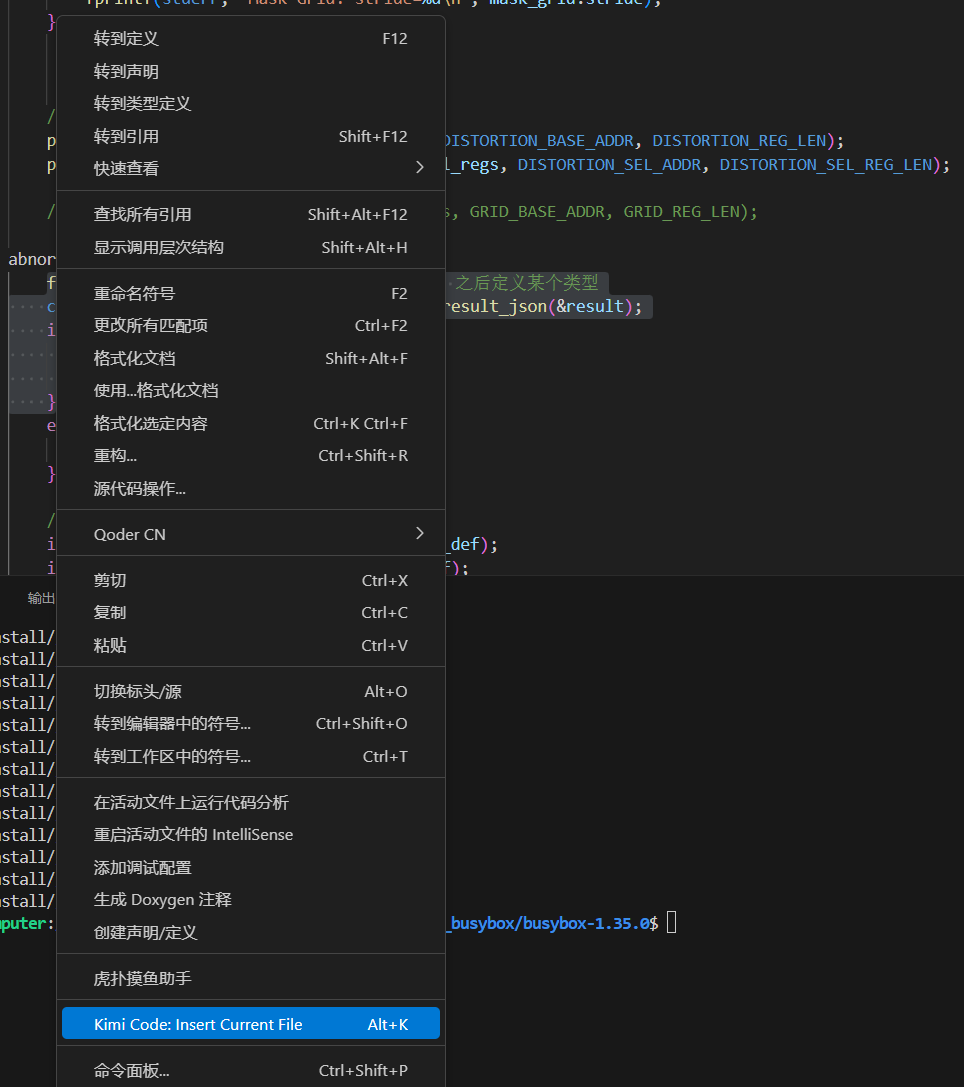
功能效果:
Kimi Code 会自动:
- 读取当前文件内容作为上下文
- 分析选中的代码片段
- 结合项目整体结构给出专业解答
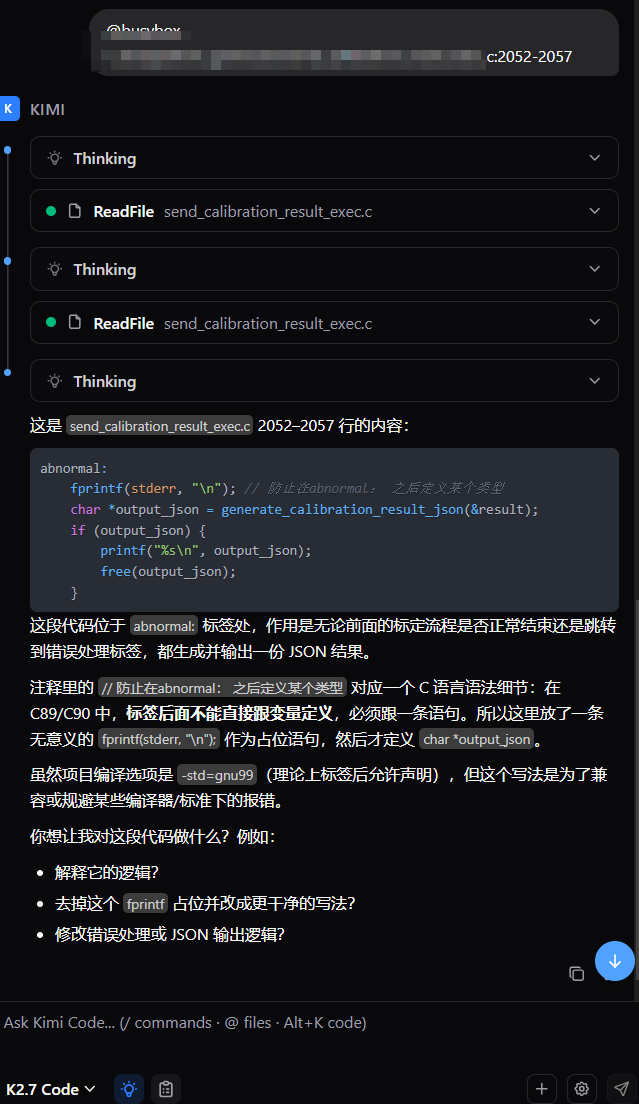
示例场景:
如上图所示,选中 *.c 中的 abnormal 标签代码后,Kimi Code 自动:
- 读取文件:
ReadFile *.c(多次读取以获取完整上下文) - 定位代码:精确指出这是第 2052-2057 行的内容
- 深度分析:
- 解释
abnormal标签的作用(错误处理后的 JSON 输出) - 指出
fprintf(stderr, "\n")的语法细节(C89/C90 标准中标签后不能直接定义变量) - 说明项目使用
-std=gnu99编译选项的背景
- 解释
- 主动提问:给出后续操作建议(解释逻辑、优化写法、修改错误处理等)
4.3 其他常用斜杠命令
| 命令 | 功能 | 使用场景 |
|---|---|---|
/init |
初始化项目分析 | 首次打开项目,需要 AI 理解整体架构 |
/compact |
压缩上下文 | 对话过长时清理历史,保留关键信息 |
/help |
查看帮助 | 了解所有可用命令 |
五、使用技巧与最佳实践
5.1 额度管理策略
- 优先使用选中分析:日常小问题用右键选中分析,Token 消耗远低于
/init - 合理控制
/init范围:只打开核心源码目录,排除测试数据、依赖库等 - 复用 AGENTS.md:
/init生成的AGENTS.md文件可以重复使用,避免重复分析 - 监控控制台:定期查看 Kimi Code 控制台 了解剩余额度
5.2 提升回答质量的方法
- 提供精确上下文:选中具体代码片段而非整个文件,减少无关信息干扰
- 明确问题类型:在提问时说明是需要解释逻辑、修复 Bug 还是优化代码
- 利用 diff 视图:对于 AI 提出的代码修改,使用 VS Code 原生 diff 功能仔细审查
- 结合 Thinking 模式:复杂问题开启深度思考模式,获得更严谨的推理过程
5.3 与网页版 Kimi 的区别
| 特性 | VS Code 插件 | 网页版 Kimi |
|---|---|---|
| 代码上下文 | 自动读取项目文件 | 需手动粘贴代码 |
| 文件操作 | 可直接修改文件 | 仅文本输出 |
| 终端集成 | 可执行命令 | 无 |
| 使用场景 | 日常编码辅助 | 复杂算法讨论 |
| 额度共享 | 与会员体系挂钩 | 独立额度 |
六、常见问题 FAQ
Q: Andante 会员的 Kimi Code 额度够用吗?
A: Andante 会员提供基础额度,适合日常开发辅助。如果项目规模较大或频繁使用 /init,可能需要关注额度消耗速度。
Q: /init 生成的 AGENTS.md 有什么用?
A: 这是给 AI 看的项目说明书,后续对话中 Kimi Code 会参考该文件理解项目,提高回答准确性。
Q: 为什么有时 Kimi Code 会重复读取同一个文件?
A: 这是为了获取完整上下文,特别是当文件较大或需要分析多个不连续片段时,AI 会分段读取。
Q: 可以在远程开发环境(SSH/WSL)中使用吗?
A: 可以,Kimi Code 作为 VS Code 插件,支持 Remote-SSH、WSL 等远程开发场景。
七、总结
Kimi Code 将 Kimi AI 的强大能力无缝集成到 VS Code 中,是提升开发效率的利器:
- 安装简单:直接从扩展市场安装,Kimi 账号一键登录
- 项目理解强:
/init命令快速建立对项目的全局认知 - 日常辅助便捷:右键选中即可分析,无需手动复制粘贴
- 额度可控:Andante 会员提供基础保障,合理使用可最大化价值
建议新手从右键选中分析开始体验,熟悉后再使用 /init 进行项目级分析,逐步掌握这款 AI 编程助手的全部能力。
适用版本:Kimi Code v0.5.10
会员等级:Andante
更多推荐
 5
5 0
0- 0


 已为社区贡献1条内容

所有评论(0)