
Miniconda 完整手把手教程(Windows + VSCode,彻底解决 matplotlib 编译报错)
一、下载 Miniconda(国内镜像更快)
1.清华镜像下载地址(64 位 Windows): https://mirrors.tuna.tsinghua.edu.cn/anaconda/miniconda/Miniconda3-latest-Windows-x86_64.exe
2.注意:保存到纯英文路径,不要中文文件夹(当然有了一定中文文件夹,看情况有时候不会报错)
二、安装步骤
1.双击 exe 安装包 → Next → I Agree
2.安装类型:Just Me (recommended)(仅当前用户)→ Next
3.安装位置: 例子: D:\miniconda3
4.高级选项!!!!: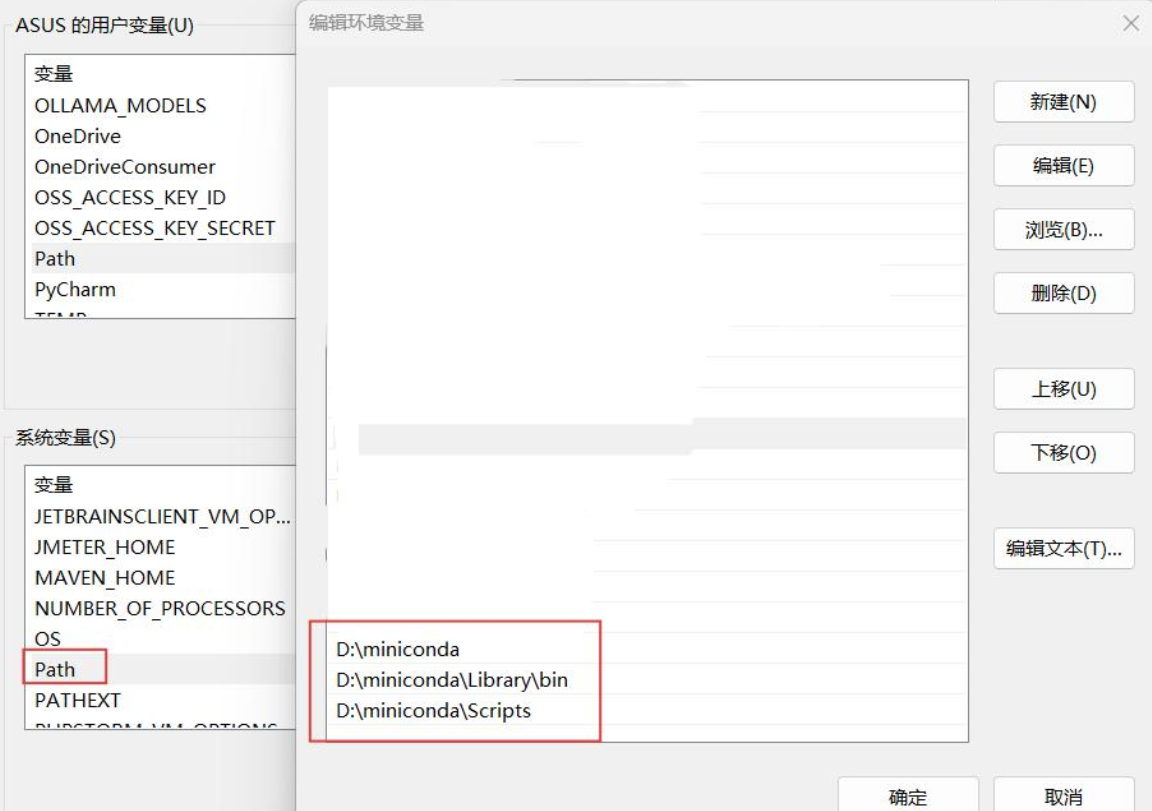
5.建议全选哈,看你自己情况,也可以123,当然如果你用vscode123最好全选
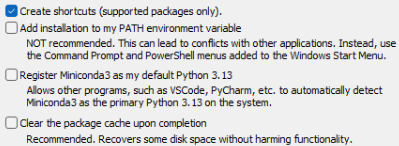
6.最容易:等待安装
三、验证安装 + 配置清华镜像(提速)
1.开始菜单打开:Anaconda Prompt (miniconda3)(黑色专用终端)
2.输入命令查看所有 conda 环境: conda env list
3.如果:正确(user只是你的虚拟环境下载地址还是你的地址例子:E:\mostmostPlay)
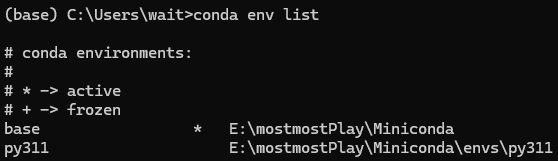
4.若没有py311:
分别复制输入下面三条指令:
conda tos accept --override-channels --channel https://repo.anaconda.com/pkgs/main
conda tos accept --override-channels --channel https://repo.anaconda.com/pkgs/r
conda tos accept --override-channels --channel https://repo.anaconda.com/pkgs/msys2
完成后创建py311环境:
conda create -n py311 python=3.11 -y
激活环境并安装 matplotlib:
conda activate py311
conda install matplotlib numpy -y
然后再次检查 conda env list:若有py311就成功了
四、让 VSCode 识别 py311 环境
1.重新打开VSCode
2.打开解释器选择面板:shift+ctrl+P
3.输入:Python: Select Interpreter
4.此时列表会新增一行:py311 (Python 3.11.x),点击选中它。
五、现在就可以运行你的代码
然后发现就成功了哦。
更多推荐
 28
28 0
0- 0


 已为社区贡献2条内容

所有评论(0)