
Claude Code安装教程
·
学点Data站:https://yellowcan.cn
学点笔录:https://code.yellowcan.cn
命令行版安装
-
懂的都懂上网
-
打开官网地址:https://claude.com/product/claude-code
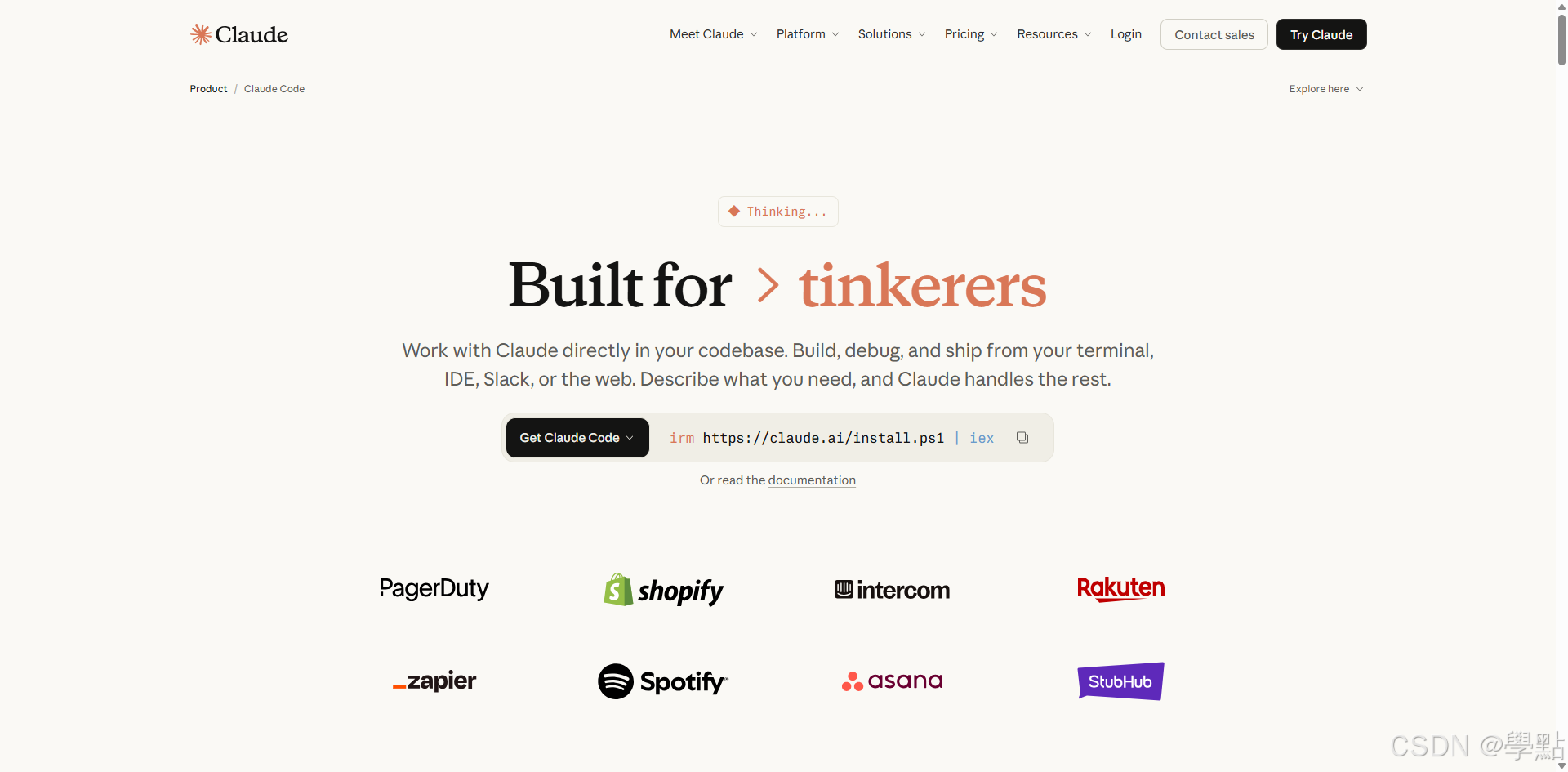
复制:irm https://claude.ai/install.ps1 | iex -
打开powershell命令行
执行:
irm https://claude.ai/install.ps1 | iex安装命令会更新,如果安装不成功自行到官网查看最新安装命令
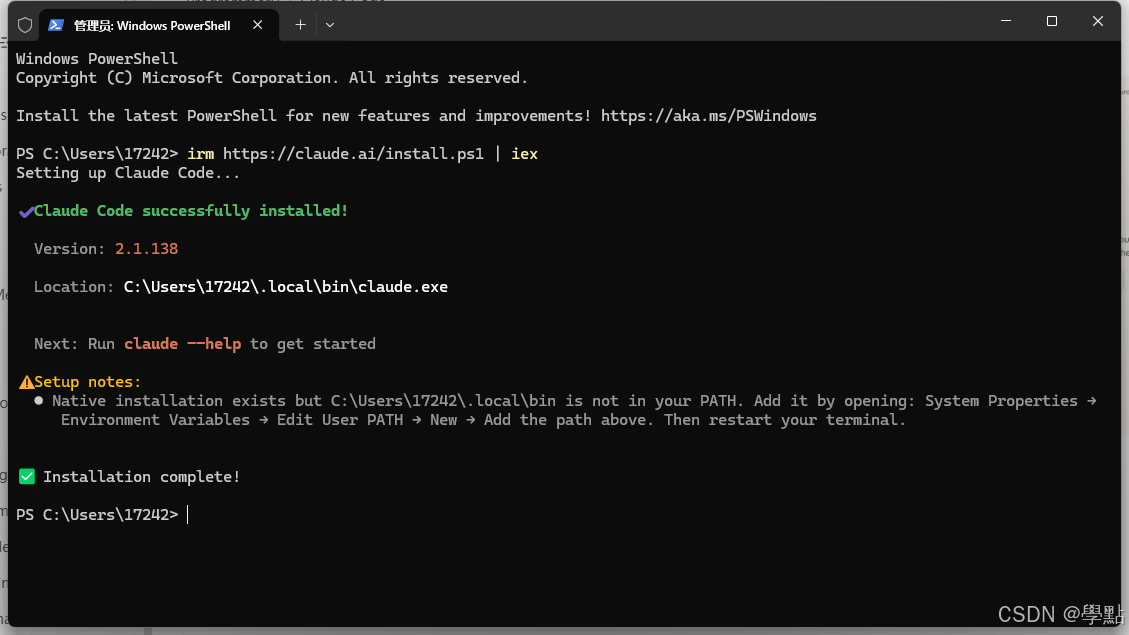
显示如图所示即安装成功
-
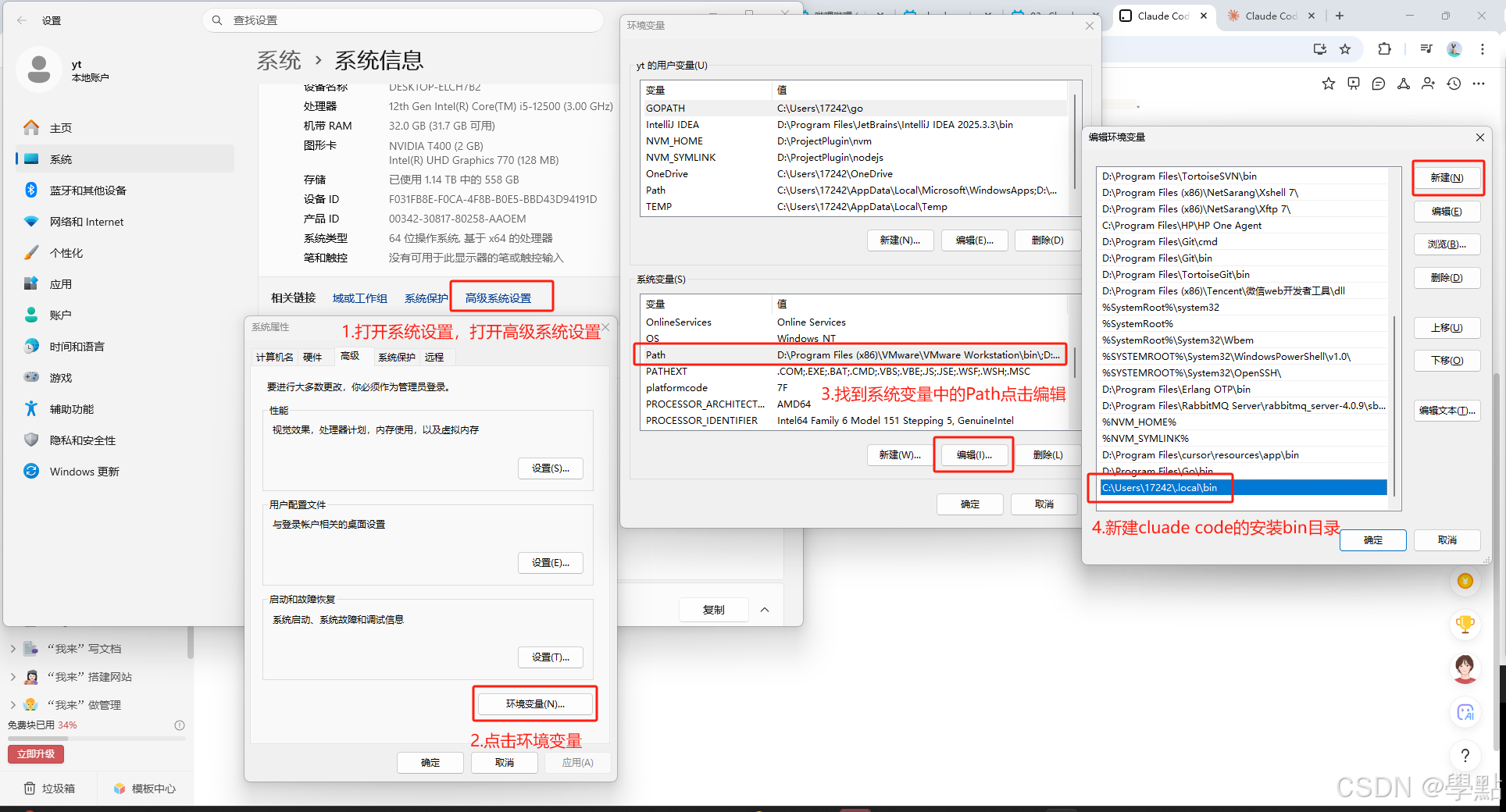
配置环境变量
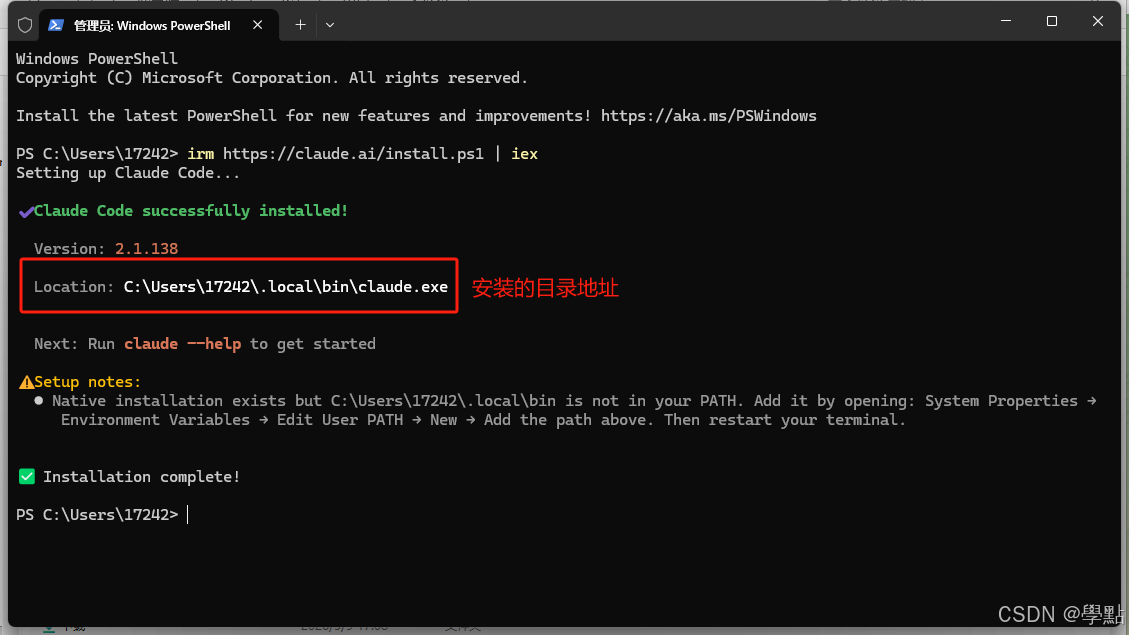
安装bin目录在安装成功时会有显示出来
将安装的claude code的bin目录配置到环境变量中
重新打开cmd检测安装版本
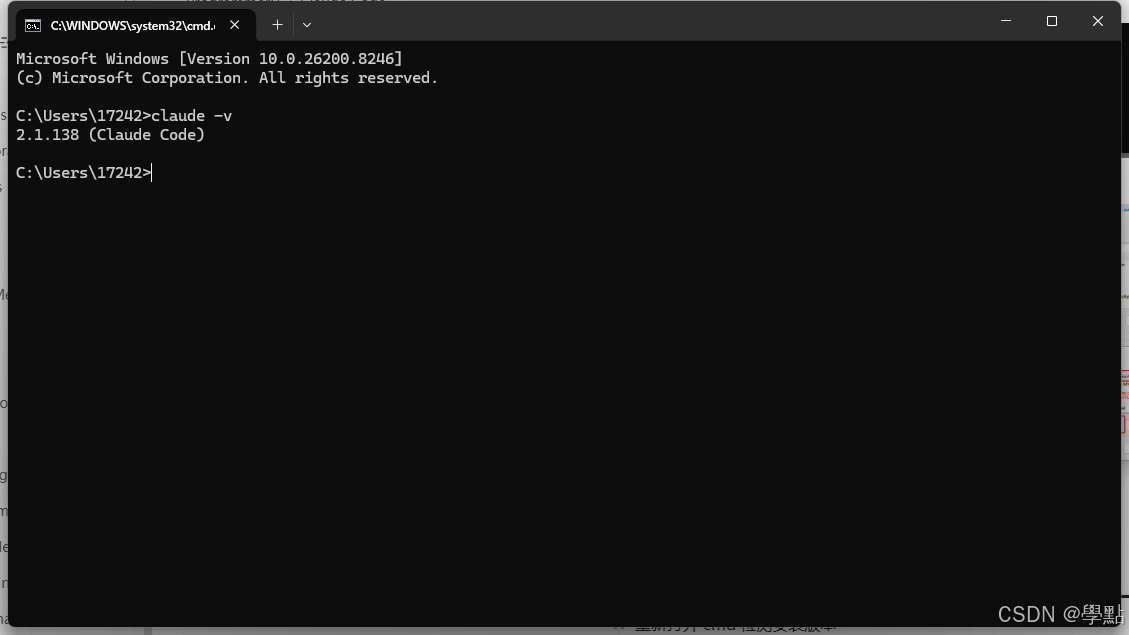
-
配置绕过检验
直接执行claude会发现报错,这是因为claude code工具会校验位置信息,国内是无法使用的,但是可以通过修改配置,绕过校验
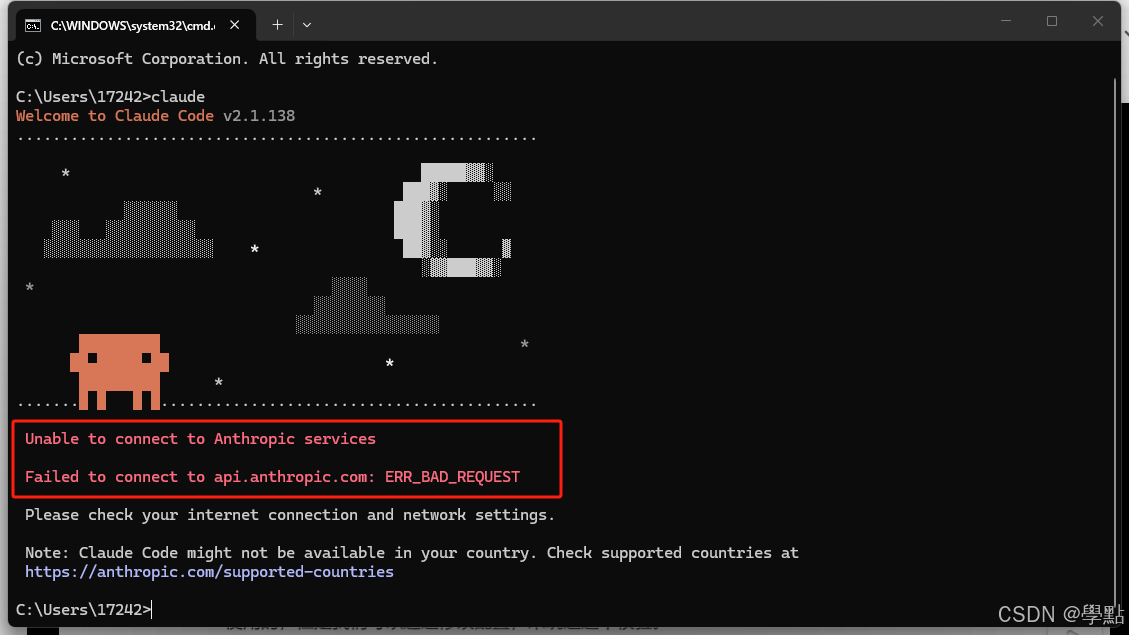
修改C:\Users\17242目录下的.claude.json配置文件,添加以下代码
"hasCompletedOnboarding":true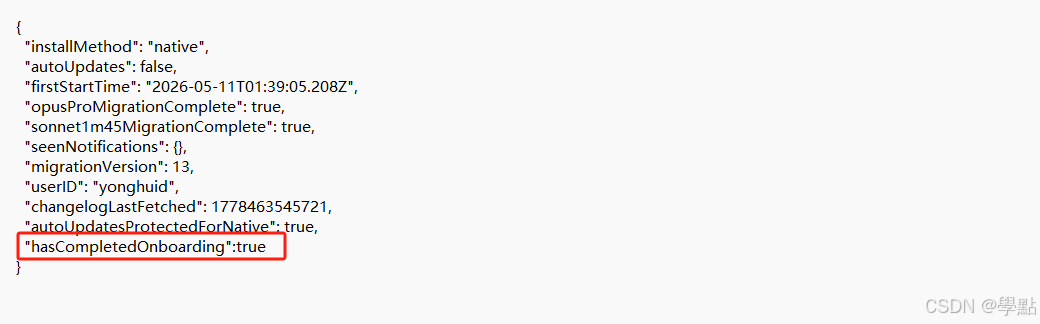
再次执行claude命令即可正常启动了,但是此刻还无法与claude code交流问问题,因为claude code的大模型无法使用(Claude付费用户除外~我是穷逼)
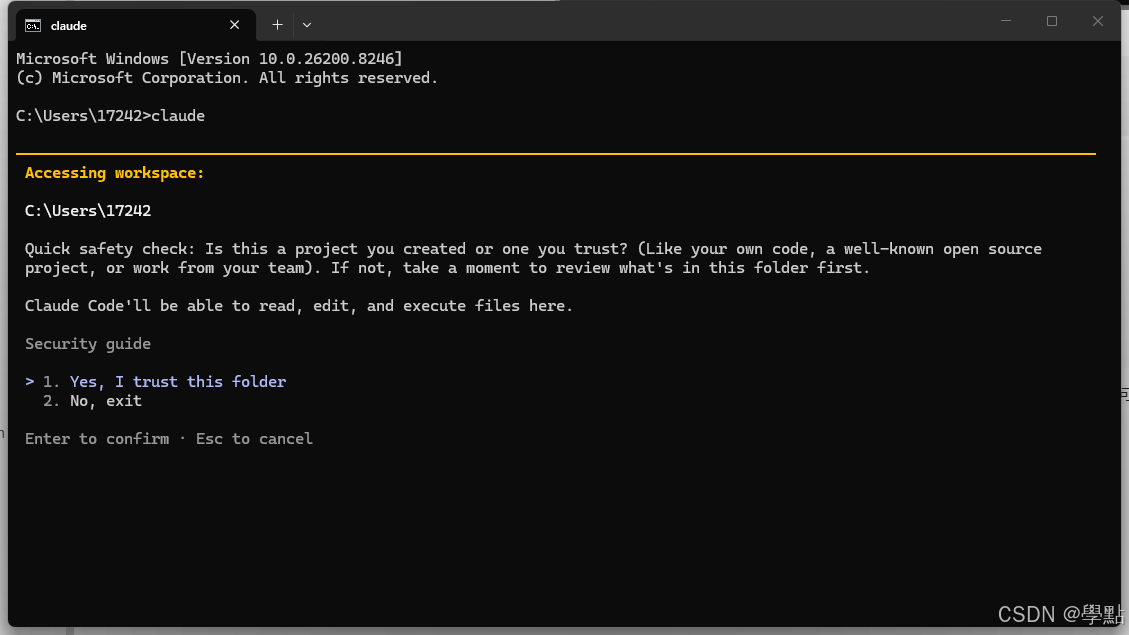
这里没报错了,叫你选择信任该文件夹或者不信任退出,这里不用管直接关掉cmd即可
-
切换国内大模型
选择阿里云百炼,官网:https://bailian.console.aliyun.com,登录创建一个Api-Key
切换流程
- 设置Key:setx ANTHROPIC_API_KEY “你创建的Api-Key”
- 设置URL:setx ANTHROPIC_BASE_URL “https://dashscope.aliyuncs.com/apps/anthropic”
- 设置模型:setx ANTHROPIC_MODEL “glm-5”
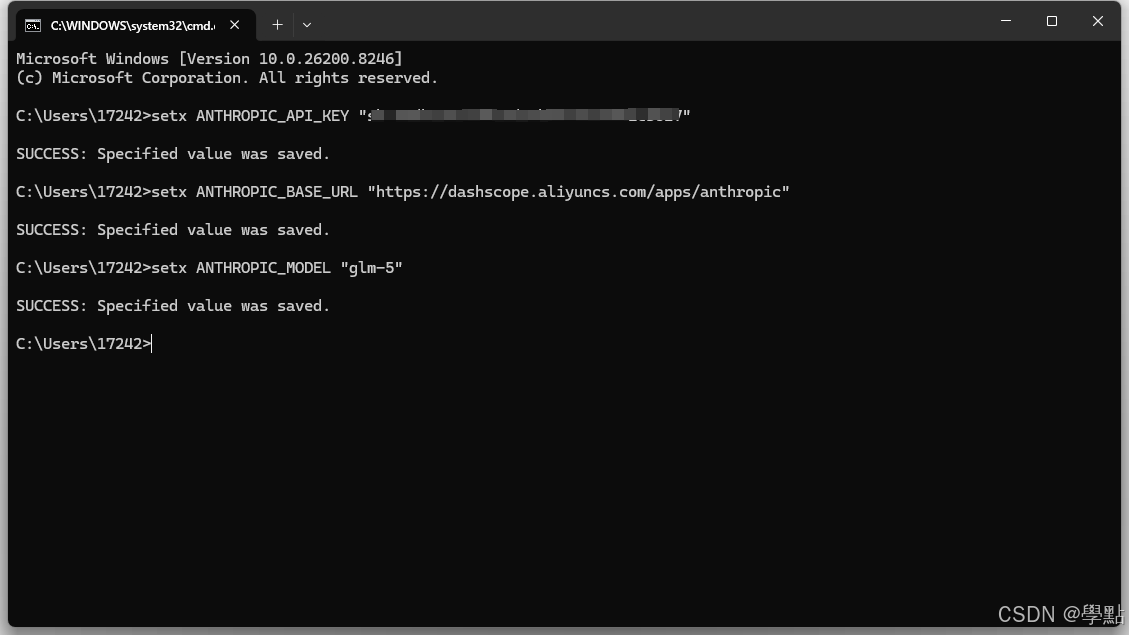
setx 是什么?
- Windows 命令,用来永久设置用户级环境变量(重启终端后生效)。
- 区别:
-set VAR=xxx:只在当前 cmd 窗口临时生效。
-setx VAR "xxx":写入用户环境变量,新窗口才会读到。
查看参数是否设置成功
- echo %ANTHROPIC_API_KEY%
- echo %ANTHROPIC_BASE_URL%
- echo %ANTHROPIC_MODEL%
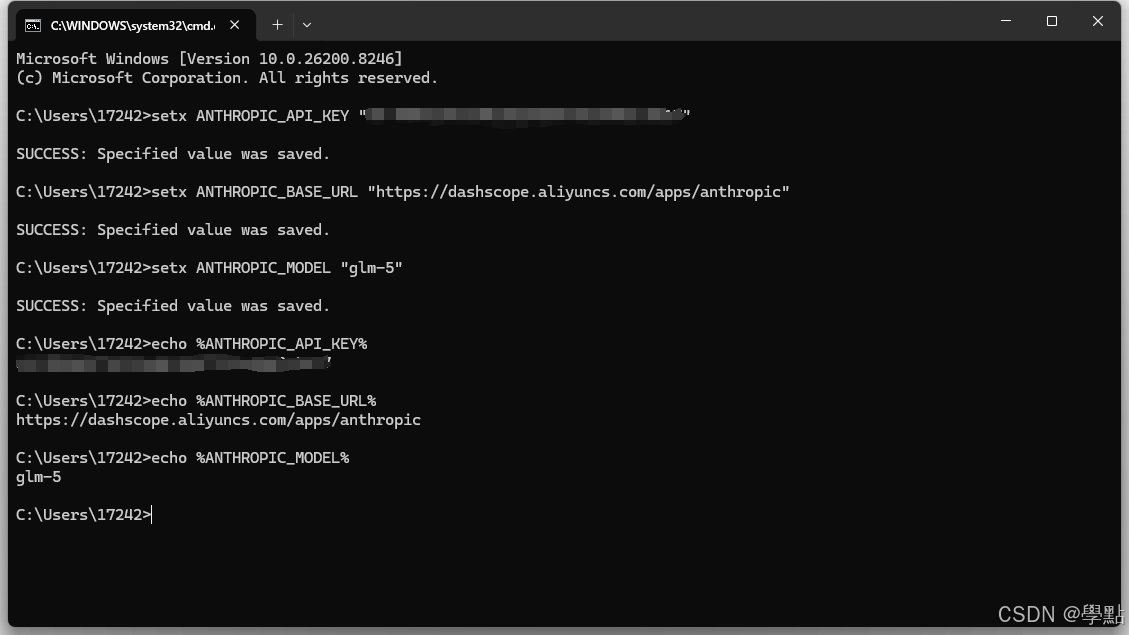
恭喜你~成功安装配置Claude Code
CLaude Code三种模式
使用快捷shift+tab键切换模型
- 模式一:
?for shortcuts修改文件前一定询问用户 - 模式二:
accept edits on自动修改文件 - 模式三:
plan mode on只讨论,不修改文件

更多推荐
 14
14 0
0- 0


 已为社区贡献2条内容

所有评论(0)