
VSCode + Tomcat + MySQL 超详细联动调试教程|前端页面 + 后端 Java + 数据库一站式调通
很多初学 Java Web 的同学最大的卡点不是代码,而是环境联调:
前端页面写完访问 404、Tomcat 启动成功但连不上数据库、MySQL 配置正确但项目读不到数据、无法断点调试后端代码……
绝大多数教程只教「单独配置」,没有教三者如何真正联动调试。
今天这篇博文,带你从零搭建VSCode 开发 — Tomcat 部署运行 — MySQL 数据交互完整可调试链路,一次性打通前后端闭环。
全程可直接复刻,无玄学、无报错、一步到位。
0、项目页面展示
前端数据存储界面
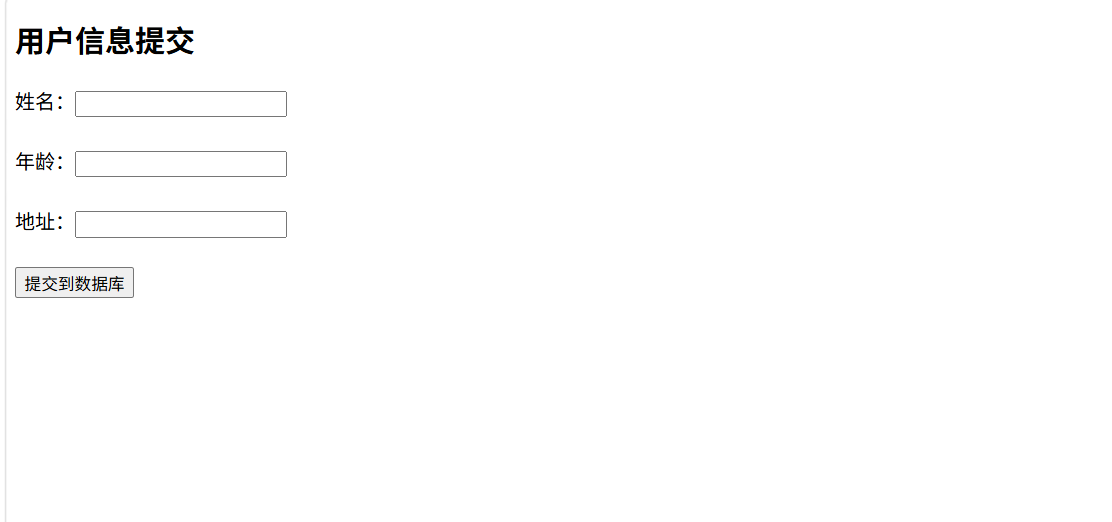
后端存储数据库成功界面

mysql数据库界面·
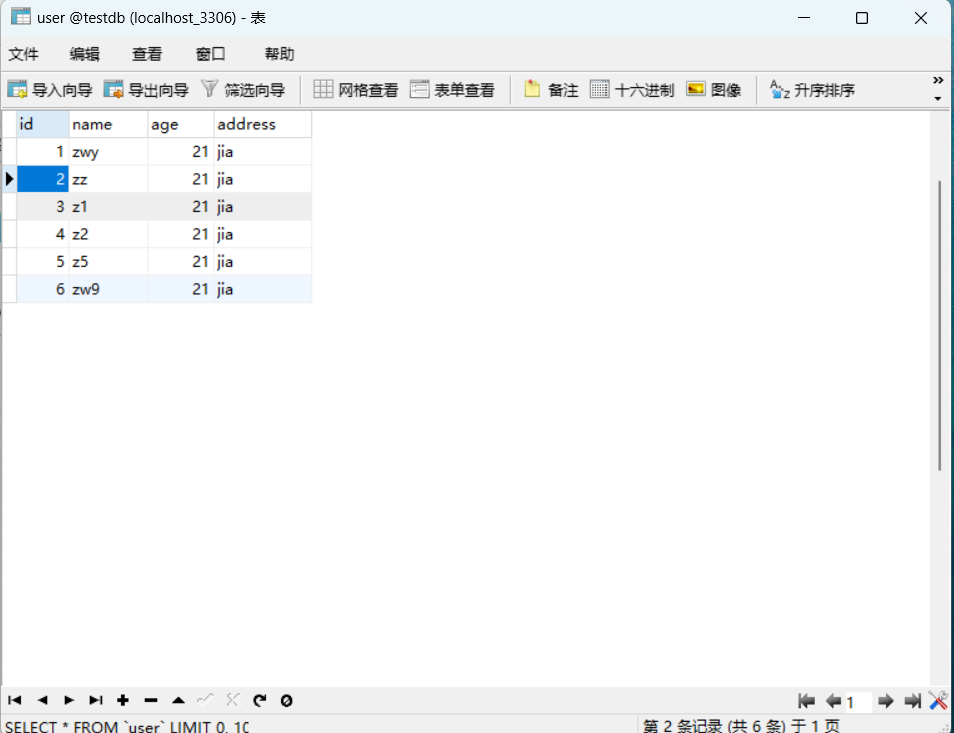
一、整体架构梳理(先懂流程,再排错)
整套联动运行逻辑非常清晰:
- VSCode:编写 Java 后端代码、Servlet、JDBC、前端 html/js
- Tomcat:作为服务器,部署 Web 项目、接收前端请求、运行后端程序
- MySQL:提供持久化数据,后端 JDBC 连接数据库完成增删改查
- 联动调试:前端页面发请求 → Tomcat 拦截 → 后端代码执行 → 操作 MySQL → 返回数据渲染前端
所有 404、500、空白页面、数据库为空 的问题,都可以根据这个链路精准定位。
二、前期环境准备
确保本地已安装:
- VSCode(安装 Java 扩展包、Tomcat Helper)
- Tomcat 8 / 9(推荐稳定版)
- MySQL 5.14
- mysql-connector-java 驱动 jar 包
- 分享几个jar包(就是下面第五步mysql驱动的包)
- mysql5.0.2:https://www.aliyundrive.com/s/AE4xb6HocgZ
- mysql5.0.3:https://www.aliyundrive.com/s/zEbJN8KgyjM
- mysql5.0.4:https://www.aliyundrive.com/s/b2XQJruSJez
- mysql5.0.5:https://www.aliyundrive.com/s/6so4JW3sakt
- mysql5.0.7:https://www.aliyundrive.com/s/bJ8zfJzBKam
重点:必须使用适配自己数据库版本的驱动,否则直接报错无法连接。
三、VSCode Java Web 项目标准结构(关键!)
很多人连不上服务器,是目录结构不标准。
必须严格如下:
plaintext
WebProject/
 ┣━ WEB-INF/
 ┃   ┣━ classes        # Java编译输出
 ┃   ┣━ lib            # 放mysql驱动、所有jar包
 ┃
 ┣━ index.html         # 前端页面
 ┗━ .java 源码文件
核心规则:
- jar 包必须放在
WEB-INF/lib(有两个,servlet.api我放在博客最上面了)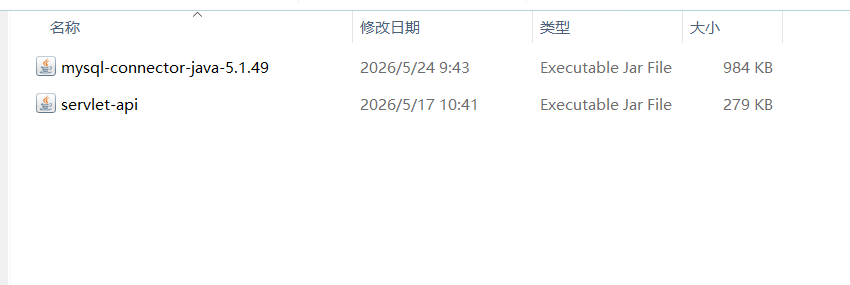
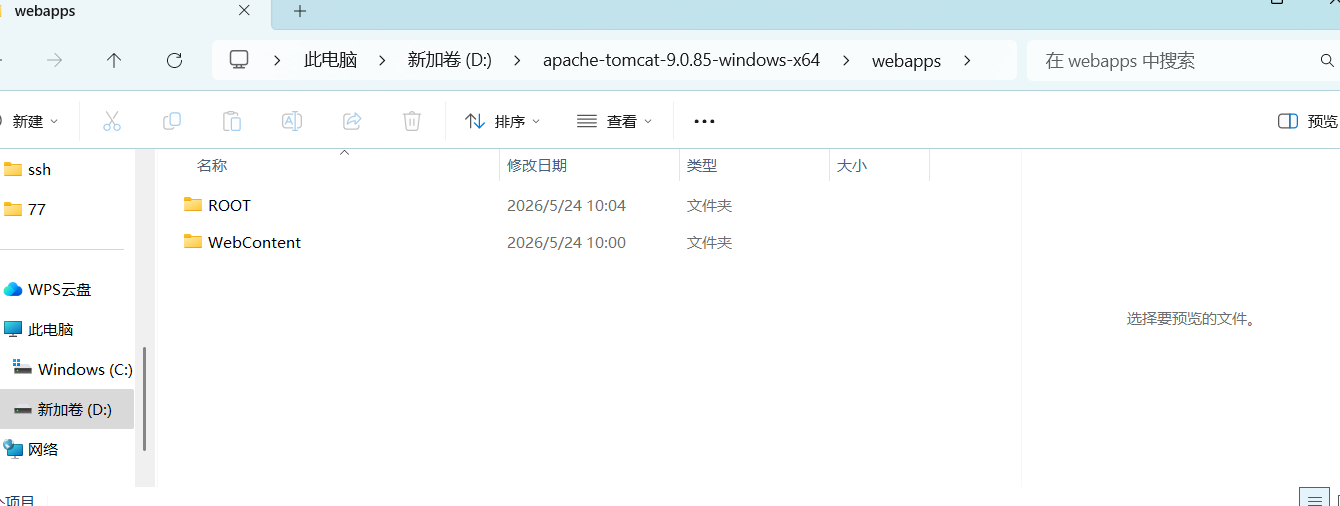
- class 文件必须自动编译到
classes(代码保存后vscode会自动生成class文件,一般在bin目录下面) - 最终webproject文件夹里面所有的文件都要放在tomcat里面的root文件里面。D:\apache-tomcat-9.0.85-windows-x64\webapps\ROOT(不管你在哪里编译的项目,都要把文件放到这个目录下面。)
四、VSCode 配置 Tomcat 实现一键运行 & 断点调试
1. 安装必备扩展
- Extension Pack for Java
- Tomcat Helper
- Debugger for Java
装好之后 VSCode 才具备:编译 Java、部署 Tomcat、断点调试能力。
2. Tomcat 本地路径绑定
VSCode 左下角 → 服务器 → 选中 Tomcat → 设置本地解压路径。
绑定成功后可以:
- 右键项目
Run on Tomcat一键部署 - 支持热部署、重启、清空缓存
- 支持后端代码断点调试
3. 开启调试模式(最关键)
很多人只是 “运行项目”,不是调试项目,所以打了断点不生效。
正确操作:
- 左侧运行和调试
- 选择「Java on Tomcat」
- 启动调试
此时 Tomcat 是以 Debug 模式 启动,所有断点均可拦截请求。
4.代码分享
后端AddUserServlet.java
import java.sql.Connection;
import java.sql.DriverManager;
import java.sql.PreparedStatement;
import java.io.IOException;
import javax.servlet.ServletException;
import javax.servlet.annotation.WebServlet;
import javax.servlet.http.HttpServlet;
import javax.servlet.http.HttpServletRequest;
import javax.servlet.http.HttpServletResponse;

@WebServlet("/addUser")
public class AddUserServlet extends HttpServlet {

    // 数据库连接信息(和你测试成功的配置完全一致)
    private static final String URL = "jdbc:mysql://localhost:3306/testdb?useSSL=false&characterEncoding=utf-8";
    private static final String USER = "root";
    private static final String PASSWORD = "12345678"; // 换成你自己的密码

    @Override
    protected void doPost(HttpServletRequest request, HttpServletResponse response)
            throws ServletException, IOException {

        // 处理中文乱码
        request.setCharacterEncoding("UTF-8");
        response.setContentType("text/html;charset=UTF-8");

        // 1. 接收前端表单提交的数据
        String name = request.getParameter("name");
        String age = request.getParameter("age");
        String address = request.getParameter("address");

        Connection conn = null;
        PreparedStatement pstmt = null;

        try {
            // 2. 加载驱动并获取连接
            Class.forName("com.mysql.jdbc.Driver");
            conn = DriverManager.getConnection(URL, USER, PASSWORD);

            // 3. 执行插入SQL
            String sql = "INSERT INTO user(name, age, address) VALUES (?, ?, ?)";
            pstmt = conn.prepareStatement(sql);
            pstmt.setString(1, name);
            pstmt.setString(2, age);
            pstmt.setString(3, address);

            int result = pstmt.executeUpdate();

            // 4. 给前端返回结果
            if (result > 0) {
                response.getWriter().println("<h2>✅ 提交成功!数据已保存到数据库!</h2>");
            } else {
                response.getWriter().println("<h2>❌ 提交失败!数据未保存!</h2>");
            }

        } catch (Exception e) {
            e.printStackTrace();
            response.getWriter().println("<h2>❌ 连接或执行SQL出错:" + e.getMessage() + "</h2>");
        } finally {
            // 关闭资源,避免连接泄漏
            try { if (pstmt != null) pstmt.close(); } catch (Exception e) {}
            try { if (conn != null) conn.close(); } catch (Exception e) {}
        }
    }
}
前端index.html
<!DOCTYPE html>
<html lang="zh-CN">
<head>
    <meta charset="UTF-8">
    <title>提交数据到MySQL</title>
</head>
<body>
    <h2>用户信息提交</h2>
    <form action="addUser" method="post">
        姓名:<input type="text" name="name"><br><br>
        年龄:<input type="text" name="age"><br><br>
        地址:<input type="text" name="address"><br><br>
        <button type="submit">提交到数据库</button>
    </form>
</body>
</html>
五、JDBC 连接 MySQL 配置(可直接抄模板)
放在你的工具类 / Servlet 中即可使用。
java
import java.sql.*;

public class DBUtil {
    public static Connection getConnection() {
        Connection conn = null;
        String url = "jdbc:mysql://localhost:3306/testdb?useSSL=false&serverTimezone=UTC&characterEncoding=utf8";
        String user = "root";
        String password = "你的密码";

        try {
            Class.forName("com.mysql.cj.jdbc.Driver");
            conn = DriverManager.getConnection(url, user, password);
        } catch (Exception e) {
            e.printStackTrace();
        }
        return conn;
    }
}
重点避坑(90% 人踩的雷)
- 必须加时区参数 serverTimezone=UTC
- 必须放
mysql-connector.jar到WEB-INF/lib(链接放在第二步了) - MySQL8 驱动类是
com.mysql.cj.jdbc.Driver - 数据库名、端口、账号密码严格对应本地
六、前后端联动完整流程演示
1. 前端发起请求
简单写一个前端测试:
<script>fetch ("testServlet").then (res=>res.text ()).then (data=>{console.log ("后端返回数据:",data);</script>plaintext
### 2. Servlet 接收请求、查询数据库、返回数据
```java
@WebServlet("/testServlet")
public class TestServlet extends HttpServlet {
    @Override
    protected void doGet(HttpServletRequest req, HttpServletResponse resp) throws ServletException, IOException {

        // 1.连接数据库
        Connection conn = DBUtil.getConnection();
        String resData = "";

        try{
            Statement stmt = conn.createStatement();
            ResultSet rs = stmt.executeQuery("select * from user");
            while(rs.next()){
                resData += rs.getString("username") + "\n";
            }
        }catch (Exception e){
            e.printStackTrace();
        }

        // 2.向前端返回数据
        resp.getWriter().write(resData);
    }
}
3. 调试效果
- 在 Servlet 第一行打断点
- 浏览器刷新页面
- VSCode 成功拦截请求、暂停代码
- 可逐行查看:连接状态、SQL 语句、数据库返回值、响应结果
真正实现:前后端全链路可视化调试
七、高频报错一站式解决(独家总结)
1. Tomcat 能启动,页面 404
- 项目未部署成功
- 没有把class文件放在classes目录下面(亲测最容易出错)
2. Tomcat 启动成功但连不上 MySQL
- 没放驱动 jar
- 时区参数缺失
- MySQL 服务未启动
- 账号密码错误
3. 断点不生效
- 没有以「调试模式」启动 Tomcat
- 代码未更新、热部署未刷新
- 断点打在了无效位置
4. 页面空白、后端无报错
- SQL 查询为空
- 前端接收回调异常
- 后端未输出响应流
八、这套联动的优势(开发效率翻倍)
- VSCode 全程一站式开发,不用 IDEA 笨重环境
- Tomcat 动态部署、随时重启、调试快速
- 数据库实时交互,可断点看每一步数据状态
- 适合初学 Java Web 建立完整开发思维
- 轻量化、配置简单、不容易崩环境
九、结语
VSCode + Tomcat + MySQL 看似简单,实则是 Java Web 新手最关键的一套基础链路。
只要你能完整调通这一套前后端 + 数据库调试流程,Servlet、JDBC、MVC 模式、前后端交互逻辑你就彻底入门了。
更多推荐
 7
7 0
0- 0


 已为社区贡献3条内容

所有评论(0)