
新手小白必须知道的claude code 和 github 使用技巧
拒绝长篇大论,全是实战干货!想自己动手搞个 AI 项目,第一步往往就会被“环境配置”和“Git上传”给直接劝退。
别慌!本篇文章就是我亲踩无数坑后,为你整理的操作指南。全文分为两大核心硬核板块:
-
本地代码上传 GitHub 的标准姿势:带你一行命令搞定首次推送,并深度复盘
git add .导致命令行死循环、地址迷路等经典大坑的终极解法。 -
Claude 桌面端白嫖/接入自有大模型 API 的保姆级教程:手把手教你用 CC Switch 工具在 Windows 11 下强行给 Claude 换“芯片”。
一、本地代码推送到远程github 仓库上:
远程仓库是一个空仓库,其中并没有主干,本次代码的上传是作为main 分支的。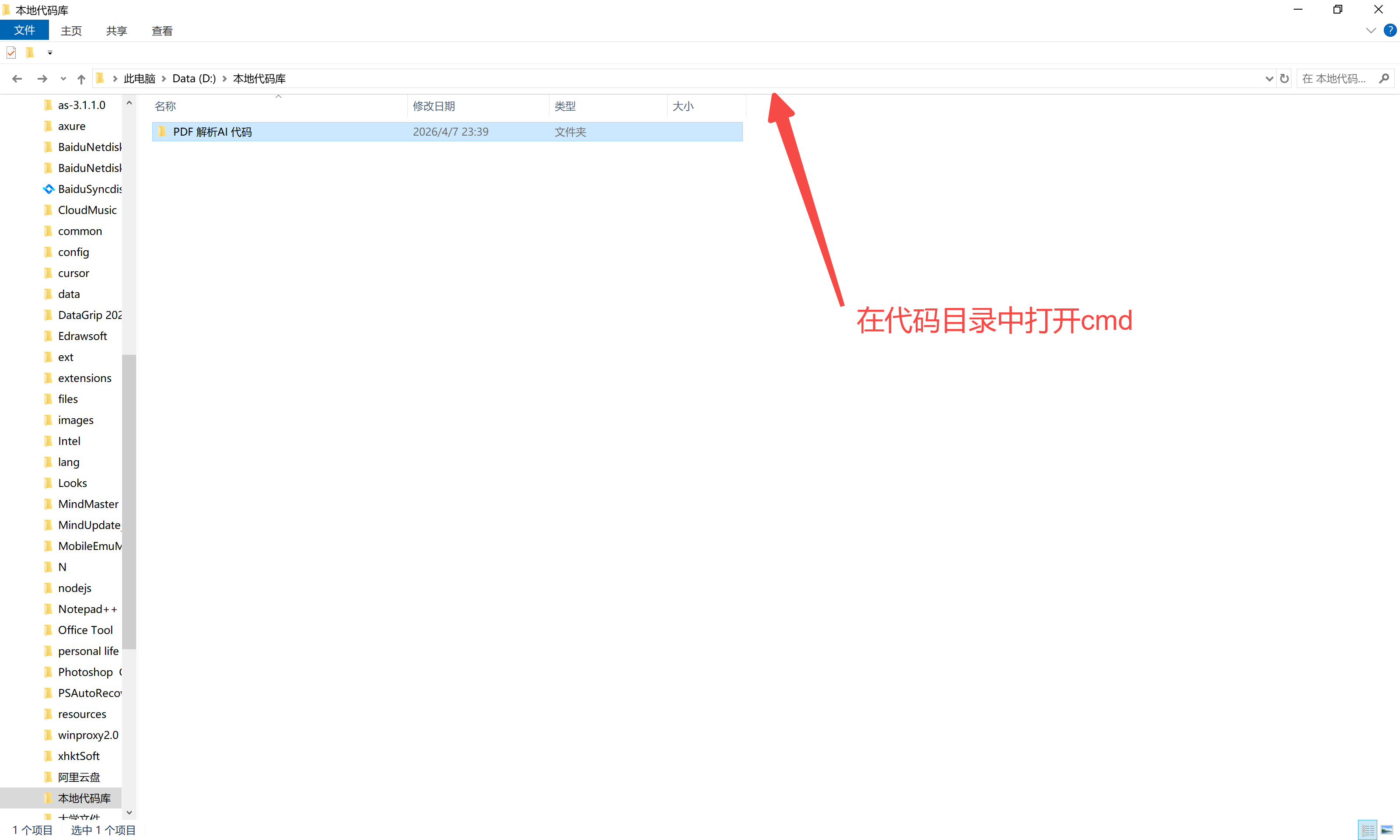
代码推送传详细步骤:
前提:打开文件所在的目录然后再路径上输入cmd +enter键。从而打开该cmd面板。
接下来的步骤:
# 1. 初始化本地仓库 git init
# 2. 关联远程仓库 git remote add origin <远程仓库地址>+ token
https:// 加上github的token@github.com/iiend/product-type.git
# 3. - 添加文件 :git add .
# 4. 提交代码到远程 : git commit -m "initial commit"
# 5. 推送代码到远程分支 git push -u origin <分支名>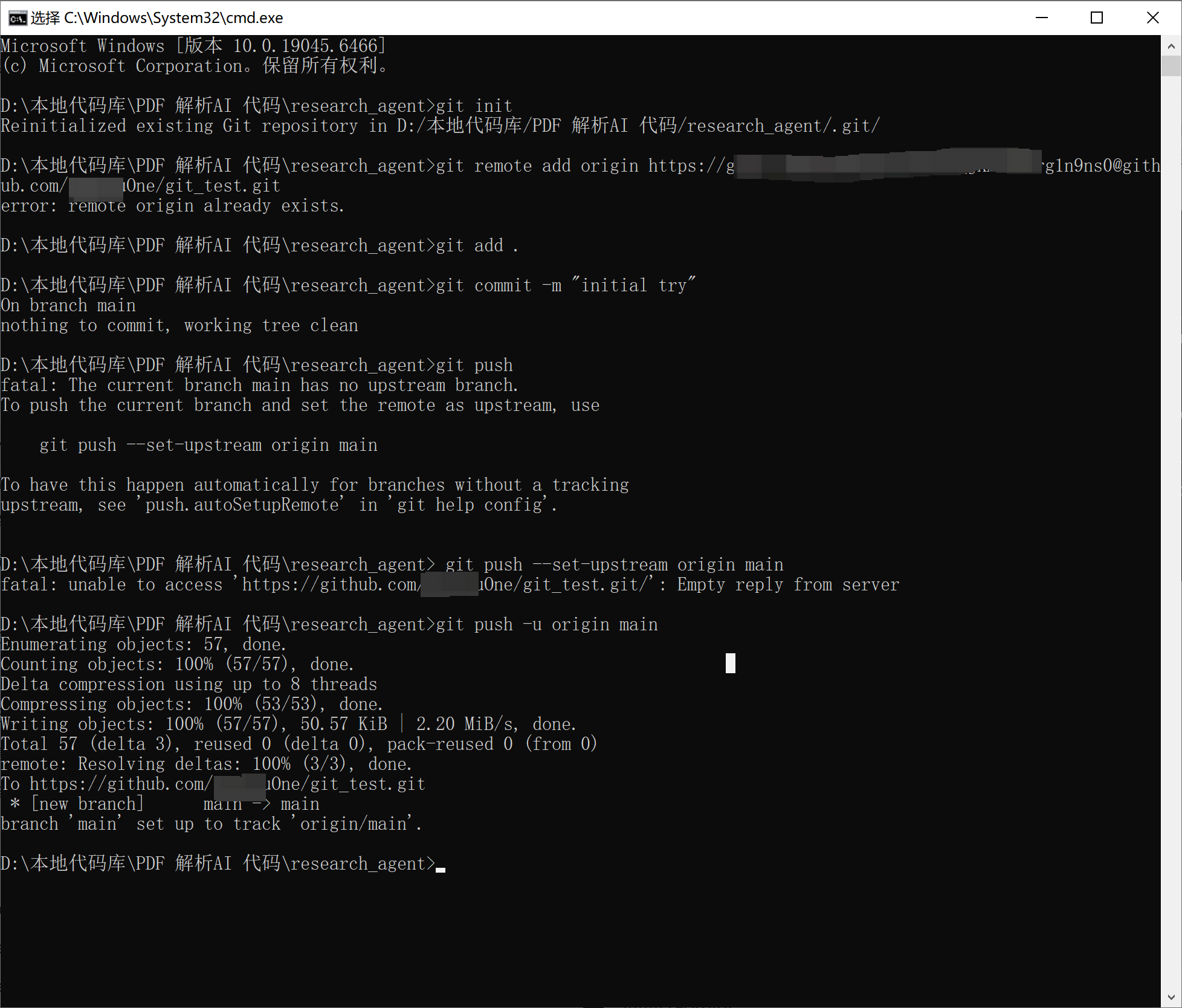
整体的步骤流程作用说明:
1、初始化本地项目根目录仓库
2、与云端仓库建立连接
3、暂存代码到本地
4、提交代码到本地
5、分支推送到云端
【注意】本地代码上传 GitHub 踩坑与实战复盘
以下是我在推送代码的过程中遇到的问题以及解决方法,如果你遇到相同问题,同样也可以尝试该方法来进行处理:
1、git add . 导致命令行死循环
-
问题现象:输入添加命令后,命令行疯狂刷屏、光标闪烁或者彻底卡死。
-
核心原因:缺少
.gitignore过滤器。Git 会试图把前端依赖包node_modules或 Python 虚拟环境venv里成千上万个碎文件全部扫描进暂存区。 -
正确解法:
-
用
Ctrl + C强行中止。 -
在项目根目录下创建
.gitignore文件。 -
将
node_modules/或venv/写入其中。 -
运行
git rm -r --cached .清空缓存,重新git add .。
-
2、ssh: Could not resolve hostname https(地址迷路)
-
问题现象:执行
git push时报错,提示远程仓库无法读取或不存在。 -
核心原因:远程仓库地址(
origin)格式配置错误。我输入的网址开头残缺的字符/,因此git误将带有 Token 密钥的 HTTPS 网址配成了 SSH 识别模式,导致 Git 找不到服务器。 -
正确解法:
-
先斩断错误链接:
git remote remove origin -
重新绑定带有 Token 鉴权的正确 HTTPS 格式地址:
git remote add origin https://<Your_Token>@[github.com/用户名/仓库名.git](https://github.com/用户名/仓库名.git)
-
二、claude code cli 进行接入模型的操作引导
不多说废话直接就开始下载并配置。
第一环节:下载Claude Code Cli ,并配置账号信息。
1、打开Claude :https://claude.com/download 官网下载应用程序。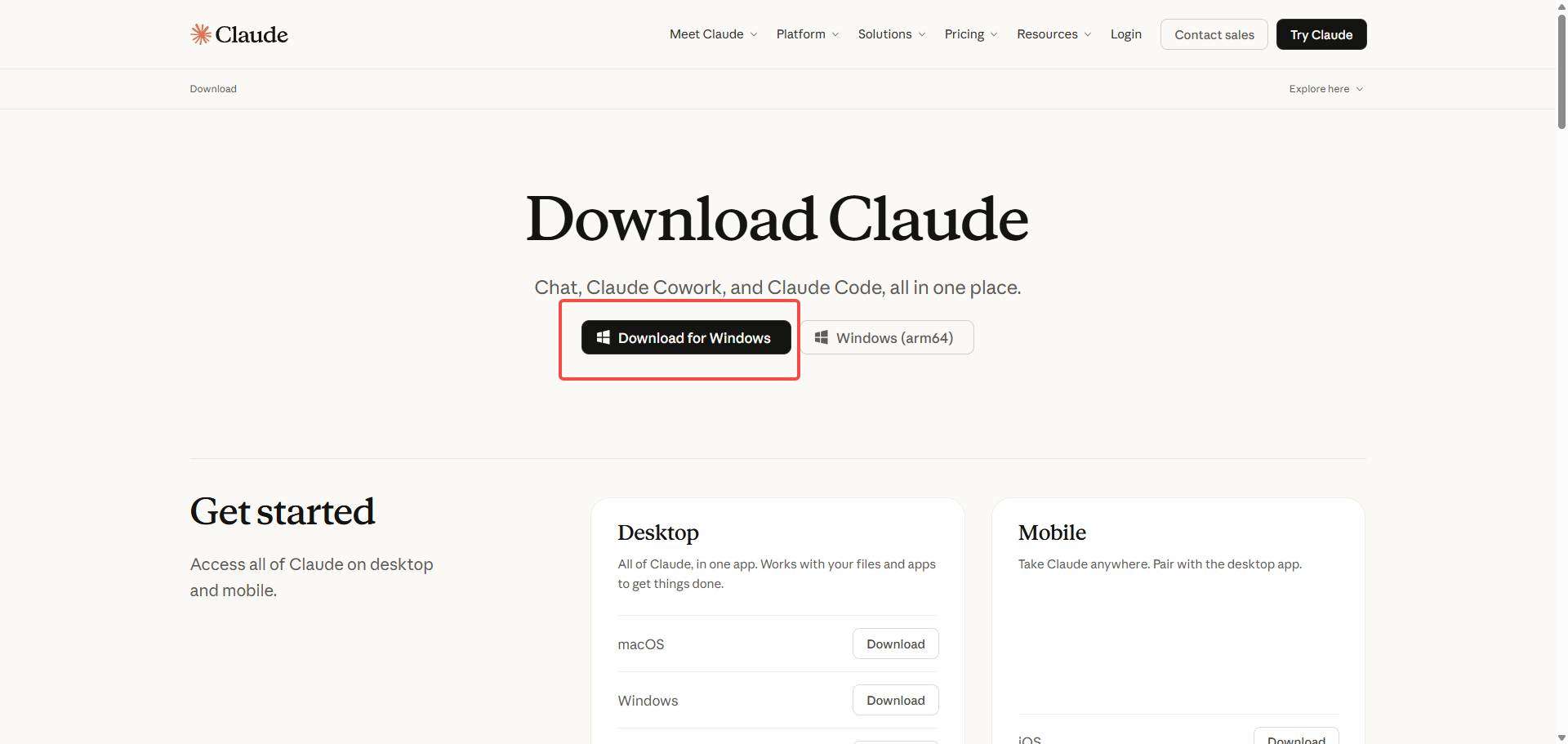
Claude Code 支持可视化对话界面desktop 和cmd 形式对话处理。
对于产品这类非技术性人员来说,desktop形式会来得更加直观些,因此我这里以claude 桌面版进行自有模型的接入为例,
电脑系统:Windows11
2、点击浏览器的“下载记录”,并打开程序所在的文件地址目录。(我这里误点不小心多下载了一个安装包,过会删掉就可以了)
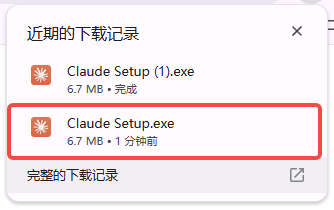
3、双击该程序文件。会跳出“打开文件-安全警告”弹窗,点击运行按钮即可。(之后等待程序安装)
安装完成之后就会出现以下界面,选择登陆的方式,直接google登录或者是其他邮箱登录。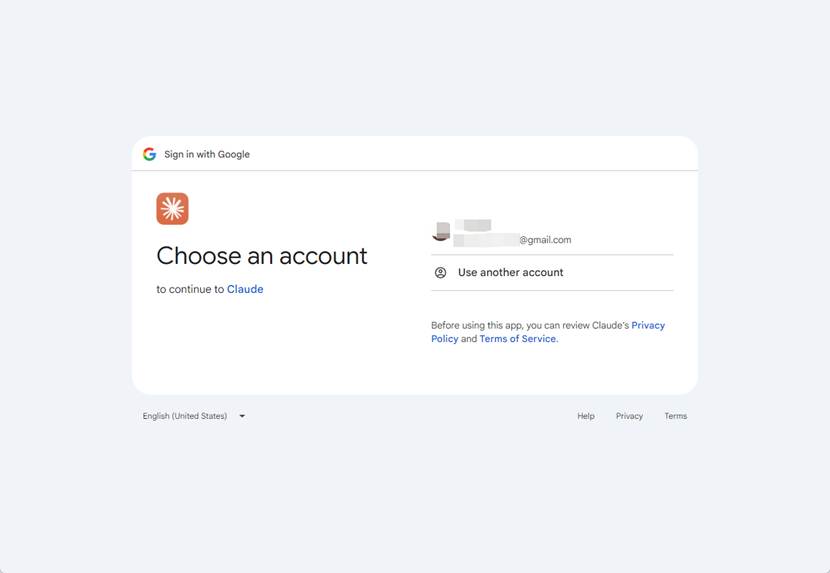
我这里选择使用Google方式登录,你也可以选择使用其他的邮箱登录。邮箱认证成功后,就会返回到Claude界面如下图所示。这也就说明已经完成了claude 的下载。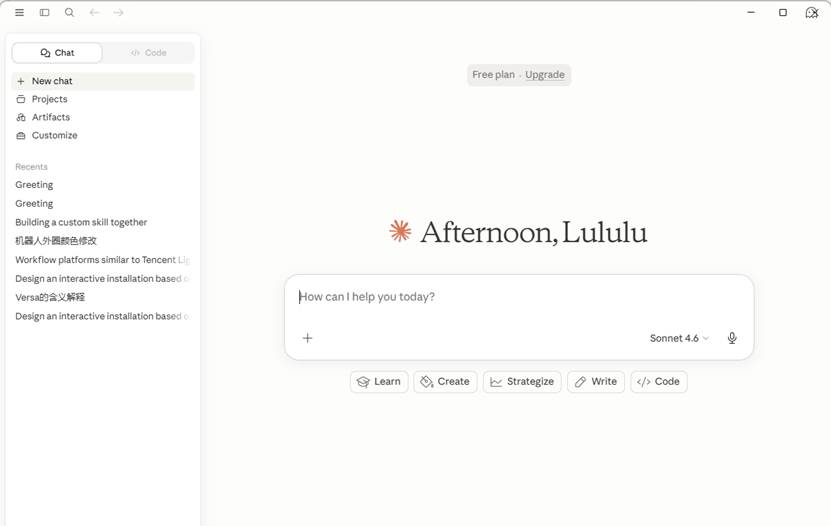
第二环节:接入其他模型。
你拥有其他的模型的API key,想要将模型接入到claude code中,那么首先你还需要去github上下载一个工具CC Switch。
github地址:https://github.com/farion1231/cc-switch/releases
1、向下滑动页面,看到Asserts
2、双击后下载CC-Switch-v3.15.0-Windows.msi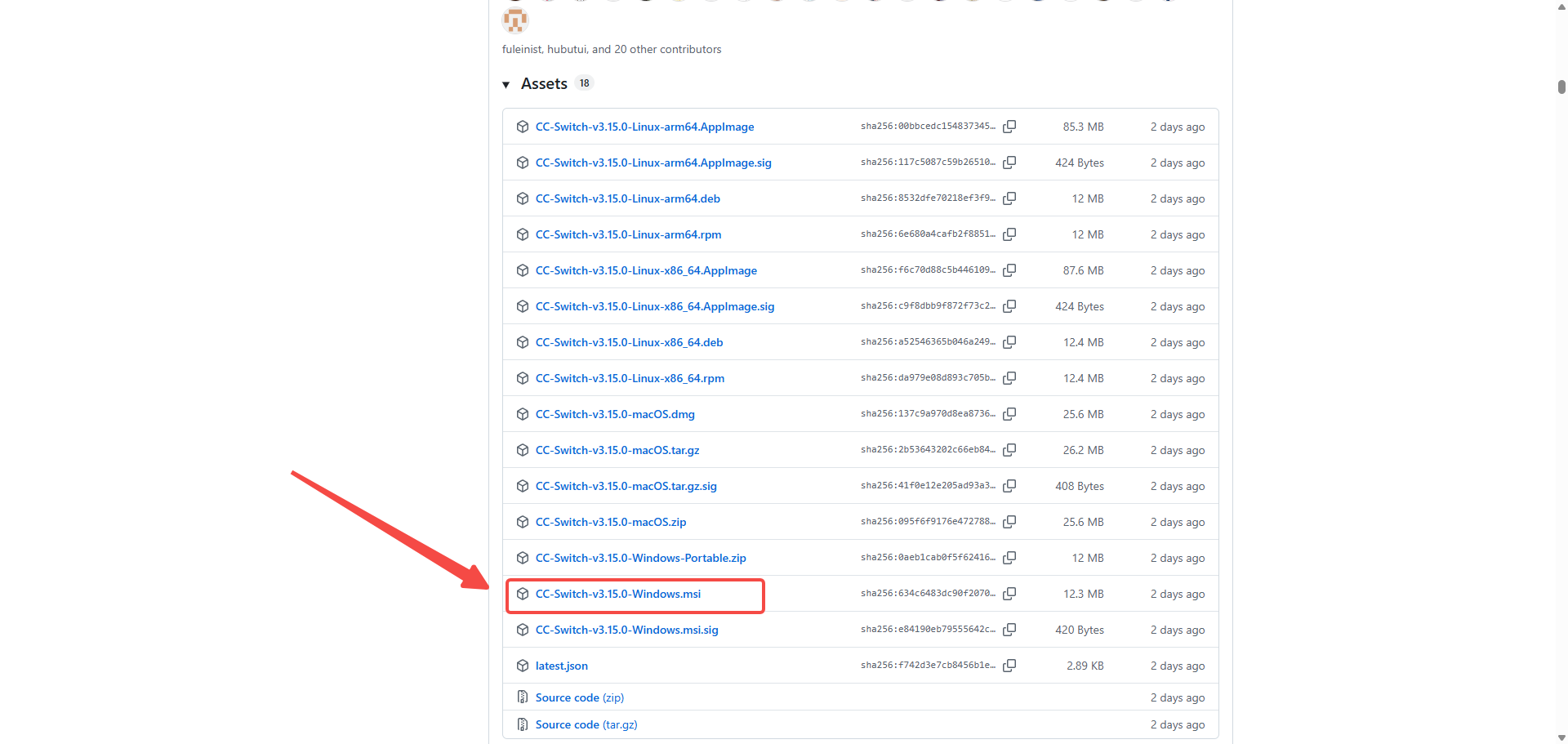
3、然后再去你的模型开发平台中,去拿取模型的token key ,并复制用于后续进行CC Switch的模型配置调用。
在你刚才的 CC Switch 页面: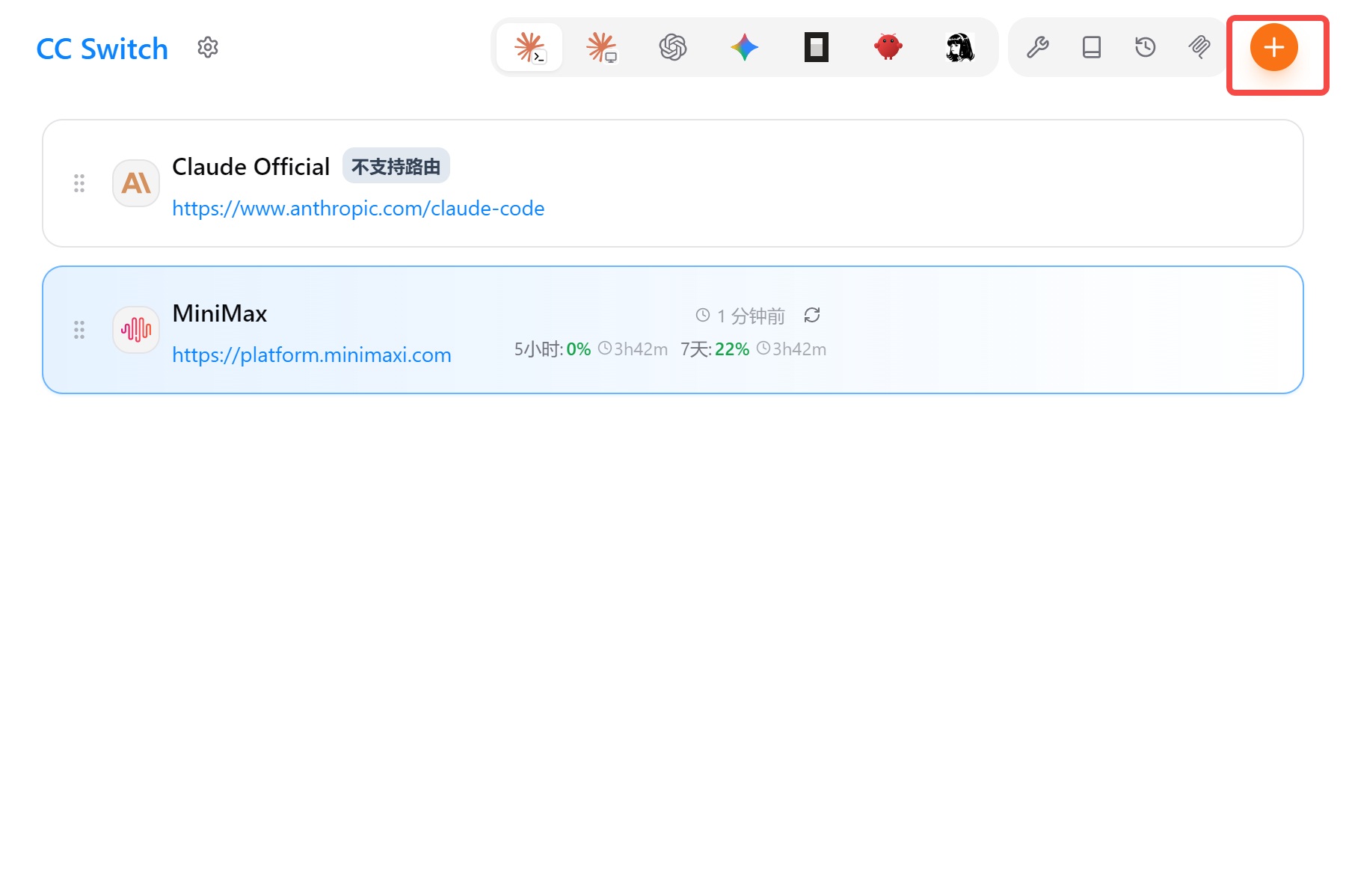
- 点击右上角橙色
+ - 选择 Claude 供应商
- 选择 模型
- 填这几个字段:
- 名称:可以随便写,方便你识别,例如
My Claude Provider - API Key:填你已有的 Key
- 名称:可以随便写,方便你识别,例如
CC Switch 官方文档里,自定义 Provider 就是填写 名称、API Key后保存
在以下这个页面中,选择你的模型,并在下方中填入模型的API key。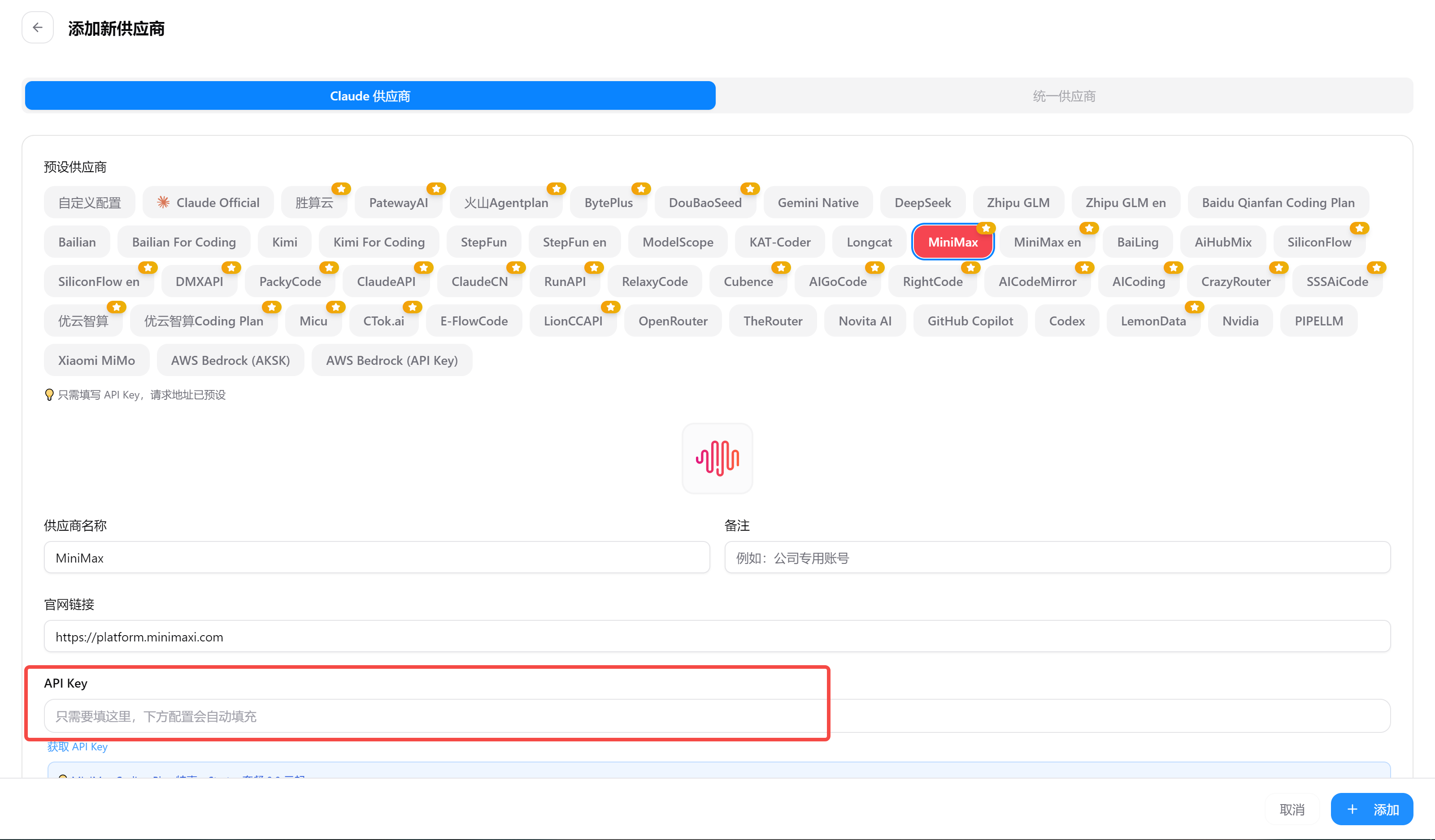
在你完成以上步骤后,离成功调用就只差一步,接下来去Cluade Code中进行测试是否接入自有模型。
你可能也会遇到以下图中出现的这个问题。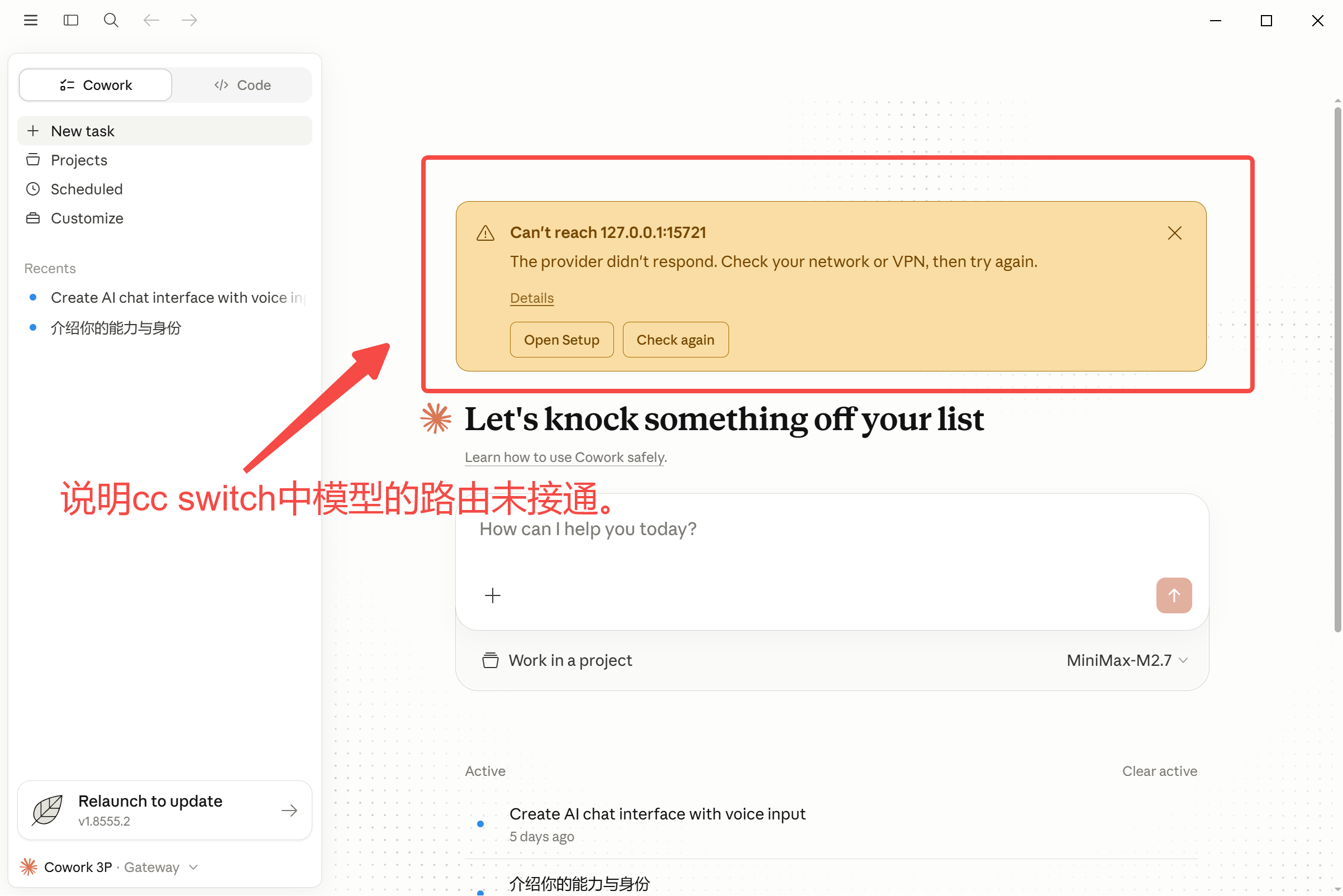
现在先回到CC Switch上,然后按照下面的步骤开始操作:
- 回到左上角附近的 设置齿轮
-
进入:
高级设置 / Advanced
→ Routing Service / 路由服务 → 本地路由 →将 “路由总开关”打开(如下图)
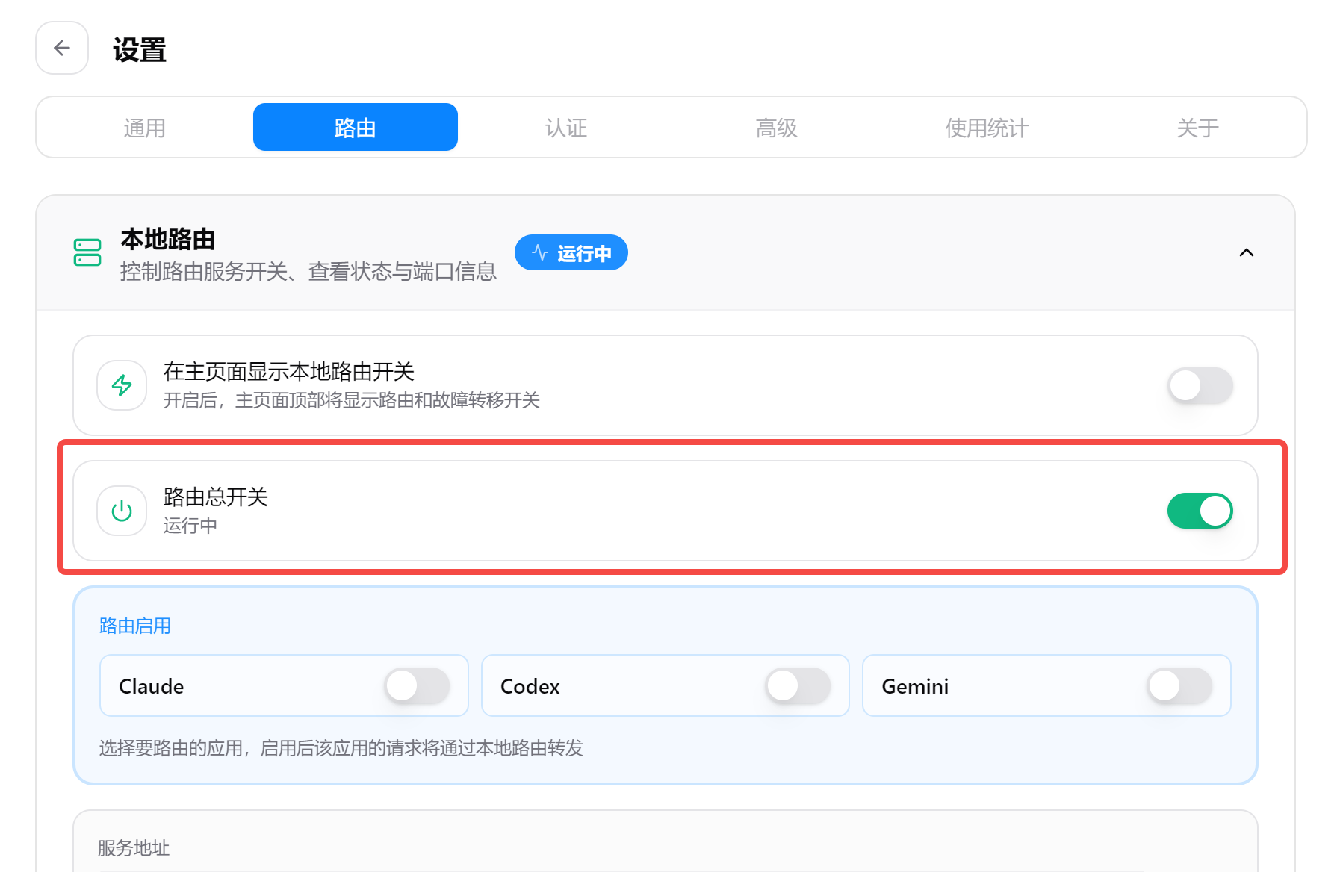
3、再返回到 Claude Code中 点击再次检查“check again”按钮,原来的连接失败弹窗就会消失,说明模型连接路由正确,你也可以进行测试,再输入框中输入你想知道的内容来进行一步确定效果。
总结:
好了,到这里整套底层流程就被我们全部彻底疏通了!
从一开始被 Git 的各种换行符警告、死循环卡到崩溃,再到后面跟着教程一路通关,成功在 GitHub 上看到自己的代码,顺便把 Claude 的自有大模型路由也给接了过来!
工具这东西,最难的永远是第一次的“配置和疏通”。按照我上面写好的步骤走完一次,并且在日常中常使用。以后你改完代码,直接闭眼敲 git add、commit、push“三板斧”,代码秒级就能同步,比Cursor中的代码提交更快更安全。
如果觉得这篇踩坑总结对你有帮助,记得一键三连(点赞、收藏、关注)。
更多推荐



 7
7 0
0- 0


 已为社区贡献1条内容

所有评论(0)