
WinDows安装及使用Codex教程(保姆级教程)
·
CodeX简介
它凭借强大的编程模型与可视化界面结合在一起,让小白也能轻松上手。作为使用者,你只需要用自然语言说清自己的需求,AI 就能帮你编写、修改、调试代码,甚至完成整个项目的运行与部署。
下载与安装
CodeX的下载有以下两种方式,选择你能下载的一种即可:
- 方式1:在微软商店里安装,如下图所示:
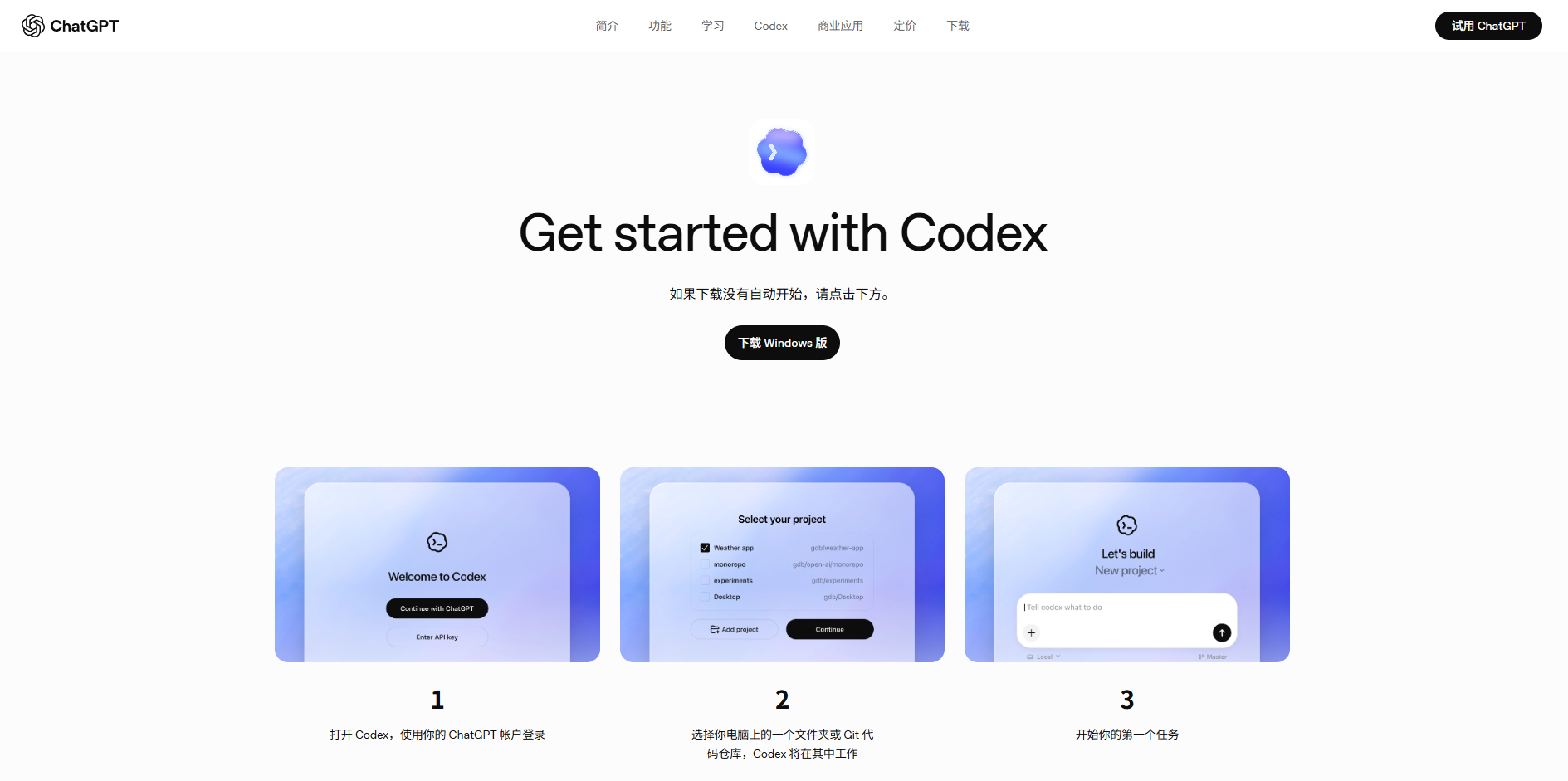
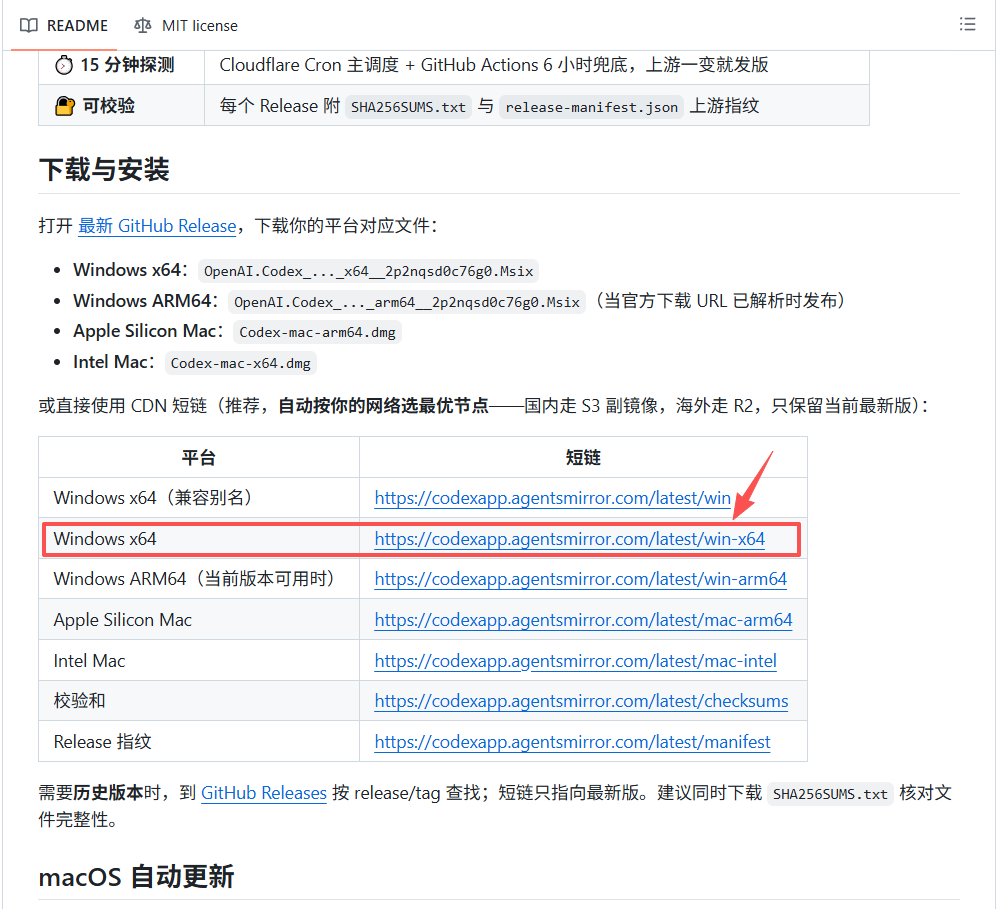
- 方式2:采用国内渠道。这种方式最稳定,适合国内用户下载
-
下载好以后直接安装即可!
登陆及使用
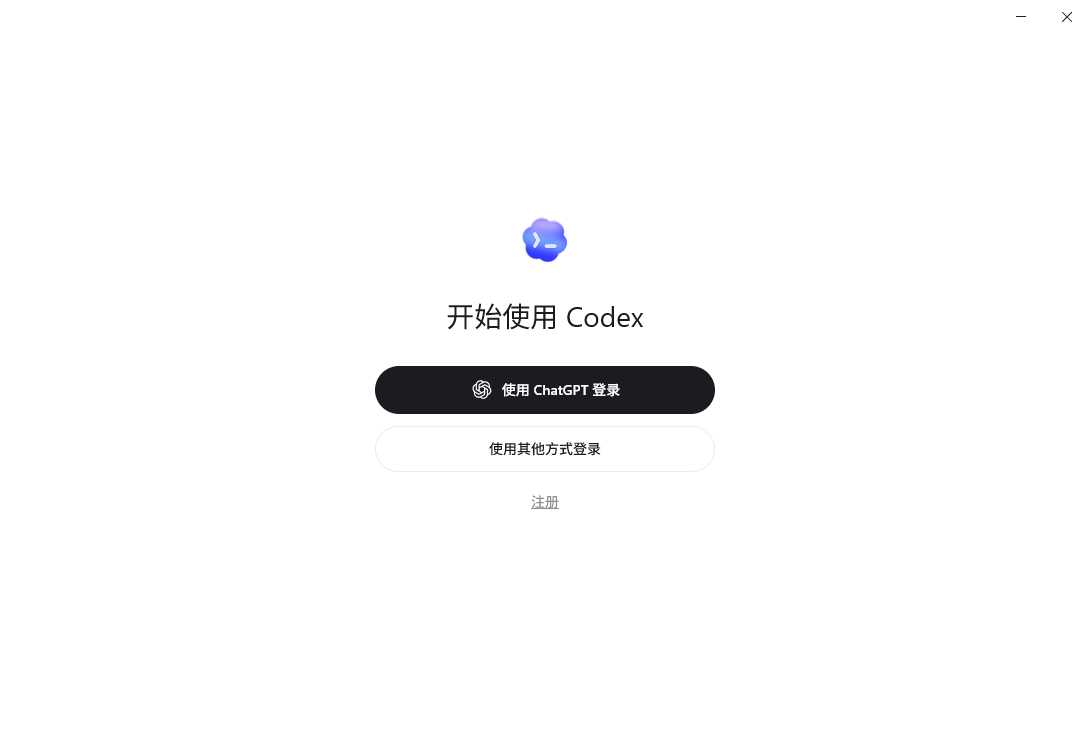
- 登陆目前有两种方式,见下图所示。一种是使用账号登陆(默认),另一种是使用其他方式登录,其它方式登录一般采用国内中转站,下面说一下两种方式的区别:
– 官方账号:此方式认证需要国外号,很多人会卡在这一步(国内不建议使用)
– 其他登陆方式:使用国内中转站。下面介绍的是国国内中转站方式!
 - 中转站注册:我提供一个可用的中转,请点击此网址进行登陆登陆后依次按照下图执行操作,在使用前联系我才可使用(JC_Xiong8888):
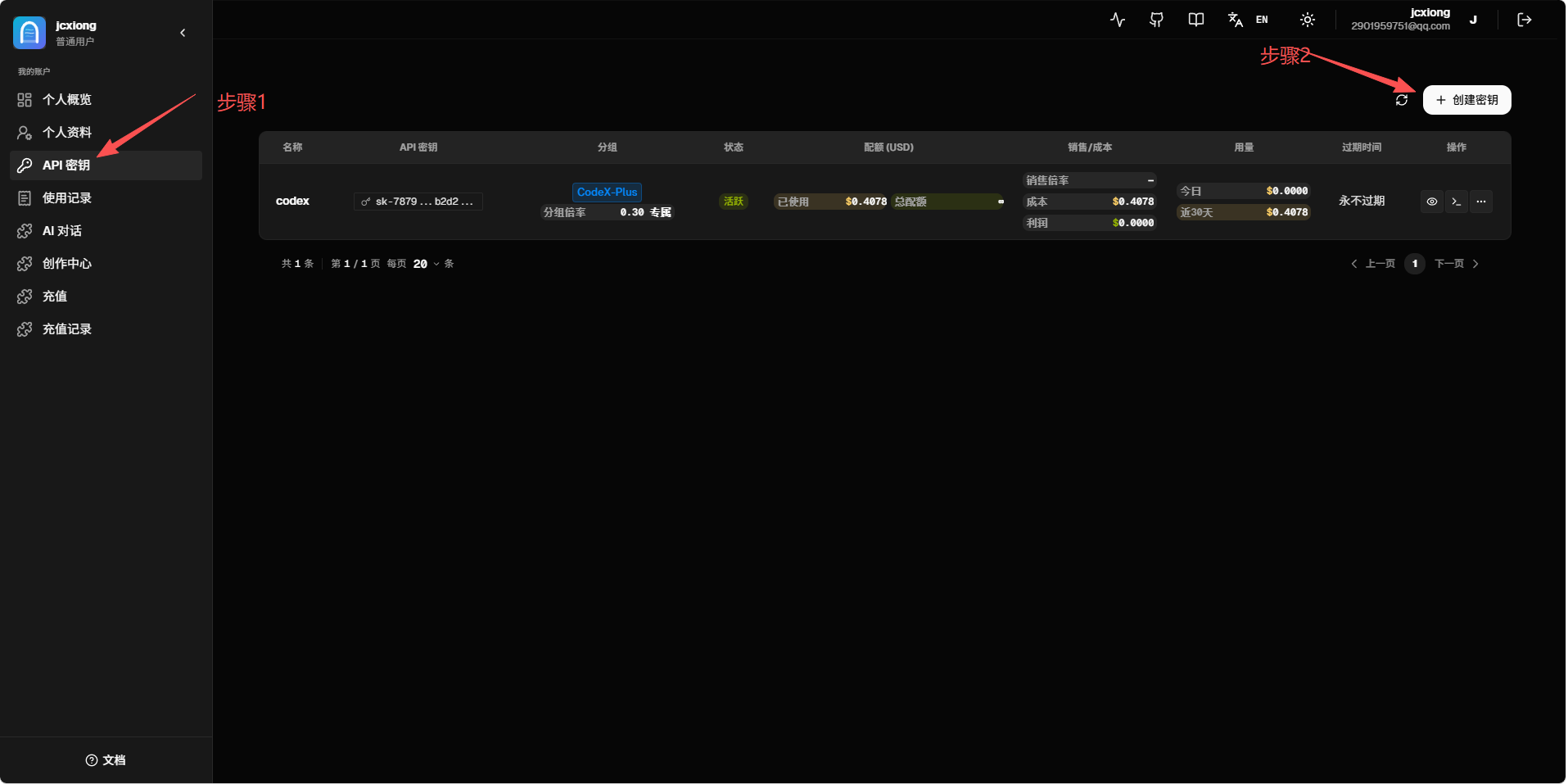
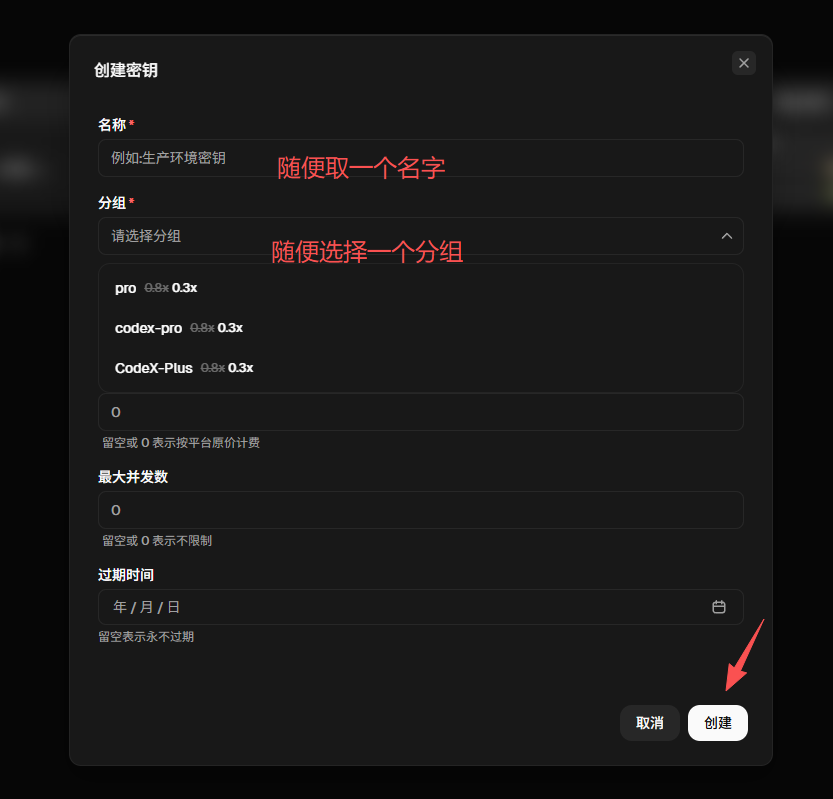
此时会生成一个API-KEY,这个就是登陆CodeX APP需要使用的,请点击下图的地方然后复制
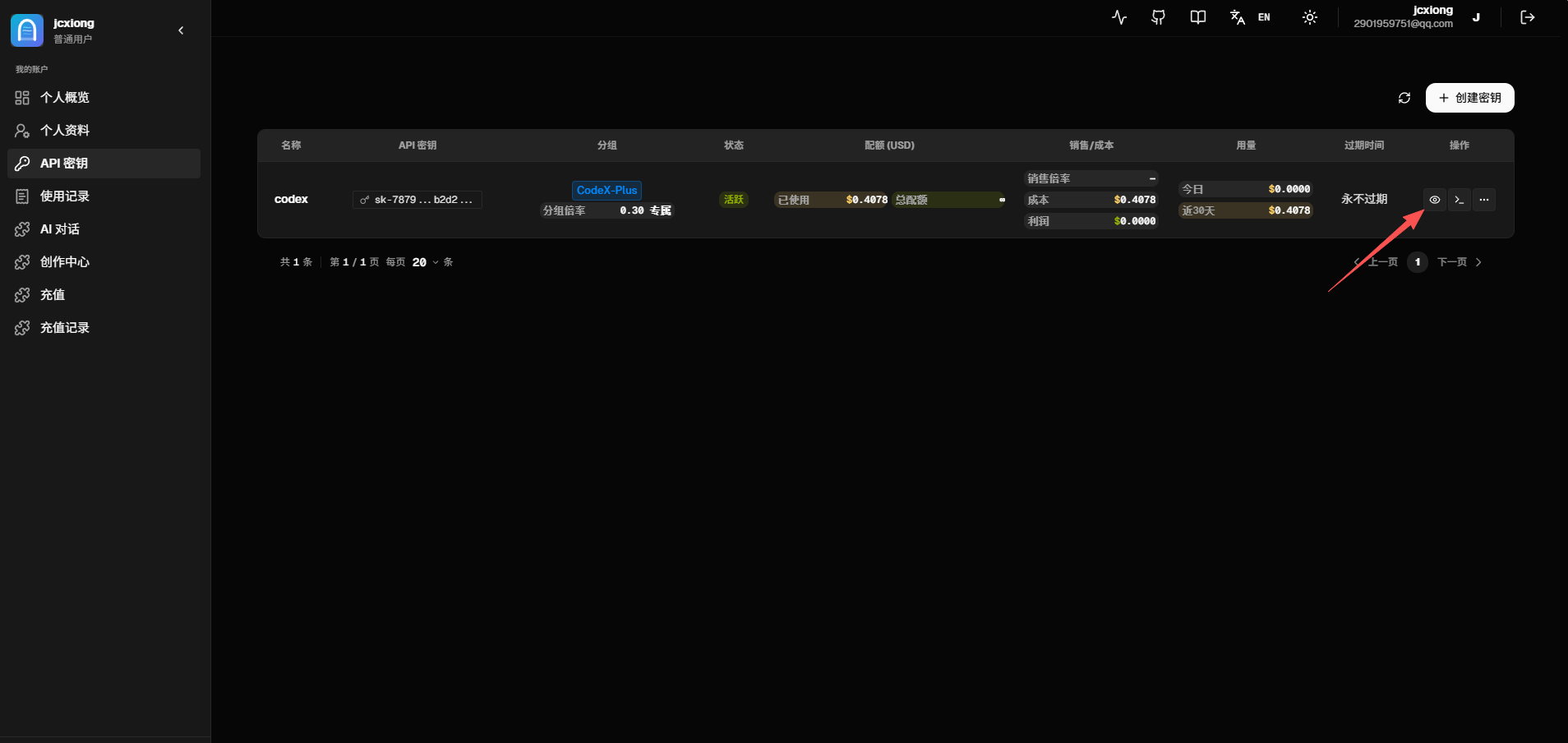
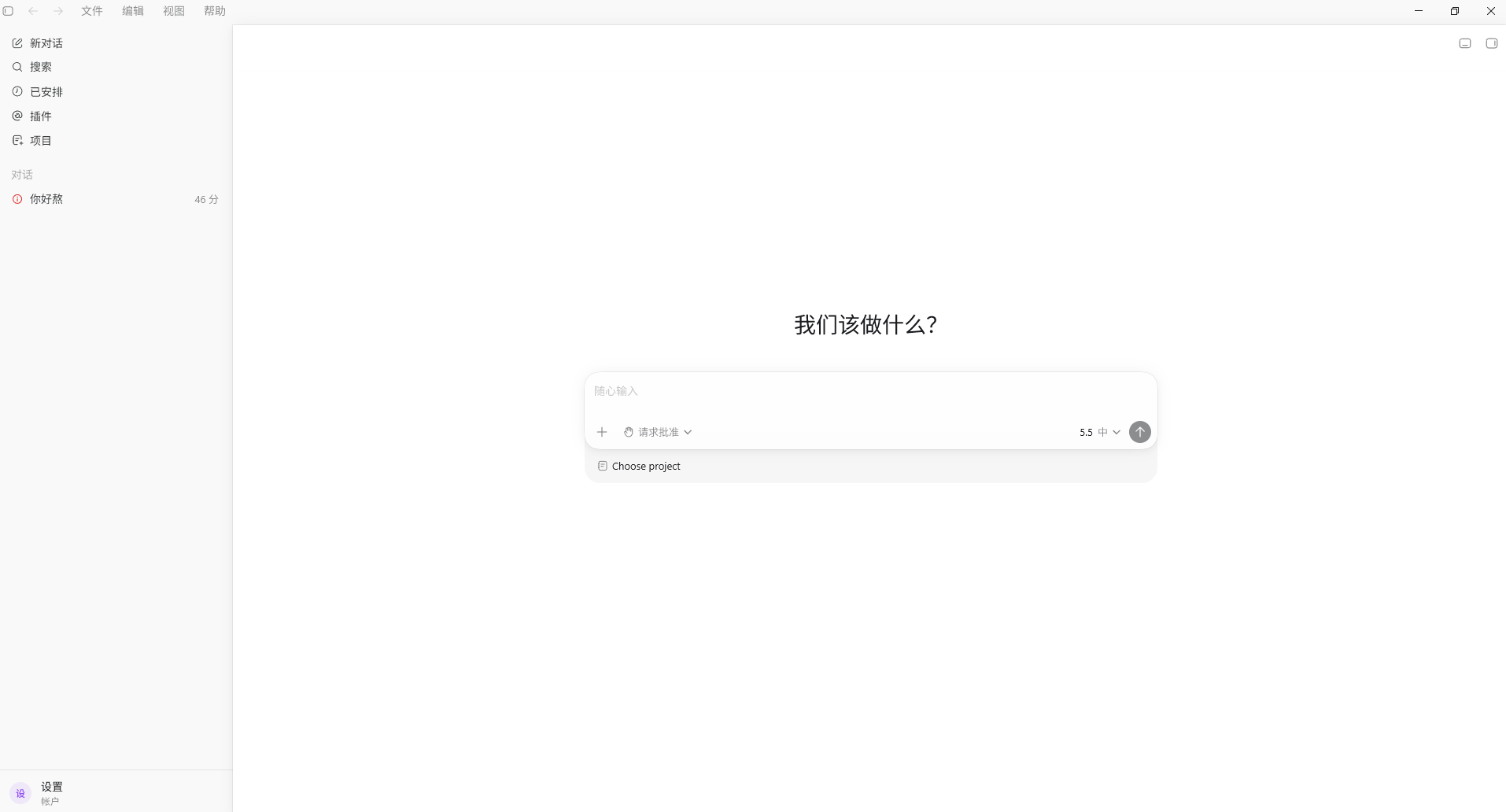
- 登陆CodeX App。将刚刚复制的API-KEY,在CodeX APP登陆页面选择其他登陆方式,然后粘贴复制的API-KEY,然后继续即可进入app页面
 - 修改CodeX 配置
step 1找到.codex目录。一般此目录在C盘用户目录下:
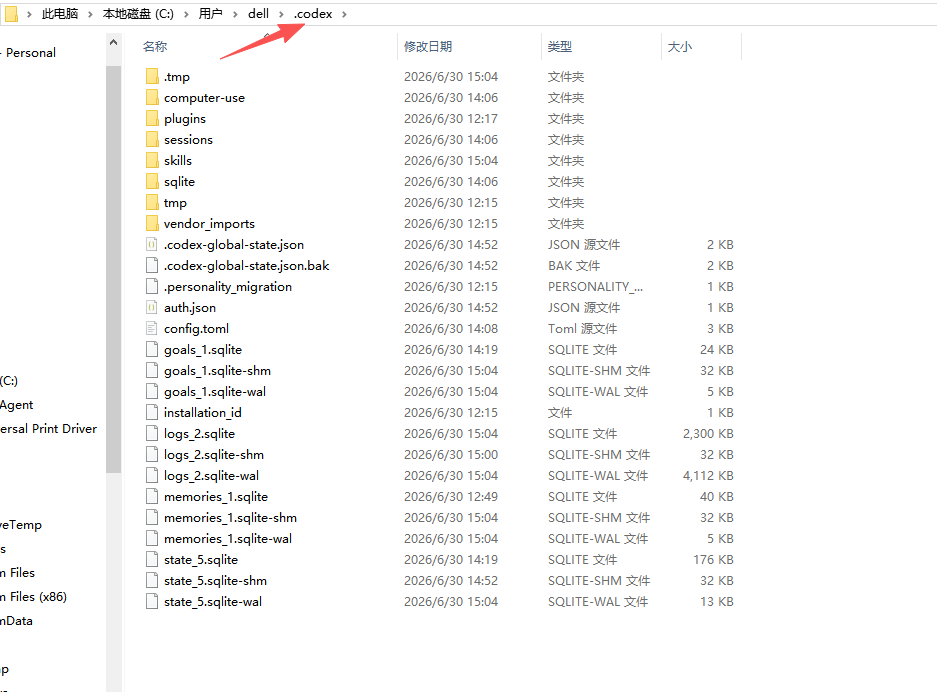
在此目录下找到两个文件,config.toml和auth.json
step 2修改auth.json:替换API-KEY,即将auth.json中的OPENAI_API_KEY的内容替换为刚才的API-KEY:
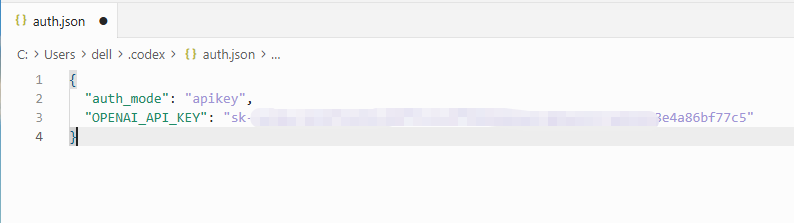
step 3修改config.toml,将这个文件的内容修改为:
model = "gpt-5.4"
model_provider = "airgate"

[model_providers.airgate]
name = "Airgate"
base_url = "https://airgate.it.com/v1"
env_key = "OPENAI_API_KEY"
wire_api = "responses"
step 4设置环境变量:打开cmd命令窗口,设置如下
setx OPENAI_API_KEY "你的中转站API-KEY"
setx OPENAI_BASE_URL "https://你的中转站域名/v1"
到这就结束了,然后关闭CodeX APP,再打开,就可以正常使用了:
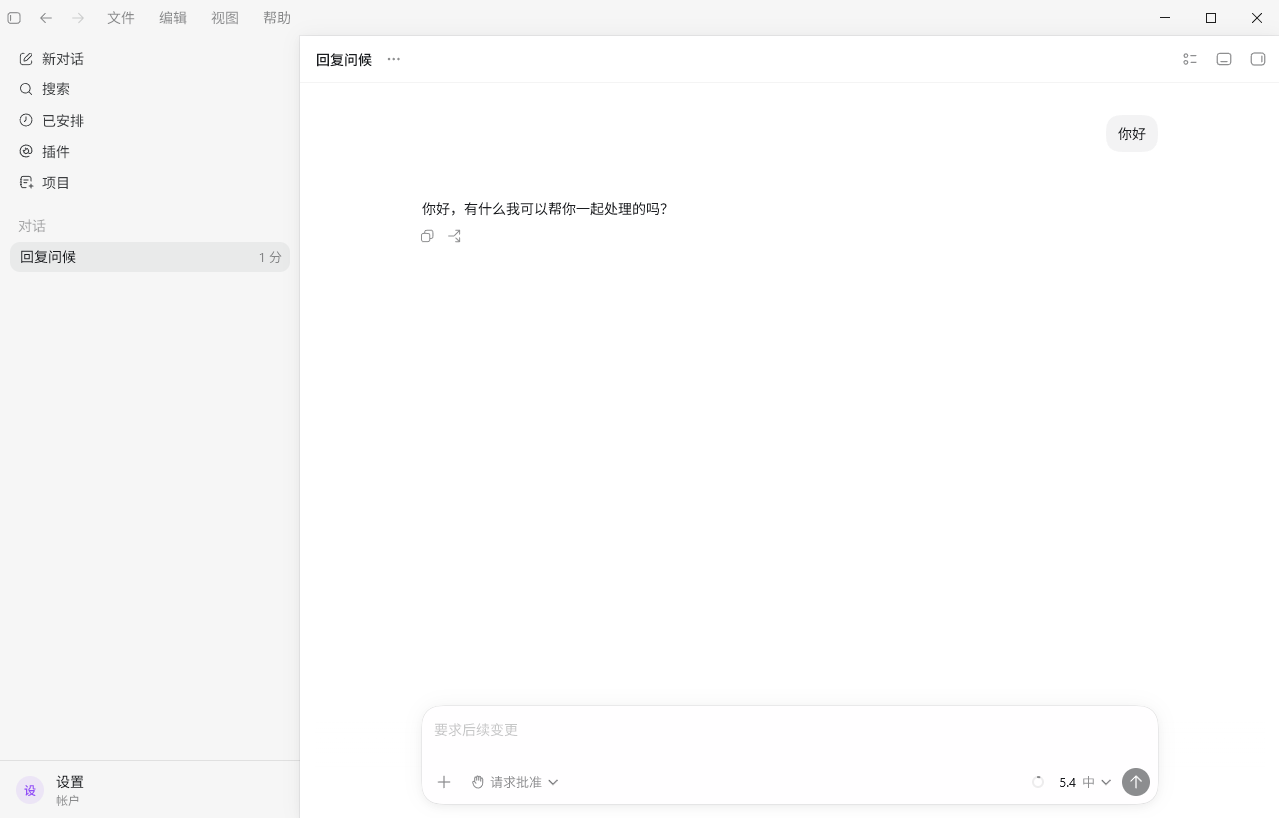
- CodeX APP使用
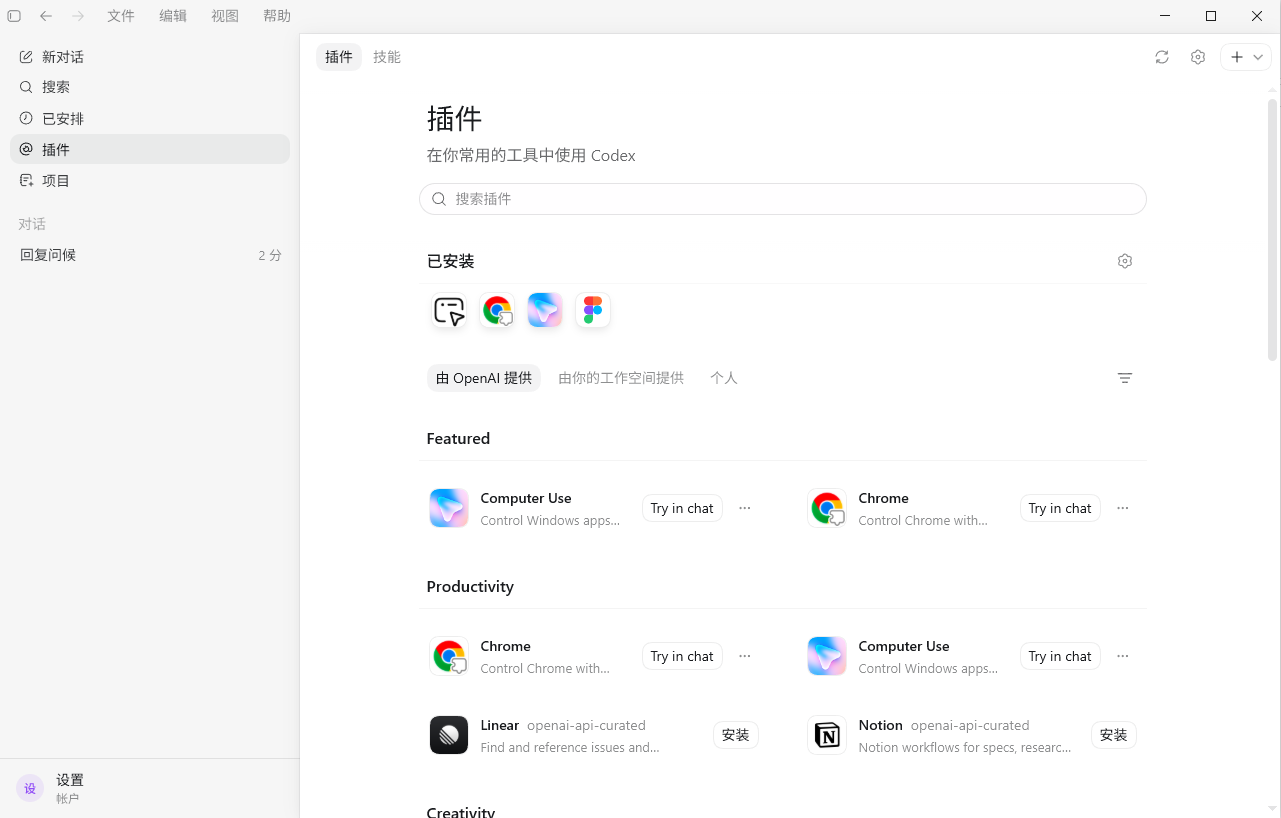
1、插件安装
需要什么插件直接安装即可
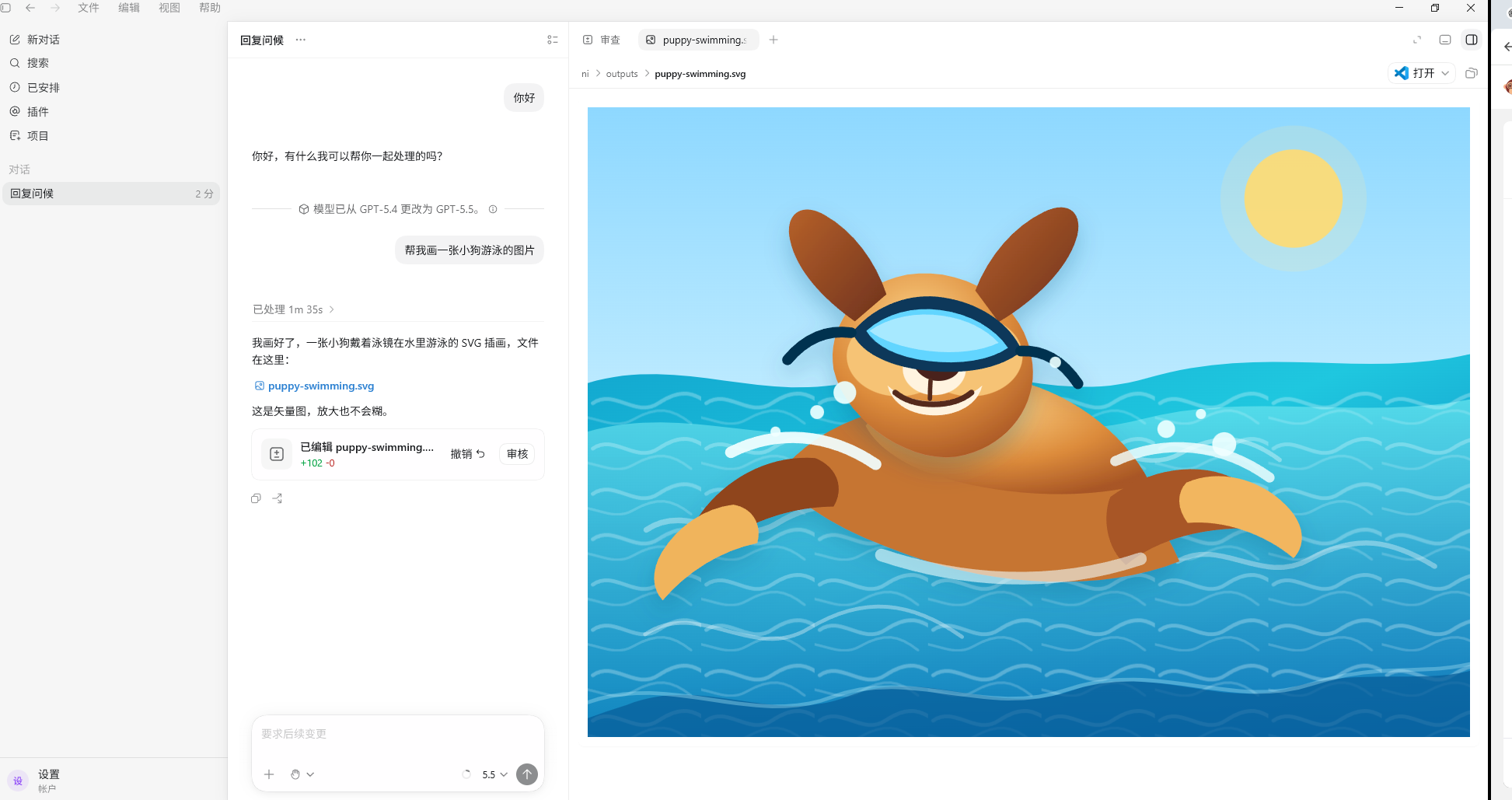
2、使用实例,你也可以在网上找一些插件或者其它的SKILL进行操作
更多推荐
 11
11 0
0- 0


 已为社区贡献1条内容

所有评论(0)