CentOS7在VMware安装后出现命令行,不能进入图形界面的解决方案
转自:这里写链接内容有两种情况,作者(原文链接)遇到的是第一种,我是第二种(感觉第二种比较幼稚~~因为按教程安装的结果漏了一个步骤导致进入命令行)。。第一种:VMware的版本过低不支持作者的VMware版本:workstations 10,对centOS7的支持不够VMware解决办法很简单,下载最新版的VMware workstations 12 pro,对centOS7完美支持,虚拟机安装完
·
转自:这里写链接内容
有两种情况,作者(原文链接)遇到的是第一种,我是第二种(感觉第二种比较幼稚~~因为按教程安装的结果漏了一个步骤导致进入命令行)。。
第一种:VMware的版本过低不支持
作者的VMware版本:workstations 10,对centOS7的支持不够
VMware解决办法很简单,下载最新版的VMware workstations 12 pro,对centOS7完美支持,虚拟机安装完成后即出现图形界面
第二种:安装时没有安装图形界面
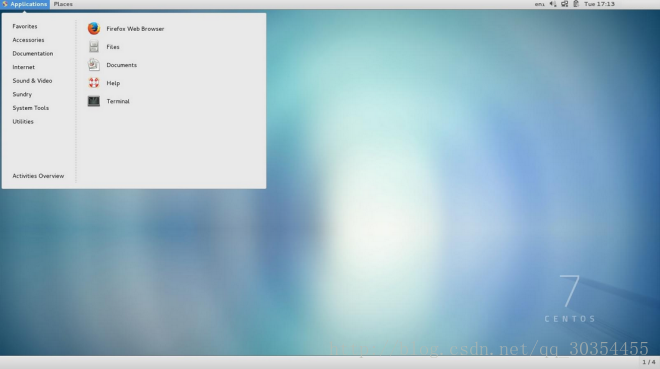
安装centos服务器版本的时候,系统默认没安装 CentOS 的图形界面程序,解决方案如下:
1.在命令行下输入下面的命令来安装 Gnome 包

 $sudo  yum groupinstall "GNOME Desktop" "Graphical Administration Tools"

2. 更新系统的运行级别
 如果你想在系统下次启动的时候自动进入图形界面,那么我们需要更改系统的运行级别,输入下面的命令来启用图形界面。

 $sudo ln -sf /lib/systemd/system/runlevel5.target /etc/systemd/system/default.target

 3. 重启系统

  当系统再次启动的时候,就会默认进入图形界面。

华为开发者空间,是为全球开发者打造的专属开发空间,汇聚了华为优质开发资源及工具,致力于让每一位开发者拥有一台云主机,基于华为根生态开发、创新。
更多推荐



 12
12 0
0- 0


 已为社区贡献1条内容

所有评论(0)